
Как отключить и деактивировать iMessage на iPhone и iPad
Быстрые ссылки
- Как отключить iMessage на iPhone или iPad
- Как полностью деактивировать iMessage (удалить номер)
Apple iMessage — популярная система обмена сообщениями, которая привязывает номер телефона и Apple ID. Иногда нужно временно отключить службу (для отладки) или полностью удалить номер из iMessage при переходе на Android. Ниже — понятные шаги, рекомендации и варианты действий, когда базовый способ не помогает.
Как отключить iMessage на iPhone или iPad
Отключение iMessage часто помогает при проблемах с отправкой или получением сообщений. Часто достаточно выключить iMessage и снова включить — это восстанавливает работу службы.
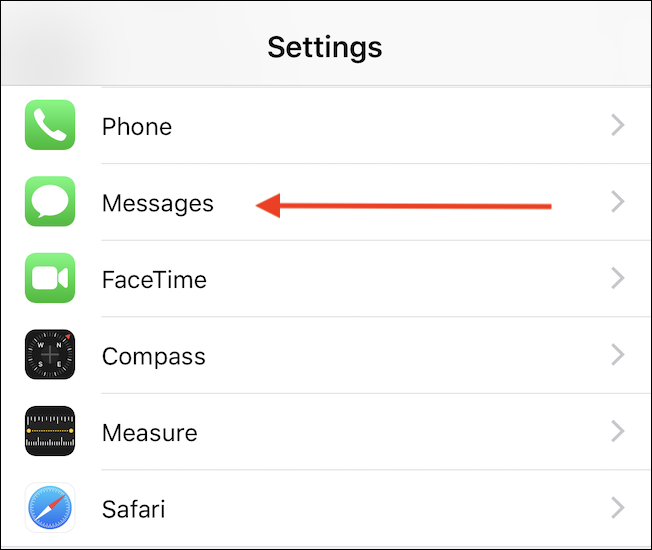
- Откройте приложение «Настройки».
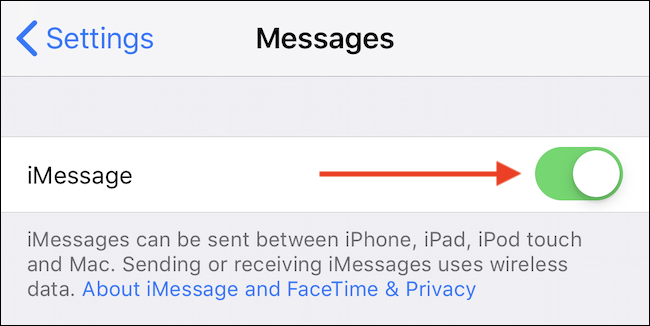
- Перейдите в раздел «Сообщения».
- Переведите переключатель iMessage в положение «Выкл».
Советы:
- Подождите 30–60 секунд перед повторным включением.
- Если проблема связана с SMS, проверьте, включены ли «Отправлять как SMS» и корректны ли настройки оператора.
- Перезагрузка устройства иногда помогает быстрее, чем многократные переключения.
Как полностью деактивировать iMessage (удалить номер из сервиса Apple)
Если вы переходите на Android или хотите убедиться, что ваш номер больше не ассоциирован с iMessage, выполните деактивацию на сервере Apple.
- Перейдите на страницу https://selfsolve.apple.com/deregister-imessage.
- Выберите страну и введите ваш номер телефона в международном формате.
- Нажмите «Send Code» (Отправить код).
- Получите SMS с кодом и введите его в поле «Confirmation Code».
- Нажмите «Submit» (Отправить).
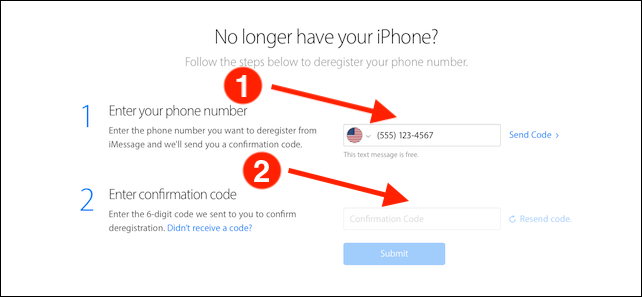
После подтверждения ваш номер будет удалён из iMessage. Обычные SMS не затронуты и продолжат работать.
Когда отключение iMessage не помогает
- Сообщения всё ещё приходят как синие «iMessage»: возможно, отправитель использует Apple ID, а не номер. Попросите его удалить ваш контакт и отправить SMS.
- SMS не доставляются после перехода на Android: убедитесь, что вы завершили процедуру деактивации на сайте Apple и перезагрузили телефон.
- Номер всё ещё привязан после подтверждения: подождите несколько часов и попробуйте связаться с поддержкой Apple.
Важно: деактивация на сайте снимает связь номера и iMessage со стороны Apple. Однако некоторые сторонние приложения или кэши у отправителей могут сохранять старые сведения краткое время.
Альтернативные подходы и дополнительные шаги
- Связаться с оператором связи: иногда проблема с доставкой SMS связана с сетью оператора.
- Сбросить сетевые настройки: Настройки → Основные → Сброс → Сбросить сетевые настройки. Это сбросит Wi‑Fi и мобильные настройки, но может помочь.
- Выйти и снова войти в Apple ID: Настройки → [ваше имя] → Выйти, затем войти снова.
- Удалить номер из контактов и попросить отправителя прислать новое сообщение как SMS.
Мини‑методика быстрой проверки (чек‑лист)
- Проверить переключатель iMessage в «Сообщения».
- Перезагрузить устройство.
- Проверить «Отправлять как SMS» в настройках «Сообщения».
- Если переходите на Android — деактивировать номер на сайте Apple.
- При необходимости — сбросить сетевые настройки и проверить работу SMS.
Роли: что должен сделать пользователь и техподдержка
Пользователь (если переходит на Android):
- Отключить iMessage локально.
- Деактивировать номер через selfsolve.apple.com/deregister-imessage.
- Перезагрузить устройство и проверить SMS.
IT‑поддержка или администратор:
- Проверить учётные записи Apple ID, привязанные к номеру.
- Проверить журналы доставки SMS у оператора (если доступно).
- При необходимости направить запрос в поддержку Apple.
Диаграмма принятия решения
flowchart TD
  A[Есть проблемы с сообщениями?] -->|Да| B{Вы используете iPhone сейчас?}
  B -->|Да| C[Отключить iMessage в Настройках]
  C --> D[Перезагрузить устройство]
  D --> E{Проблема решена?}
  E -->|Да| F[Готово]
  E -->|Нет| G[Сброс сетевых настроек]
  B -->|Нет — перехожу на Android| H[Деактивировать через сайт Apple]
  H --> I[Подтвердить код из SMS]
  I --> J[Проверить SMS на новом устройстве]
  G --> K[Связаться с оператором или поддержкой Apple]
  K --> F
Критерии приёмки
- iMessage выключен в настройках устройства.
- Номер больше не ассоциирован с iMessage на стороне Apple после деактивации.
- Обычные SMS успешно отправляются и принимаются на новом устройстве.
Потенциальные риски и пути их минимизации
- Потеря сообщений iMessage: до деактивации сохраните важные переписки в виде скриншотов или резервной копии.
- Задержки в деактивации: учитывайте период ожидания (до нескольких часов). При проблемах — обратиться в поддержку Apple.
Важно: не вводите код подтверждения, присланный на чужой номер, и не передавайте свои пароли.
Краткое резюме
Отключение iMessage на устройстве — быстрый шаг для диагностики. Если вы окончательно покидаете экосистему Apple, используйте страницу deregister Apple для удаления номера с сервера. В сложных случаях сброс сетевых настроек и обращение к оператору или в службу поддержки Apple обычно решают оставшиеся проблемы.
Полезные ссылки:
- https://selfsolve.apple.com/deregister-imessage — деактивация номера в iMessage
Важно
Если после всех действий SMS не работают, проверьте состояние сети оператора и убедитесь, что номер активен у оператора. Иногда причиной проблем оказываются не настройки телефона, а сетевые или учётные вопросы.

Похожие материалы

Несколько аккаунтов Skype: Multi Skype Launcher

Журнал для работы: повысить продуктивность

Персональные звуки уведомлений на Android

Скачивание шоу Hulu для офлайн‑просмотра

Microsoft Start: персонализированная новостная лента
