
Отключение Analyze in Excel в Power BI
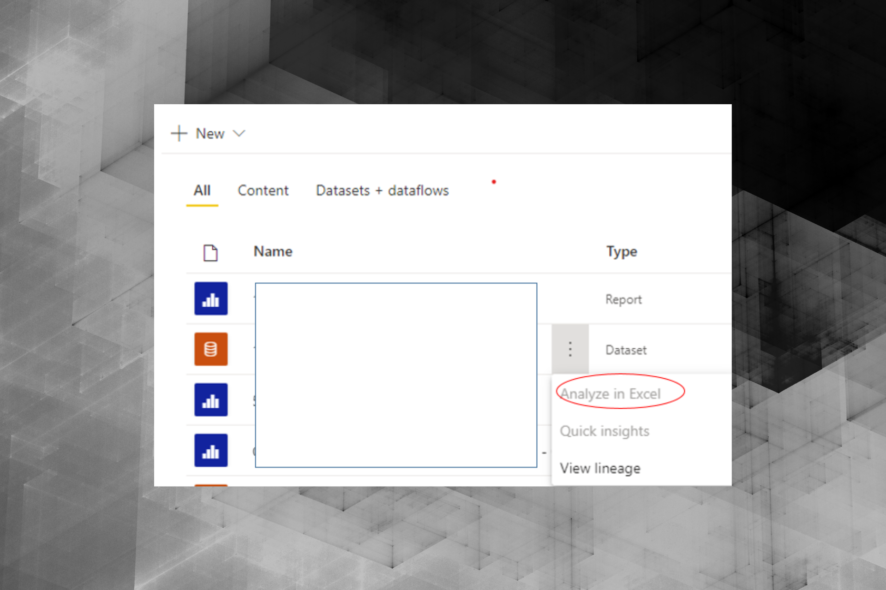
Зачем это важно
Функция Analyze in Excel даёт пользователю возможность подключиться к модели Power BI и анализировать данные в Excel. Это удобно для внутренних аналитиков, но представляет риск для защиты данных, если внешние участники получат такой доступ. Частый сценарий: нужно запустить дашборд для внешних партнёров, но не раскрывать детальные данные — тогда Analyze in Excel нужно ограничить.
Краткое решение (шаг за шагом)
- Откройте Admin portal в Power BI.
- Перейдите в Tenant settings.
- Отключите опции Export data и Allow users to use Analyze in Excel with on-premises datasets.
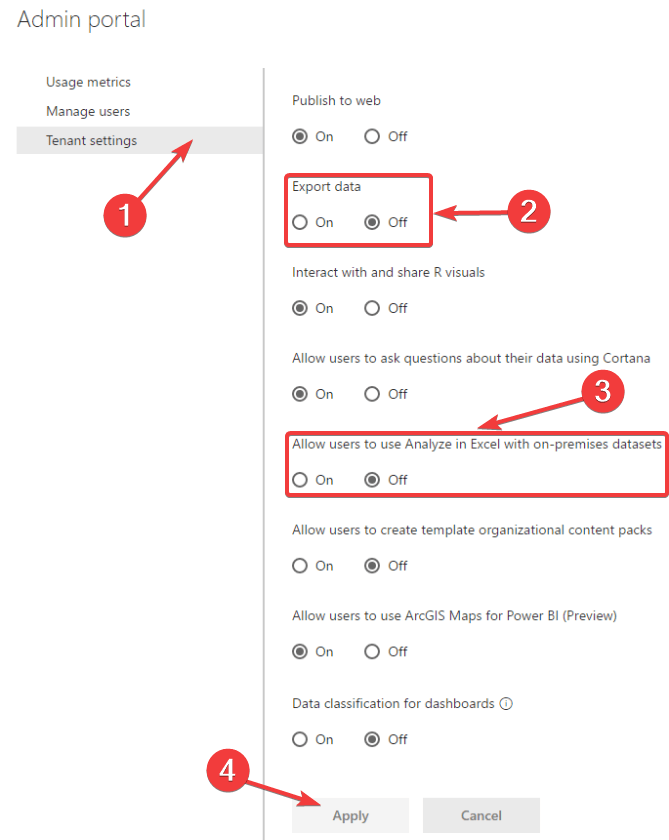
Важно: этот способ полностью отключит экспорт/Analyze in Excel для всех пользователей арендатора, если применяется глобально. Ниже — варианты с более тонкой настройкой.
Подробные инструкции: как отключить Analyze in Excel
- Войдите в Power BI с правами администратора арендатора.
- Откройте меню «Admin portal» → «Tenant settings».
- Найдите секцию Export and sharing settings.
- Выключите переключатели:
- Export data
- Allow users to use Analyze in Excel with on-premises datasets
Пример команды для пользователя-инструкции (в интерфейсе):
File > Options and settings > Options
Under Current file > Report settings > Allow end users to export summarized data
Этот фрагмент объясняет, как в локальном файле отчёта разрешить или запретить экспорт суммированных данных на уровне отчёта.
Почему опция Analyze in Excel может быть неактивна (серой)
- Экспорт данных (Export data) отключён на уровне арендатора.
- Функция не активирована администратором организации.
- Для отдельных файлов/отчётов отключён экспорт суммированных данных в настройках отчёта.
Если видите серую кнопку — обратитесь к администратору арендатора для проверки Tenant settings.
Как включить Analyze in Excel (если нужно восстановить доступ)
Чтобы вернуть функцию:
- Администратор должен включить Export data и Allow users to use Analyze in Excel with on-premises datasets в Tenant settings.
- В локальном файле отчёта: File → Options and settings → Options → Current file → Report settings → включить Allow end users to export summarized data.
После этого Analyze in Excel снова станет доступна.
Когда глобальное отключение неприемлемо — альтернативы
Если нужно запретить Analyze in Excel только для внешних пользователей, но оставить внутренним — используйте один из вариантов:
- Группы AAD: применяйте политики доступа к рабочей области или наборам данных на основе Azure AD групп (внутренние vs внешние).
- Публикация в отдельных рабочих областях: создайте отдельную рабочую область для внешних пользователей с минимальными правами и отключённым экспортом.
- Row-Level Security (RLS): ограничьте объём данных, доступных через модель, чтобы даже при подключении через Excel внешний пользователь видел только допустимую подмножество.
- Conditional Access и Device Compliance: разрешайте Analyze in Excel только с корпоративных устройств и при соблюдении политик безопасности.
Модель принятия решения (Mermaid)
flowchart TD
  A[Нужно отключить Analyze in Excel для внешних?] --> B{Требуется раздельный доступ}
  B -- Да --> C[Создать отдельную рабочую область для внешних]
  B -- Нет --> D[Отключить Export data на уровне арендатора]
  C --> E[Настроить права только на чтение и отключить экспорт]
  D --> F[Проверить влияние на внутренних пользователей]
  F --> G{Проблемы для внутренних?}
  G -- Да --> H[Применить комбинированный подход: RLS + группы AAD]
  G -- Нет --> I[Готово]
Ролевой чек-лист перед отключением (быстрый контроль)
- Администратор арендатора проверил влияние на бизнес-процессы.
- Внутренние аналитики уведомлены и имеют альтернативные способы экспорта/анализа.
- Рабочие области для внешних пользователей изолированы.
- RLS и политики доступа проверены и протестированы.
- Логи аудита включены для отслеживания попыток экспорта.
SOP: Быстрая инструкция для администратора
- Оцените список пользователей и групп — кто внешний/внутренний.
- Создайте или используйте отдельные рабочие области для внешних пользователей.
- В Tenant settings отключите Export data только для рабочих областей, если доступно; иначе примените на уровне арендатора.
- Настройте RLS и проверку целостности данных.
- Протестируйте сценарии с тестовыми внешними и внутренними учётными записями.
- Включите аудит и мониторинг доступа к данным.
Риски и смягчающие меры
- Риск: полное отключение лишит внутренних аналитиков нужного инструмента. Смягчение: отдельные рабочие области, разрешения по группам.
- Риск: внешние пользователи найдут обходные пути (скриншоты/ручной выгруз). Смягчение: договоры NDA, лимиты доступа, журналы аудита.
- Риск: неправильная настройка RLS. Смягчение: тестовые сценарии и контроль качества.
Примеры, когда решение не сработает
- Если внешние пользователи уже имеют учётные записи внутри вашего Azure AD с высоким доступом, отключение на уровне арендатора не предотвратит экспорт для них.
- Если внешние пользователи получают данные через API или экспорт из других систем, отключение Analyze in Excel не закроет все каналы утечки.
Часто задаваемые вопросы
Можно ли отключить Analyze in Excel только для отдельных пользователей?
Да — через комбинацию рабочих областей, прав доступа и групп Azure AD. Глобальное выключение в Tenant settings действует для всего арендатора.
Отключает ли это экспорт данных на уровне отчёта?
Глобальные настройки арендатора перекрывают локальные. Даже если в отчёте разрешён экспорт, глобально отключённая опция запретит его.
Как проверить, применяется ли настройка?
Проверьте поведение на тестовой учётной записи внешнего пользователя: кнопка Analyze in Excel должна быть неактивной или попытка подключения должна завершаться ошибкой доступа.
Заключение
Analyze in Excel — полезный инструмент, но он увеличивает риск утечки данных при работе с внешними пользователями. Простое отключение через Tenant settings решает проблему на уровне арендатора, но часто это слишком грубое средство. Рекомендуется комбинировать ограничения: изолированные рабочие области, права по группам, RLS и политики доступа устройств. Тщательно протестируйте изменения и подключите аудит для контроля.
Если этот материал помог — оставьте комментарий с вашим сценарием использования: какие ограничения вы применяете и какие проблемы встретили.

Похожие материалы

Несколько аккаунтов Skype: Multi Skype Launcher

Журнал для работы: повысить продуктивность

Персональные звуки уведомлений на Android

Скачивание шоу Hulu для офлайн‑просмотра

Microsoft Start: персонализированная новостная лента
