
Как отключить Always-On Display на телефонах Samsung и LG
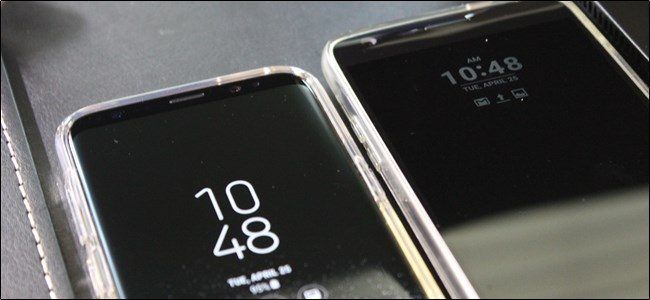
Быстрые ссылки
- Как настроить или отключить Always-On Display на Samsung Galaxy
- Как отключить Always-On Display на устройствах LG
Определение: Ambient Display — режим Ambient (окружающий дисплей) в Android, который показывает информацию на экране кратковременно или при подъёме телефона. Always‑On Display — когда часть экрана остаётся включённой постоянно.
Почему стоит знать об этой настройке
Always‑On Display удобно: вы быстро видите время и уведомления без разблокировки. Но у него есть минусы: для некоторых моделей это лишнее раздражение, а на дисплеях OLED может появиться выгорание пикселей при очень долгом использовании. Часто это можно отключить или ограничить расписанием.
Samsung Galaxy — как изменить или отключить Always‑On Display
Если у вас телефон Samsung (например, Galaxy S7, S8 и более новые модели), Always‑On Display обычно включён по умолчанию. Настройки разбросаны по разным разделам в зависимости от модели. Ниже — общий алгоритм и подсказки.
- Откройте шторку уведомлений и нажмите значок шестерёнки, чтобы попасть в Настройки.
- На Galaxy S8 и более новых моделях перейдите в «Экран блокировки и безопасность».

- На Galaxy S7 зайдите в «Экран» (Display).

- В соответствующем меню найдите раздел Always‑On Display. Справа — переключатель: выключите его, если хотите убрать функцию полностью.
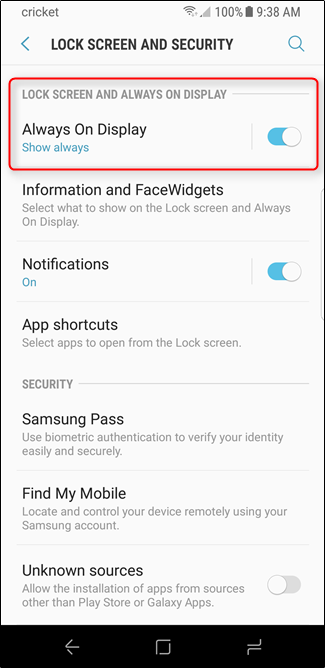
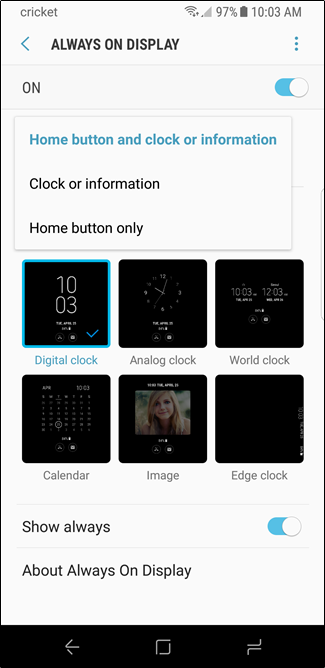
- Если вы не хотите полностью отключать функцию, нажмите на текст «Always On Display», чтобы открыть дополнительные настройки. Там можно:
- Выбрать, что показывать (кнопку «Домой», часы, информацию).
- Выбрать стиль часов через «Clock Style» или «Layouts».
- Настроить расписание (включать только в рабочие часы или по расписанию).
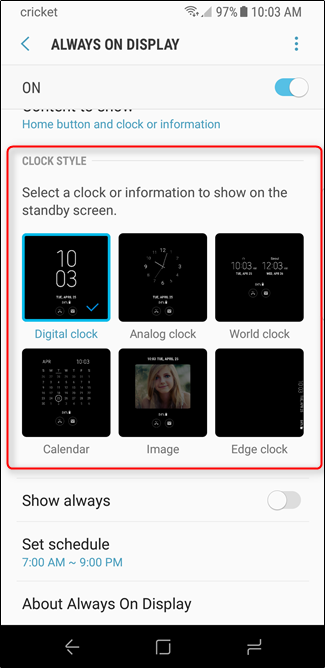
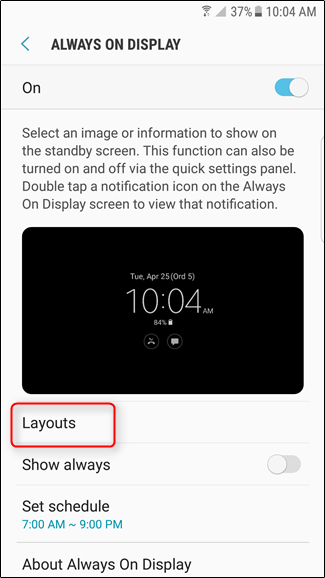
Важно: в разделе расписания вы можете задать временные окна, когда экран должен быть активен. Это удобно для ночного покоя.
LG — как отключить Always‑On Display
На LG подход проще: функция включена или выключена, без множества стилей. Алгоритм:
- Откройте шторку уведомлений и нажмите шестерёнку настроек.
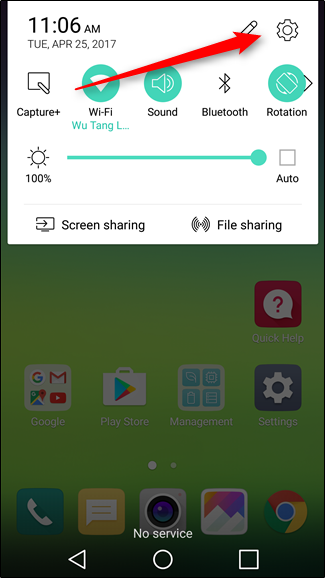
- Перейдите в меню «Экран» (Display).
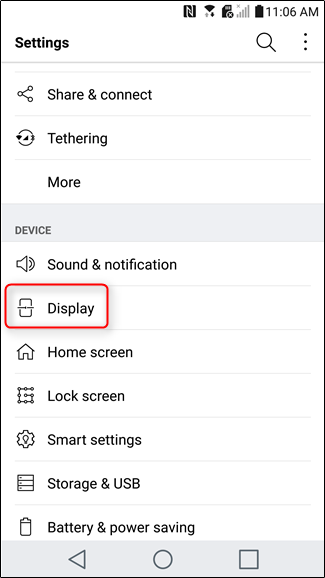
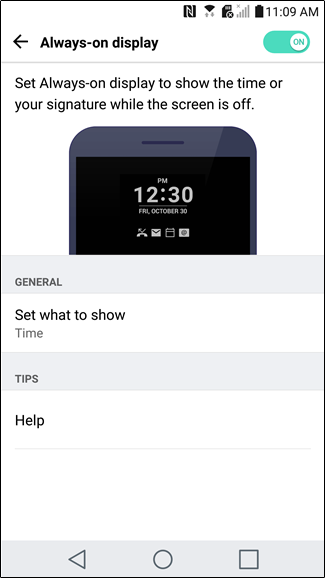
- Найдите «Always‑on Display» и переключите тумблер в положение «выкл».
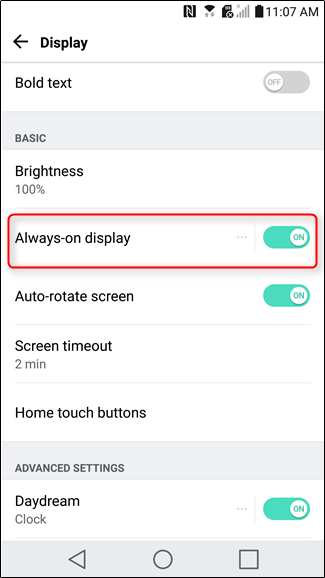
- При нажатии на текст «Always‑on Display» откроется минимальное меню, где можно выбрать, показывать ли часы или подпись (signature).
Когда не стоит отключать Always‑On Display
- Если вы часто проверяете уведомления и хотите минимизировать количество разблокировок.
- Если у вас OLED‑экран и производитель оптимизировал AOD для низкого энергопотребления.
Когда лучше отключить
- Если экран отвлекает ночью или в совещаниях.
- Если вы заметили следы выгорания пикселей или пятна на OLED‑экране.
- Если вам важно максимально продлить время работы от батареи в экстремальных условиях.
Альтернативные подходы
- Увеличить время автоматического блокирования экрана (Screen timeout).
- Включить «Не беспокоить» (Do Not Disturb) для ночи вместо удаления AOD.
- Использовать виджеты на экране блокировки вместо Always‑On Display.
Практическая памятка: как решить быстро
- Если хотите просто убрать светящийся экран — выключите переключатель AOD в настройках.
- Если хотите оставить, но уменьшить влияние — настройте расписание и стиль часов.
- Если замечаете проблемы с выгоранием — отключите и обратитесь в сервис при сохранении артефактов.
Важно: термины и путь в меню могут отличаться в зависимости от версии прошивки и локали. Если не находите пунктов, выполните поиск в настройках по запросу “Always” или “Always‑On”.
Чек‑лист для пользователя
- Проверил пункт меню «Экран» и «Экран блокировки и безопасность».
- Выключил AOD или настроил расписание.
- Проверил ночные режимы («Не беспокоить»).
- Следит за признаками выгорания на дисплее.
Критерии приёмки
- AOD полностью отключён или включён только в нужные часы.
- Экран больше не светится ночью.
- Удобство проверки уведомлений не ухудшилось (если это требование).
Быстрый план на случай, если экран включается случайно
- Проверить автоподнятие экрана и жесты (если есть).
- Отключить AOD временно и проверить поведение.
- Обновить прошивку и перезапустить устройство.
- Если не помогает — сброс настроек дисплея или обращение в сервис.
Часто задаваемые вопросы
Что такое Always‑On Display и чем он отличается от Ambient Display?
Always‑On Display держит часть экрана постоянно активной. Ambient Display в Android чаще показывает информацию кратковременно или при поднятии устройства.
Сильно ли AOD расходует батарею?
Это зависит от типа экрана и реализации. На OLED‑панелях чёрный фон почти не потребляет энергию, но постоянная подсветка элементов всё равно даёт небольшой расход. На LCD‑экранах влияние выше.
Появились тёмные пятна на экране — может ли это быть из‑за AOD?
Длительное отображение статичных элементов может способствовать локальному старению пикселей на OLED. Если вы заметили устойчивые артефакты, отключите AOD и обратитесь в сервис.
Диаграмма принятия решения
flowchart TD
  A[Надо ли видеть время без разблокировки?] -->|Да| B{Беспокоит ли ночной свет?}
  A -->|Нет| C[Отключить AOD]
  B -->|Да| D[Настроить расписание AOD или включить 'Не беспокоить']
  B -->|Нет| E[Оставить AOD включённым]
  D --> E
Итог
Always‑On Display — простая опция в настройках, но её реализация и место в меню зависят от производителя и модели. На Samsung доступно больше гибкости: стили, что показывать и расписание. На LG выбор минималистичен: включено/выключено и опция вывода подписи или часов. Если AOD мешает или вызывает проблемы с экраном, проще всего выключить его через настройки экрана.
Короткие советы: ищите «Always», «Always‑On Display», «Экран блокировки» или «Display» в настройках. Если пункт не найден — воспользуйтесь поиском в настройках или обновите систему.

Похожие материалы

RDP: полный гид по настройке и безопасности

Android как клавиатура и трекпад для Windows

Советы и приёмы для работы с PDF

Calibration в Lightroom Classic: как и когда использовать

Отключить Siri Suggestions на iPhone
