
Как отключить запросы вставки Allow Paste From на iPhone и iPad
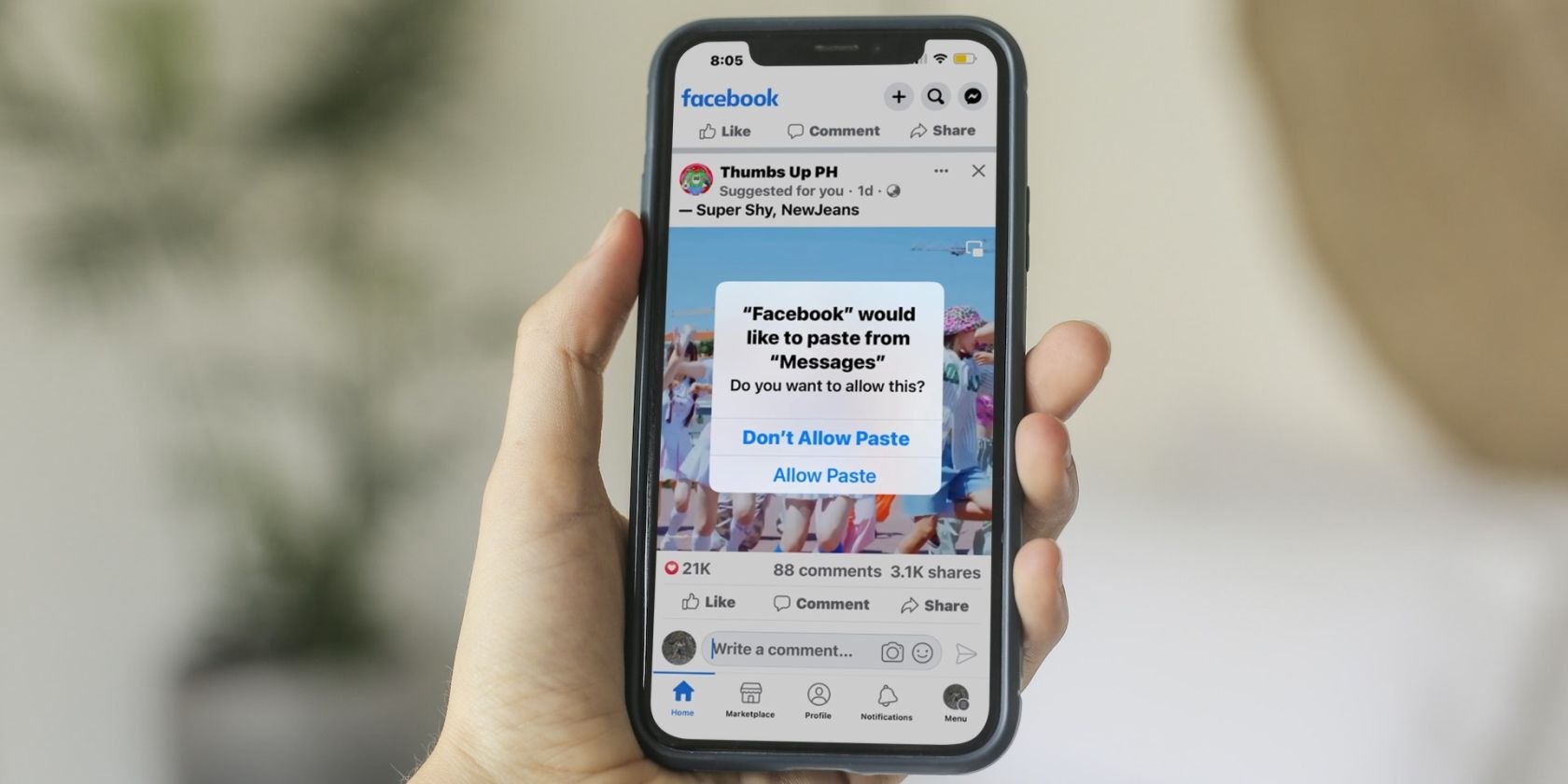
Apple ввела запросы на доступ к буферу обмена в iOS 16: система показывает подтверждение перед вставкой содержимого из другого приложения или устройства. По умолчанию это всплывающее окно появляется при каждом обращении к буферу, что может мешать пользователям, активно использующим копирование и вставку.
Ниже — пошаговая инструкция, объяснение, когда не стоит отключать запросы, альтернативные подходы и практические чек-листы для разных ролей.
Как отключить запросы вставки на iPhone или iPad
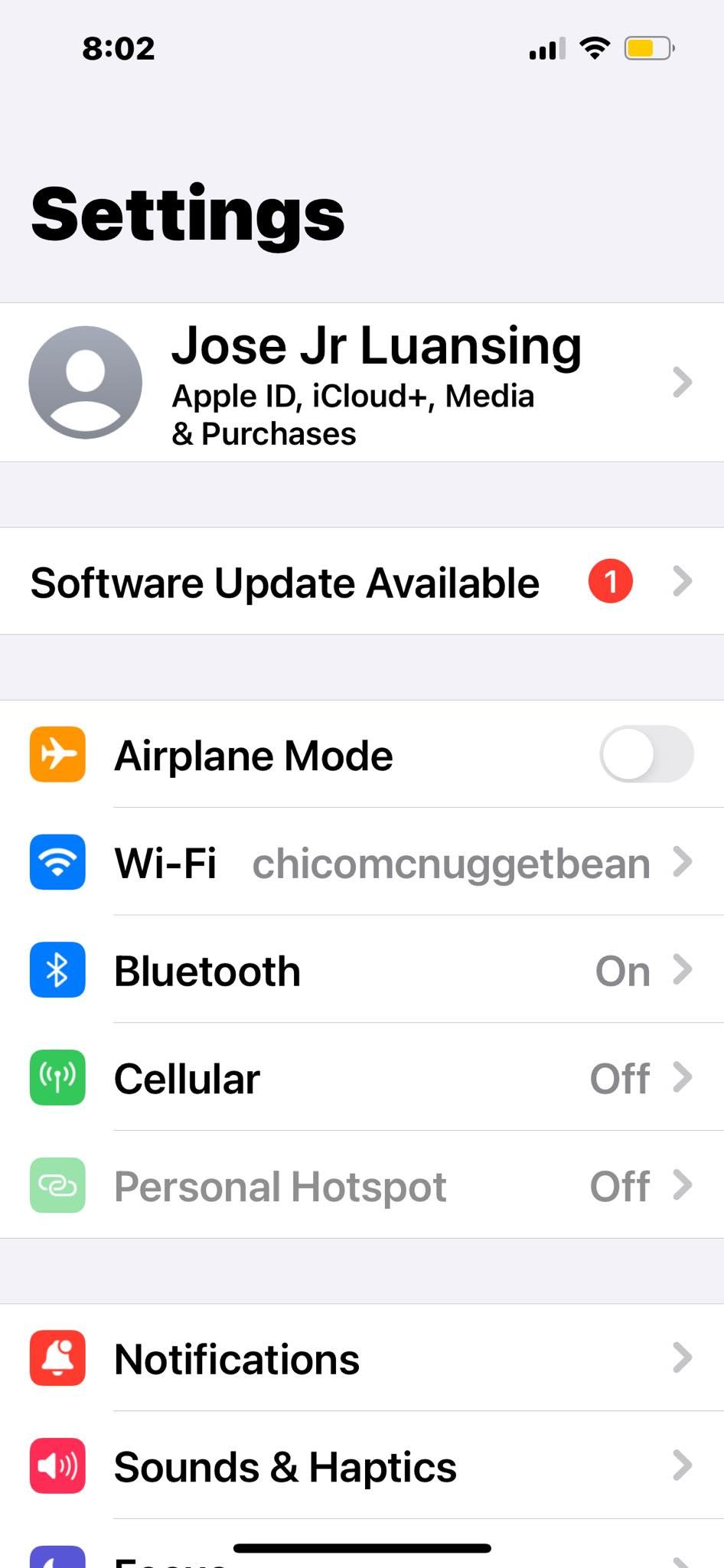
- Откройте «Настройки» на iPhone или iPad.
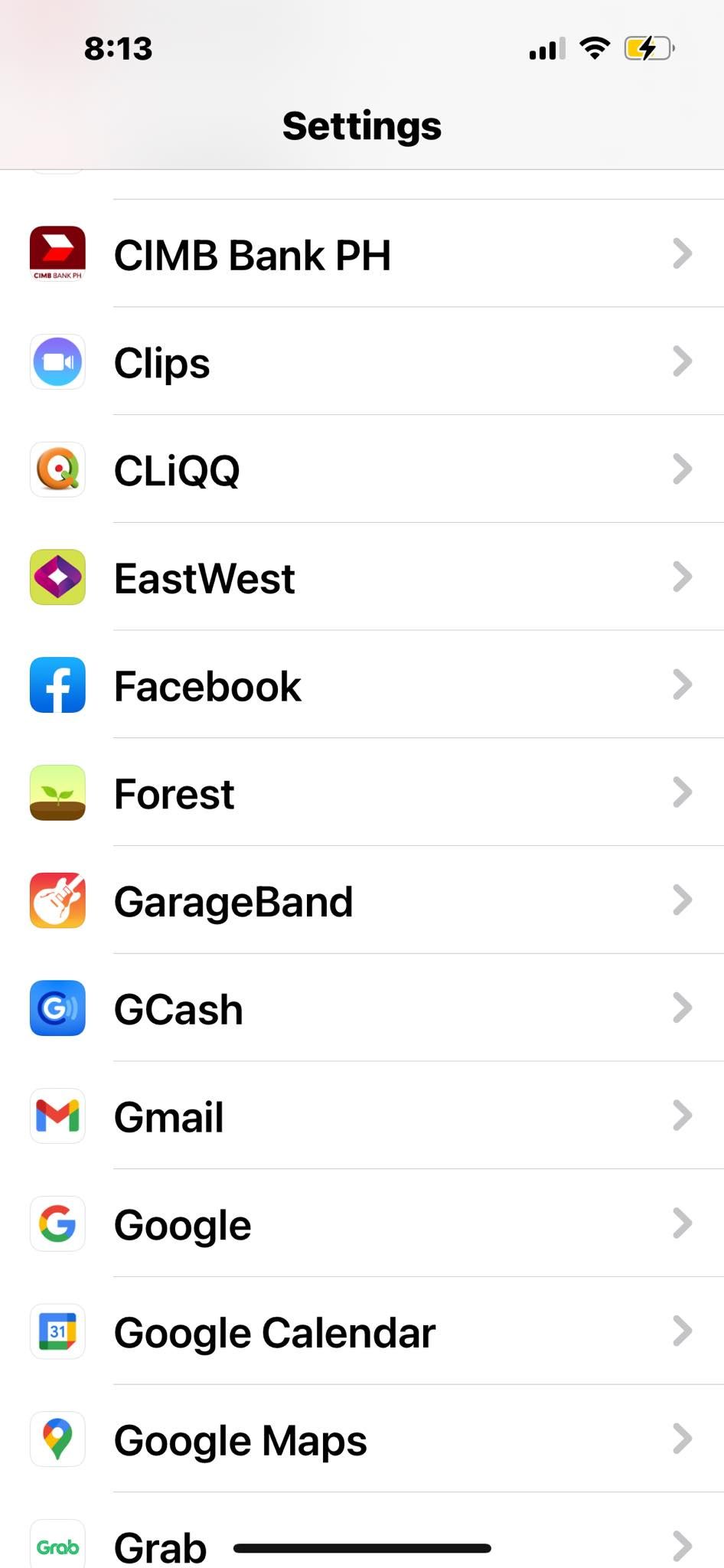
- Пролистайте список приложений и выберите то, для которого хотите отключить запросы вставки. Настройки разрешения вставки регулируются для каждого приложения отдельно.
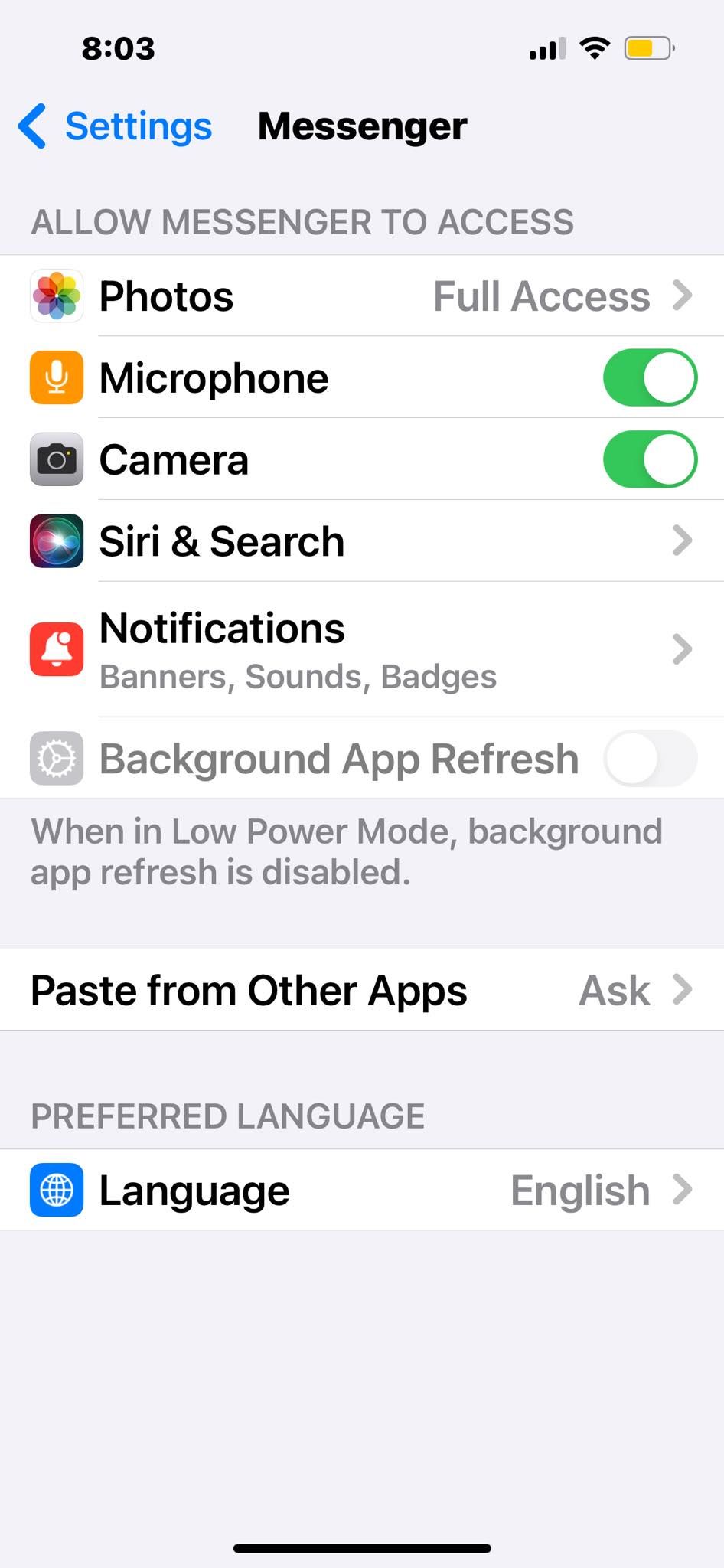
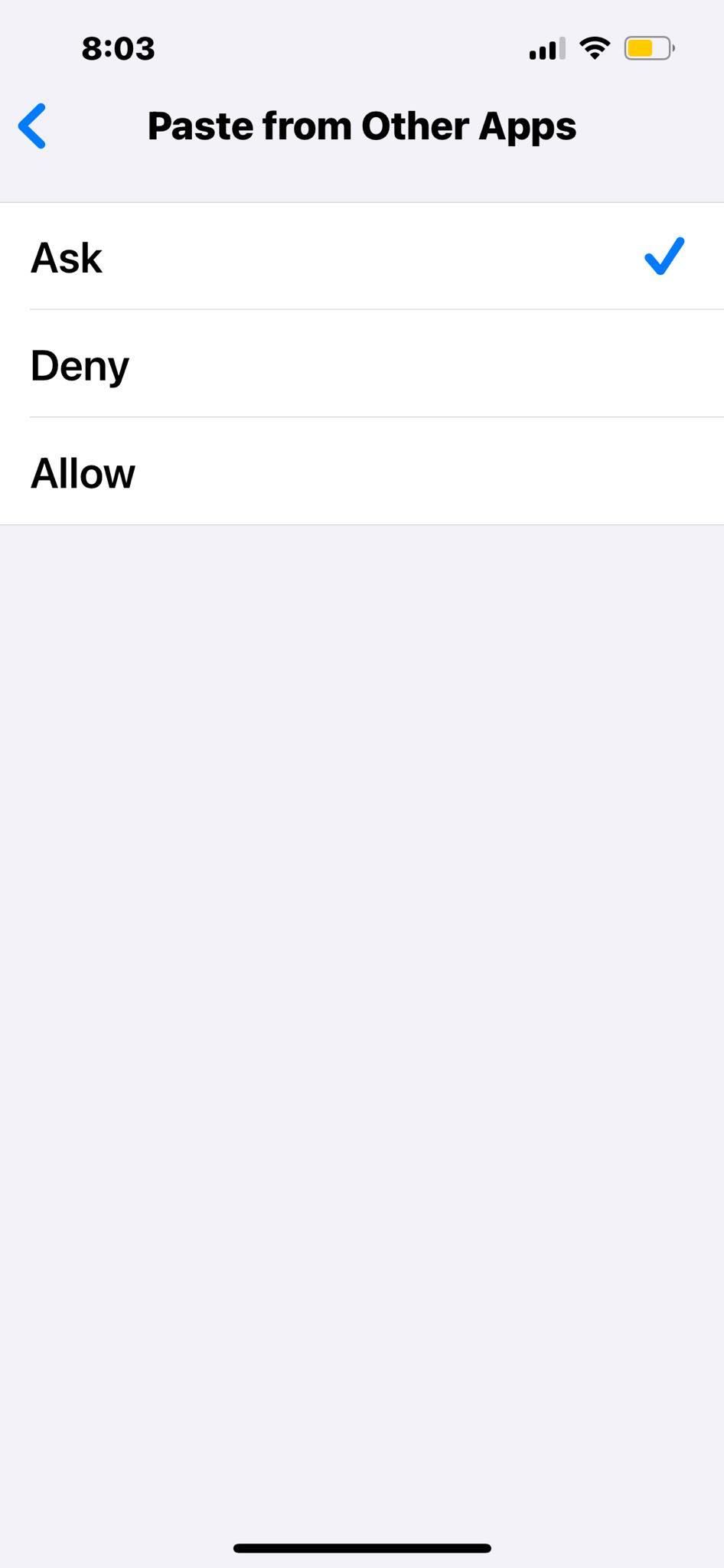
- Нажмите «Вставка из других приложений (Paste from Other Apps)», затем выберите «Отклонить (Deny)» или «Разрешить (Allow)». Если оставить «Спрашивать» (Ask), всплывающие окна останутся.
Важно: опция появляется только для приложений, которые уже пытались получить доступ к буферу обмена. Например, совсем недавно загруженный Facebook не покажет эту настройку, пока вы не попытаетесь вставить что-то в приложении.
Почему система запрашивает разрешение
iOS сообщает о попытках доступа к буферу обмена, чтобы предотвратить случайную утечку личной информации. Если вы скопировали пароль, номер карты или приватный текст, приложение с разрешением на чтение буфера может получить эти данные. Запросы особенно полезны при использовании Handoff и универсального буфера обмена между устройствами Apple.
Когда не стоит отключать запросы вставки
- Если вы регулярно копируете конфиденциальные данные (пароли, одноразовые коды, личные сообщения).
- Если устройство используется в рабочей среде с требованием к безопасности данных.
- Если вы не полностью уверены, какие приложения имеют доступ к вашему буферу обмена.
Важно: отключая запросы, вы повышаете удобство, но снижаете контроль над тем, какие данные могут быть прочитаны приложениями.
Альтернативные подходы и компенсации
- Отключить Handoff: если вы используете универсальный буфер обмена между Mac и iPhone, отключение Handoff уменьшит ненужные обращения. Настройки → Основные → AirPlay и Handoff → выключите Handoff.
- Оставлять запросы включёнными для критичных приложений (банки, менеджеры паролей), а для менее важных — отключать.
- Использовать менеджер паролей с автозаполнением вместо копирования паролей в буфер.
- Привычка: перед вставкой всегда просматривать содержимое буфера обмена — это простая, но эффективная мера предосторожности.
Мини‑методология: как безопасно управлять буфером обмена
- Пересмотрите список приложений в Настройках и отметьте критичные (банки, почта, рабочие мессенджеры).
- Для критичных приложений оставьте «Спрашивать» (Ask) или «Отклонить» (Deny), если вставка не нужна.
- Для часто используемых удобных приложений поставьте «Разрешить» (Allow) по необходимости.
- Раз в месяц проводите ревизию разрешений и отключайте нежелательные доступы.
Чек-листы по ролям
Разработчик мобильных приложений:
- Проверьте, запрашивает ли ваше приложение ненужный доступ к буферу обмена.
- Добавьте пользовательские подсказки, объясняющие, зачем нужна вставка.
- Тестируйте поведение при разных настройках «Paste from Other Apps».
Сотрудник офиса / обычный пользователь:
- Отключите запросы для приложений, которым вы доверяете и которые работают с публичным контентом.
- Оставьте запросы включёнными для финансовых и рабочих приложений.
IT‑администратор:
- Пропишите политику по использованию Handoff и по работе с буфером обмена в корпоративных профилях.
- Инструктируйте сотрудников о рисках случайной вставки конфиденциальных данных.
Примеры, когда отключение не поможет (ограничения)
- Приложение, уже имеющее постоянный доступ (ранее было разрешено) — смена настроек не повлияет на данные, которые уже были переданы.
- Злоумышленник на уровне ОС или с jailbreak‑устройстве может обойти системные ограничения.
- Если приложение хранит копии введённых данных внутри себя, запрет доступа к буферу не удалит эти локальные копии.
Критерии приёмки (проверка после изменений)
- При выборе «Отклонить» приложение больше не получает доступ к данным буфера при попытке вставки.
- При выборе «Спрашивать» появляется системный диалог с корректным текстом.
- При выборе «Разрешить» вставка выполняется без дополнительного подтверждения.
- Поведение согласуется на всех устройствах, использующих одну учётную запись Apple ID (если Handoff активен).
Глоссарий (1‑строчные определения)
- Буфер обмена: временное хранилище копированного текста, изображений или файлов.
- Handoff: функция Apple для передачи контента между устройствами одной учётной записи.
- Ask/Allow/Deny: варианты разрешения доступа к буферу обмена в iOS.
Риски и рекомендации
Риски: случайная утечка паролей и приватных данных, снижение контроля при массовом включении «Разрешить». Рекомендации: комбинировать отключение запросов для несущественных приложений с сохранением контроля для критичных сервисов; использовать менеджеры паролей и избегать временного хранения конфиденциальных данных в буфере.
Итог
Если вы часто сталкиваетесь с раздражающими запросами вставки, отключите их на уровне конкретных приложений в Настройках. Но делайте это выборочно: для безопасности оставляйте запросы или отклоняйте доступ в приложениях, которые работают с личной или рабочей информацией.
Короткая проверка: откройте Настройки → нужное приложение → Вставка из других приложений → выберите «Отклонить» для отключения всплывающих окон.
Важно: регулярно пересматривайте разрешения и будьте внимательны к тому, что кладёте в буфер обмена, особенно если используете несколько устройств Apple.

Похожие материалы

Несколько аккаунтов Skype: Multi Skype Launcher

Журнал для работы: повысить продуктивность

Персональные звуки уведомлений на Android

Скачивание шоу Hulu для офлайн‑просмотра

Microsoft Start: персонализированная новостная лента
