
Как отключить и включить Aero Peek в Windows
Быстрые ссылки
- Как отключить Aero Peek
- Как включить Aero Peek, если опция недоступна
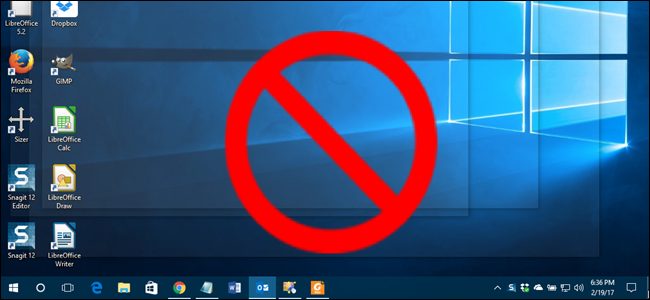
Aero Peek — функция Windows (начиная с Windows 7), включённая по умолчанию (кроме Windows 8), которая временно делает окна прозрачными, чтобы вы увидели рабочий стол. Наведите мышь на кнопку «Показать рабочий стол» на правом крае панели задач: через момент все окна станут прозрачными и вы увидите рабочий стол. Уберите курсор — окна вернутся.
Важно: в Windows 8 перемещение мыши в край панели задач дополнительно открывает панель «Чудеса» (Charms). В Windows 8/10 сама кнопка «Показать рабочий стол» узкая — наводите курсор в самый край.
Как отключить Aero Peek
Самый быстрый способ отключить Aero Peek:
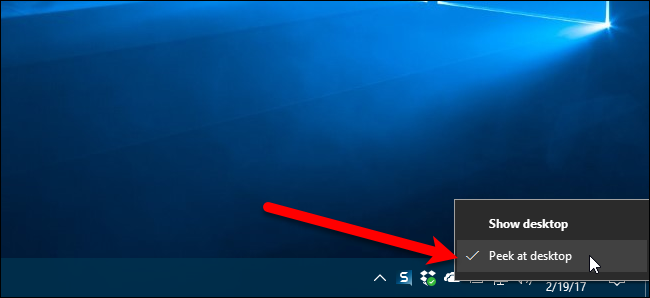
- Переместите курсор в самый правый край панели задач.
- Щёлкните правой кнопкой мыши по кнопке «Показать рабочий стол».
- В контекстном меню снимите флажок «Просмотреть рабочий стол» — когда опция выключена, рядом с ней не должно быть галочки.
Если опция «Просмотреть рабочий стол» неактивна (приглушена), это значит, что Aero Peek отключён на уровне свойств системы — см. раздел ниже.
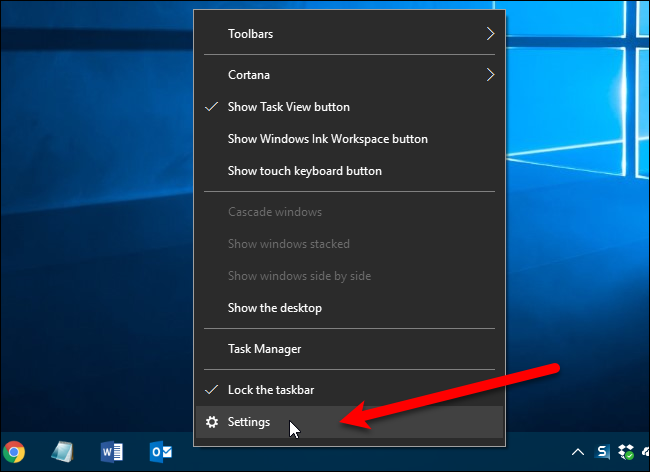
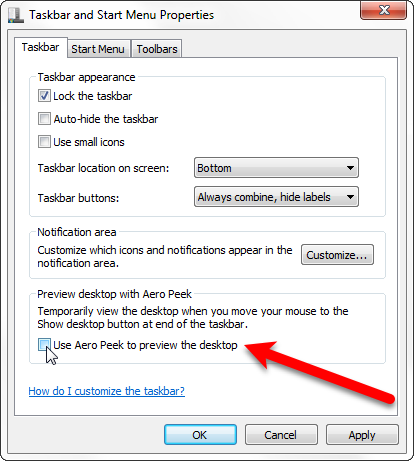
Ещё один способ — через параметры панели задач:
- Щёлкните правой кнопкой мыши по панели задач и выберите «Параметры» (в Windows 10) или «Свойства» (в Windows 7/8).
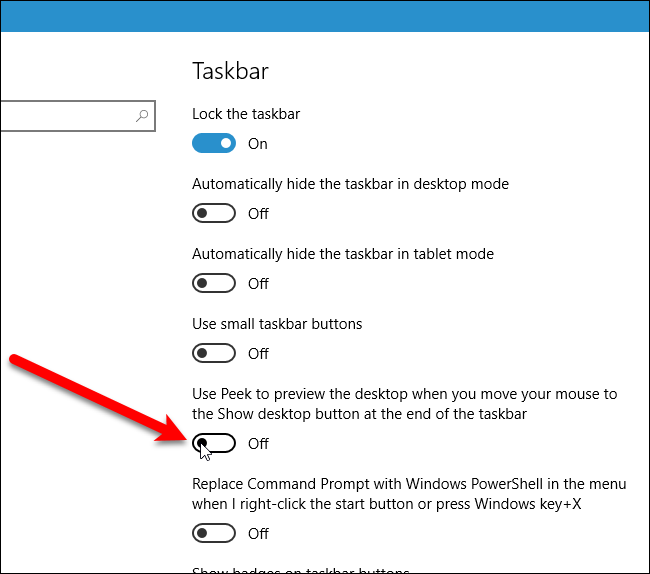
- В окне параметров найдите переключатель «Использовать просмотр для предварительного просмотра рабочего стола при наведении мыши на кнопку Показать рабочий стол в конце панели задач» и переведите его в положение Выкл.
В Windows 7 аналогичная опция находится в нижней части окна «Свойства панели задач и меню Пуск». В Windows 8 эта опция есть на вкладке «Панель задач».
Как включить Aero Peek, если опция недоступна
Если вы пытаетесь включить Aero Peek, но опция «Просмотреть рабочий стол» неактивна, это обычно связано с настройками визуальных эффектов в свойствах системы. Чтобы открыть нужное окно:
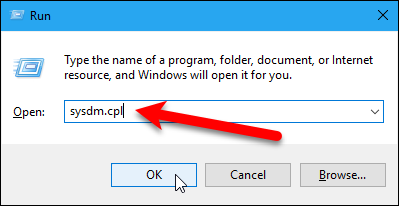
- Нажмите Windows+R, чтобы открыть окно Выполнить.
sysdm.cpl- Нажмите Enter или «ОК», чтобы открыть свойства системы.
- В окне «Свойства системы» выберите вкладку «Дополнительно».
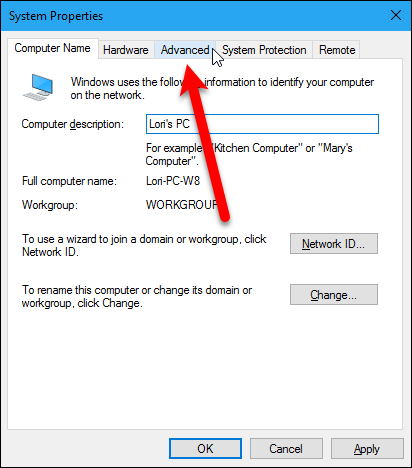
- В разделе «Быстродействие» нажмите кнопку «Параметры».

- На вкладке «Визуальные эффекты» установите флажок «Включить просмотр» (в Windows 7 — «Включить Aero Peek»). Нажмите «ОК», затем закройте окно «Свойства системы».
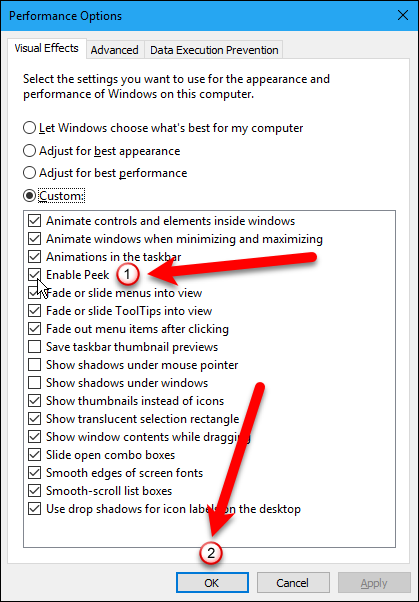
После этого опция снова станет доступной, и вы сможете включать/выключать Aero Peek через параметры панели задач или контекстное меню кнопки «Показать рабочий стол».
Что делать, если Aero Peek всё ещё не работает
- Перезапустите Проводник (Explorer): откройте диспетчер задач, найдите «Проводник», нажмите «Перезапустить». Это обновит панель задач и визуальные эффекты.
- Проверьте тему Windows: классическая тема и некоторые экономные схемы оформления могут отключать прозрачность и предварительный просмотр.
- Проверьте параметры энергосбережения: в режимах энергосбережения некоторые визуальные эффекты отключаются.
- Отключите сторонние утилиты для управления окнами и панелью задач — они могут переопределять поведение Aero Peek.
Важно: если вы используете удалённый рабочий стол (RDP) или подключение к виртуальной машине, Aero Peek может не работать из-за ограничений аппаратного ускорения.
Альтернативные способы и сценарии
- Если вам нужно постоянно видеть рабочий стол, используйте сочетание клавиш Windows+D — оно сворачивает/разворачивает все окна.
- Для мгновенного скрытия всех окон можно нажать Windows+M (свернуть все).
- Если требуется настраиваемое поведение (например, прозрачность по нажатию), рассмотрите сторонние утилиты для управления окнами (например, менеджеры окон), но проверяйте их на безопасность.
Мини-методология: быстрый чеклист (1–2 минуты)
- Попробуйте правый клик по кнопке «Показать рабочий стол» → снять/поставить галочку «Просмотреть рабочий стол».
- Если пункт неактивен — Windows+R → sysdm.cpl → Дополнительно → Быстродействие → Параметры → включить «Просмотр».
- Перезапустите Проводник, если изменений не видно.
- Проверьте энергосбережение и тему оформления.
Роли и обязанности
- Пользователь: использовать контекстное меню и параметры панели задач, перезапуск Проводника, проверка темы и энергосбережения.
- Системный администратор: при массовых настройках использовать групповые политики или скрипты развертывания, информировать пользователей о возможных ограничениях в удалённых сессиях.
Когда Aero Peek не подходит (ограничения)
- На старом или слабом оборудовании визуальные эффекты могут снизить производительность.
- В удалённых сессиях (RDP) или виртуальных машинах Aero Peek может быть недоступен.
- Если организация централизованно отключила визуальные эффекты через групповые политики, локальные настройки не помогут.
Краткий глоссарий
- Aero Peek — визуальная функция Windows, временно делающая окна прозрачными для просмотра рабочего стола.
Факт-бокс: совместимость
- Поддерживается начиная с Windows 7. В Windows 8 поведение частично изменено (Charms). Работает в Windows 10, в Windows 11 аналогичные функции реализованы иначе.
Примечания
Важно: не вносите изменения в системный реестр без резервной копии и понимания последствий. Изменения в групповых политиках должны проводить администраторы.
Резюме
Aero Peek — удобная и простая функция для быстрого просмотра рабочего стола. Отключить или включить её можно через контекстное меню кнопки «Показать рабочий стол», через параметры панели задач или в свойствах системы (sysdm.cpl → Быстродействие → Параметры → Визуальные эффекты). Если опция недоступна, проверьте настройки визуальных эффектов, перезапустите Проводник и учтите ограничения при удалённых подключениях.

Похожие материалы

Несколько аккаунтов Skype: Multi Skype Launcher

Журнал для работы: повысить продуктивность

Персональные звуки уведомлений на Android

Скачивание шоу Hulu для офлайн‑просмотра

Microsoft Start: персонализированная новостная лента
