
Отключить уведомления в Проводнике Windows 10
Быстрые ссылки
- Как отключить уведомления в Проводнике
О чём речь
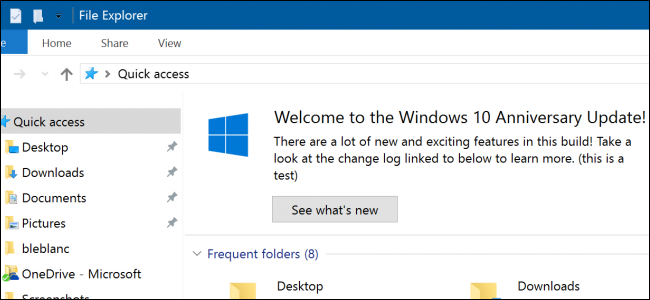
Microsoft тестирует новые «сообщения уведомлений» в Проводнике Windows 10 — небольшие баннеры с подсказками и информацией о новых возможностях системы. Такие сообщения впервые начали появляться в сборке 14901 (Insider Preview после Anniversary Update). На текущий момент их видят в основном пользователи инсайдерских сборок, но опция, создающая эти уведомления, уже присутствует в Anniversary Update и может появиться в стабильной ветке.
Что это не делает
Коротко: отключение в Проводнике затрагивает только баннеры внутри окна Проводника. Центр уведомлений и сообщения на стартовой странице Microsoft Edge останутся активными.
Важно: кнопка «x» в правом верхнем углу баннера лишь закрывает текущее сообщение. Она не отключает показ следующих уведомлений.
Как полностью отключить уведомления в Проводнике
Следуйте инструкции ниже, чтобы запретить появление последующих уведомлений внутри Проводника.
- Откройте Проводник Windows.
- На верхней панели нажмите вкладку “Вид”.
- Нажмите кнопку “Параметры” (иногда отображается как “Параметры папок”).
- В появившемся окне перейдите на вкладку “Вид”.
- Прокрутите список параметров вниз, найдите опцию “Показывать уведомления поставщика синхронизации” и снимите с неё галочку.
- Нажмите “ОК” для сохранения изменений.
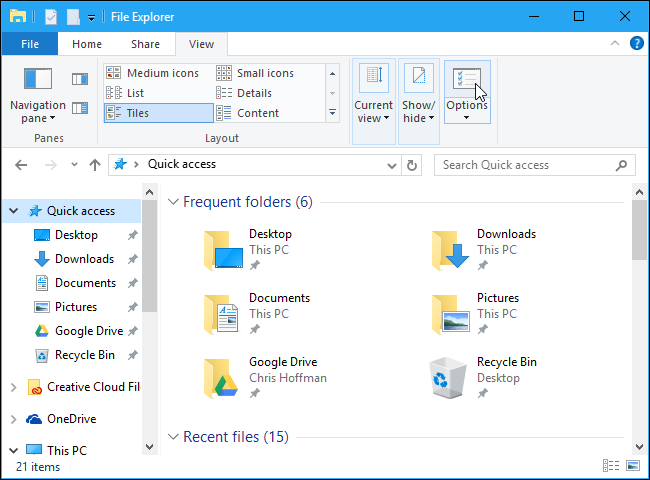

После этого баннеры уведомлений в Проводнике больше не должны появляться. Если сообщение от OneDrive или другого интегрированного поставщика синхронизации появится в будущем, оно, вероятно, тоже будет подавлено этим флажком — хотя подтверждённых примеров пока немного.
Критерии приёмки
- В Проводнике больше не появляются информационные баннеры о новых возможностях.
- В окне “Параметры” на вкладке “Вид” опция “Показывать уведомления поставщика синхронизации” снята.
- Центр уведомлений и стартовая страница браузера Edge при этом продолжают работать как раньше (это ожидаемое поведение).
Когда отключение может не помочь
- Если вы используете инсайдерскую сборку, Microsoft может изменить поведение: параметры и названия опций меняются от сборки к сборке.
- На компьютерах в домене или с управлением политиками (MDM/GPO) администратор может принудительно включать или блокировать опцию — тогда снять галочку не получится.
- Если уведомление приходит не как баннер Проводника, а через службу OneDrive или Центр уведомлений, его нужно отключать отдельно (например, параметры OneDrive или системные настройки уведомлений).
Альтернативные подходы
- Проверить настройки OneDrive: если уведомления приходят от OneDrive, откройте клиент OneDrive и отключите ненужные оповещения в его настройках.
- Центр уведомлений: если сообщения появляются в Центре уведомлений, используйте Параметры → Система → Уведомления и действия для тонкой настройки источников уведомлений.
- Связаться с IT: в корпоративной среде изменения часто управляются политиками — обратитесь к системному администратору.
Пошаговая методика для администа (мини-SOP)
- Проверить текущую сборку Windows (Win + R → winver). Записать номер сборки.
- На тестовой машине выполнить инструкцию выше и подтвердить отсутствие баннеров в Проводнике.
- Если требуется централизованное отключение — оценить возможности GPO/MDM у вашей инфраструктуры и протестировать на пилотной группе.
- Документировать изменения и уведомить пользователей об изменениях (краткая инструкция и скриншоты).
Роль-ориентированные чек-листы
- Для рядового пользователя:
- Открыть Проводник → Вид → Параметры → Вид → снять галочку → ОК.
- Перезапустить Проводник (при необходимости).
- Для администратора:
- Проверить, управляется ли параметр политиками.
- Тестировать на контрольной группе перед массовым развёртыванием.
- Подготовить инструкцию и канал поддержки для пользователей.
Мини-словарь
- Проводник — стандартный файловый менеджер Windows.
- Баннеры/уведомления поставщика синхронизации — небольшие всплывающие сообщения внутри окна Проводника, часто информирующие о новых функциях.
Сводка
Отключение уведомлений в Проводнике — быстрый способ убрать рекламные или информационные баннеры, не влияя на системные уведомления в Центре уведомлений. Для большинства пользователей достаточно снять галочку “Показывать уведомления поставщика синхронизации” в параметрах вида. В корпоративной среде или при использовании инсайдерских сборок поведение может отличаться — консультируйтесь с администратором при необходимости.
Ключевая заметка: закрытие баннера по кнопке “x” не отключает будущие сообщения — это временная мера; для постоянного эффекта используйте описанные выше параметры.

Похожие материалы

Несколько аккаунтов Skype: Multi Skype Launcher

Журнал для работы: повысить продуктивность

Персональные звуки уведомлений на Android

Скачивание шоу Hulu для офлайн‑просмотра

Microsoft Start: персонализированная новостная лента
