
Отключение подсказок поиска в Chrome: полное руководство
Быстрые ссылки
- Отключить подсказки в Chrome на компьютере
- Отключить подсказки в Chrome на Android
- Отключить подсказки в Chrome на iPhone или iPad
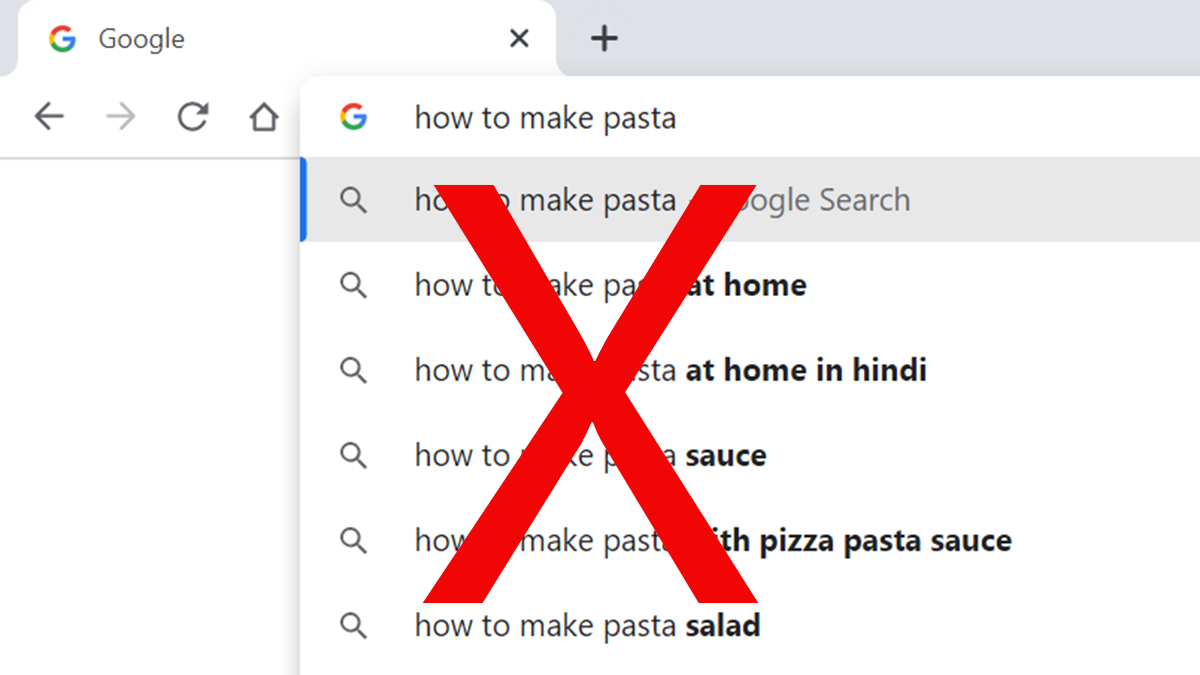
Когда вы начинаете вводить запрос или адрес сайта в адресной строке Google Chrome, браузер показывает подсказки под строкой. Если такие подсказки раздражают, их можно отключить. Ниже подробно показано, как действовать на различных устройствах.
Важно: отключение параметра автозаполнения убирает подсказки, которые приходят от выбранной поисковой системы. Подсказки, сформированные только из вашей истории просмотра, могут оставаться.
Как это работает в двух словах
Автозаполнение поисковых запросов и URL-адресов — это функция, при которой браузер запрашивает у настроенной поисковой системы варианты завершения ввода по мере набора текста. Отключив эту опцию, вы блокируете обращения к поисковой подсказке, но локальная история и данные автозаполнения форм по-прежнему могут влиять на поведение.
Отключить подсказки в Chrome на компьютере
- Запустите Chrome на Windows, macOS, Linux или Chromebook.
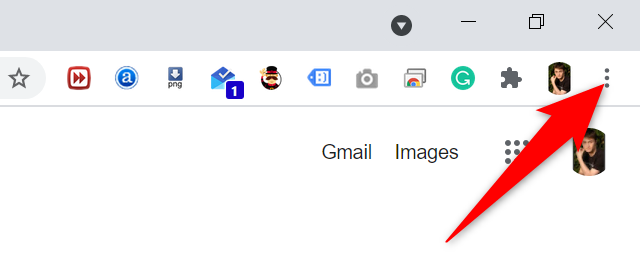
- В правом верхнем углу нажмите на три точки.
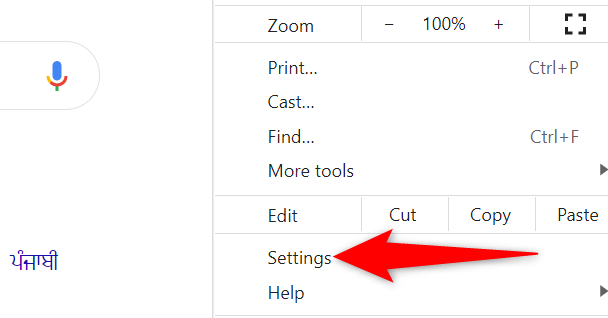
- В меню выберите «Настройки».
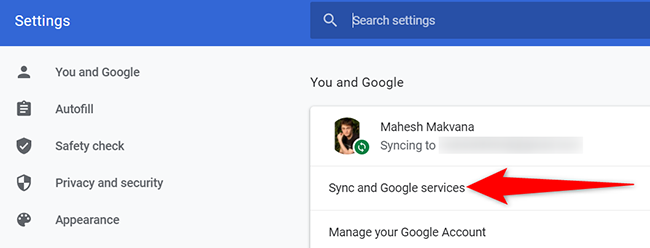
- На странице Настроек в разделе «Вы и Google» нажмите «Синхронизация и сервисы Google».
- На странице «Сервисы Google» прокрутите до раздела «Другие сервисы Google» и отключите опцию «Автозаполнение поисковых запросов и URL-адресов».
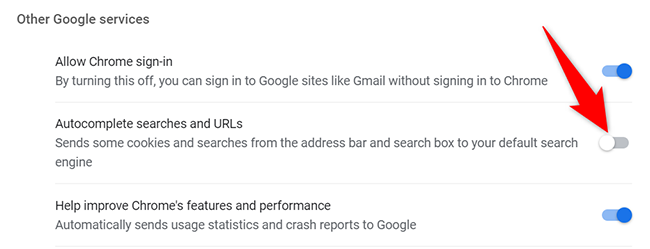
После этого Chrome перестанет предлагать подсказки из поисковой системы при вводе в адресную строку.
Отключить подсказки в Chrome на Android
- Откройте Chrome на Android.
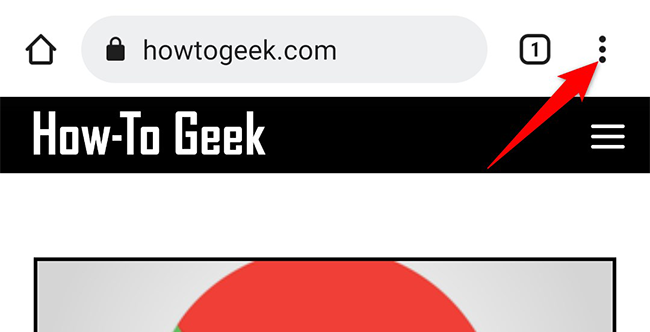
- В правом верхнем углу нажмите три точки, чтобы открыть меню.
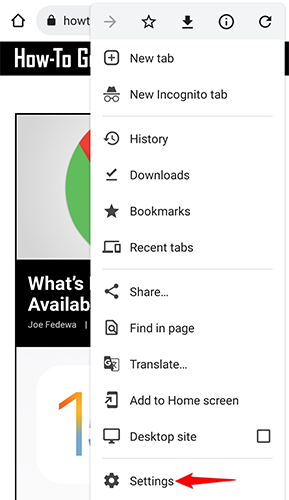
- Выберите «Настройки».
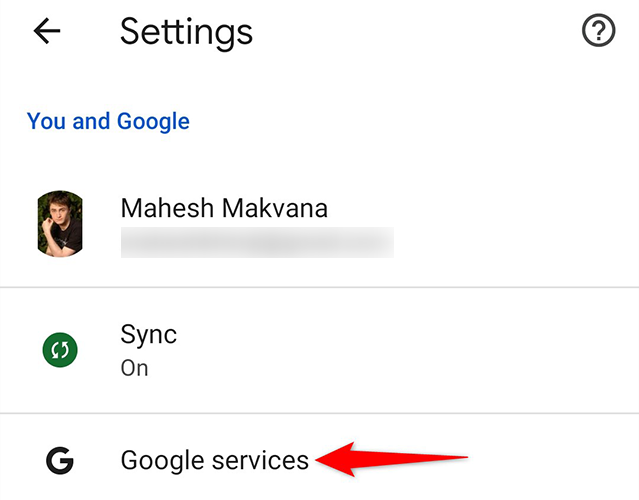
- В разделе «Вы и Google» откройте «Сервисы Google».
- Выключите «Автозаполнение поисковых запросов и URL-адресов».
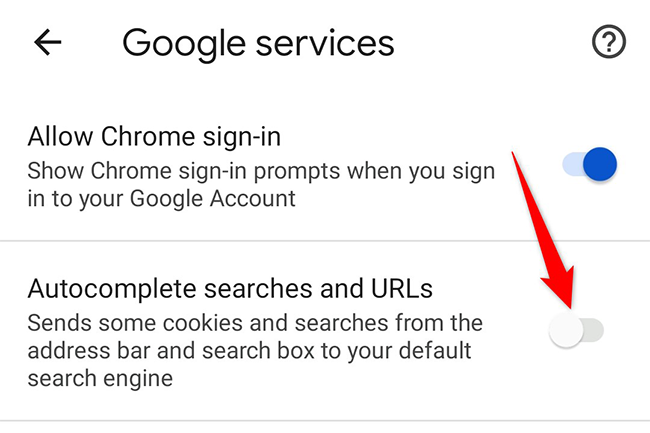
Теперь адресная строка не будет получать подсказки от поисковой системы, когда вы вводите текст.
Совет: если вы также хотите настроить персональную ленту новостей Google Discover, это делается отдельно в настройках приложения Google.
Отключить подсказки в Chrome на iPhone или iPad
- Откройте Chrome на iOS.
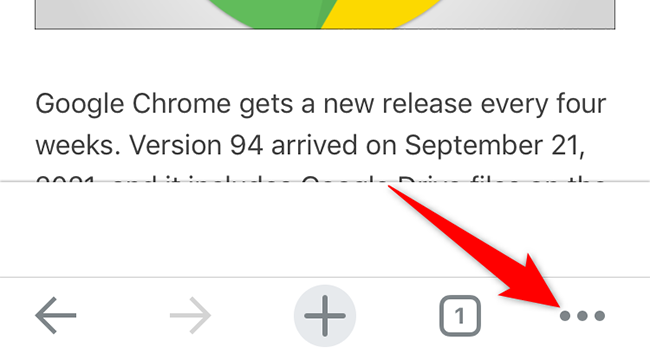
- В правом нижнем углу нажмите три точки.
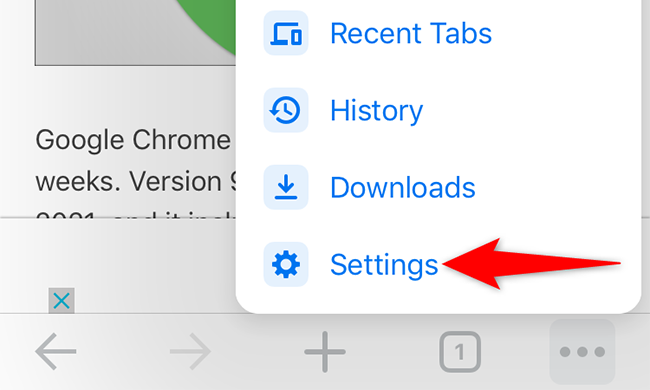
- Выберите «Настройки».
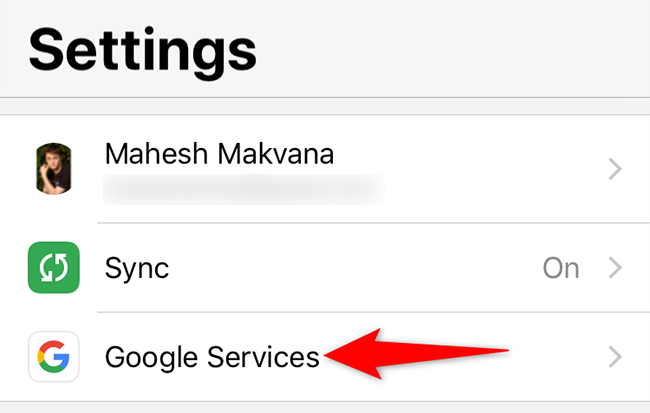
- Откройте «Сервисы Google».
- Выключите «Автозаполнение поисковых запросов и URL-адресов», затем в правом верхнем углу нажмите «Готово».
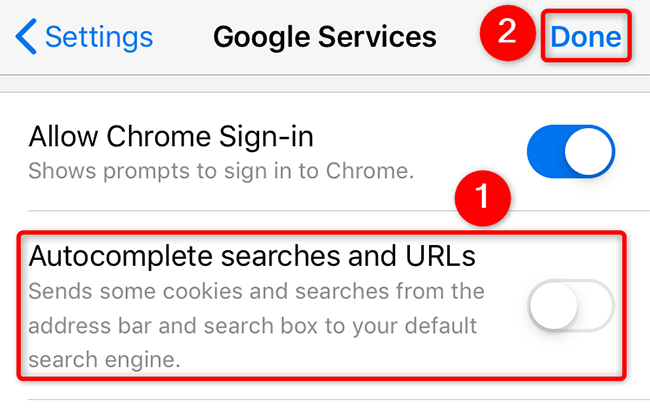
После этого подсказки поисковой системы перестанут появляться в адресной строке на iPhone и iPad.
Что делать, если подсказки всё ещё показываются
- Проверьте, не показываются ли подсказки из истории просмотра. Для полной очистки истории перейдите в Настройки → Конфиденциальность и безопасность → Очистить данные просмотра.
- Убедитесь, что у вас отключено автозаполнение в настройках того профиля Chrome, в котором вы работаете — браузер может иметь несколько профилей с разными настройками.
- Если Chrome синхронизирует настройки через аккаунт Google, изменения вступят в силу для всех устройств с включённой синхронизацией. Если вы хотите отключить только на одном устройстве, временно отключите синхронизацию.
Когда отключение не подходит (контрпримеры)
- Если вам важны быстрые подсказки по часто набираемым адресам и поисковым запросам, отключение снизит удобство ввода.
- Если вы используете голосовой ввод или расширенные предложения поисковой системы (например, предложения с изображениями), отключение автозаполнения уберёт и эти подсказки.
Альтернативные подходы
- Отключить только предсказания изображений в подсказках (если доступно в вашей версии Chrome) — это сохранит текстовые подсказки, но уберёт визуальные элементы.
- Очистить или редактировать историю автозаполнения вместо полного отключения функции.
- Использовать расширение для управления адресной строкой и подсказками, если нужно гибкое поведение.
Быстрая проверка для IT-администратора
- Убедитесь, что политика организации (GPO/MDM) не принудительно включает автозаполнение.
- Если используется централизованная настройка Chrome, измените соответствующий шаблон политики: SearchSuggestEnabled или AutocompleteEnabled (названия политик зависят от версии и платформы).
Шаблон проверки после изменения настроек
- Введите случайный набор символов в адресную строку — подсказок от поисковой системы быть не должно.
- Откройте новый профиль браузера без истории — поведение должно совпадать.
- Проверьте мобильное устройство, если синхронизация включена: изменения могут распространяться автоматически.
Критерии приёмки
- Подсказки от поисковой системы не появляются при вводе в адресную строку.
- Подсказки из истории очищены, если это было требованием.
- Изменения применяются ко всем профилям/устройствам согласно настройкам синхронизации.
Короткий словарь
- Автозаполнение: механизм предложения завершений ввода по мере набора.
- Синхронизация: обмен настроек Chrome через аккаунт Google между устройствами.
- Сервисы Google: набор опций в настройках Chrome, управляющих взаимодействием с сервисами Google.
Частые вопросы
Останутся ли локальные подсказки из истории после отключения?
Нет, локальные подсказки из истории могут остаться. Для их удаления очистите историю просмотра.
Это отключение влияет на поиск в адресной строке полностью?
Отключение блокирует подсказки от поисковой системы. Поиск по-прежнему будет работать — просто без предложений.
Как вернуть подсказки обратно?
Вернитесь в Настройки → Синхронизация и сервисы Google → Сервисы Google и включите «Автозаполнение поисковых запросов и URL-адресов».
Отключение разных мелких функций Chrome, таких как автозаполнение или кнопка Chromecast, может заметно изменить опыт работы и сделать браузер более предсказуемым и приватным. Настройте только то, что реально мешает вашей работе.
Итог
- Отключение автозаполнения убирает подсказки поисковой системы в адресной строке на всех платформах.
- Локальные подсказки из истории управляются отдельно.
- Для администраторов возможна централизованная настройка через политики.

Похожие материалы

Несколько аккаунтов Skype: Multi Skype Launcher

Журнал для работы: повысить продуктивность

Персональные звуки уведомлений на Android

Скачивание шоу Hulu для офлайн‑просмотра

Microsoft Start: персонализированная новостная лента
