
Как отключить таргетированную рекламу на iPhone
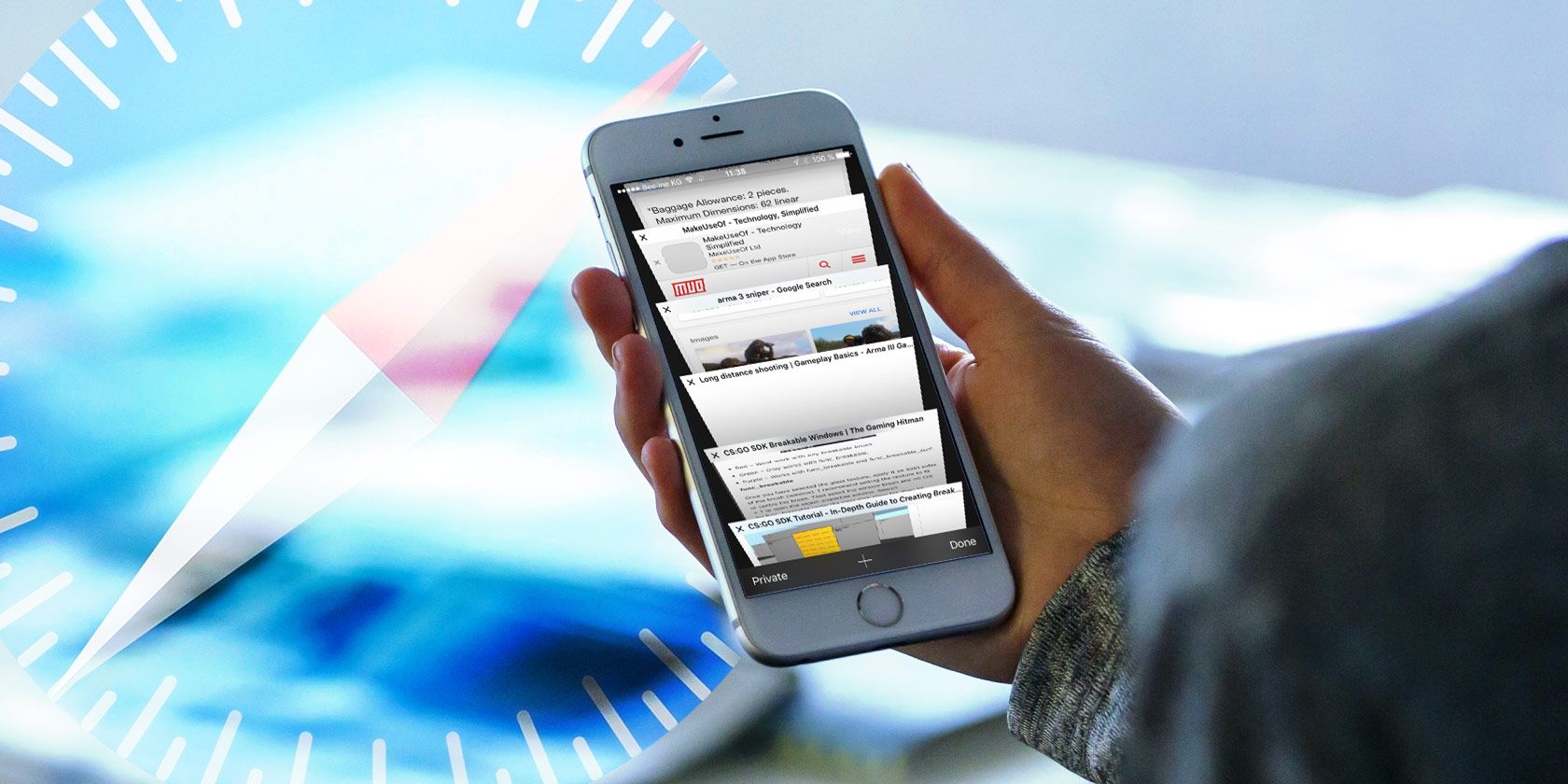
О таргетированной рекламе на iPhone
Apple позиционирует себя как защитника конфиденциальности, но даже она собирает обобщённые данные о том, как вы используете устройство. Эти данные помогают показывать «релевантную» рекламу. По словам Apple, персональные идентификаторы удаляются, данные агрегируются, а затем пользователям присваивается группа с большим количеством похожих людей — реклама доставляется на уровне группы.
Кто использует эти данные: Apple использует свои механизмы, третьи стороны (например, рекламные сети) могут сотрудничать с Apple, чтобы показывать рекламу определённым группам. Какие данные собираются: информация об устройстве, приблизительное расположение, история поиска, установки и использование приложений, покупки и т. п. Отключение части функций снижает объём собираемых данных, а отключение таргетинга прекращает использование этих данных для показа персонализированной рекламы.
Важно: полностью остановить любой сбор данных сложно — можно только ограничить использование собранных данных для таргетинга объявлений.
Краткая стратегия действий
- Ограничьте рекламные идентификаторы в iOS.
- Отключите адресную рекламу на основе локации и фоновые обновления для подозрительных приложений.
- Сбросьте рекламный идентификатор.
- Настройте браузеры: Safari, Chrome, Firefox.
- Проверьте привязанные аккаунты в социальных сетях и отключите персонализацию объявлений там.
Как отключить таргетированную рекламу в iOS
После отключения таргетинга вы по‑прежнему будете видеть объявления, но они будут общими, а не основанными на ваших действиях.
Ограничить отслеживание рекламы
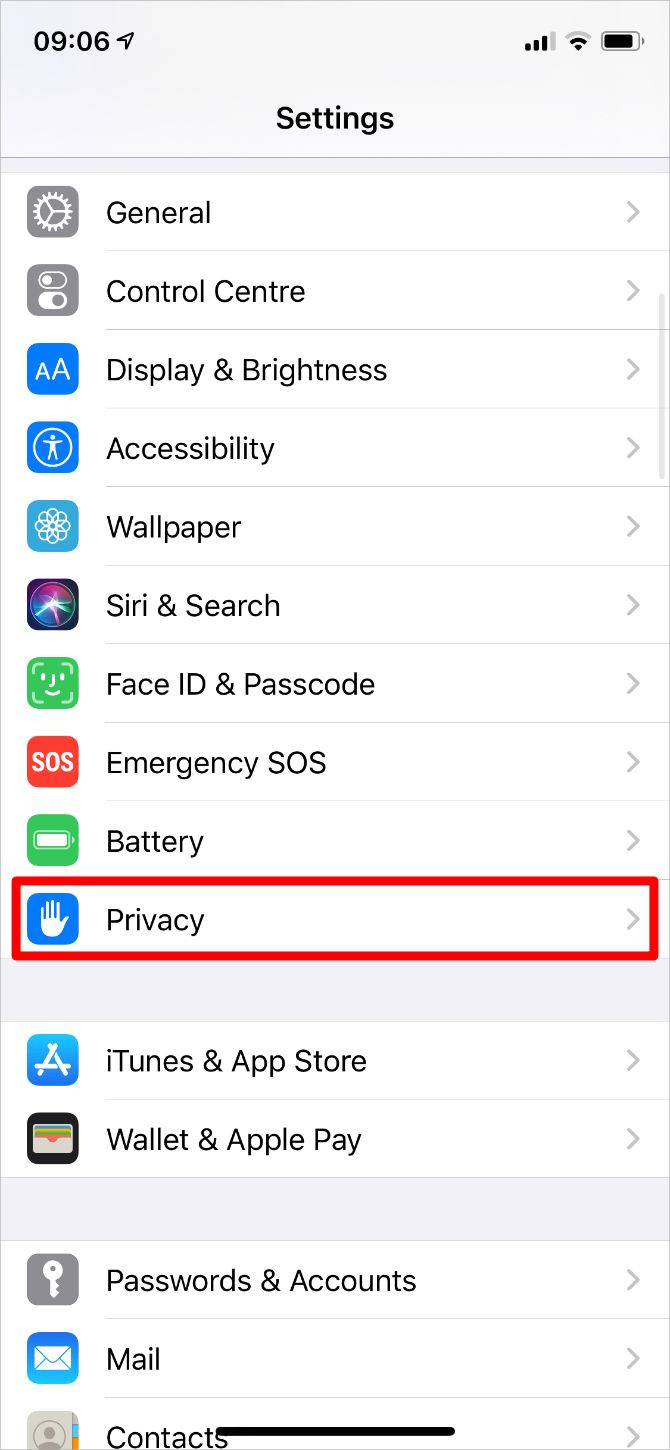
- Откройте приложение Настройки.
- Перейдите в Конфиденциальность.
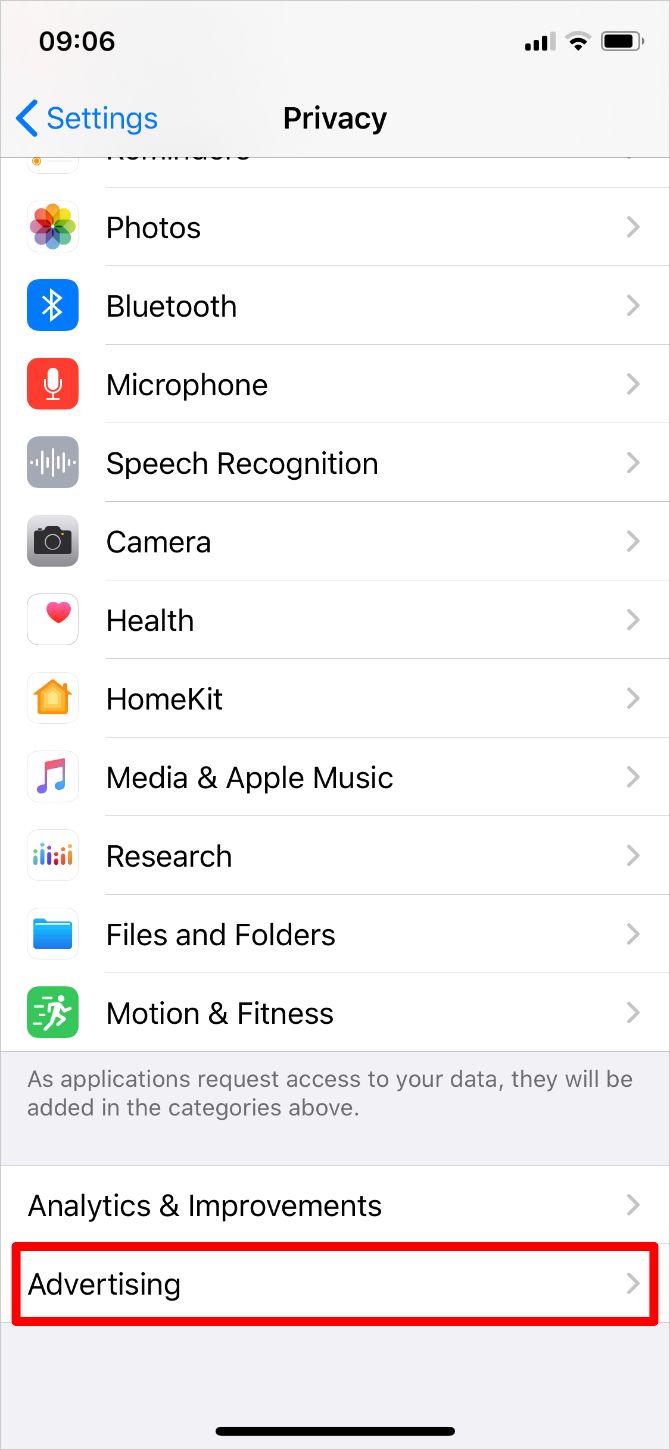
- Прокрутите вниз и выберите Реклама.
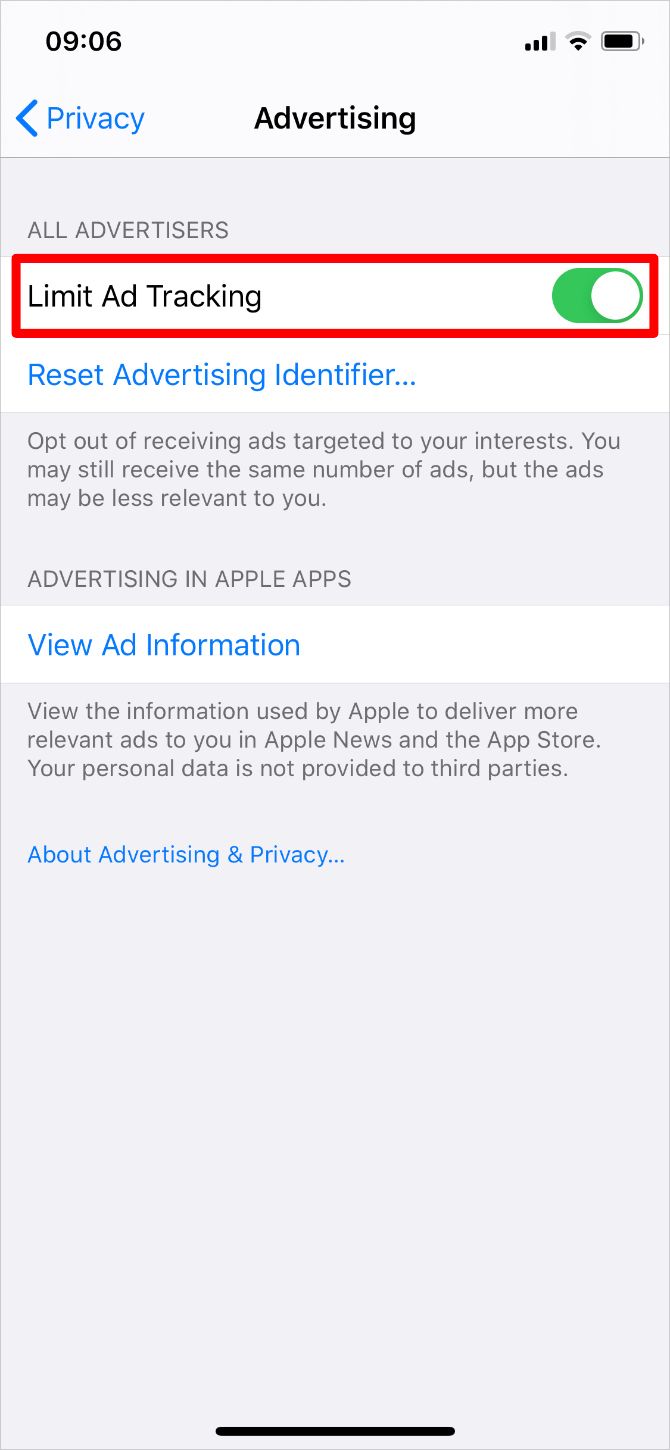
- Включите опцию Ограничить отслеживание рекламы.
Это также блокирует использование Apple‑идентификатора рекламодателя третьими сторонами.
Закрыть
Отключить рекламу на основе местоположения
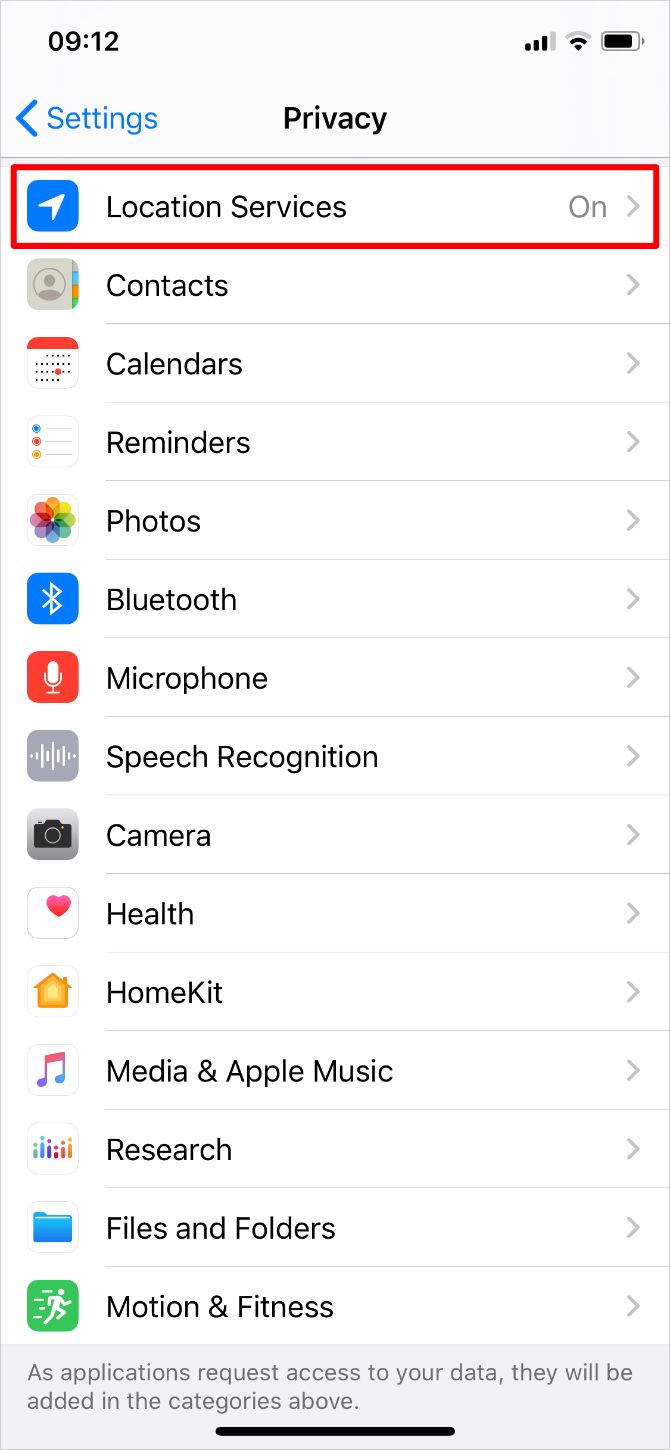
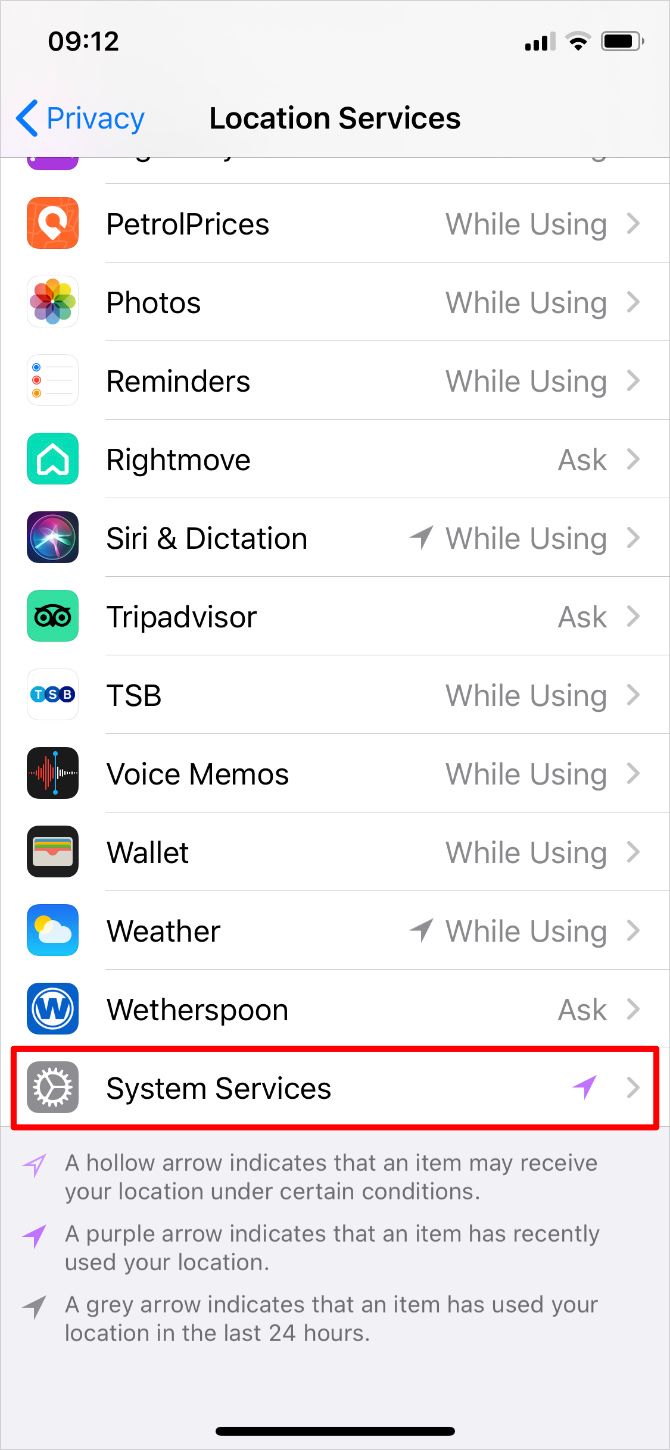
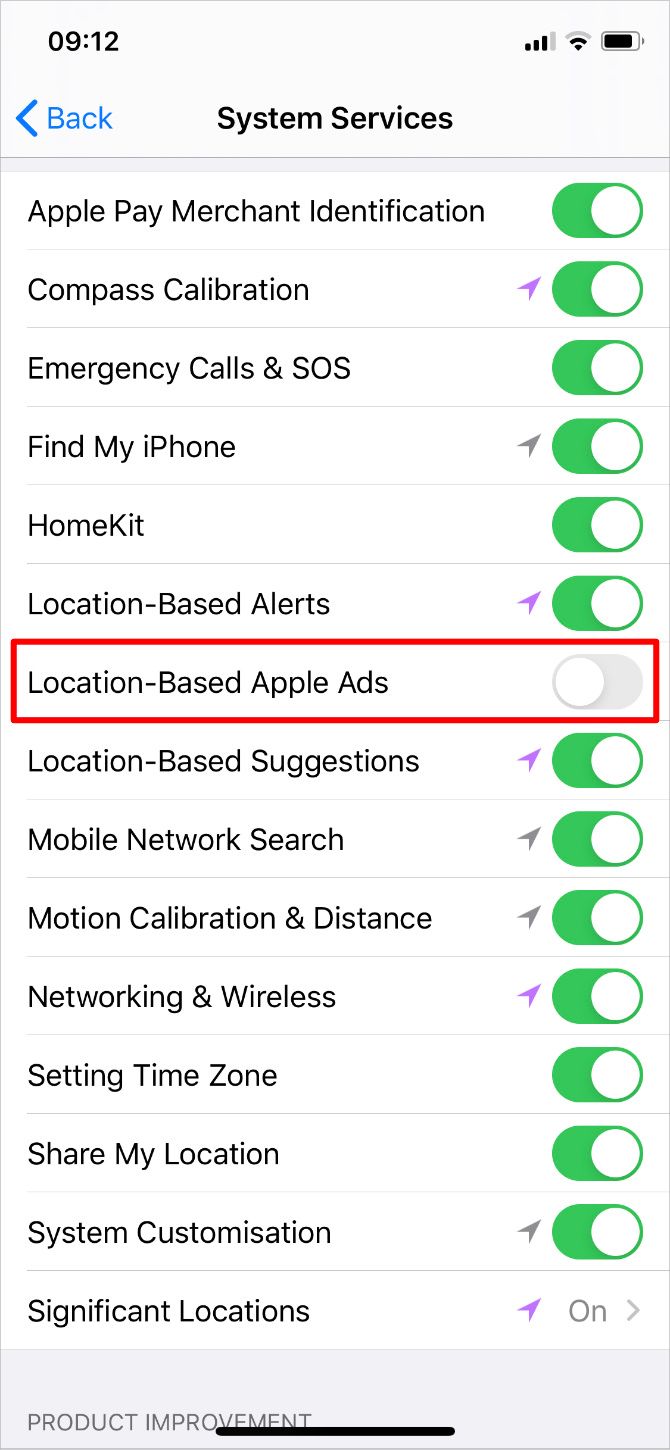
Apple может показывать объявления, учитывая ваше местоположение. Чтобы это остановить:
- Откройте Настройки → Конфиденциальность.
- Выберите Службы геолокации.
- Прокрутите вниз и выберите Системные службы.
- Отключите Реклама Apple на основе местоположения.
Закрыть
Сброс рекламного идентификатора
Если вы хотите разорвать связь между уже собранными данными и вашим устройством, сброс идентификатора полезен. Это не удаляет исторические данные у рекламодателей, но делает их не привязанными к текущему идентификатору устройства.
- Откройте Настройки → Конфиденциальность → Реклама.
- Нажмите Сбросить рекламный идентификатор.
- Подтвердите действие.

Закрыть
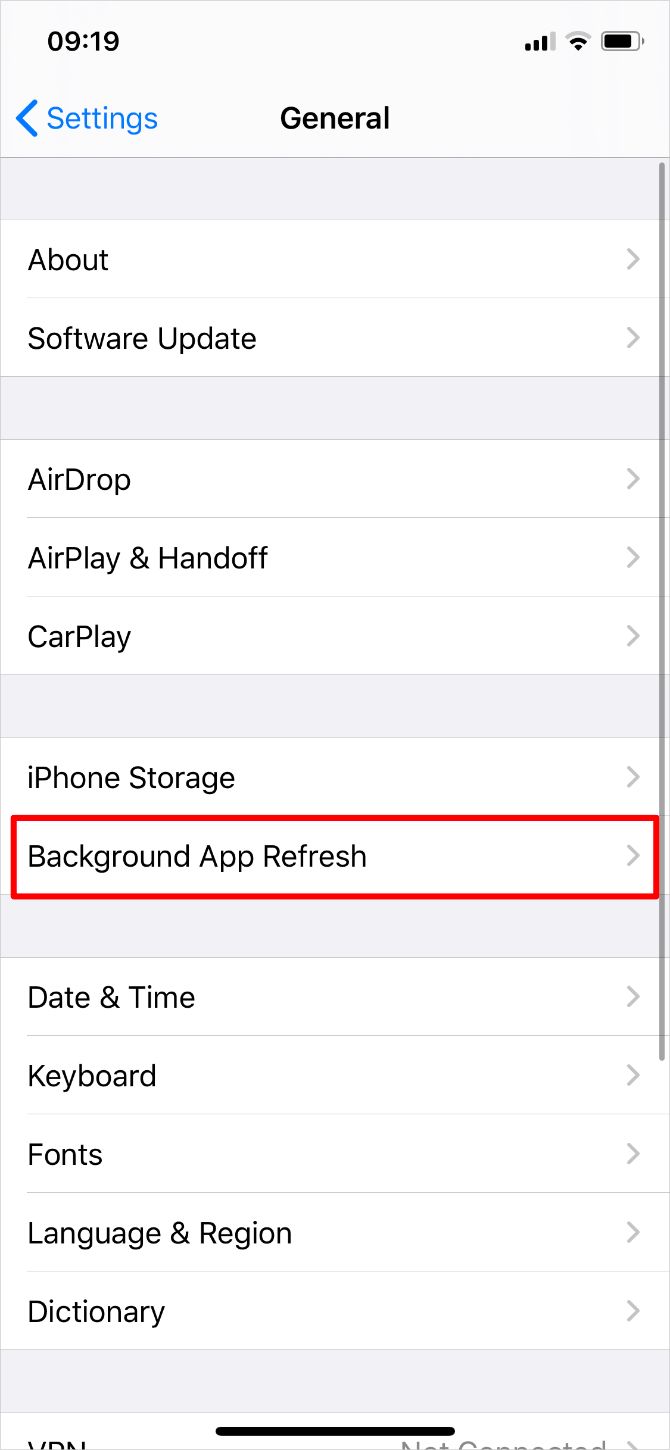
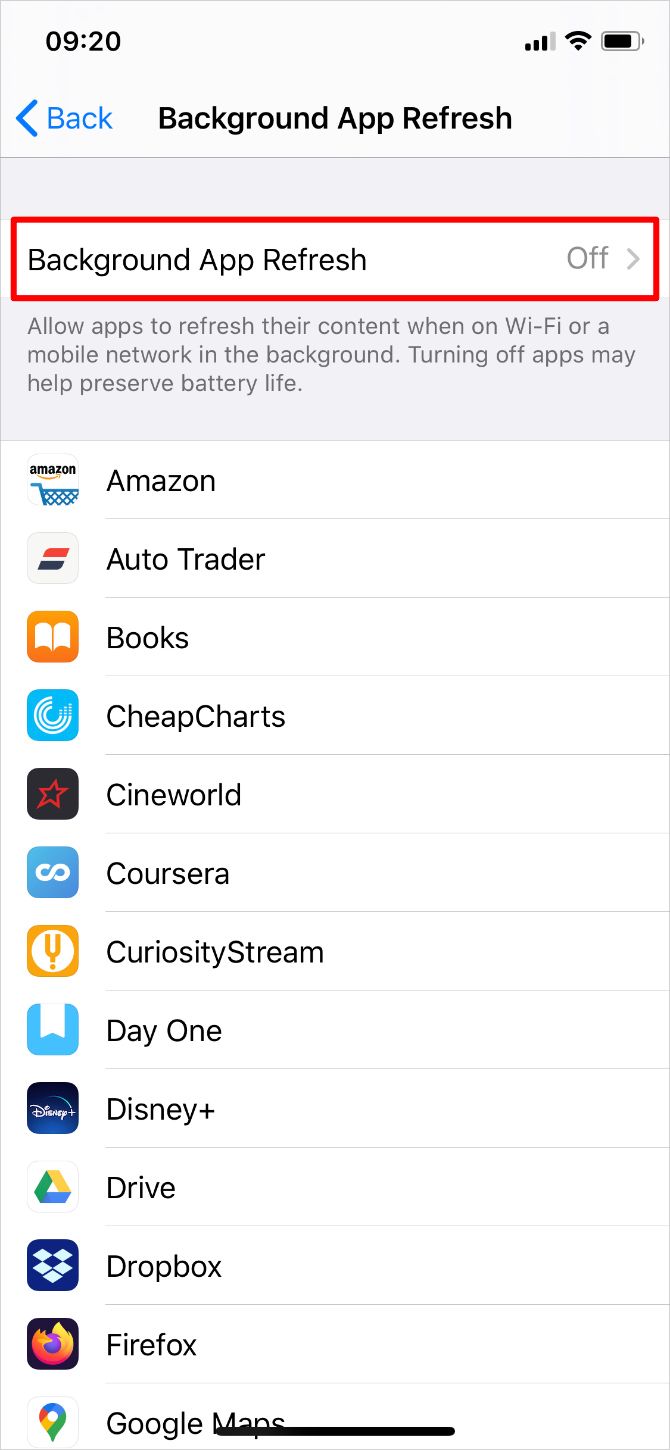
Отключить фоновое обновление приложений
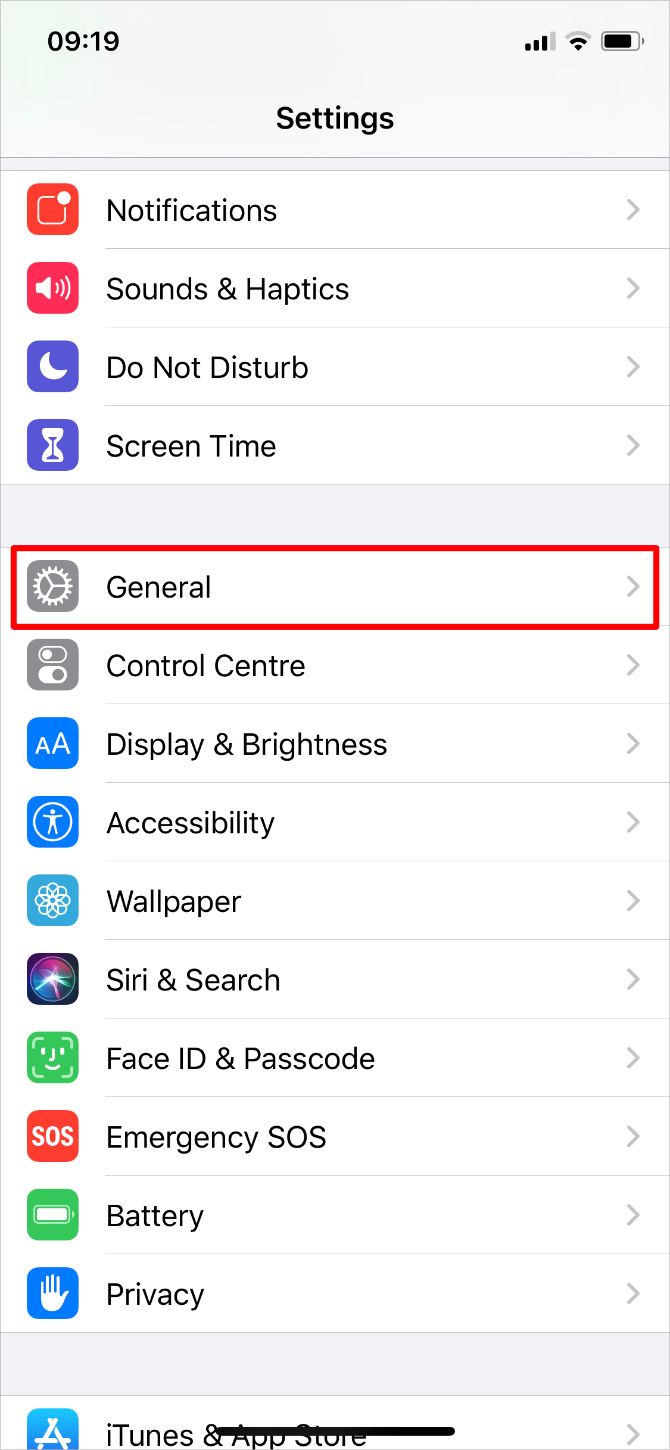
Фоновое обновление позволяет приложениям работать в фоне и иногда отправлять данные. Отключите его для приложений, которым вы не доверяете.
- Откройте Настройки → Основные → Обновление контента.
- Отключите полностью или выключите для конкретных приложений.
Закрыть
Как уменьшить отслеживание в браузерах на iPhone
Даже если система iOS ограничивает таргетинг, рекламодатели могут отслеживать активность через браузер. Ниже — инструкции по популярным браузерам.
Safari
Для максимального снижения таргетинга в Safari:
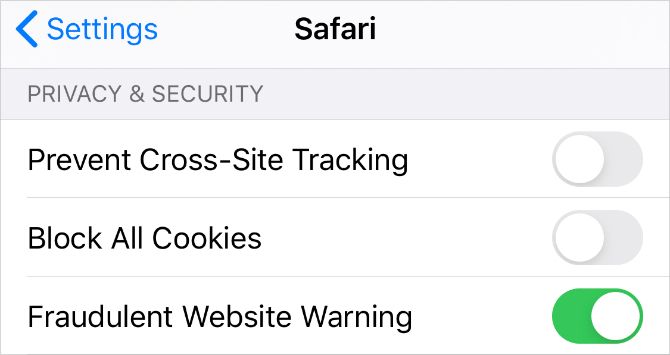
- Откройте Настройки → Safari.
- В разделе Конфиденциальность и безопасность включите Запретить межсайтовое отслеживание и Блокировать все cookie.
Учтите: блокировка cookie и межсайтового отслеживания может ломать некоторые сайты (вход, корзина и т. п.).
Google Chrome
Чтобы снизить персонализацию объявлений, управляйте настройками в вашей учётной записи Google:
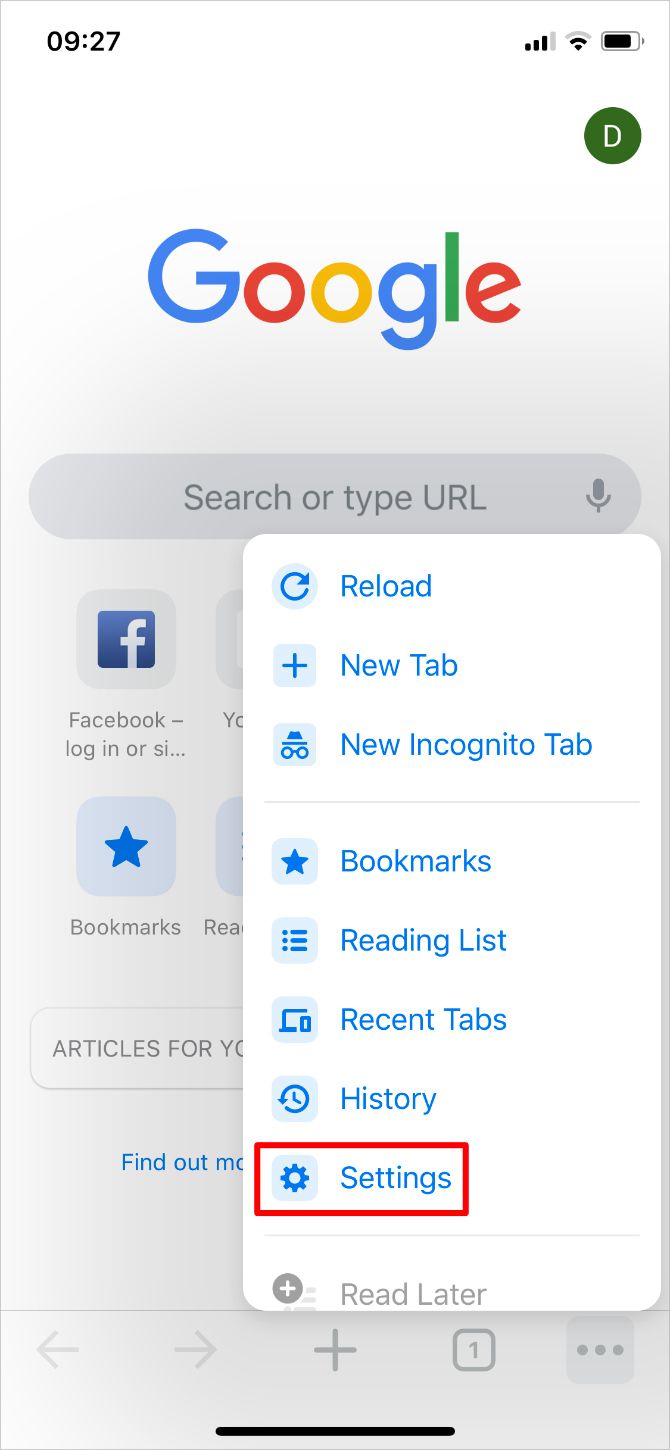
- Откройте приложение Google Chrome.
- Нажмите меню (три точки) и выберите Настройки.
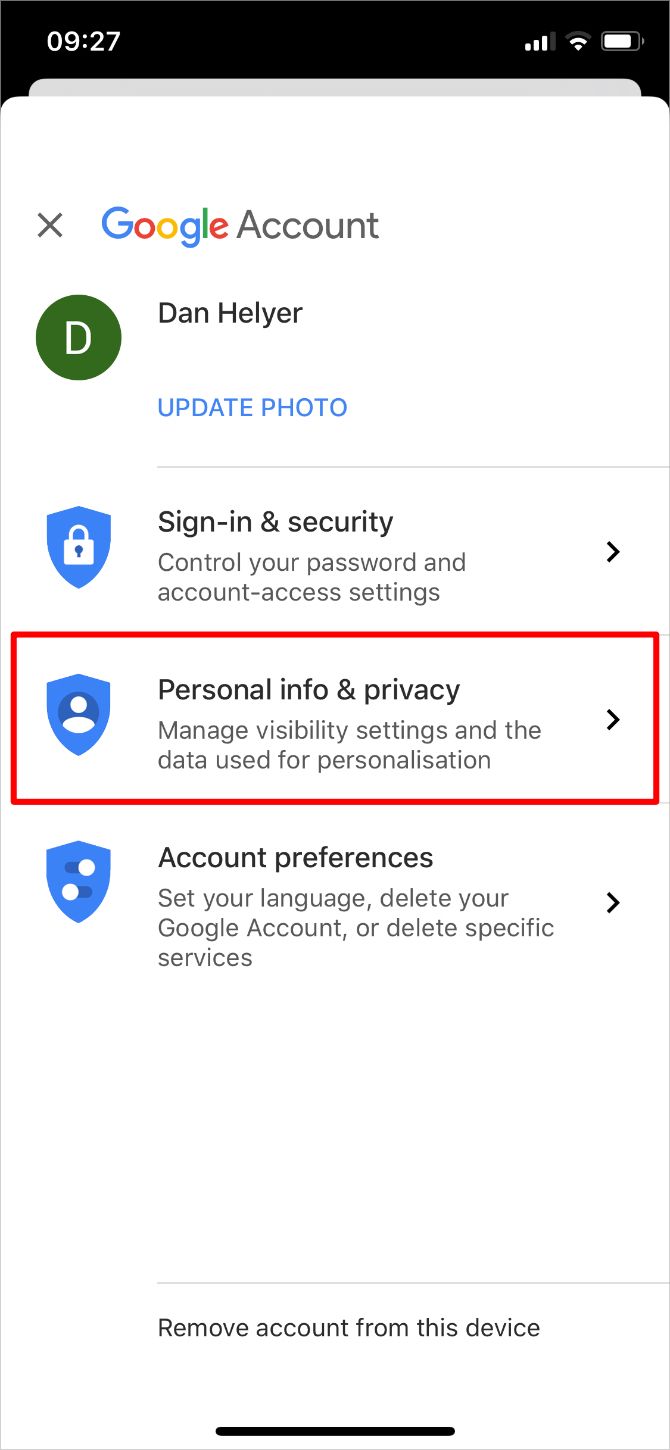
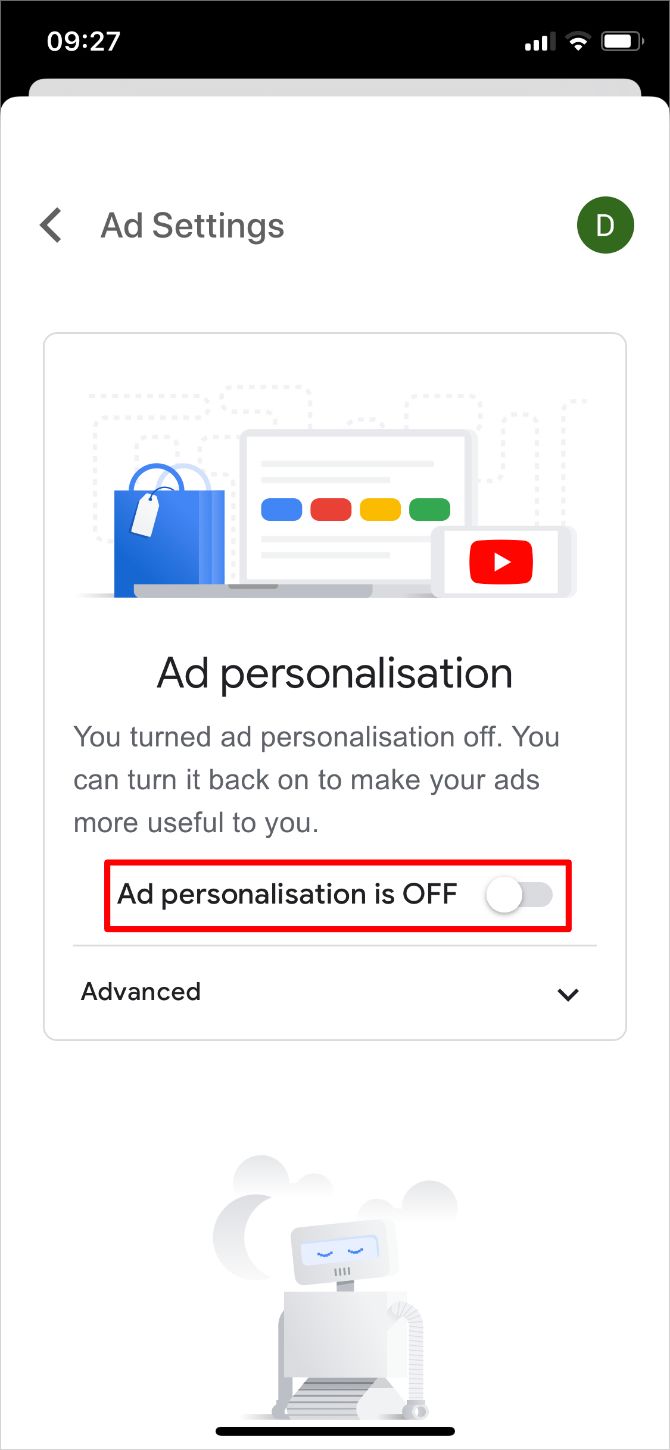
- Нажмите на свою учётную запись вверху: Личные данные и конфиденциальность → Настройки рекламы.
- Отключите Персонализацию рекламы.
Закрыть
Mozilla Firefox
Firefox ориентирован на приватность и имеет встроенную защиту от отслеживания:
- Откройте приложение Mozilla Firefox.
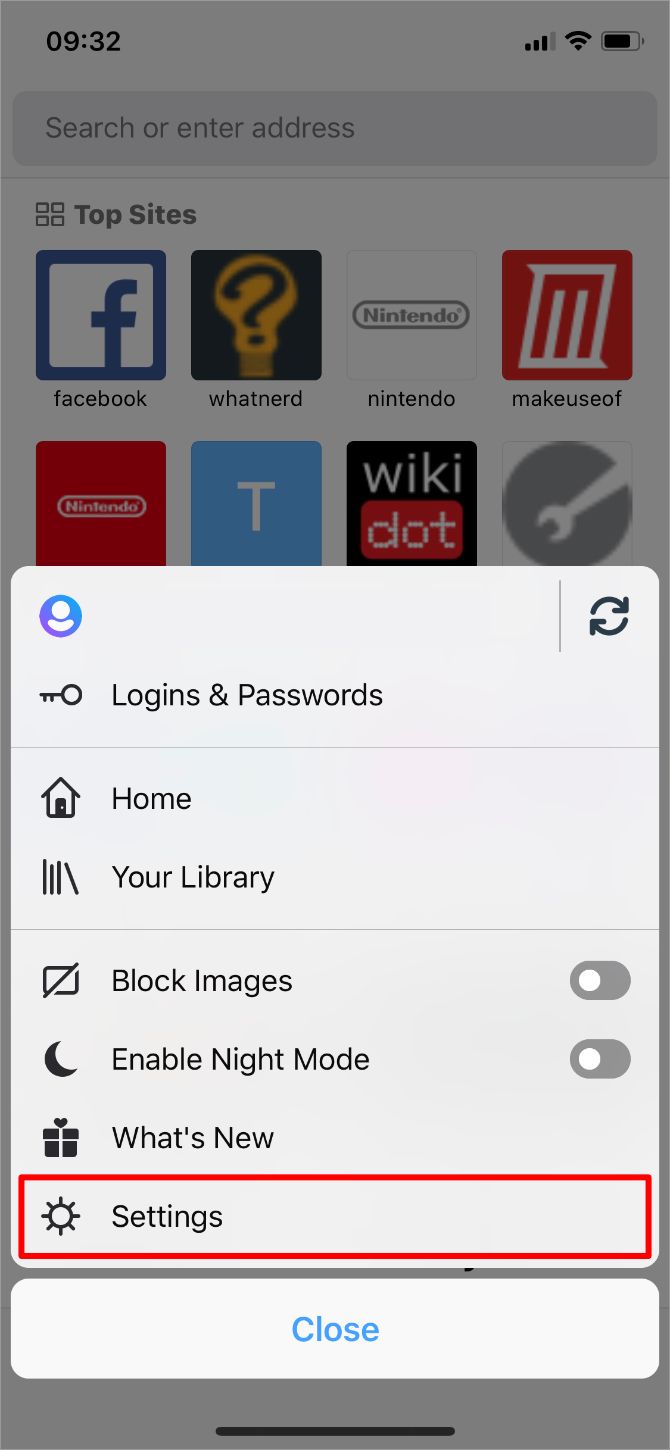
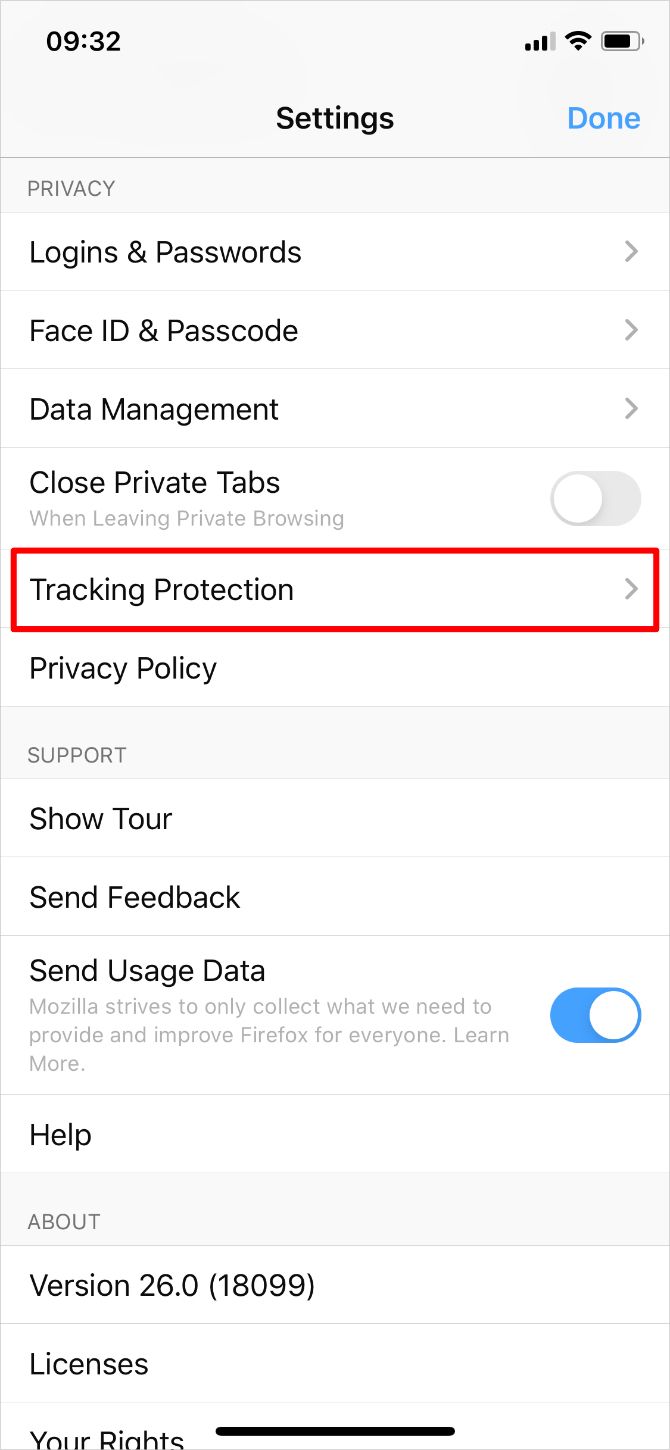
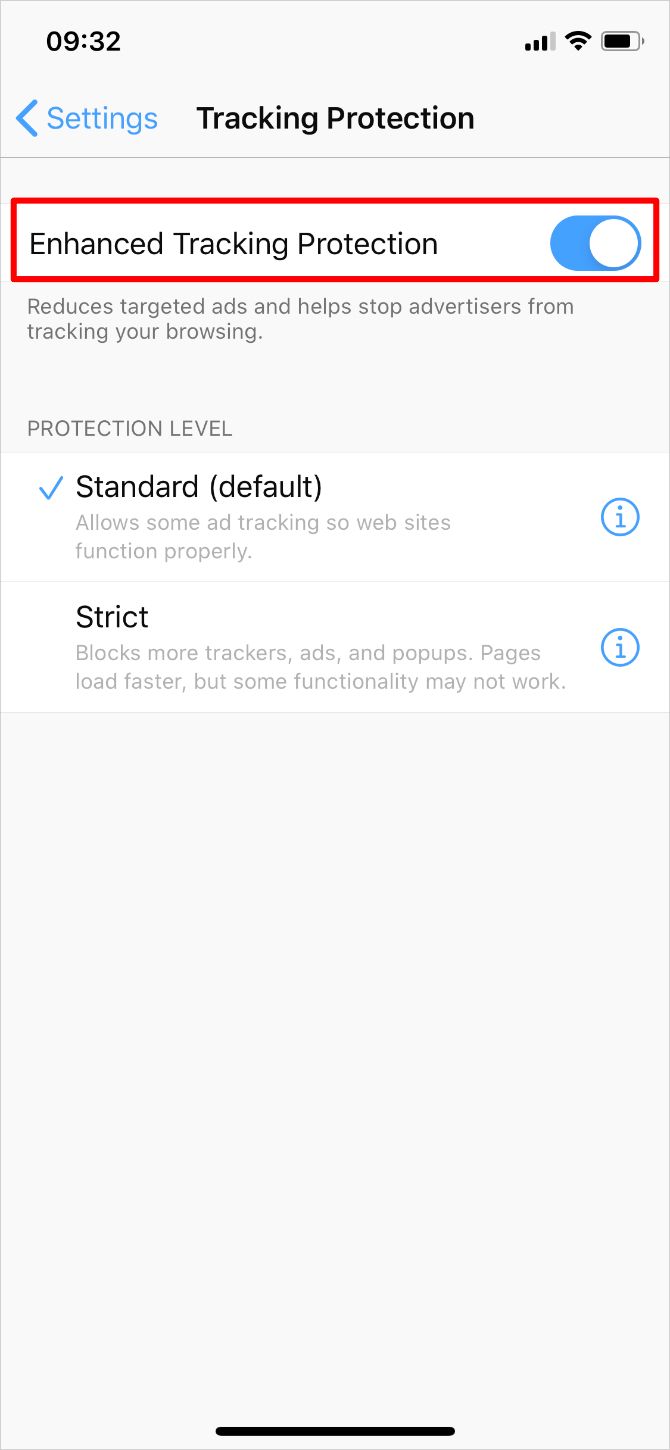
- Откройте меню (три полоски) → Настройки → Конфиденциальность → Защита от отслеживания.
- Включите Усиленную защиту от отслеживания и выберите уровень: Стандартный или Строгий.
Строгий режим блокирует больше трекеров, но может мешать работе некоторых сайтов.
Закрыть
Социальные сети и сторонние сервисы
Социальные сети собирают и используют данные независимо от системных настроек iOS. Они могут отслеживать вас через встроенные пиксели и плагины на сайтах. Чтобы снизить таргетинг:
- Проверьте настройки рекламы в своих аккаунтах (Facebook, Instagram, Twitter, TikTok).
- Отключите персонализацию рекламы и ограничьте доступ к данным в настройках конфиденциальности аккаунта.
- В мобильных приложениях закройте сбор данных о местоположении, отключите синхронизацию контактов и историю мест.
Facebook известен своей способностью отслеживать пользователей даже вне входа в аккаунт — отключение персонализации рекламы в Facebook/Meta даёт заметный эффект.
Альтернативные подходы для большей приватности
- Используйте приватный браузер (например, Brave, DuckDuckGo Privacy Browser) — многие блокируют трекеры по умолчанию.
- Установите блокировщик рекламы на уровне DNS (например, через настройку надёжного DNS с фильтрацией) или используйте Pi‑hole в домашней сети.
- Применяйте VPN с функциями блокировки трекеров и рекламы.
- Для корпоративных устройств централизованно ограничивайте фоновые сервисы и приватность через MDM.
Важно: VPN и DNS‑фильтры помогают блокировать сторонние трекеры, но не управляют политикой сбора данных внутри экосистемы Apple и отдельных приложений.
Когда отключение таргетинга не поможет
- Если вы вошли в аккаунт рекламной сети (Google, Facebook) и сохранили там предпочтения — отключение в iOS не отменит данные в профиле.
- Рекламные системы могут использовать поведенческую модель и логи сервера для показа релевантной рекламы без использования рекламного идентификатора.
- Некоторые приложения отправляют данные напрямую на серверы рекламных сетей, минуя системные идентификаторы.
В таких случаях потребуется дополнительная работа: очистка и ограничение данных в самих аккаунтах, отключение интеграций и использование блокировщиков на сетевом уровне.
Короткая методология действий (шаги)
- Системный уровень: Ограничить отслеживание рекламы, отключить рекламу на основе локации, сбросить рекламный идентификатор.
- Приложения: отключить фоновое обновление, проверить права доступа к местоположению и микрофону.
- Браузеры: включить блокировку межсайтового отслеживания и cookie, выключить персонализацию в учётных записях.
- Аккаунты: отключить персонализацию рекламы в Google/Facebook/других.
- Сеть: по возможности включить DNS‑фильтрацию или VPN с блокировкой трекеров.
Рольевые чек-листы
Пользователь:
- Отключил «Ограничить отслеживание рекламы» в настройках iOS.
- Сбросил рекламный идентификатор.
- Отключил «Реклама на основе местоположения».
- Отключил фоновые обновления у подозрительных приложений.
- Проверил настройки рекламы в Google и социальных сетях.
ИТ‑администратор:
- Настроил политики MDM для отключения фонового обновления и ограничения доступа к данным.
- Настроил корпоративный DNS-фильтр для блокировки известных рекламных доменов.
- Провёл аудит установленных приложений и их разрешений.
Решающее дерево для выбора уровня защиты
flowchart TD
  A[Начать: хочу уменьшить таргетированную рекламу] --> B{Требуется лёгкое ограничение или максимальная приватность?}
  B -->|Лёгкое| C[Отключить в iOS: Ограничить отслеживание рекламы и сбросить идентификатор]
  B -->|Максимальная| D[Добавить: блокировщик на DNS/VPN + приватный браузер]
  C --> E{Используете соцсети активно?}
  D --> F{Проблемы с работой сайтов?}
  E -->|Да| G[Отключить персонализацию в соцсетях и проверить разрешения]
  E -->|Нет| H[Готово]
  F -->|Да| I[Снизить строгие фильтры или добавить исключения]
  F -->|Нет| J[Готово]
Частые ошибки и когда это ломает функциональность
- Блокировка всех cookie приведёт к проблемам с входом и сохранением корзин.
- Жёсткий режим блокировки в браузере может препятствовать загрузке медиаконтента или скриптов интерфейса.
- Сброс идентификатора не удаляет данные, которые уже связаны с профилями рекламных сетей — их нужно чистить отдельно.
Краткая таблица решений по уровню усилий и эффекта
- Низкие усилия, заметный эффект: Ограничить отслеживание в iOS, отключить рекламу на основе локации, сброс идентификатора.
- Средние усилия, сильный эффект: Настройка приватного браузера, отключение персонализации в соцсетях.
- Высокие усилия, максимальный эффект: DNS‑фильтрация, VPN с блокировкой трекеров, Pi‑hole.
Примечания по конфиденциальности и закону
Отключение таргетинга уменьшает использование ваших данных для рекламы, но не всегда останавливает сам сбор. Если вы в ЕС и беспокоитесь о необоснованной обработке персональных данных, проверьте разделы «Конфиденциальность» и «Управление данными» в вашем Apple ID и в сторонних сервисах — там есть инструменты для запроса копий и удаления данных.
Глоссарий в одну строку
- Рекламный идентификатор — уникальная строка, используемая для таргетирования рекламы.
- Cookie — маленькие файлы, сохраняющие данные с сайтов.
- Межсайтовое отслеживание — практика сбора данных о пользователях через несколько сайтов.
Часто задаваемые вопросы
Буду ли я видеть меньше рекламы после отключения таргетинга?
Нет, количество объявлений не уменьшится, но они станут менее персонализированными.
Остановит ли это сбор любых данных о моей активности?
Нет. Это уменьшит использование данных для таргетинга объявлений, но приложения и сервисы могут продолжать собирать технические и анонимизированные данные.
Нужно ли отдельно настраивать браузеры и социальные сети?
Да. Системные настройки iOS не всегда влияют на данные, которые приложения и аккаунты собирают самостоятельно.
Итог
Отключение таргетированной рекламы на iPhone — это комбинация действий в системных настройках, в браузерах и в самих аккаунтах. Простые шаги дают быстрый эффект, а для более строгой приватности пригодятся блокировщики на сетевом уровне и приватные браузеры. Начните с системных настроек и затем переходите к браузерам и аккаунтам, ориентируясь на компромисс между функциональностью сайтов и желаемой конфиденциальностью.

Похожие материалы

Несколько аккаунтов Skype: Multi Skype Launcher

Журнал для работы: повысить продуктивность

Персональные звуки уведомлений на Android

Скачивание шоу Hulu для офлайн‑просмотра

Microsoft Start: персонализированная новостная лента
