
Как запретить доступ к Параметрам и Панели управления в Windows 10

В Windows 10 приложение «Параметры» и Панель управления позволяют изменить множество системных параметров. Иногда нужно запретить пользователям изменять настройки после их установки. Например, чтобы не допустить, чтобы ребёнок вернул родительские ограничения, или чтобы на компьютерах в сети сохранились корпоративные параметры.
В этой статье показаны два метода: через Редактор реестра и через Редактор локальной групповой политики. Оба метода эффективно блокируют доступ к Параметрам и Панели управления для выбранного учётного записа.
Важно: для внесения изменений вы должны работать под учётной записью с правами администратора. Если вы временно повышаете стандартную учётную запись до администратора, не забудьте вернуть её к стандартному уровню после настройки.
Перед началом — измените тип учётной записи
Для применения изменений аккаунт, на котором вы работаете, должен иметь права администратора. Если целевая учётная запись сейчас стандартная, временно присвойте ей права администратора, выполните блокировку, затем верните права обратно. Без этого пользователь сможет отменить запрет.
Совет: создайте точку восстановления системы перед правками реестра или политик.
Метод 1: Редактор реестра (подходит для Windows 10 Home/Pro/Enterprise)
Этот метод работает во всех изданиях Windows 10. Он изменяет значение ключа в реестре, отвечающего за показ Панели управления и Параметров.
Важное замечание: изменения в реестре потенциально опасны. Сделайте резервную копию реестра и данных. Если что-то пошло не так, используйте точку восстановления или откат реестра.
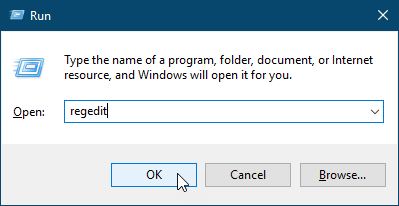
- Нажмите Windows + R, введите regedit и нажмите Enter.
- Если появится окно контроля учётных записей (UAC), подтвердите запуск.
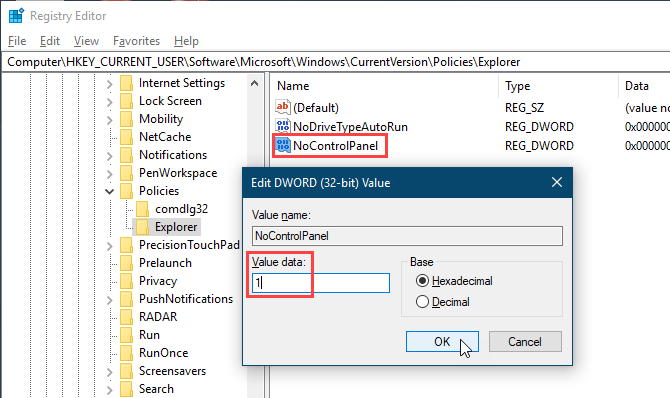
- В левой части Редактора реестра перейдите по ключу:
HKEY_CURRENT_USER\Software\Microsoft\Windows\CurrentVersion\Policies\Explorer- На правой панели правой кнопкой мыши выберите New > DWORD (32-bit) Value.

- Назовите новый параметр NoControlPanel и дважды кликните по нему.
- В поле Value data установите 1 и нажмите OK.
- Выйдите из учётной записи и войдите снова или перезагрузите компьютер, чтобы изменения вступили в силу.
Что происходит: значение NoControlPanel=1 скрывает Параметры и запрещает доступ к Панели управления для текущего пользователя.
Откат: чтобы вернуть доступ, верните значение NoControlPanel в 0 или удалите параметр из реестра и перезагрузите систему.
Готовый REG-файл
Если вы не хотите править реестр вручную, можно использовать готовый REG-файл. В ZIP-архиве обычно есть два файла: один для отключения (установит NoControlPanel=1), другой для включения доступа (удалит ключ или установит 0). Запустите нужный .reg и подтвердите изменения через UAC.
Безопасность: скачивайте REG-файлы только из проверенных источников. Перед запуском откройте файл в Блокноте и проверьте содержимое.
Быстрая инструкция (SOP) — Реестр
- Цель: отключить Параметры и Панель управления для текущего пользователя.
- Привилегии: администратор.
- Шаги:
- Windows+R → regedit → Enter.
- Перейти к HKEY_CURRENT_USER…\Policies\Explorer.
- Создать DWORD NoControlPanel = 1.
- Выйти из учётной записи или перезагрузить ПК.
- Откат: поменять на 0 или удалить ключ, перезагрузка.
Метод 2: Редактор локальной групповой политики (для Windows 10 Pro/Enterprise)
Если у вас Windows 10 Pro или Enterprise, удобнее применить локальную групповую политику. Это даёт более управляемое поведение.
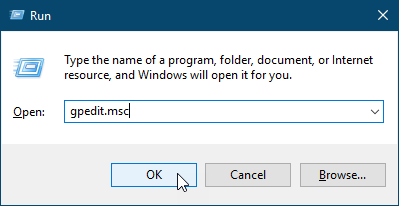
- Нажмите Windows + R, введите gpedit.msc и нажмите Enter.
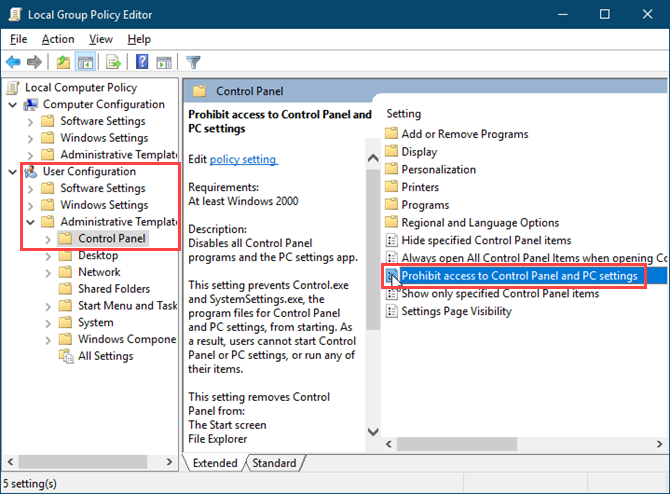
- В левой панели перейдите:
User Configuration > Administrative Templates > Control Panel- На правой панели найдите и дважды кликните Политика “Prohibit access to Control Panel and PC settings” (Запрет доступа к Панели управления и Параметрам).
- Выберите Enabled и нажмите OK.
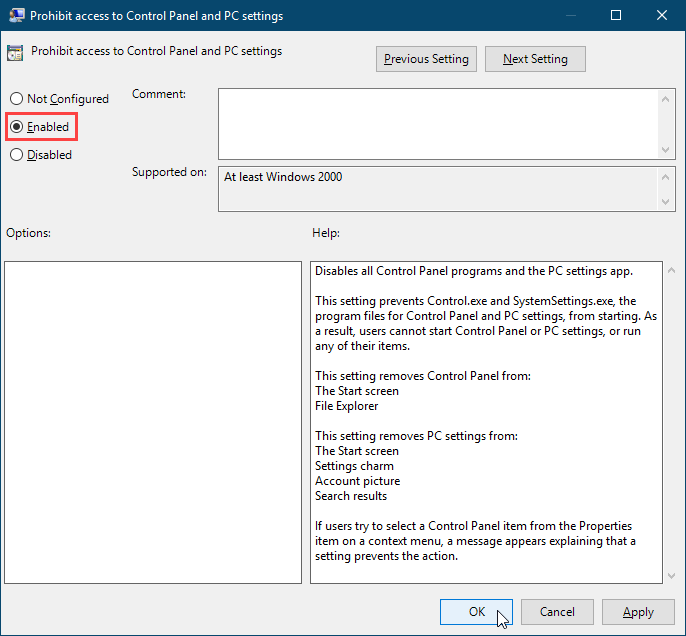
Действие вступит в силу после выхода из учётной записи и повторного входа или после перезагрузки.
Откат: верните параметр в Not Configured или Disabled, затем перезагрузите систему.
Быстрая инструкция (SOP) — Групповая политика
- Цель: запретить доступ к Параметрам и Панели управления для пользователей.
- Привилегии: администратор, Windows 10 Pro/Enterprise.
- Шаги:
- Windows+R → gpedit.msc → Enter.
- User Configuration → Administrative Templates → Control Panel.
- Включить «Prohibit access to Control Panel and PC settings».
- Перезагрузить ПК.
- Откат: Not Configured/Disabled → перезагрузка.
Что изменится для пользователя
- Приложение «Параметры» станет недоступным.
- Попытка открыть Панель управления покажет сообщение о запрете доступа.
- Пункт «Изменить параметры учётной записи» в меню Пуск будет скрыт.
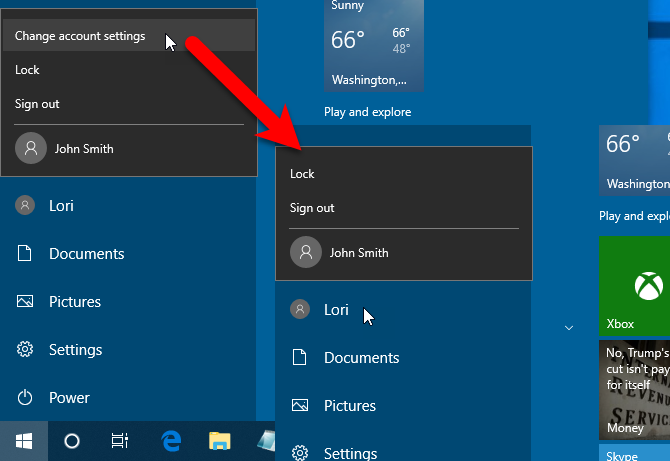
Это удобно для школ, интернет-кафе, корпоративных и домашних компьютеров, которые используют общий доступ.
Дополнительные меры защиты и рекомендации
- Заблокируйте доступ к regedit (через политику или реестр) для стандартных пользователей.
- Отключите права написания в профиле пользователя, если нужно предотвратить подмену ключей.
- Включите UAC на высоком уровне, чтобы избежать тихой установки/изменения политик без подтверждения.
- Используйте учётные записи Microsoft с ограничениями для детей (родительский контроль) параллельно с этими методами.
- Для централизованного управления в сети используйте доменные GPO в Active Directory.
Совет: администратор всё ещё может изменить политики. Эти методы предназначены для ограничений на уровне пользователя, а не для защиты от администратора.
Когда это не сработает — типичные ограничения и обходы
- Пользователь имеет права администратора — может вернуть изменения.
- Доменные политики (AD GPO) могут переопределить локальные настройки.
- Сторонние программы, установленные с правами администратора, могут менять реестр/политику.
- Windows 10 обновления иногда меняют поведение, поэтому проверяйте настройки после крупных обновлений.
Матрица совместимости
- Windows 10 Home: поддерживает метод через реестр; gpedit.msc отсутствует по умолчанию.
- Windows 10 Pro / Enterprise: поддерживаются оба метода; gpedit.msc предпочтителен для рабочих станций в управляемой среде.
- Windows 11: аналогичные ключи/политики, но проверки рекомендуется проводить отдельно.
Критерии приёмки
- Параметры и Панель управления недоступны при входе под целевым пользователем.
- Сообщение о запрете доступа появляется при попытке открыть Панель управления.
- Доступ восстановлен после отката значений реестра или политики.
- Изменения не влияют на права администратора, если это не входит в задачу.
Сценарии тестирования (Test cases)
Тест: отключение через реестр
- Действия: установить NoControlPanel=1 → выйти и войти.
- Ожидаемый результат: приложение «Параметры» недоступно; Панель управления блокируется.
Тест: откат через реестр
- Действия: установить NoControlPanel=0 (или удалить ключ) → перезагрузить.
- Ожидаемый результат: доступ к Параметрам и Панели управления восстановлен.
Тест: групповая политика
- Действия: включить политику в gpedit.msc → выйти и войти.
- Ожидаемый результат: доступ заблокирован.
Тест: влияние прав администратора
- Действия: выполнить вход под админом → попробовать сменить настройки.
- Ожидаемый результат: администратор может вернуть доступ (поведение ожидаемое).
Риск-матрица и смягчение рисков
- Риск: неверное изменение реестра. Смягчение: сделать резервную копию реестра/точку восстановления.
- Риск: пользователь с правами администратора отменит настройки. Смягчение: верните учётную запись в стандартные после настройки; используйте сложные пароли.
- Риск: несоответствие в доменной среде (GPO перезапишет локальные настройки). Смягчение: согласовать политики с администратором домена.
Примеры альтернативных подходов
- Использовать родительский контроль и семейный аккаунт Microsoft для ограничения прав детей.
- Настроить профиль пользователя как «стандартный» и запретить установку ПО.
- Применять AppLocker или программный контроль для ограничения запуска приложений, которые меняют настройки.
Схема решения — выбор метода
flowchart TD
  A[Нужна блокировка Параметров/Панели?] --> B{Издание Windows}
  B --> |Home| C[Использовать реестр]
  B --> |Pro/Enterprise| D[Можно использовать gpedit.msc или реестр]
  C --> E[Применить NoControlPanel=1]
  D --> F[Включить политику 'Prohibit access...' в gpedit]
  E --> G[Тест: выйти и войти]
  F --> G
  G --> H{Результат OK?}
  H --> |Да| I[Завершено]
  H --> |Нет| J[Проверить права/доменные GPO/откат]
Чек-лист для администратора
- Сделать точку восстановления системы.
- Проверить, что у вас права администратора.
- Применить выбранный метод (реестр или gpedit).
- Выйти и войти под тестовой учётной записью.
- Провести тесты по сценариям выше.
- Вернуть права учётным записям, если вы временно повышали их.
- Задокументировать изменения в журнале IT.
Короткая методика отката (rollback)
- Реестр: откройте regedit → перейдите к HKEY_CURRENT_USER…\Explorer → удалить NoControlPanel или поставить 0 → перезагрузить.
- Групповая политика: gpedit.msc → User Configuration → Administrative Templates → Control Panel → установить Not Configured или Disabled → перезагрузить.
Глоссарий (1 строка)
- UAC: контроль учётных записей — окно подтверждения действий администратора.
- GPO: групповая политика — набор настроек, применяемых к учётным записям/компьютерам.
- REG-файл: файл реестра Windows для автоматического применения ключей.
Social preview (рекомендации для публикации)
- OG Title: Отключить Параметры и Панель управления в Windows 10
- OG Description: Быстрое руководство: реестр и gpedit.msc, откат, чек-листы и тесты для администраторов.
Короткое резюме
- Отключение Параметров и Панели управления можно сделать через реестр (все издания) или через gpedit.msc (Pro/Enterprise).
- Всегда делайте резервные копии и тестируйте изменения на отдельной учётной записи.
- Эти меры блокируют доступ для обычных пользователей, но не защищают от действий администратора.

Похожие материалы

Несколько аккаунтов Skype: Multi Skype Launcher

Журнал для работы: повысить продуктивность

Персональные звуки уведомлений на Android

Скачивание шоу Hulu для офлайн‑просмотра

Microsoft Start: персонализированная новостная лента
