
Отключение доступа к Редактору реестра в Windows 10

Отключить доступ к Редактору реестра можно двумя основными способами: через Редактор локальной групповой политики (для Windows 10 Pro/Enterprise) и через Policy Plus (портативный инструмент для Windows 10 Home). Обязательно сделайте резервную копию данных и реестра, временно выполните нужную учётную запись как администратор для внесения изменений, а затем верните её в статус обычной учётной записи.
Кому это нужно и зачем
Если вы хотите ограничить доступ ребёнка, гостя или сотрудника к изменениям в системе, отключение редактирования реестра — быстрый и эффективный способ снизить риск случайных или вредоносных изменений. Это полезно, когда нужно сохранить конфигурацию системы, политики безопасности или запретить запуск tweak‑утилит.
Важно: это не абсолютная защита. Человек с физическим доступом к машине или с правами администратора и соответствующими знаниями может обойти ограничения.
Быстрая сводка шагов
- Подготовка: резервные копии и точка восстановления.
- Временно сделайте нужную учётную запись администратором.
- Если у вас Pro/Enterprise: откройте Редактор локальной групповой политики и включите политику “Запретить доступ к инструментам редактирования реестра”.
- Если у вас Home: используйте Policy Plus, загрузите ADMX и примените ту же политику.
- Перезагрузите компьютер и верните учётную запись в статус обычной.
Подготовка и резервное копирование
Перед любыми изменениями создайте резервные копии:
- Сделайте точку восстановления системы через Панель управления → Восстановление → Создать точку восстановления.
- Экспортируйте важные ветви реестра (regedit → Файл → Экспорт).
- Резервное копирование личных данных на внешний диск или в облако.
Важно: изменения в политиках и реестре могут привести к потере доступа. Проверьте, что у вас есть другой аккаунт с полными правами администратора.
Понимание типов учётных записей
Кратко:
- Администратор — полный доступ к системным настройкам.
- Обычный (стандартный) пользователь — ограниченные права; не может менять системные политики.
Если вы планируете блокировать доступ для пользователя, временно сделайте его аккаунт администратором, примените настройку, затем верните его в статус обычного пользователя.
Как поменять тип учётной записи
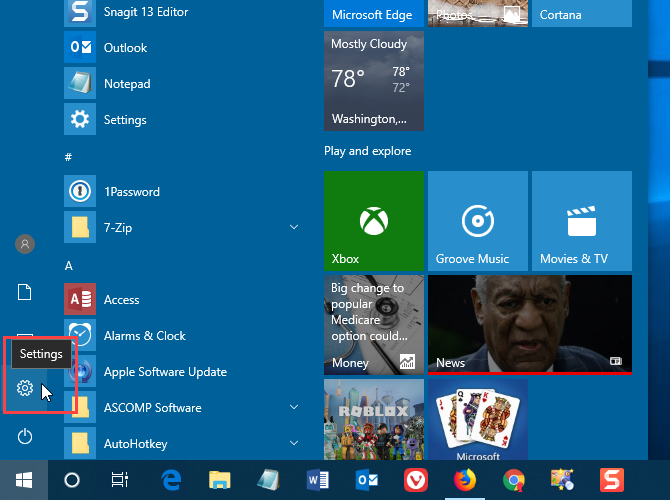
- Откройте меню «Пуск» и выберите Параметры.
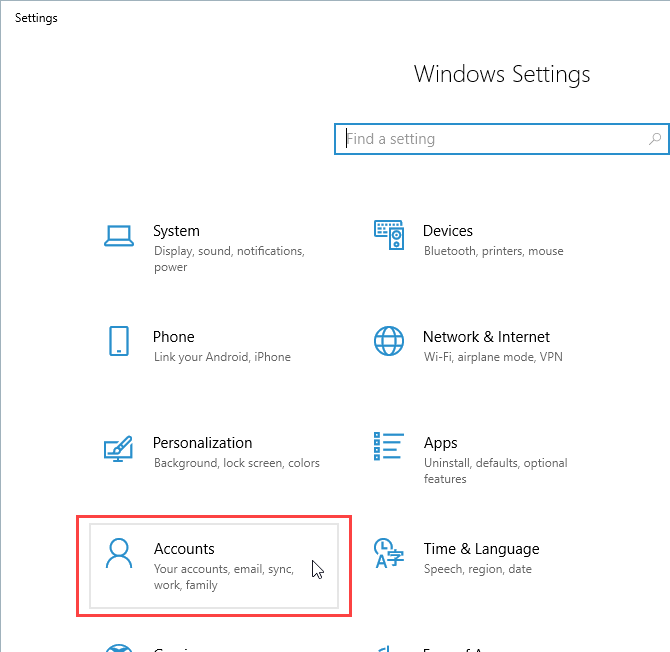
- Перейдите в раздел Учетные записи.
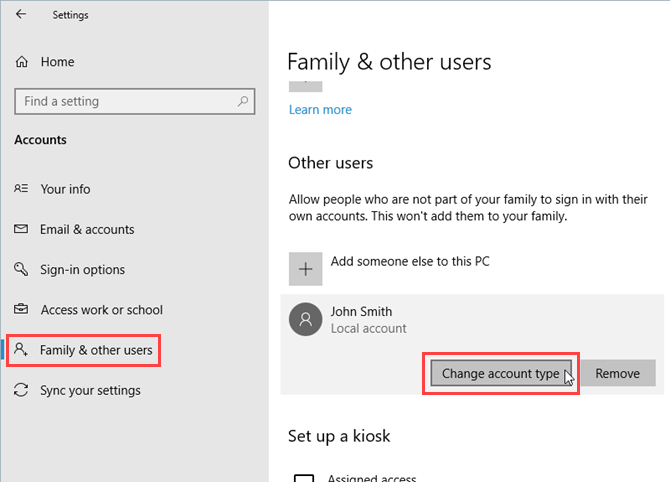
- Откройте «Семья и другие пользователи» и выберите нужный аккаунт, затем нажмите «Изменить тип учётной записи».
- Выберите «Администратор» и подтвердите.
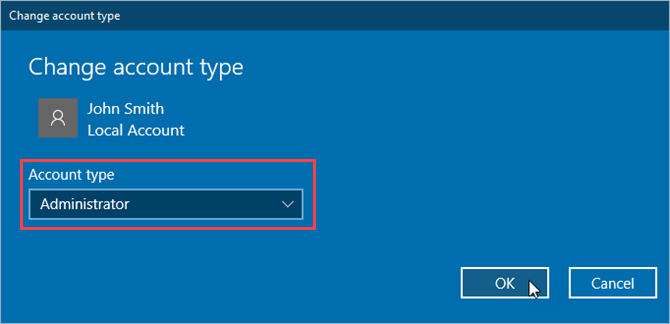
После применения вы увидите, что аккаунт помечен как Администратор.
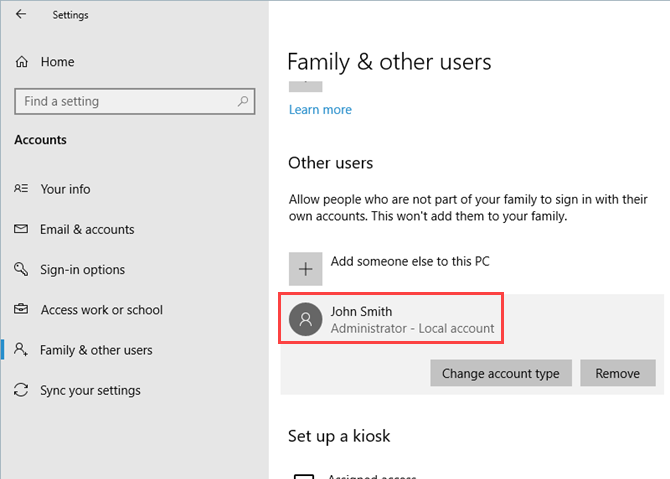
Чтобы вернуть пользователя в обычный режим, повторите шаги и выберите «Обычный пользователь».
Отключение редактора реестра через Редактор локальной групповой политики
Подходит для Windows 10 Pro и Enterprise.
Шаги:
- Убедитесь, что нужный аккаунт временно имеет права администратора и выполнен вход в систему под ним.
- Нажмите Windows + R, введите gpedit.msc и нажмите Enter.
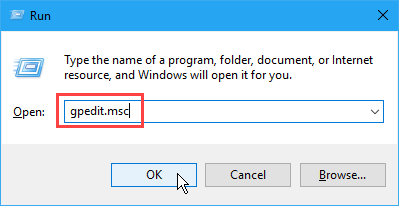
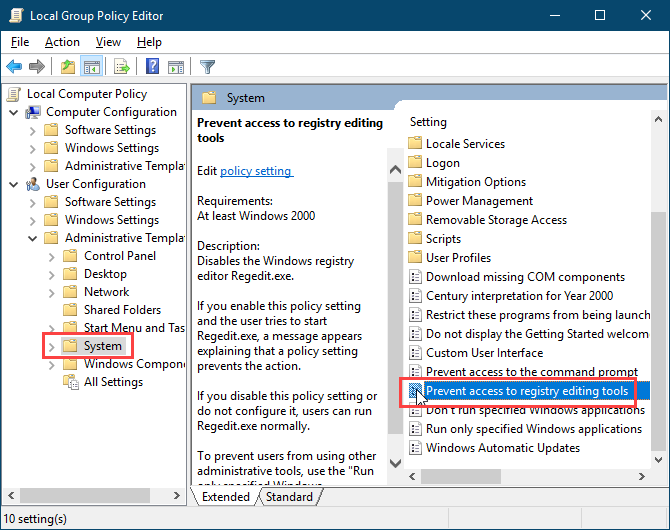
- В левой панели перейдите: Конфигурация пользователя → Административные шаблоны → Система.
- В правой панели найдите и дважды щёлкните настройку Запретить доступ к инструментам редактирования реестра.
- В открывшемся окне выберите Включено и нажмите ОК.
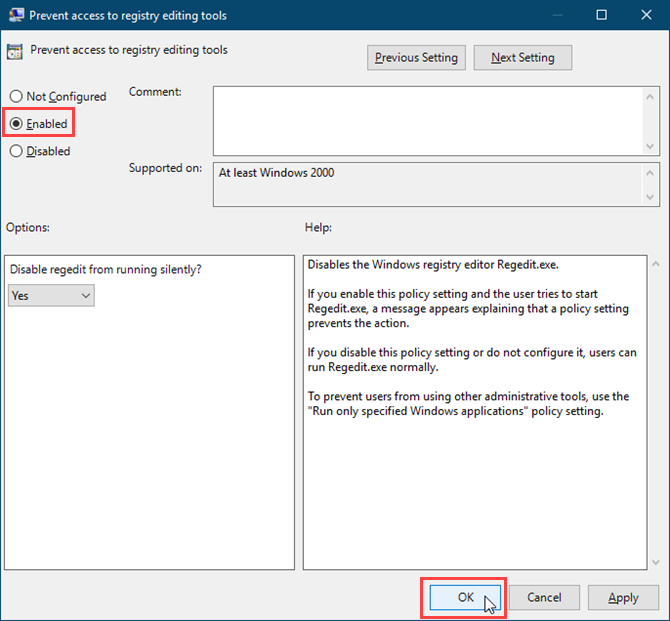
- Закройте редактор и перезагрузите компьютер.
После перезагрузки локальные стандартные пользователи не смогут редактировать реестр. При попытке открыть regedit они увидят диалог контроля учётных записей и сообщение об ошибке.
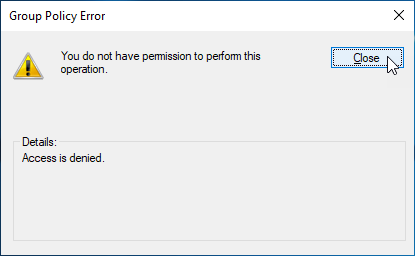
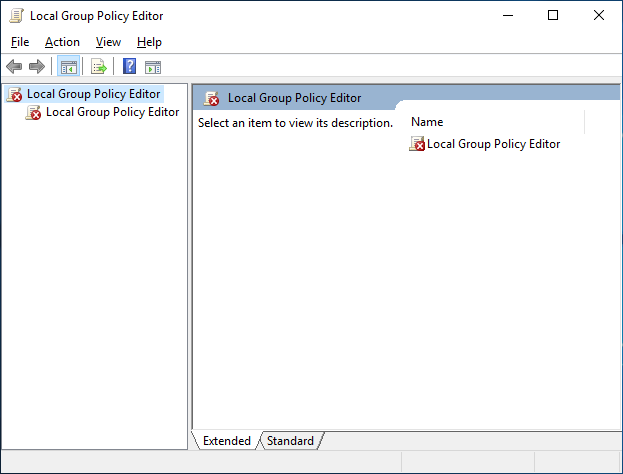
Редактор локальной групповой политики будет открываться, но без доступных для изменения настроек в обычном аккаунте.
Как отменить блокировку
Откройте ту же настройку и выберите Не задана или Отключено. Сохраните и перезагрузите компьютер.
Отключение редактора реестра через Policy Plus (для Windows 10 Home)
Policy Plus — бесплатная, портативная и открытая утилита, которая восполняет отсутствие gpedit.msc в Home‑версии.
Важно: если у вас Pro/Enterprise, не используйте Policy Plus — локальный редактор групповой политики имеет приоритет.
Шаги:
- Скачайте Policy Plus (исполняемый файл) и запустите его напрямую.
- Чтобы получить шаблоны политик, в меню выберите Справка → Получить ADMX файлы.
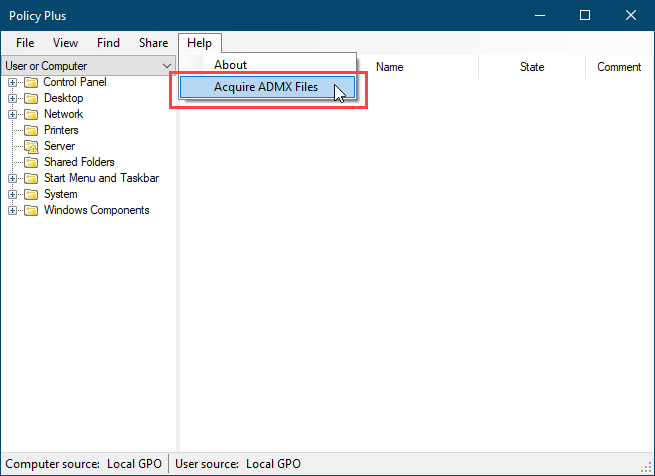
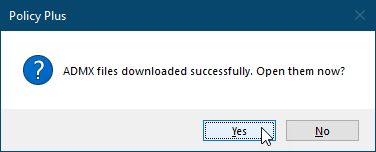
- Примите папку по умолчанию и нажмите Начать, затем подтвердите загрузку.
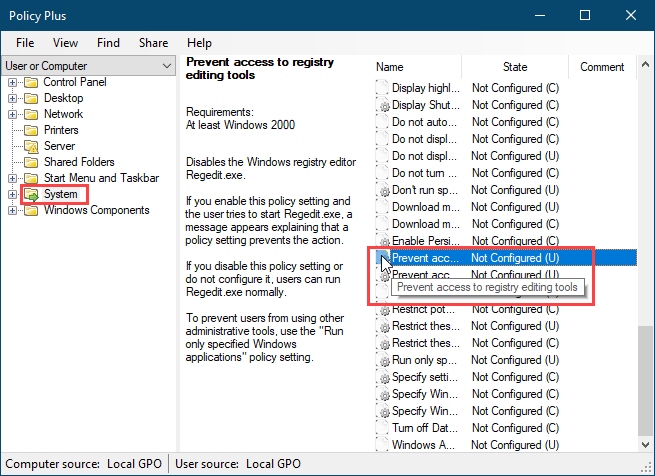
- В дереве слева выберите Система и дважды щёлкните настройку Запретить доступ к инструментам редактирования реестра.
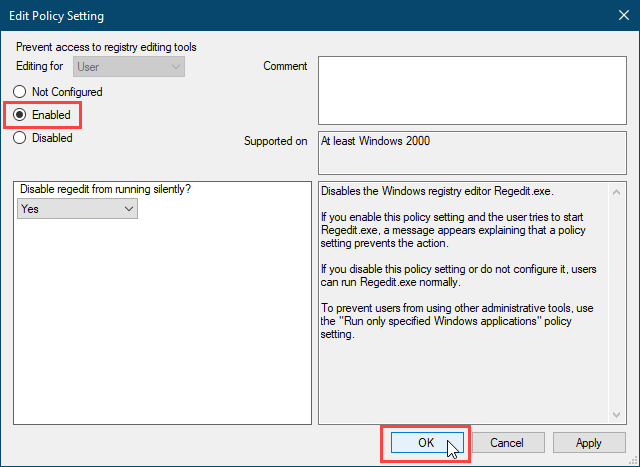
- В окне редактирования политики установите Включено и нажмите ОК.
- Перезагружайте систему при необходимости. Иногда требуется изменить настройку и перезагрузить несколько раз, чтобы она вступила в силу.
Policy Plus также позволяет искать политики по ID, по ключу реестра и по тексту.
Альтернативные подходы
Если указанные методы по каким‑то причинам вам не подходят, рассмотрите альтернативы:
- Изменение ключа реестра вручную: HKEY_CURRENT_USER\Software\Microsoft\Windows\CurrentVersion\Policies\System → значение DisableRegistryTools = 1. (Только для опытных пользователей. Перед правкой сделайте экспорт ветки.)
- Блокировка исполняемого файла regedit.exe через права NTFS: переопределите разрешения на файл, чтобы обычный пользователь не мог запускать программу. Это ненадёжно — обновления Windows и права администратора могут отменить изменения.
- AppLocker или Software Restriction Policies: позволяют запрещать запуск определённых программ для групп/пользователей (требует Pro/Enterprise и соответствующей инфраструктуры).
- Родительский контроль и учётные записи семейного доступа: ограничивают время и доступ к приложениям, но не всегда блокируют regedit.
Когда это не сработает — ограничения и обходы
- Пользователь с физическим доступом и загрузочным носителем (Live USB, WinPE) может загрузиться в обход Windows и изменить файлы/реестр.
- Участник с правами администратора может снова включить доступ.
- Злоумышленник с доступом к другим административным инструментам (PSExec, удалённый доступ с правами администратора) обойдёт блокировку.
Вывод: эти меры хороши против случайных изменений и пользователей без административных навыков, но не заменяют комплексную защиту.
Контрольный список перед внедрением
- Создана точка восстановления системы.
- Экспортированы ветви реестра, которые планируется менять.
- Есть резервный администратор (второй аккаунт) с правами администратора.
- Информированы пользователи о вводимых ограничениях.
- План отката и восстановления протестирован.
Рольные чек‑листы
Администратор:
- Сделать резервную копию.
- Временно назначить целевой аккаунт администратором.
- Применить политику через gpedit.msc или Policy Plus.
- Перезагрузить машину.
- Вернуть аккаунт в статус Обычного пользователя.
Родитель:
- Создать отдельную детскую учётную запись.
- Применить блокировку.
- Настроить семейный доступ и ограничения приложений.
ИТ‑специалист в организации:
- Применить групповую политику через домен (GPO) при необходимости.
- Документировать изменения и дать инструкцию по откату.
Критерии приёмки
- При попытке открыть regedit под обычным аккаунтом появляется сообщение об ошибке.
- Администратор может включить/отключить политику и восстановить доступ.
- Система остаётся стабильной после перезагрузки.
- Резервные точки и экспорты реестра доступны для восстановления.
Безопасность и рекомендации
- Никогда не снимайте ограничения с системных аккаунтов, кроме случаев крайней необходимости.
- Используйте многофакторную аутентификацию для аккаунтов администраторов, где это возможно.
- Ограничьте физический доступ к устройствам и включите шифрование диска (BitLocker) для защиты от загрузки с внешних носителей.
Быстрое руководство по восстановлению доступа (Rollback)
- Войдите под другим аккаунтом администратора.
- Запустите gpedit.msc (или Policy Plus) и верните настройку в Не задана или Отключено.
- Перезагрузите компьютер.
- Если политика не доступна, восстановите экспортированные .reg файлы или используйте точку восстановления.
Краткая справка — термины в одну строку
- Реестр: централизованная база конфигурации Windows.
- gpedit.msc: Редактор локальной групповой политики.
- Policy Plus: сторонняя портативная утилита для редактирования политик на Home‑системах.
Часто задаваемые вопросы
Можно ли обойти эту блокировку с помощью редактора реестра, если он отключён?
Нет: если политика действует, запуск regedit блокируется. Однако администратор может снять блокировку.
Удалит ли это установленное вредоносное ПО?
Нет: это не антивирус. Блокировка лишь ограничивает доступ к инструменту редактирования реестра.
Нужно ли использовать Policy Plus, если у меня Windows 10 Pro?
Нет, для Pro и Enterprise используйте встроенный Редактор локальной групповой политики. Он приоритетнее и надёжнее.
Что делать, если я случайно заблокировал себя?
Войдите в систему под другим администратором (если есть) и отмените политику. Если другого администратора нет, используйте точку восстановления или установочный носитель для восстановления системы.
Итог
Отключение доступа к Редактору реестра — быстрый инструмент для снижения риска нежелательных изменений. Для домашних пользователей Windows 10 Home удобен Policy Plus. Для организаций и продвинутых пользователей — встроенный Редактор локальной групповой политики. Всегда делайте резервные копии и имейте план отката.

Похожие материалы

Несколько аккаунтов Skype: Multi Skype Launcher

Журнал для работы: повысить продуктивность

Персональные звуки уведомлений на Android

Скачивание шоу Hulu для офлайн‑просмотра

Microsoft Start: персонализированная новостная лента
