
Отключение клавиш и сочетаний в Microsoft PowerToys
Кратко
- Быстро: откройте Microsoft PowerToys → Keyboard Manager → «Remap a Key» или «Remap a Shortcut», добавьте переназначение и в поле «To» выберите «Disable». Нажмите «OK».
- Восстановление: в тех же настройках удалите правило (иконка корзины) и подтвердите «OK».
- Примечание: для сочетаний первый ключ должен быть модификатором (Ctrl/Alt/Win/Shift), иначе появится предупреждение.
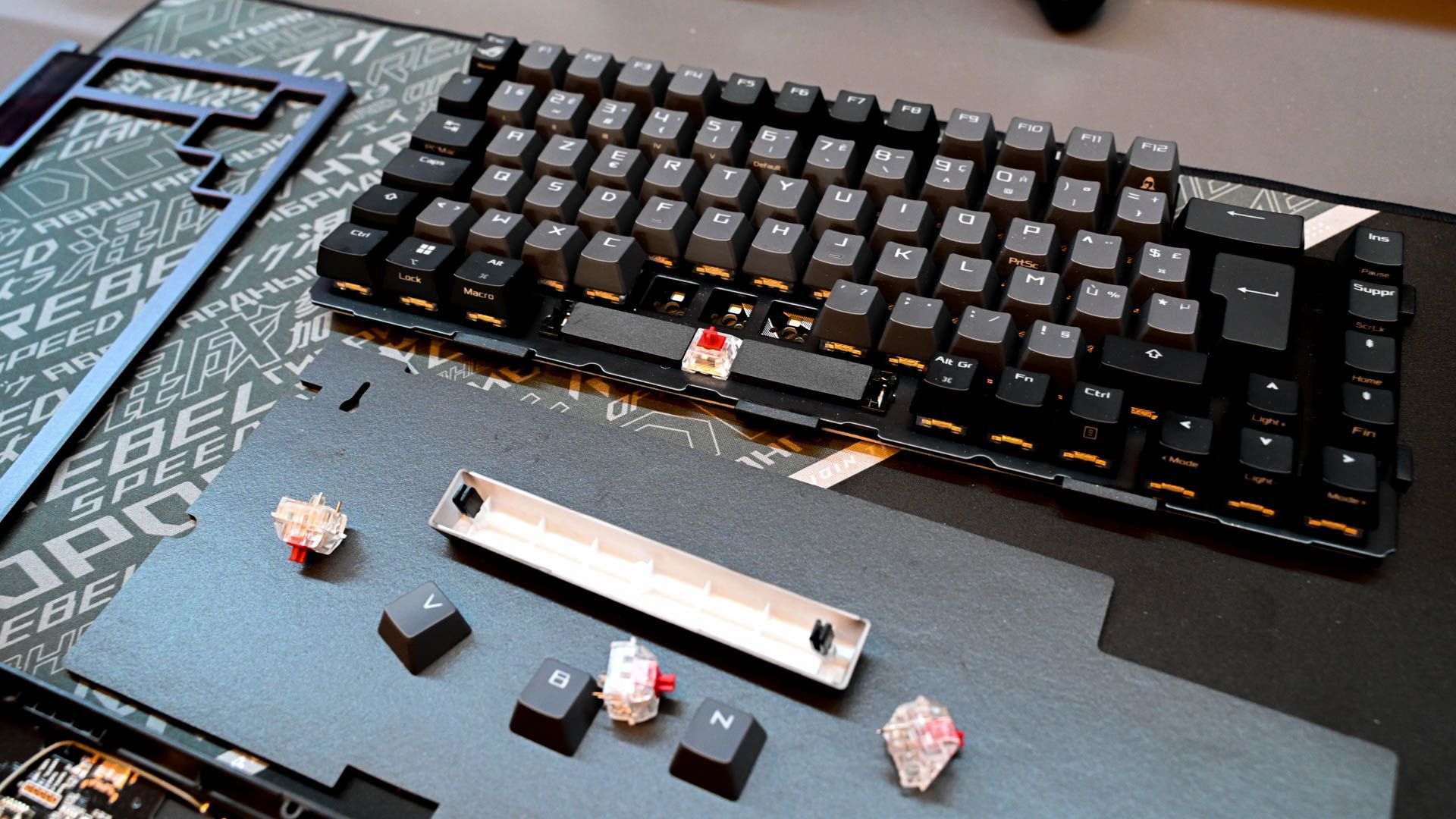
Короткое изображение: часть клавиатуры с извлечёнными клавишами.
Быстрые ссылки
- Установить Microsoft PowerToys, если он ещё не установлен
- Отключить отдельную клавишу с помощью Microsoft PowerToys
- Отключить определённое сочетание клавиш с помощью Microsoft PowerToys
Короткое описание процедуры
Microsoft PowerToys — официальное приложение Microsoft для продвинутых настроек Windows. В модуле Keyboard Manager можно отключать отдельные клавиши и сочетания без сторонних драйверов. Ниже — подробная пошаговая инструкция с советами, альтернативами и проверками.
Установка Microsoft PowerToys (если ещё не установлено)
- Откройте Microsoft Store.
- В строке поиска введите «Microsoft PowerToys» и выберите приложение в результатах.
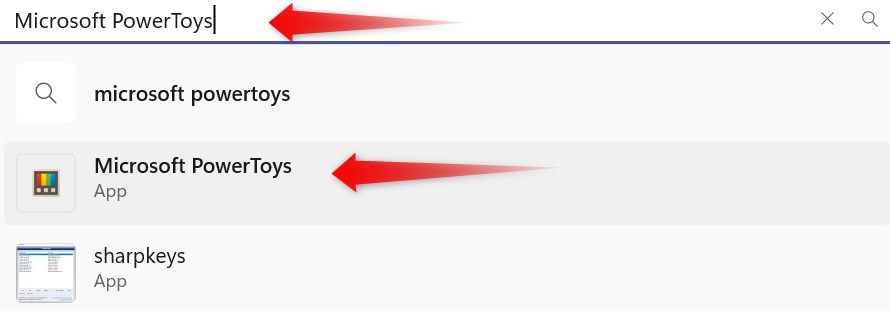 Подпись: поиск PowerToys в магазине Microsoft Store.
- Нажмите кнопку «Install» (Установить).
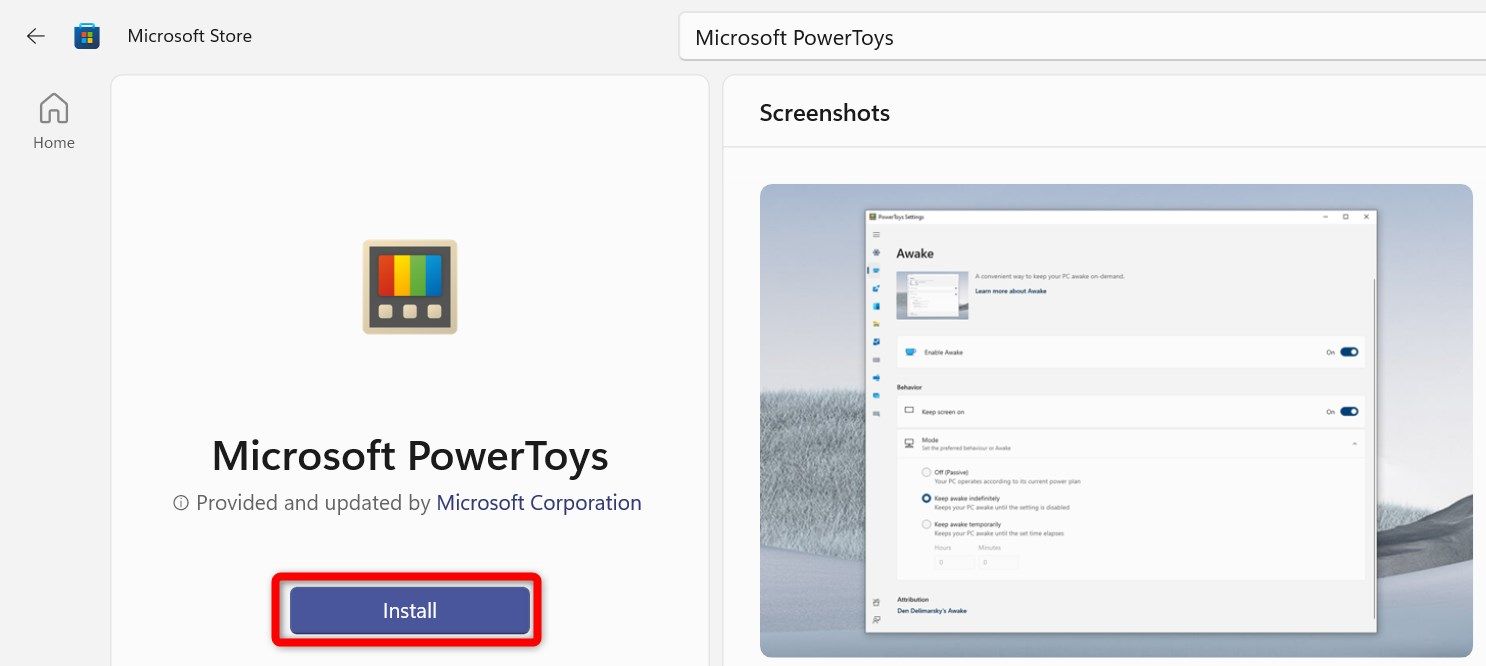 Подпись: процесс установки приложения PowerToys.
- Дождитесь завершения установки. При появлении окна контроля учётных записей (UAC) подтвердите «Yes» (Да).
Важно: PowerToys запрашивает повышенные права при первом запуске для корректной работы некоторых модулей.
Отключение отдельной клавиши через Keyboard Manager
- Введите «PowerToys» в поиске Windows и откройте приложение.
- В левой панели выберите «Keyboard Manager», затем в правой части нажмите «Open Settings».
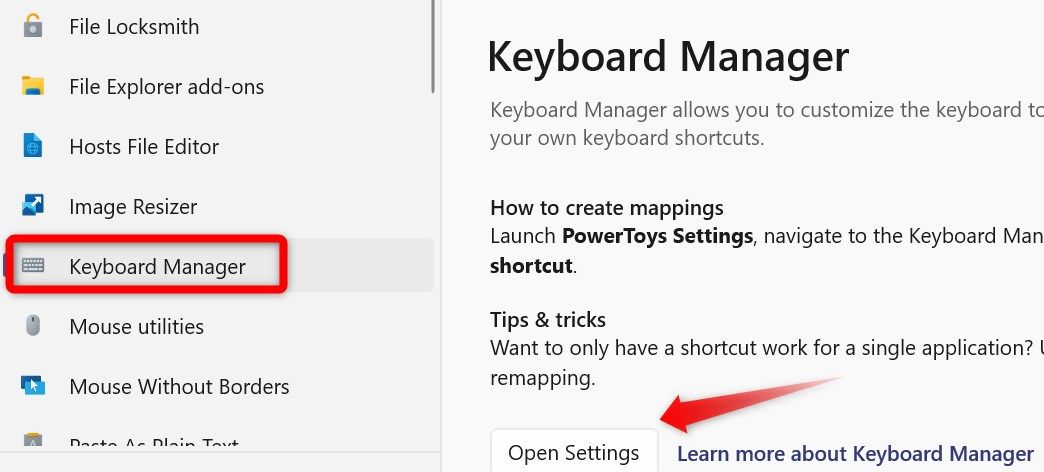 Подпись: окно настроек модуля Keyboard Manager.
- Включите переключатель рядом с Enable Keyboard Manager, если он выключен. Затем нажмите «Remap a Key».
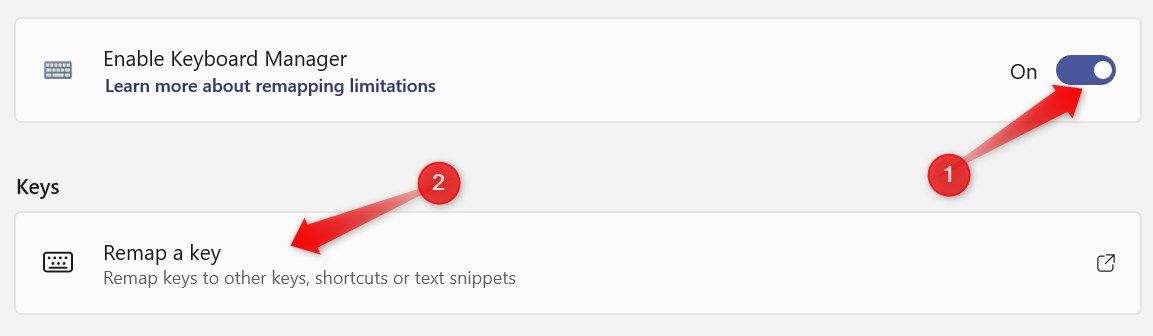 Подпись: включение модуля и кнопка перехода к переназначению клавиш.
- Нажмите «Add Key Remapping». В колонке Select укажите клавишу, которую нужно отключить. В колонке To Send выберите «Disable». Нажмите «OK» в правом верхнем углу.
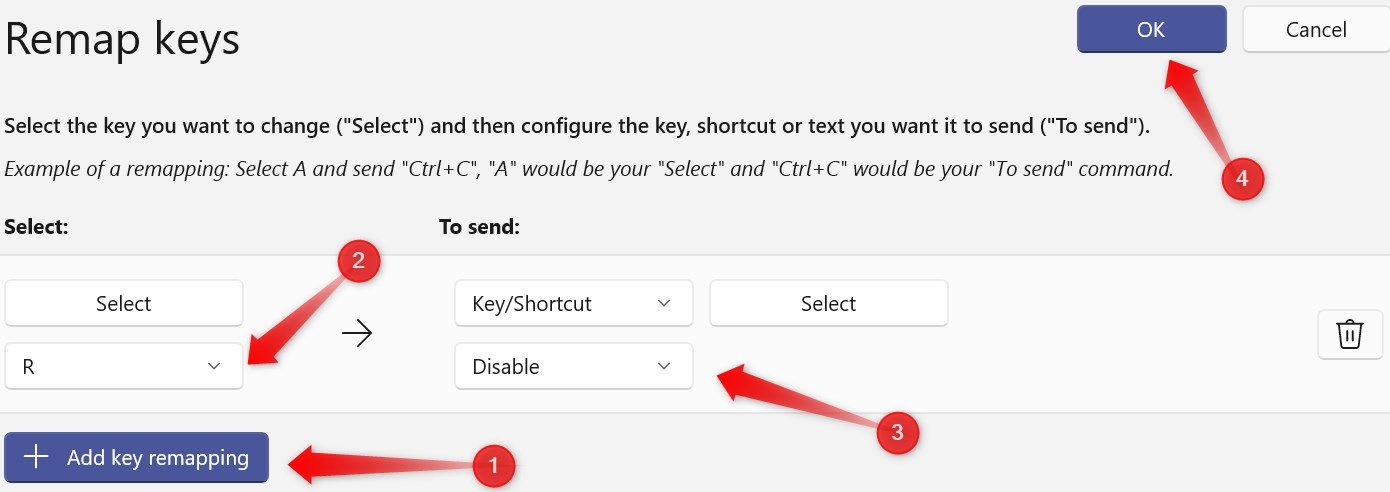 Подпись: пример отключения клавиши R — в поле назначения выбрано Disable.
- Если появится предупреждение о влиянии на системные сочетания, нажмите «Continue Anyway» (Продолжить в любом случае). Клавиша будет отключена.
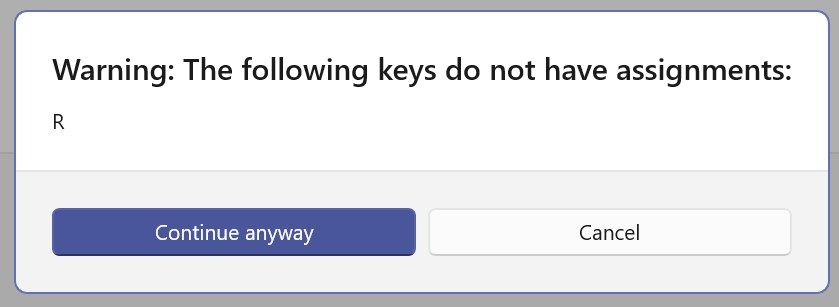 Подпись: предупреждение при попытке отключить системную клавишу.
Примечание: некоторые системные клавиши или сочетания (например, сочетания UAC, Secure Desktop или аппаратные комбинации BIOS) нельзя отключить через PowerToys.
Отключение определённого сочетания клавиш
- Откройте Keyboard Manager → «Remap a Shortcut».
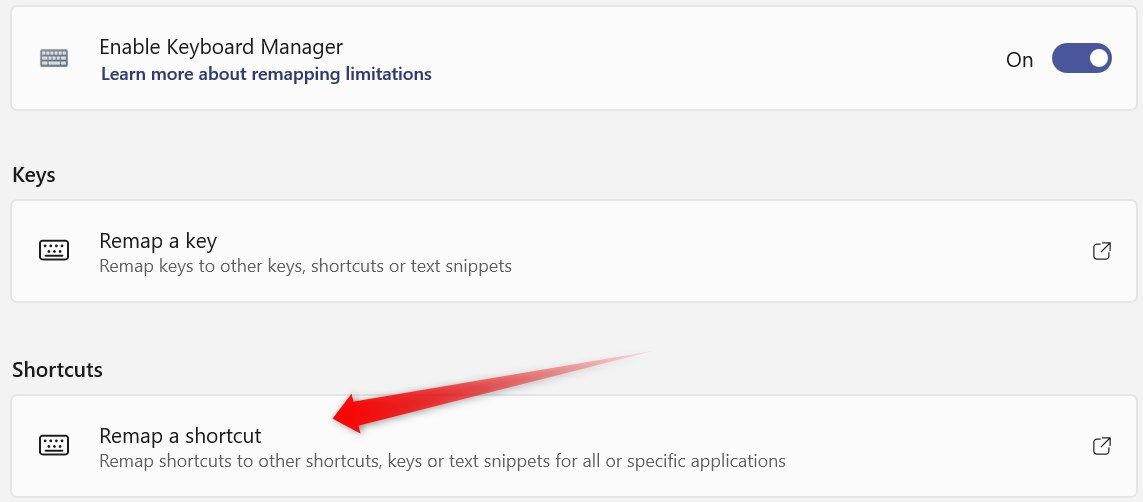 Подпись: переход к переназначению сочетаний в приложении.
- Нажмите «Add Shortcut Remapping». В поле первого ключа укажите модификатор (Ctrl, Alt, Shift или Win). Затем укажите вторую клавишу. В поле To Send выберите «Disable» и нажмите «OK».
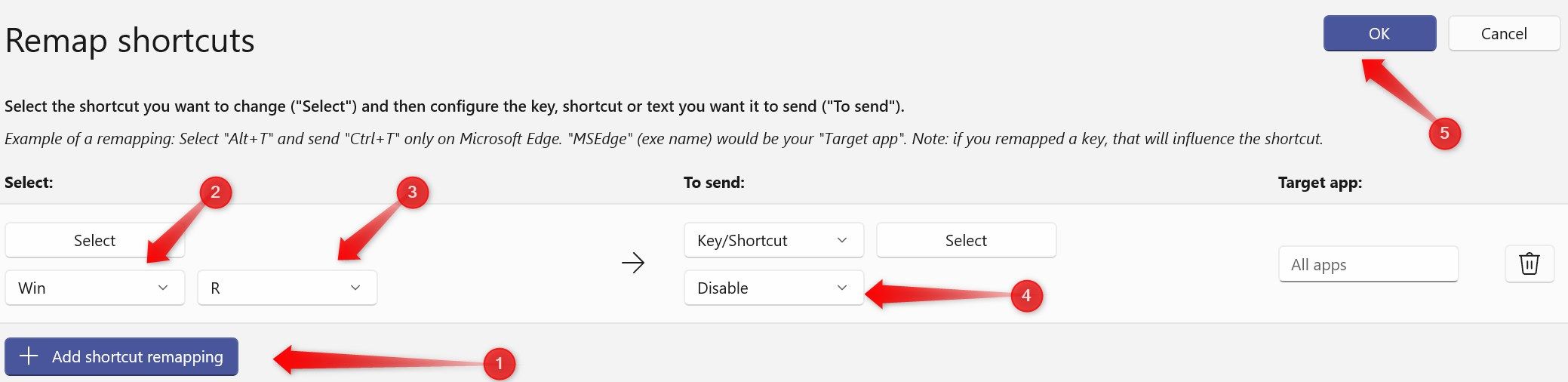 Подпись: пример создания правила, отключающего заданное сочетание.
- Чтобы вернуть сочетание, в списке правил нажмите значок корзины рядом с ним и подтвердите «OK».
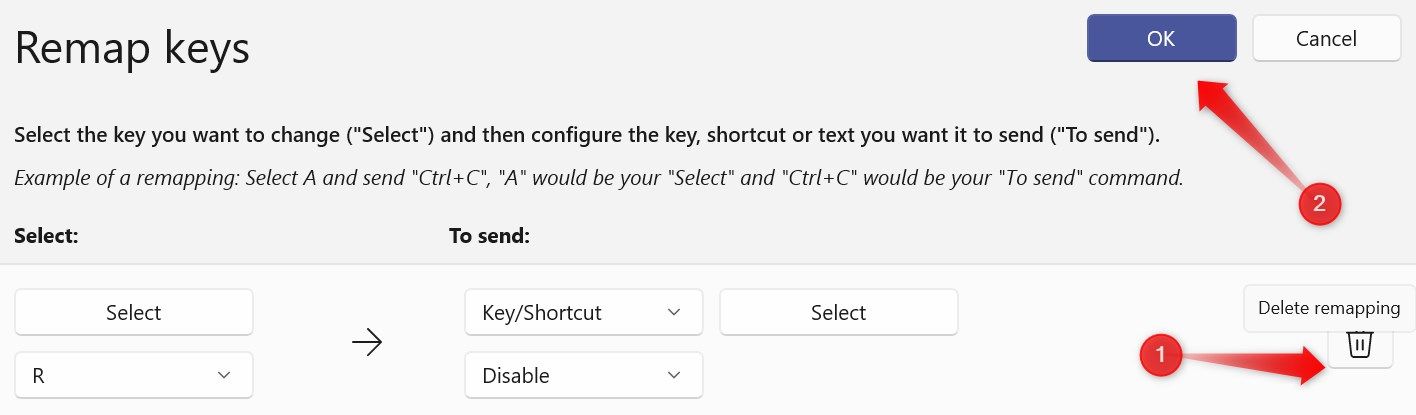 Подпись: удаление правила переназначения для восстановления исходного поведения.
Когда это не сработает
- Если сочетание обрабатывается аппаратно на уровне клавиатуры (например, мультимедийные клавиши на некоторых ноутбуках), PowerToys может не перехватить событие.
- Системные экраны безопасности (UAC, экран блокировки) игнорируют переназначения в обычном сеансе.
- Старые версии PowerToys или Windows могут иметь баги; обновите приложение и ОС.
Альтернативные подходы
- Использовать сторонние утилиты (AutoHotkey) — более гибко, но требует написания скриптов.
- На уровне драйвера клавиатуры применять фильтры — обычно для корпоративных развертываний.
- Отключить физически клавишу (замена/ремонт) — радикально, но исчерпывающе.
Руководство по проверке и тестовые сценарии
Краткий чеклист для проверки корректности отключения:
- Тест 1: Нажатие отключённой клавиши в блокноте не приводит к вводу символа.
- Тест 2: Отключённое сочетание не выполняет прежнего действия в целевом приложении.
- Тест 3: После удаления правила клавиша/сочетание возвращается к прежнему поведению.
- Тест 4: Перезагрузка системы не восстанавливает старое действие, если правило сохранено (оно должно сохраняться).
Критерии приёмки
- Клавиша или сочетание полностью не реагирует в пользовательском пространстве.
- Изменение применилось без сторонних ошибок и отображается в списке правил.
- При необходимости настройка может быть легко отменена.
Роли и чек-листы для внедрения
Для обычного пользователя:
- Установить PowerToys и включить Keyboard Manager.
- Создать одно правило и протестировать.
- При необходимости удалить правило.
Для IT-администратора:
- Проверить совместимость с корпоративным ПО и политиками безопасности.
- Подготовить инструкцию по откату и резервную копию настроек при массовом развёртывании.
- Оценить риск для пользователей (например, если отключается Win-клавиша).
Короткий словарь (1 строка)
- Keyboard Manager — модуль PowerToys для переназначения клавиш и сочетаний.
- Remap a Key / Remap a Shortcut — интерфейсы в настройках для создания правил.
Риски и смягчения
- Риск: отключение критической системной клавиши нарушит рабочие сценарии. Смягчение: сначала протестируйте правило на отдельной учётной записи.
- Риск: правило мешает пользователям в удалённой сессии. Смягчение: документируйте изменения и предоставьте инструкцию по откату.
Альтернативные заметки по локали
Если вы работаете с локализованной версией PowerToys, названия кнопок могут быть переведены — ориентируйтесь на эквиваленты «Remap a Key» и «Remap a Shortcut» в интерфейсе.
Краткое резюме
Отключение клавиши или сочетания в PowerToys — быстрый способ предотвратить случайные нажатия или конфликтующие сочетания. Используйте встроенную функцию Keyboard Manager для простых случаев; при сложных сценариях рассмотрите AutoHotkey или изменения на уровне драйвера.
Важно: перед массовыми изменениями протестируйте правило и подготовьте план отката.

Похожие материалы

Несколько аккаунтов Skype: Multi Skype Launcher

Журнал для работы: повысить продуктивность

Персональные звуки уведомлений на Android

Скачивание шоу Hulu для офлайн‑просмотра

Microsoft Start: персонализированная новостная лента
