
Как пользоваться Discord на Xbox: настройка, ограничения и полезные советы
Кратко
Подключение Discord к Xbox позволяет заходить в голосовые каналы и общаться с игроками на других платформах прямо с консоли. В статье — пошаговая настройка, возможные ограничения, советы по обходу проблем и чек-листы для быстрого запуска.
Зачем использовать Discord на Xbox
Интеграция Discord и Xbox расширяет социальные возможности консоли. Вы можете присоединяться к серверу и голосовому каналу Discord без выхода из игры на консоли. Это удобно, когда нужно играть с друзьями на ПК, мобильных устройствах или других платформах.
Краткое определение: Discord — кроссплатформенное приложение для текстового и голосового общения, популярное среди геймеров и сообществ по интересам.
Как подготовить консоль Xbox для работы с Discord
Чтобы начать использовать Discord на Xbox, нужно связать учётные записи Xbox Live и Discord. Если вы уже связывали аккаунты раньше, может потребоваться повторная привязка для принятия обновлённых условий Microsoft и Discord.
Способы привязки аккаунта:
- Непосредственно с консоли Xbox (быстрый вариант). На консоли откройте меню и следуйте подсказкам для входа в Discord.
- Через приложение Xbox для Windows (альтернатива, если удобнее работать с ПК). Для этого:
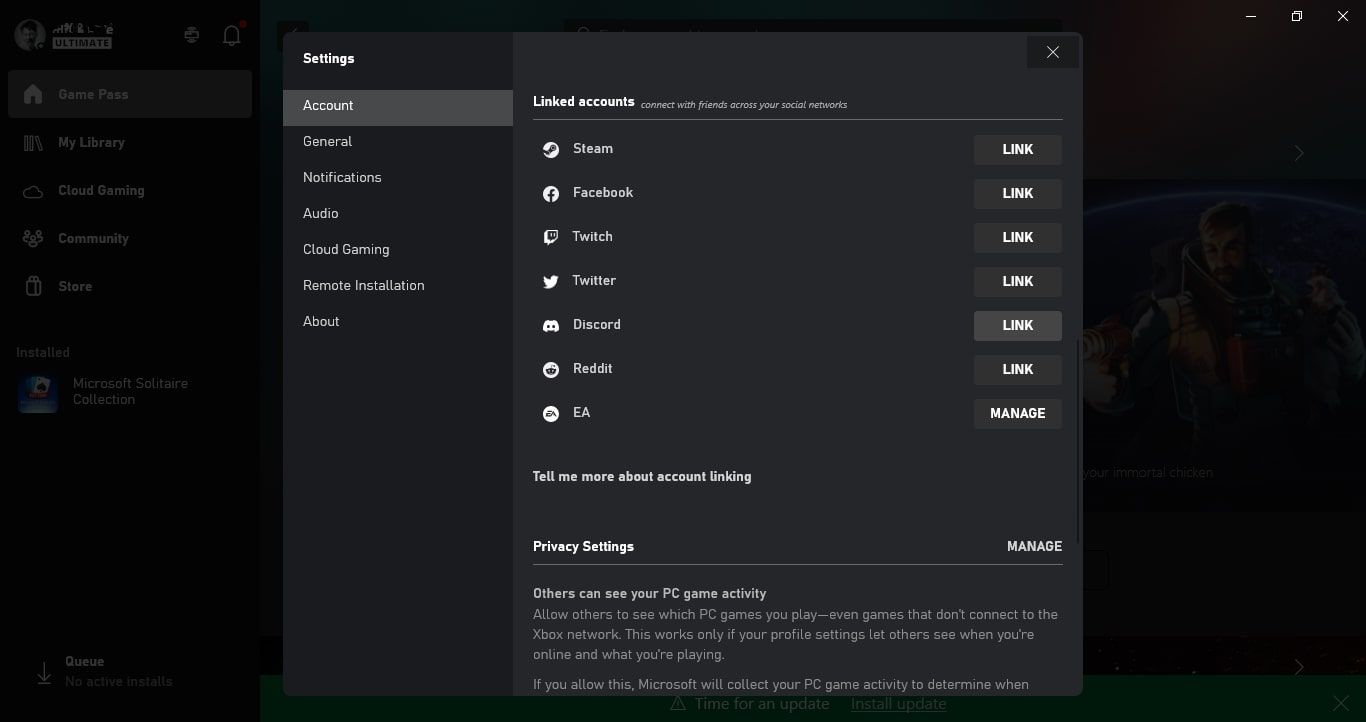
- Откройте приложение Xbox в Windows и нажмите на свой профиль.
- Выберите Настройки.
- В разделе Учётная запись пролистайте вниз и нажмите Link рядом с иконкой Discord.
После этого появится окно входа Discord. Войдите в нужный аккаунт и нажмите Authorize (разрешить) для завершения привязки.
В зависимости от настроек входа в Xbox Live может понадобиться повторно авторизоваться в Xbox после привязки Discord.
Важно: используйте учётную запись Discord, которой вы действительно пользуетесь, и проверьте, открыт ли у неё доступ к нужным серверам и голосовым каналам.
Как напрямую подключиться к Discord с консоли Xbox
После привязки аккаунтов и подтверждения условий вы сможете заходить в Discord-серверы прямо с Xbox. Порядок действий:
- Нажмите кнопку Xbox на контроллере, чтобы открыть руководство.
- Перейдите в раздел Parties & chats и выберите Discord.
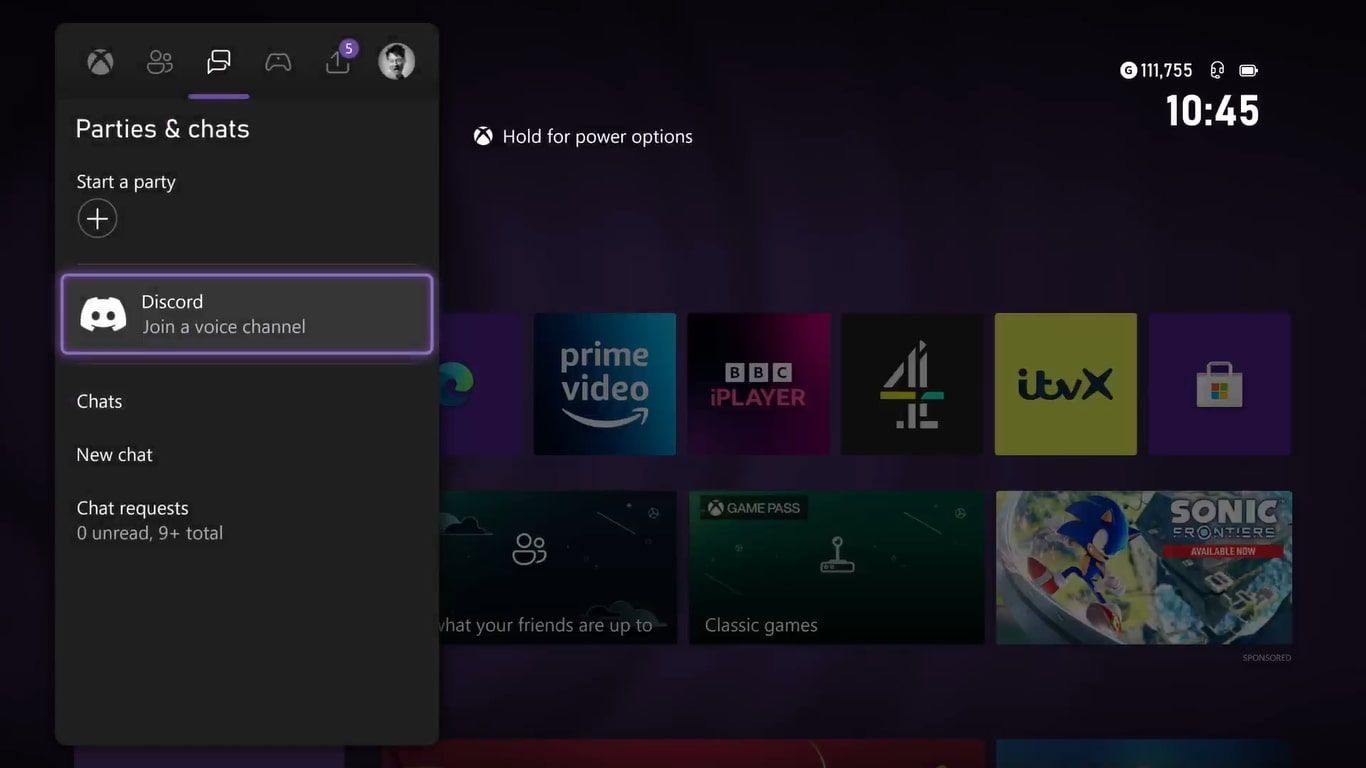
- В списке Servers выберите сервер Discord, к которому хотите подключиться.
- Затем выберите нужный голосовой канал из списка.
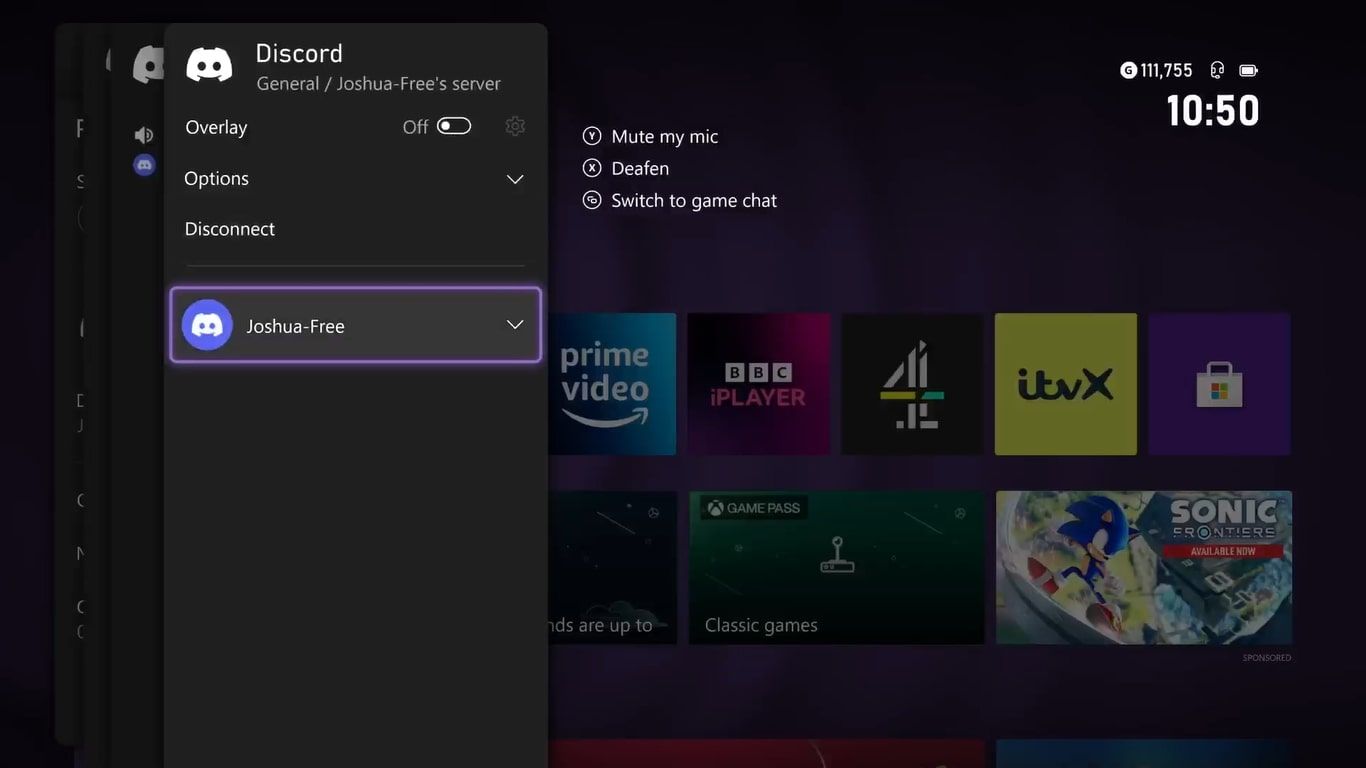
После выбора голосового канала консоль подключит вас к серверу — вы сразу окажетесь в голосовом чате и сможете общаться с участниками.
Что важно знать и ограничения
- Вы не можете создавать новые серверы или текстовые каналы через интерфейс Xbox. Создание и управление структурой сервера выполняется в приложении Discord на ПК или мобильном устройстве.
- Попытка пригласить другого пользователя в канал с консоли может автоматически завершить сессию Discord и переключить вас в стандартную группу Xbox Live Party.
- Управлять аудио-правами канала и настройками участников можно только в приложении Discord. На консоли доступны только базовые аудио-настройки для вашего микрофона и вывода звука.
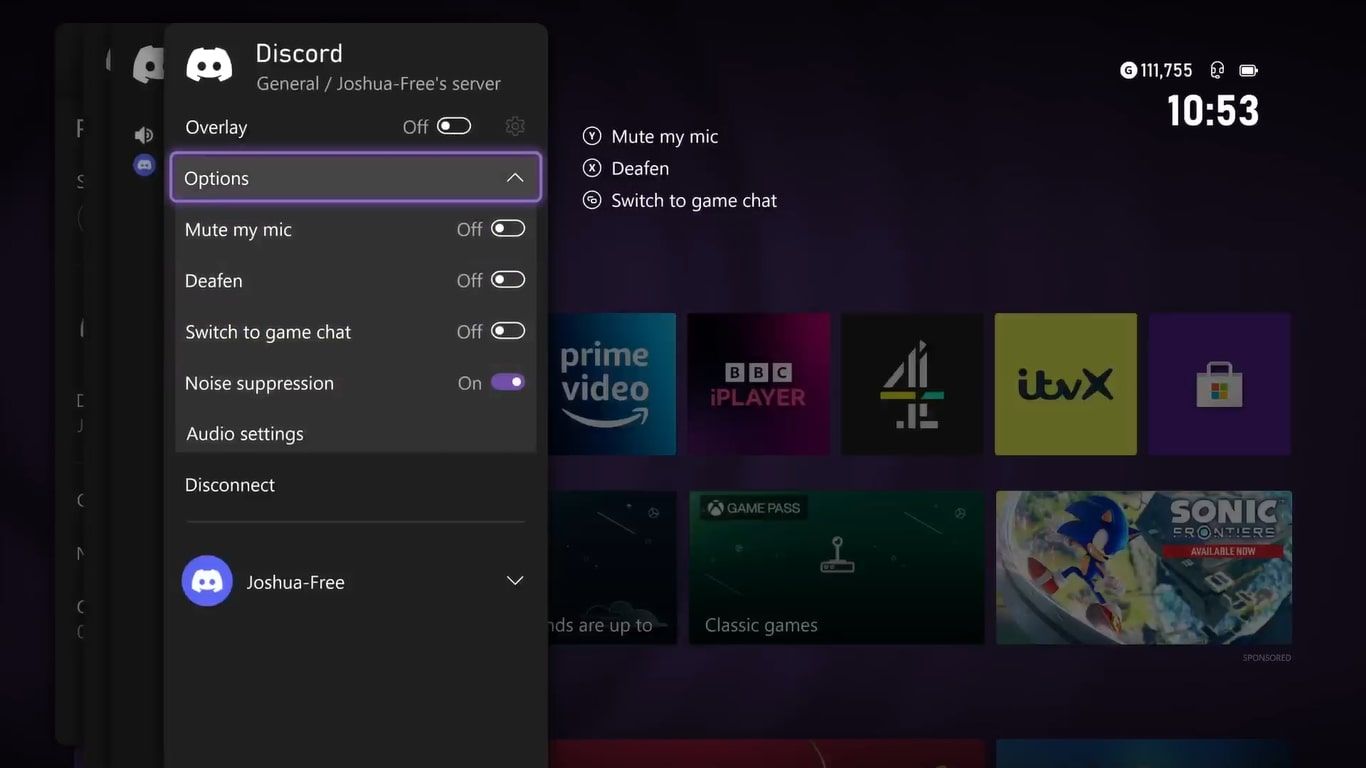
Важно: интеграция упрощает общение, но часть модераторских и административных задач остаётся недоступной с консоли.
Советы и обходные пути
- Если вам нужно настроить роли, права или текстовые каналы — делайте это заранее в приложении Discord на ПК или смартфоне.
- Чтобы избежать автоматического переключения в Xbox Party при попытке пригласить игрока, отправляйте приглашения через мобильное приложение Discord, не через консоль.
- Для лучшего качества звука используйте проводную игровую гарнитуру или USB‑наушники, совместимые с Xbox. Если звук гремит или прерывается, проверьте уровни микрофона и разрешения приложения в настройках Xbox.
- При проблемах с синхронизацией аккаунтов выйдите из обоих приложений, затем повторно войдите и перепроверьте разрешения.
Быстрая методика запуска (шаг за шагом)
- Проверьте, что на консоли установлены последние обновления Xbox OS.
- Убедитесь, что у вас есть рабочий аккаунт Discord (почта подтверждена).
- Свяжите аккаунты через консоль или приложение Xbox для Windows.
- На консоли откройте Parties & chats → Discord → выберите сервер → выберите голосовой канал.
- Если нужны привилегии модератора или изменение каналов — используйте приложение Discord на ПК/мобиле.
Чек-листы по ролям
Игрок (обычный участник):
- Связал аккаунты Xbox и Discord.
- Вошёл в нужный голосовой канал с консоли.
- Проверил громкость микрофона и голосовой чат в настройках Xbox.
Организатор игры (хост):
- Создал сервер/канал в приложении Discord заранее.
- Выдал необходимые роли и права участникам перед игрой.
- Подготовил резервный способ связи (Xbox Party или текстовый канал).
Модератор сообщества:
- Проверил права доступа и авто-модерацию в приложении Discord.
- Назначил модераторов и инструменты управления до начала сессии.
- Информировал участников о правилах использования голосовых каналов с консоли.
Устранение неполадок — распространённые проблемы и решения
Проблема: не удаётся связать аккаунты.
- Проверьте интернет‑соединение и обновления приложения Xbox.
- Выйдите из Xbox приложения и Discord, затем войдите снова.
- Убедитесь, что учётные записи не имеют блокировок и у вас есть права на привязку.
Проблема: после подключения отсутствует звук или микрофон не работает.
- Проверьте настройки аудио в Xbox: уровень громкости, вход/выход устройства.
- Попробуйте сменить профиль вывода звука (TV/Headset) в меню звука.
- Используйте другую гарнитуру для проверки аппаратной совместимости.
Проблема: при попытке пригласить участника Discord закрывается и появляется Xbox Party.
- Делайте приглашения через мобильное приложение Discord или десктоп, а не через консоль.
- Если приглашение обязательно с консоли, предупредите участников о возможном переключении.
Проблема: нет нужного сервера в списке на Xbox.
- Проверьте, что ваш аккаунт Discord имеет роль и доступ к этому серверу.
- Убедитесь, что сервер не скрыт в настройках приватности Discord.
Когда интеграция Discord на Xbox не подойдёт
- Если вам нужны мощные инструменты модерации и управление каналами — консоль ограничена, используйте ПК.
- Для массовых трансляций и сложной настройки аудио‑маршрутизации профессионального уровня Discord на консоли может оказаться недостаточно гибким.
- Если вы регулярно приглашаете новых участников прямо с консоли — учтите риск автоматического переключения в Xbox Party.
Короткий факт‑бокс
- Поддержка: Xbox Series X|S и Xbox One (интеграция доступна через системное меню).
- Что требуется: учётные записи Xbox Live и Discord; разрешения на связь между аккаунтами.
- Доступно на консоли: подключение к голосовым каналам, базовые настройки аудио.
Решение: использовать Discord на консоли или нет — простая схема
flowchart TD
  A[Нужно ли подключаться к голосовым каналам Discord с консоли?]
  A -->|Да| B{Требуется ли управление сервером?}
  A -->|Нет| C[Оставайтесь в Xbox Party]
  B -->|Да| D[Настройте сервер на ПК/мобиле, затем подключайтесь с Xbox]
  B -->|Нет| E[Подключайтесь напрямую с Xbox для разговора]
  D --> E
Итог
Интеграция Discord и Xbox делает кроссплатформенное общение проще и удобнее. Она особенно полезна для простых голосовых сессий между игроками на разных устройствах. Однако консольная реализация имеет ограничения: управление серверами, приглашения и некоторые модераторские функции остаются в приложении Discord на ПК или мобильных устройствах. Чтобы получить лучший опыт, сочетайте использование консоли для разговора и десктоп/мобильную версию для администрирования.
Важно: всегда проверяйте настройки приватности и права доступа в Discord до начала сессии.
FAQ
Можно ли создать новый сервер или канал на Xbox?
Нет. Создание и структурирование серверов/каналов выполняется в приложении Discord на ПК или смартфоне.
Что делать, если меня выбрасывает из Discord при попытке пригласить друга?
Отправляйте приглашения через мобильное приложение или десктопную версию Discord — это предотвращает автоматическое переключение в Xbox Party.
Какие консоли поддерживают интеграцию?
Интеграция доступна для современных консолей Xbox (Series X|S и Xbox One) через системное меню и приложение Xbox.
Нужны ли дополнительные подписки?
Нет. Для базовой интеграции Discord и Xbox подписки не требуются. Некоторые расширенные функции в Discord Nitro — отдельная платная подписка в самом Discord.

Похожие материалы

Несколько аккаунтов Skype: Multi Skype Launcher

Журнал для работы: повысить продуктивность

Персональные звуки уведомлений на Android

Скачивание шоу Hulu для офлайн‑просмотра

Microsoft Start: персонализированная новостная лента
