
Как отправлять личные сообщения в Instagram
Быстрые ссылки
- Со страницы «Сообщения»
- Со страницы профиля
- Как приватно поделиться публикацией
- Как отправить исчезающее сообщение
Со страницы Сообщений
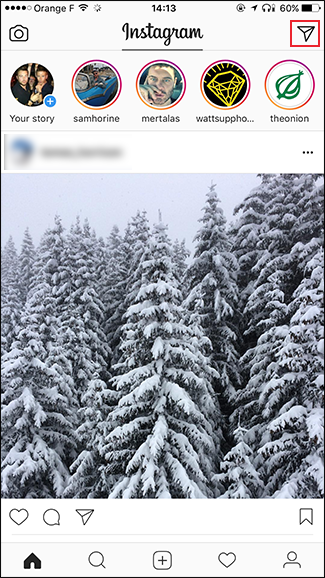
Откройте Instagram. На главной странице нажмите значок Direct в правом верхнем углу или смахните влево, чтобы попасть на страницу сообщений.
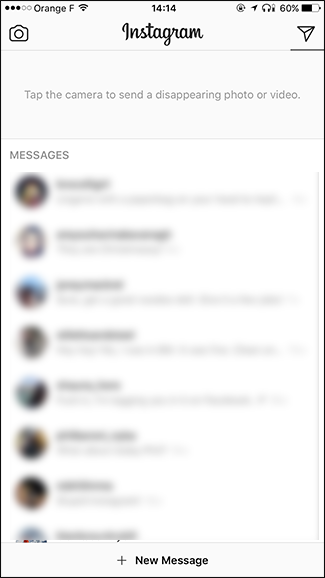
На странице сообщений нажмите кнопку «+ Новое сообщение» и введите имя человека, которому хотите написать.
Введите имя в поиске и выберите нужного пользователя.


Нажмите на имя. Можно добавить ещё людей тем же поиском. Затем нажмите «Далее».
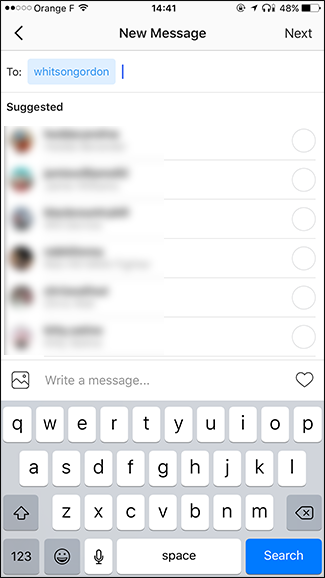
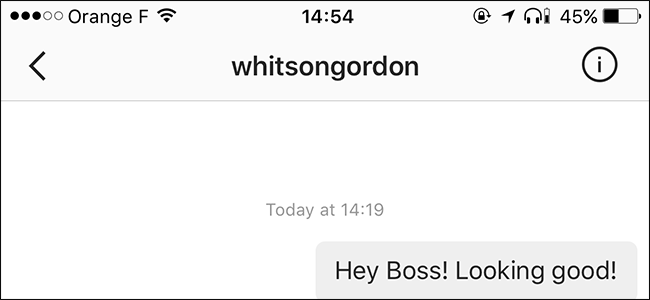
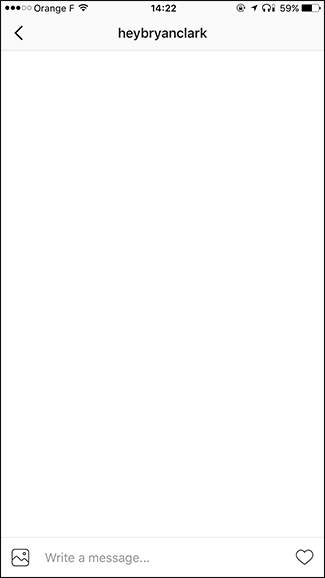
Откроется новое окно переписки. Введите текст. Чтобы добавить фото, нажмите значок изображения. Чтобы отправить «Лайк», нажмите значок сердца.
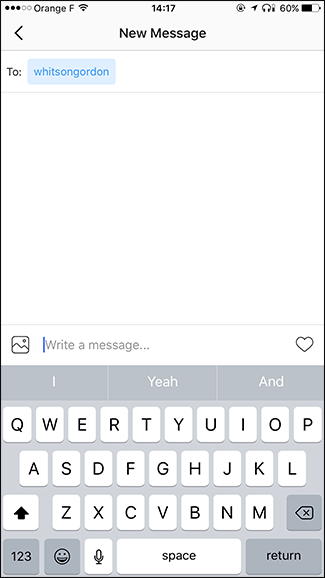
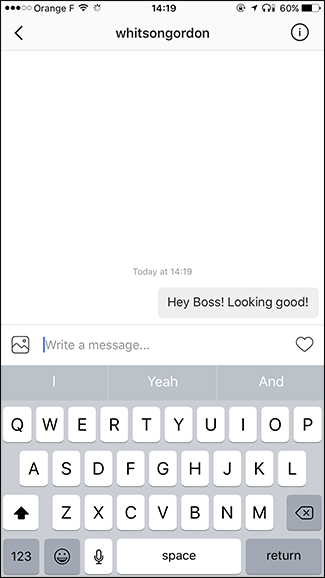
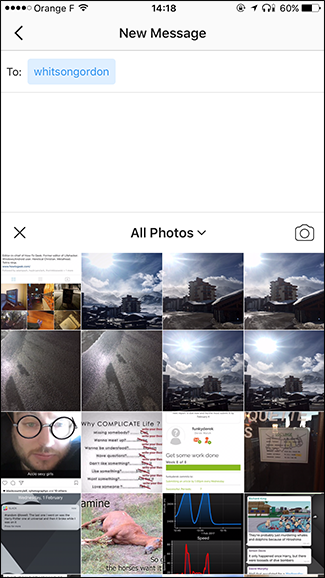
Когда сообщение готово, нажмите «Отправить». Получатель получит уведомление и сможет ответить.
Со страницы профиля
Вы также можете отправить Direct прямо из профиля другого пользователя.
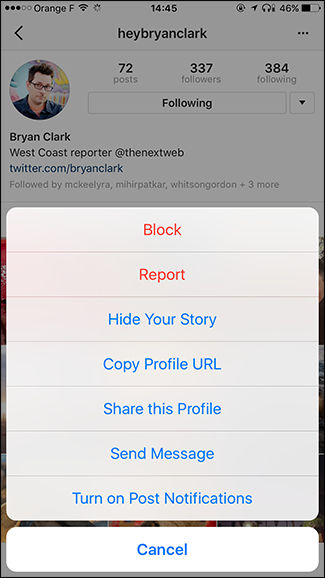
Откройте профиль нужного человека и нажмите три точки в правом верхнем углу.
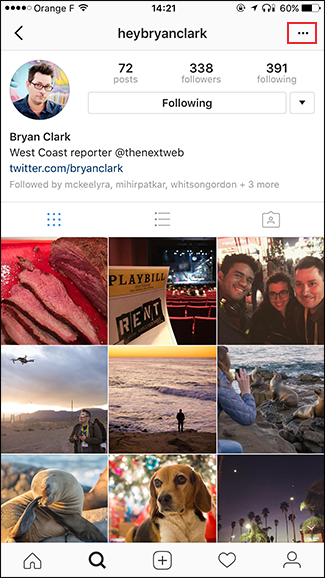
В меню выберите «Отправить сообщение» — вы попадёте в окно создания нового сообщения. Дальше действуйте как раньше.
Как приватно поделиться публикацией
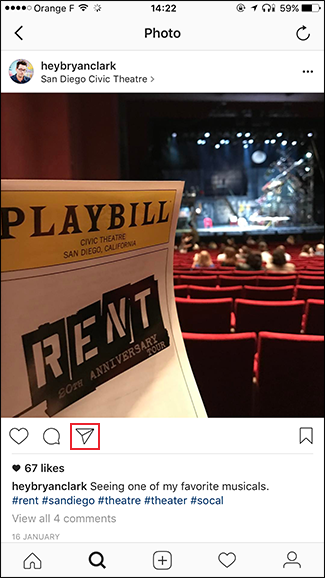
Чтобы переслать пост в личное сообщение, откройте сам пост и нажмите значок Direct (самолётик).
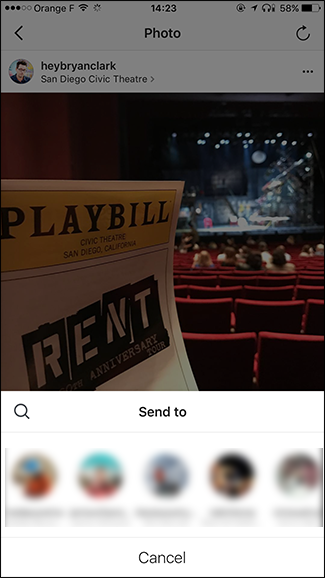
Выберите контакт из списка или нажмите значок поиска и введите имя контакта.
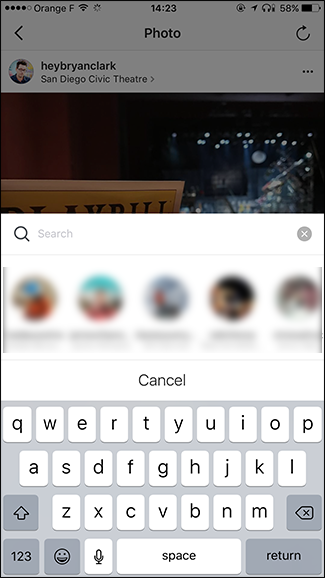
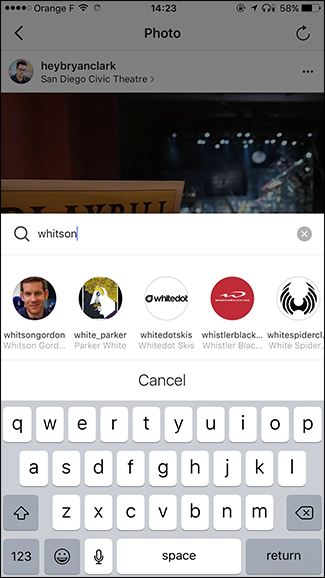
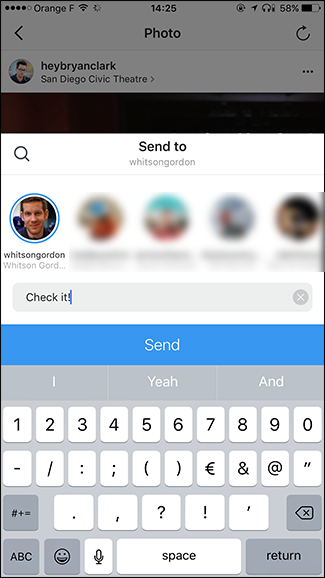
Добавьте сообщение при необходимости и нажмите «Отправить». Появится всплывающее окно с подтверждением отправки.

Как отправить исчезающее сообщение
Чтобы отправить исчезающее сообщение (аналог Snapchat), в главном окне или на странице сообщений нажмите значок камеры в левом верхнем углу.
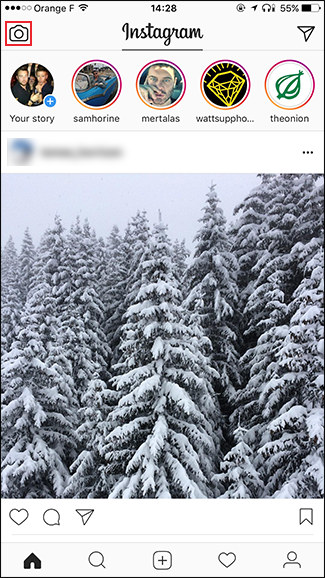
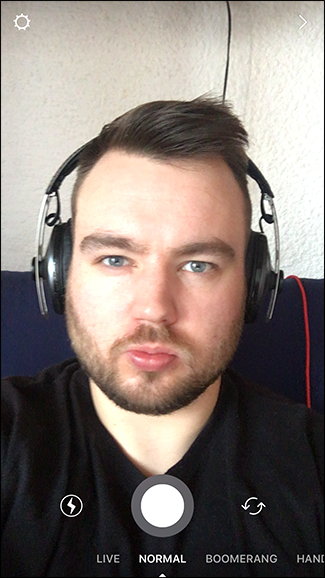
Эта камера похожа на режим Stories. Снимите фото или видео, отредактируйте и нажмите стрелку для отправки.


Выберите контакты и нажмите «Отправить». Когда получатель откроет приложение и просмотрит сообщение, оно исчезнет.

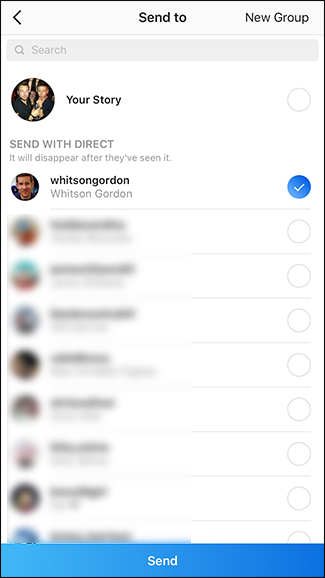
После просмотра у получателя сообщение удаляется по одному механизму, зависящему от настроек сообщения.
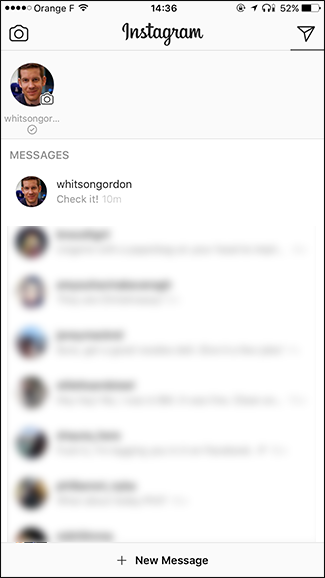
Советы по безопасности
- Проверяйте профиль перед отправкой. Если аккаунт закрыт или новый — будьте осторожны.
- Не отправляйте конфиденциальные данные (пароли, карты) в личных сообщениях.
- В настройках конфиденциальности можно ограничить, кто отправляет вам сообщения и запросы.
- Если получаете нежелательные сообщения, используйте функцию «Заблокировать» или «Пожаловаться».
Важно: исчезающие сообщения не гарантируют полной приватности. Получатель может сделать снимок экрана.
Когда этот способ не подходит
- Если вам нужно официальное подтверждение передачи (юридически значимый обмен) — используйте электронную почту или платформу со сквозным журналированием.
- Для массовых рассылок Direct неудобен; используйте инструменты для рассылок или бизнес‑сообщения.
Быстрые шаблоны сообщений
- Приветственное: «Здравствуйте, меня зовут [Имя]. Хотел(а) уточнить…»
- Договориться о встрече: «Привет! Свободен(а) в среду после 18:00? Подойдёт Zoom или очно»
- Ответ на запрос: «Спасибо, получил(а). Отвечу в течение дня»
Чек‑лист перед отправкой
Для обычного пользователя:
- Проверил(а) профиль получателя
- Нет личных данных в тексте
- Фото/видео выглядят корректно
Для бизнеса/сообщений поддержки:
- Указана цель сообщения
- Есть контакт для обратной связи
- Сообщение выдержано в деловом тоне
Критерии приёмки
- Сообщение отправляется без ошибок и появляется в чате.
- Получатель получает уведомление (при включённых уведомлениях).
- Если отправлено исчезающее сообщение, оно становится недоступным после просмотра.
Короткое руководство по решению проблем
- Сообщение не отправляется: проверьте интернет‑соединение и обновления приложения.
- Не видно пользователя в поиске: проверьте, не заблокировал ли вас пользователь и не приватный ли его аккаунт.
- Исчезающее сообщение не удаляется: проверьте текущую версию приложения и правила просмотра.
Конец — краткое резюме и советы: используйте Direct для быстрых приватных разговоров, но не полагайтесь на него для передач конфиденциальной или юридически значимой информации. Проверяйте профиль собеседника и пользуйтесь настройками приватности.

Похожие материалы

Несколько аккаунтов Skype: Multi Skype Launcher

Журнал для работы: повысить продуктивность

Персональные звуки уведомлений на Android

Скачивание шоу Hulu для офлайн‑просмотра

Microsoft Start: персонализированная новостная лента
