
Как затемнить обои на Android — Samsung и Pixel
Быстрые ссылки
Как затемнить обои на телефонах Samsung Galaxy
Как затемнить обои на телефонах Google Pixel
Из тёмной темы часто меняется только интерфейс и приложения — обои остаются яркими. Начиная с Android 13 появилась возможность затемнять фон автоматически при включённой тёмной теме или ночном режиме. Производители реализуют эту опцию по-разному: в Samsung это простой переключатель в настройках обоев, а в Pixel — опция в «Режиме сна». Ниже — подробные шаги с иллюстрациями и рекомендации.
Как затемнить обои на телефонах Samsung Galaxy
Samsung делает процесс очень простым. Пошагово:
- Проведите пальцем вниз от верхней части экрана, чтобы открыть шторку быстрых настроек, затем нажмите значок шестерёнки для перехода в «Настройки».
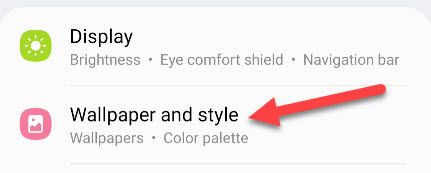
- Откройте раздел «Обои и стиль».
- Пролистайте параметры вниз и включите переключатель «Применять тёмную тему к обоям» (или похожую формулировку в вашей локализации).
После этого, когда вы активируете тёмную тему в системных настройках, обои станут чуть темнее. Эффект у Samsung обычно мягкий и деликатный — он сохраняет контраст и читабельность и не делает фон слишком тёмным.
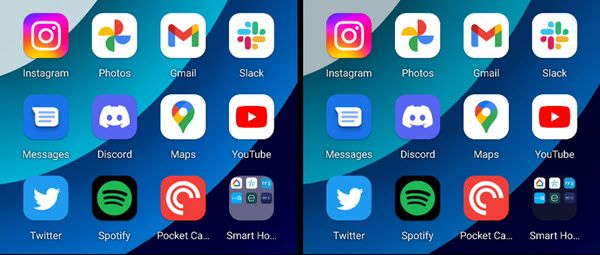
Важно: некоторые темы или сторонние лаунчеры могут переопределять поведение обоев; если переключатель отсутствует, проверьте версию Android и обновления оболочки Samsung.
Как затемнить обои на телефонах Google Pixel
На Pixel опция затемнения обоев связана с «Режимом сна» (Bedtime Mode), который объединяет функции для облегчения засыпания: ограничение уведомлений, тёмную тему и затемнение экрана. Её нужно сначала настроить.
- Проведите пальцем вниз дважды и нажмите значок шестерёнки, чтобы открыть «Настройки».
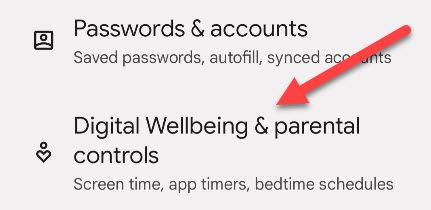
- Выберите «Цифровое благополучие и родительский контроль».
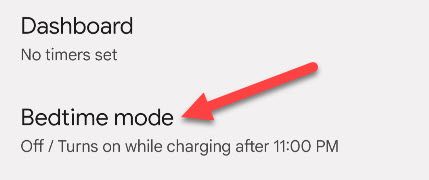
- Нажмите «Режим сна».
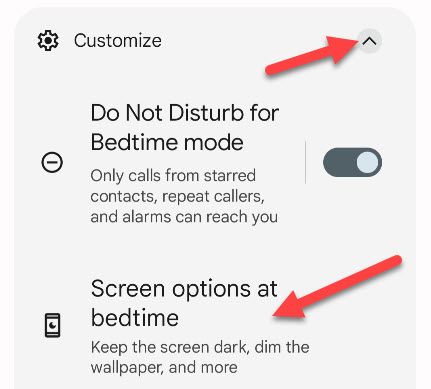
- Разверните карточку «Настроить» (Customize) и выберите «Настройки экрана на время сна» (Screen Options at Bedtime).
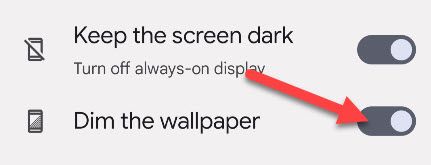
- Включите переключатель «Затемнить обои» (Dim the Wallpaper).
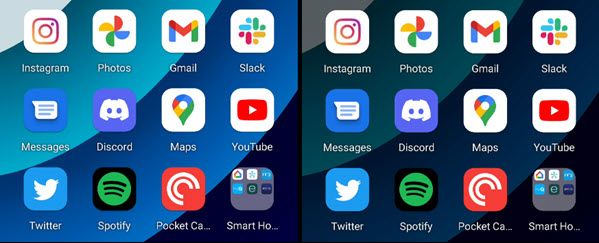
Теперь при активации «Режима сна» обои автоматически затемняются. По сравнению с Samsung, эффект у Google обычно более заметный и сильно затемняет изображение.
Когда это может не сработать
- Устройство работает на версии Android ниже 13: функция система-уровня не поддерживается.
- Посторонний лаунчер или тема заменяет поведение обоев и скрывает стандартные опции.
- Сторонние приложения для обоев могут применять собственные эффекты, несовместимые с системным затемнением.
Если переключатель отсутствует — проверьте обновления системы и оболочки, попробуйте временно переключиться на стандартный лаунчер (Samsung One UI или Pixel Launcher).
Альтернативные подходы
- Использовать редактор изображений (встроенный или сторонний) для ручного уменьшения яркости/контраста обоев и установки получившегося изображения как фон.
- Сторонние приложения в Google Play, которые добавляют фильтр тёмного слоя поверх обоев (поиск по «wallpaper dimmer»). Обратите внимание на разрешения и отзывы перед установкой.
- Создать пару обоев (светлый/тёмный) и переключать их вручную через расписание или с виджета, если автоматическая опция недоступна.
Быстрое устранение неполадок
- Убедитесь, что на устройстве Android 13 или новее.
- Проверьте системные обновления и обновления фирменной оболочки.
- Попробуйте перезагрузить устройство после включения опции.
- Отключите сторонние лаунчеры и повторите шаги в стандартном интерфейсе.
- Если используете корпоративный профиль или MDM, проверьте политики, которые могут ограничивать интерфейс.
Контроль качества: чек-лист для пользователей и администраторов
Для пользователя:
- Android 13+ и актуальные обновления
- Переключатель в «Обои и стиль» (Samsung) или в «Режиме сна» (Pixel) включён
- Тест в реальном времени: включить тёмную тему/режим сна и оценить результат
Для системного администратора / IT-роли:
- Проверить, не запрещают ли политики MDM изменение обоев
- Сформировать инструкцию для сотрудников с моделью/прошивкой, где опция доступна
- Предложить шаблон обоев с пониженной яркостью для корпоративного использования
Короткая методология (как проверить на своём телефоне за 2 минуты)
- Откройте настройки → «Обои и стиль» (Samsung) или «Цифровое благополучие» → «Режим сна» (Pixel).
- Включите соответствующий переключатель.
- Активируйте тёмную тему или режим сна и посмотрите, затемнились ли обои.
Важно: эффект у разных производителей разный — если хотите более сильного затемнения, используйте ручную коррекцию изображения или сторонние фильтры.
Итог
Затемнение обоев — небольшая, но полезная опция для комфортного использования телефона вечером и ночью. На Samsung всё делается просто через «Обои и стиль», на Pixel нужно настроить «Режим сна». Если опции нет — проверьте версию Android, лаунчер и политики устройства; при необходимости используйте альтернативные методы: ручную редактировку обоев или сторонние приложения.
Примечание: тёмная тема по-прежнему остаётся лучшим способом снизить нагрузку на глаза и сократить энергопотребление на OLED-дисплеях.
Краткое резюме приведено ниже.
Краткое резюме
- Android 13 добавил системное затемнение обоев.
- Samsung: включается в «Обои и стиль» — мягкий эффект.
- Pixel: включается через «Режим сна» — эффект сильнее.
- Если опции нет — проверьте версию Android, лаунчер и обновления, или используйте альтернативы.
Важно: поведение может отличаться в зависимости от модели и версии фирменной оболочки. Если вы администрируете несколько устройств, составьте внутреннюю инструкцию с проверкой совместимости.

Похожие материалы

Несколько аккаунтов Skype: Multi Skype Launcher

Журнал для работы: повысить продуктивность

Персональные звуки уведомлений на Android

Скачивание шоу Hulu для офлайн‑просмотра

Microsoft Start: персонализированная новостная лента
