
Автоматическое управление Philips Hue через Plex Media Server
Быстрые ссылки
- Шаг один: Подготовьте сеть
- Шаг два: Установите плагин HelloHue
- Шаг три: Настройте плагин HelloHue
Почему вручную затемнять свет во время фильма, если медиа-сервер может сделать это за вас? С небольшими настройками Plex Media Server может автоматически управлять вашими лампами Hue, включая схемы для начала фильма, паузы и окончания.
Мы — большие поклонники домашних медиасистем и хорошего освещения во время просмотра. Связав Plex и Hue, вы получите:
- затемнение или выключение света при старте воспроизведения;
- приглушённый свет при паузе (чтобы дойти до кухни или туалета);
- автоматическое включение после завершения фильма;
- возможность запускать сценарии только при наступлении темноты.
Если у вас уже есть лампы Hue в той же комнате, где работает Plex-клиент, добавление такой автоматизации — разумный шаг. Ниже — подробная инструкция от подготовки до расширенных сценариев и тестов.
Шаг один: Подготовьте сеть
Перед началом выполните три подготовительных шага: назначьте статический IP для Hue Bridge, узнайте имя Plex-клиента и спланируйте желаемые действия освещения до, во время и после воспроизведения.
Назначьте статический IP для Hue Bridge
Даже если вы обычно не используете статические адреса, для Hue Bridge это необходимо. Плагин HelloHue запрашивает адрес Hue Bridge при настройке. Если адрес меняется при перезагрузке роутера, плагин потеряет связь.
Как назначить статический IP зависит от модели роутера. В общих чертах:
- Зайдите в панель управления роутером.
- Найдите список подключённых устройств (или DHCP-аренды).
- Найдите устройство с именем похожим на «Hue-Bridge».
- Зарезервируйте для него IP вне DHCP-пула или назначьте постоянное значение.
Совет: если не уверены, откройте руководство к роутеру или сайт поддержки производителя.
Проверьте имя Plex-клиента
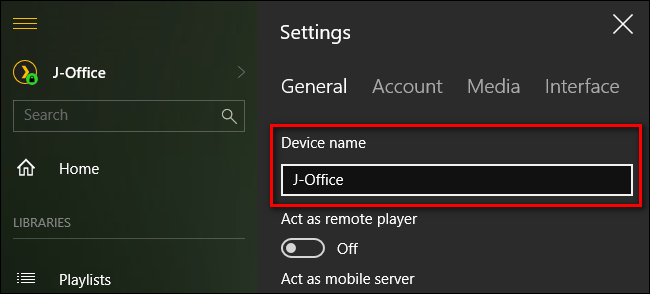
Плагин реагирует на конкретные Plex-клиенты. Откройте настройки каждого клиента, который будет управлять лампами. Имя клиента чаще всего совпадает с hostname устройства (например, J-Office или Living-Room-TV). Запишите эти имена — они понадобятся при настройке комнат в HelloHue.
Спланируйте схему освещения
Решите заранее, какие лампы должны:
- полностью выключаться;
- затемняться до определённого уровня;
- переходить в предустановленный цвет (например, красный для паузы);
- оставаться включёнными в качестве bias-освещения за телевизором.
Если хотите разные реакции для разных групп ламп, разделите их на виртуальные комнаты (например, “Living Room TV Lights” и “Living Room General Lights”). Запишите желаемые настройки для состояний play/pause/stop.
Шаг два: Установите плагин HelloHue
Установка проста. Скачайте архив HelloHue с GitHub, разархивируйте и поместите папку в директорию плагинов Plex.
Откройте скачанный .zip, внутри будет папка “HelloHue.bundle-master”. Скопируйте её в каталог плагинов Plex, затем переименуйте в “HelloHue.bundle” (уберите суффикс “-master”). После этого перезапустите Plex Media Server.
Пути к папке плагинов по ОС:
- Windows:
%LOCALAPPDATA%\Plex Media Server\Plug-ins\ - macOS:
~/Library/Application Support/Plex Media Server/Plug-ins - Linux:
$PLEX_HOME/Library/Application Support/Plex Media Server/Plug-ins
После перезапуска откройте веб-интерфейс Plex и выберите раздел Channels в левой панели.
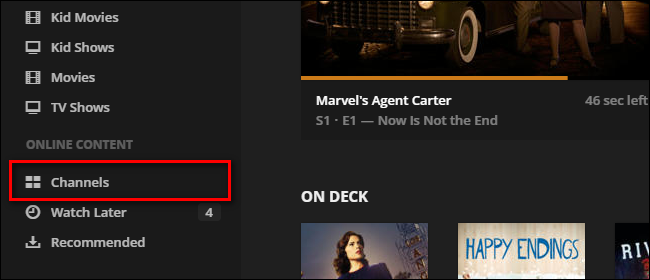
Хотя управление Hue реализовано не как классический канал медиа-контента, система Channels предоставляет удобный интерфейс для настройки плагина.
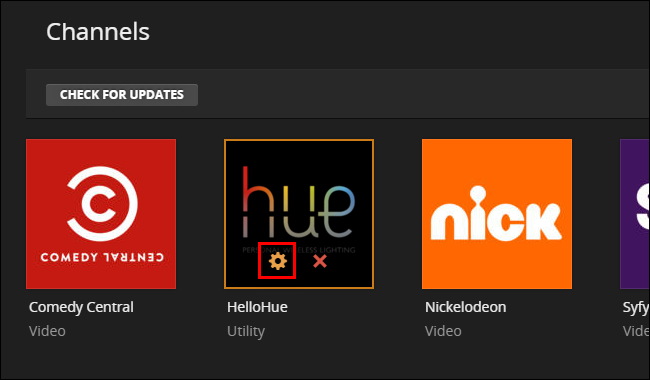
Есть два способа открыть HelloHue: клик на иконку плагина (setup) или клик по шестерёнке (settings). Мы советуем сразу открыть настройки, чтобы заранее указать статический IP вашей Hue Bridge — иначе процесс привязки может зависнуть.
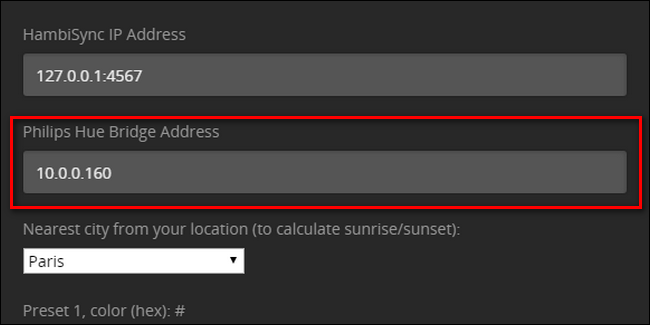
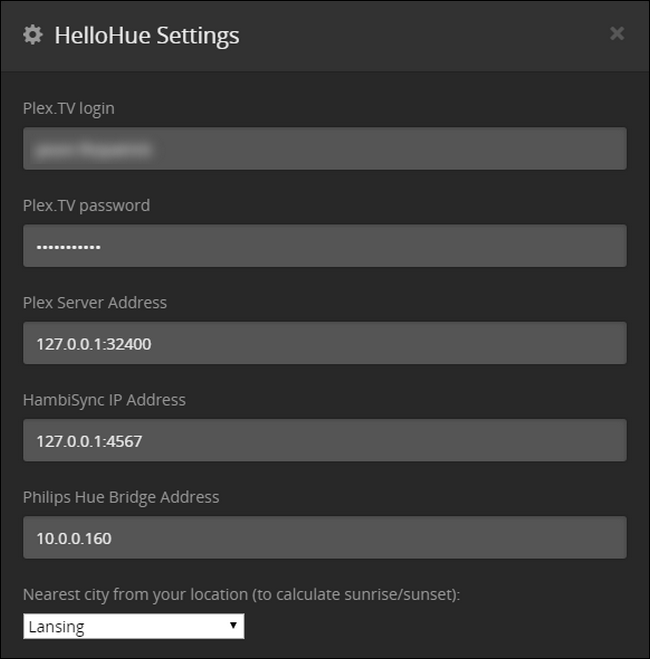
Найдите пятую строчку “Philips Hue Bridge Address” и введите статический IP (пример: 10.0.0.160 или 192.168.0.101). Прокрутите вниз и нажмите Save.
Вернитесь на страницу каналов, наведите на иконку HelloHue и откройте сам плагин (не шестерёнку). Вам предложат нажать физическую кнопку на Hue Bridge для создания подключения — нажмите кнопку на устройстве, затем в интерфейсе выберите “Press button on your bridge and click connect”.
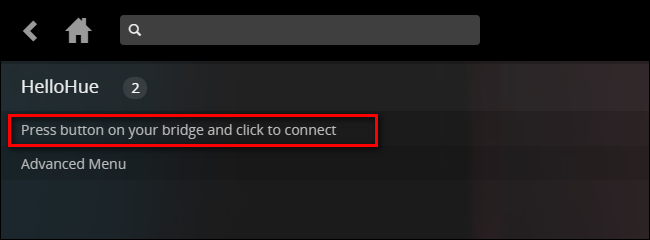
Если процесс не завершился успешно, попробуйте Advanced Menu → Restart HelloHue. Иногда видимая ошибка — ложная тревога; при неудаче просто закройте и откройте канал снова.
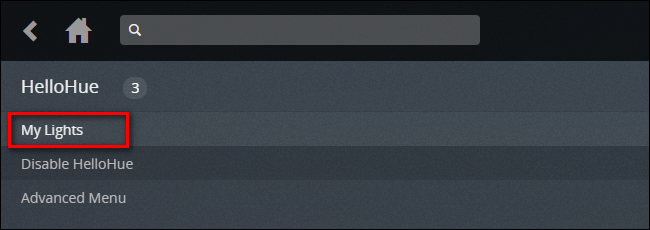
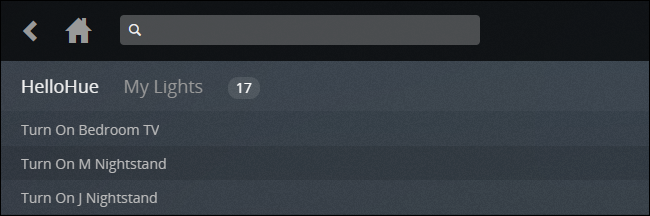
После удачной привязки откройте My Lights — там увидите все лампы, которые доступны через ваш мост. Проверьте имена ламп и щёлкните по каждой, чтобы проверить управление (включение/выключение).
Шаг три: Настройте плагин HelloHue
Вернитесь в меню настроек (шестерёнка). Теперь пройдём всю конфигурацию последовательно.
Общая конфигурация
- Введите логин и пароль Plex.TV в верхней части страницы.
- Оставьте поле Plex Server Address по умолчанию, если вы не уверены в альтернативном IP/порте.
- HambiSync IP Address используется только для синхронизации с проектом Philips Ambilight — пропустите, если не используете.
- Вы уже ввели Bridge address ранее.
- Укажите ближайший город для определения времени заката/восхода (используется при опции “только в темноте”).
Предустановки цвета и яркости
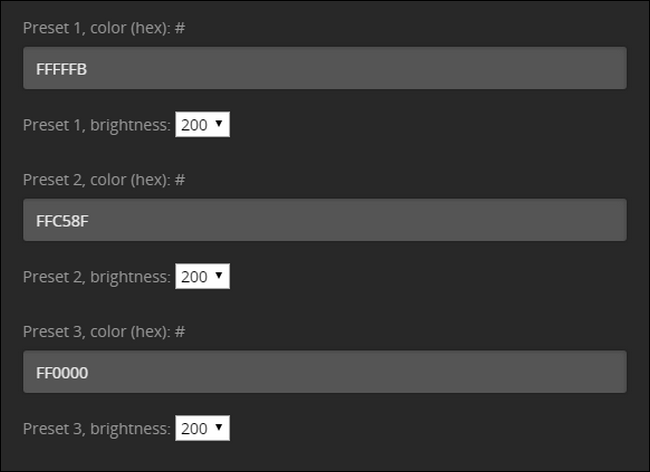
HelloHue принимает цветовые пресеты в шестнадцатеричном формате (HEX), а не в RGB. Можно задать до 5 пресетов. Примеры полезных значений:
- FFFFFB — чистый белый, приближен к дневному белому; хорош для bias-освещения за телевизором.
- FFC58F — тёплый, имитирует лампу накаливания; лучше для позднего просмотра с уменьшением синего света.
- FF0000 — чистый красный; хорошо для индикатора паузы, чтобы не ослеплять зрение.
По умолчанию яркость установлена в 200; диапазон 0–255.
Активируйте комнату и назначьте реакции
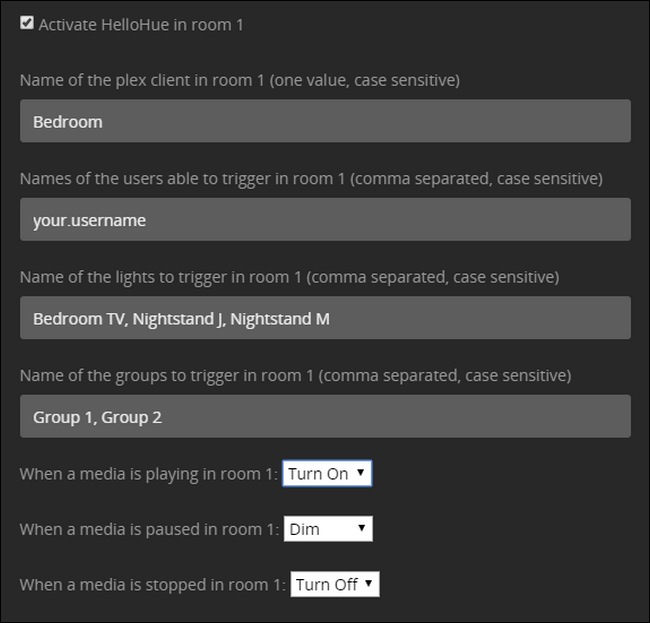
- Прокрутите до “Activate HelloHue in room 1” и включите.
- Дайте комнате имя (например, Living Room TV Lights).
- Добавьте имена пользователей Plex, которым разрешено триггерить плагин.
- В поле “lights” перечислите имена ламп, которые должны реагировать.
- Выберите действие при play/pause/stop: включить, затемнить, выключить или применить пресет.
Если хотите разные реакции для разных групп ламп в одной физической комнате, создайте несколько виртуальных комнат. Например:
- Living Room General Lights → выкл при старте
- Living Room TV Light → включать на белом FFFFFB как bias
Плагин позволит привязать обе «комнаты» к одному клиенту.
Время перехода и задержки
По умолчанию переходы установлены в 400 мс. Иногда лучше сделать 1000 мс (1 секунда) — это повышает надёжность и делает смену света плавнее.
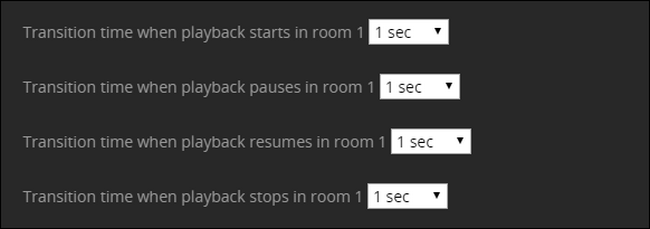
Задержка после остановки можно увеличить, чтобы свет не включался мгновенно и не отвлекал после финальных титров.
Дополнительные опции
- Только в темноте — включение реакций только после заката по заданному городу.
- Минимальная длительность медиаконтента — не реагировать на короткие клипы (1/5/10/15 минут и т.д.).
- Только лампы, включённые при старте — плагин будет менять состояние только уже включённых ламп.
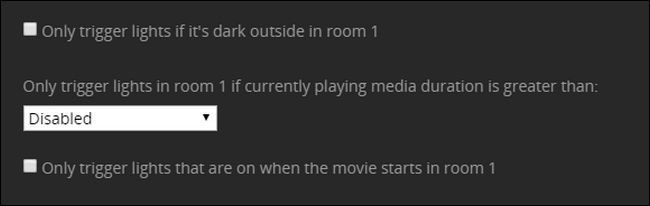
Не забудьте в конце сохранить изменения.
Расширенные сценарии и практические советы
Ниже — полезные приёмы, кейсы и шаблоны для расширения функционала. Это часть практического набора (cheat sheet) и тест-плана.
Типичные шаблоны использования
- Полный кинотеатр: все лампы в комнате выключаются — bias-лампа остаётся включённой на 20% белого света.
- Интермедия: при паузе общий свет включается на 30%, bias-лампа становится красной — легко ориентироваться и не портить адаптацию глаз.
- Ночной режим: после 23:00 яркость ограничивается 40%, пресет — тёплый FFC58F.
Пример конфигурации для двух виртуальных комнат
Комната A: Living Room General Lights
- Lights: “Ceiling Lamp”,”Floor Lamp”
- Play: Off
- Pause: Dim to 30%
- Stop: On 100%
Комната B: Living Room TV Light
- Lights: “TV Backlight”
- Play: On preset FFFFFB at 20%
- Pause: On preset FF0000 at 10%
- Stop: Off after 3s
Частые ошибки и как их исправить
- Плагин не видит мост: проверьте статический IP, физическую кнопку моста и что мост в той же сети, что и сервер Plex.
- Имя клиента не совпадает: проверьте точное имя в интерфейсе Plex клиента и используйте точную строку при настройке комнаты.
- Лампы не реагируют: проверьте, что выбранные лампы включены в списке “My Lights” и управляются Hue Bridge.
Тестовый план — тесты приёмки
- Подключение моста: нажать кнопку мостa, подключиться через HelloHue → ожидаемый результат: “My Lights” отображает все лампы.
- Play-триггер: начать воспроизведение с клиентa → ожидаемый результат: лампы применяют действие “Play”.
- Pause-триггер: поставить на паузу → ожидаемый результат: лампы применяют действие “Pause”.
- Stop-триггер: остановить воспроизведение → ожидаемый результат: лампы применяют действие “Stop”.
- Только в темноте: установить время на день и ночь, проверить, что реакции срабатывают только ночью.
- Минимальная длительность: воспроизвести короткий клип ниже порога → плагин не должен сработать.
Критерии приёмки: все тесты должны пройти без ошибок; задержка на реакции не превышает настроенного времени перехода + 1 сек; состояние ламп соответствует выбранной конфигурации.
Роль-по-ролевая чек-лист
Администратор:
- Назначил статический IP для Hue Bridge.
- Установил и переименовал HelloHue.bundle.
- Указал Plex логин и адрес Bridge.
- Создал виртуальные комнаты и сохранил.
Пользователь (зритель):
- Убедился, что имя клиента в Plex совпадает с тем, что задано в HelloHue.
- Тестировал режимы play/pause/stop.
Техник:
- Проверил совместимость прошивки Hue и Plex.
- Протестировал время переходов и задержки после стопа.
Короткая шпаргалка по HEX-пресетам
- FFFFFB — нейтральный белый
- FFEFD5 — мягкий белый
- FFC58F — тёплый
- FFD700 — тёплый жёлтый
- FF4500 — тёплый оранжевый
- FF0000 — красный
- 00BFFF — прохладный голубой
- 00FF7F — мятный зелёный
Советы по надёжности
- Держите Hue Bridge в пределах надёжного Wi‑Fi-покрытия или подключите его через Ethernet.
- Не используйте адреса из DHCP-пула для моста; резервирование или статическая запись уменьшает вероятность потери связи.
- Если у вас большой дом, используйте отдельный VLAN для умных устройств для снижения помех от других сервисов.
Когда это не сработает и альтернативы
Counterexamples: где автоматизация может не подойти
- Многопользовательская среда: если разные люди одновременно воспроизводят контент с разных клиентов, автоматизация может неожиданно сработать в неподходящем месте.
- Короткие клипы и трейлеры: без фильтра по длительности система будет включаться для любых клипов.
- Гости без доступа: если гости не в списке пользователей, плагин может не срабатывать при их управлении.
Альтернативы HelloHue
- Использовать IFTTT или Home Assistant для синхронизации Plex → Hue. Home Assistant более гибок: можно строить сложные автоматизации и учитывать контекст (местоположение, профиль пользователя, режим сна).
- Использовать фирменные интеграции Philips Hue с телевизорами (Ambilight/Hue Sync) для динамического освещения, синхронизированного с картинкой, а не только с событиями плей/пауза.
Преимущества HelloHue: простота, интеграция прямо с Plex; недостатки: ограничённая логика и управление групповыми состояниями.
Безопасность, приватность и совместимость
Безопасность и конфиденциальность
- HelloHue требует доступа к вашему Plex аккаунту и Hue Bridge. Храните учётные данные Plex в надёжном виде и, при возможности, используйте отдельный аккаунт с ограниченными правами.
- Hue Bridge управляет локально и обычно не отправляет команды в облако для базовой работы, но сторонние плагины потенциально могут передавать данные. Проверяйте репозиторий и доверяйте разработчику.
Совместимость и миграция
- Совместимость зависит от версии Plex и прошивки Hue Bridge. Перед обновлением сервера или моста проверьте релиз-ноты.
- При переходе на новый сервер Plex: установите HelloHue на новом сервере, скопируйте конфигурацию (файлы настроек, если доступны) и убедитесь в корректности IP моста.
Диагностика и откат
Если после настройки что-то пошло не так:
- Откат к заводским настройкам HelloHue: удалите HelloHue.bundle, перезапустите Plex, верните бандл и заново выполните привязку.
- Проверка сети: ping до Hue Bridge с сервера Plex; убедитесь, что между устройствами нет firewall блокировок.
- Логи Plex: проверьте логи плагина на предмет ошибок интеграции. Обычно логи находятся в папке с данными Plex.
Инцидентный план: если плагин вызывает массовые переключения света — временно деактивируйте комнаты в настройках HelloHue и примените временные правила через приложению Hue.
Визуальное руководство принятия решений
Ниже — простой flowchart, который поможет понять, какой путь настройки выбрать.
flowchart TD
  A[Начало] --> B{Hue Bridge доступен?}
  B -- Да --> C{Plex Server установлен?}
  B -- Нет --> Z[Назначьте статический IP и проверьте сеть]
  C -- Да --> D[Установите HelloHue]
  C -- Нет --> Y[Установите Plex Server]
  D --> E[Выполните привязку моста]
  E --> F{My Lights отображаются?}
  F -- Да --> G[Создайте комнату и пресеты]
  F -- Нет --> H[Перезапустите HelloHue и проверьте лог]
  G --> I[Тестирование play/pause/stop]
  I --> J{Результаты OK?}
  J -- Да --> K[Готово]
  J -- Нет --> H
Краткая методология развертывания (SOP)
- Подготовка: зафиксировать статический IP для Hue Bridge, записать имена Plex-клиентов.
- Установка: скачать HelloHue, переместить в папку Plug-ins и переименовать в HelloHue.bundle.
- Привязка: в интерфейсе HelloHue нажать кнопку на мосте, подтвердить появление My Lights.
- Конфигурация: задать логин Plex, город, пресеты, включить комнаты и назначить реакции.
- Тест: пройти тест-план, скорректировать времена переходов и пресеты.
- Мониторинг: проверить работу при обновлениях Plex/Hue и периодически пересматривать логи.
Шаблон итоговой проверки перед «пуском» (чек-лист)
- Hue Bridge имеет статический IP
- HelloHue.bundle установлен и переименован
- Привязка моста завершена, My Lights видны
- Созданы необходимые виртуальные комнаты
- Пресеты цвета и яркости заданы
- Настроены фильтры по времени дня и минимальной длительности
- Пройдены все тесты из тест-плана
Короткое объявление для домашней сети (100–200 слов)
Хотите атмосферу кинотеатра дома? Подключите Philips Hue к Plex Media Server через плагин HelloHue. Система автоматически затемняет свет, включает уютный bias-режим за телевизором и мягко возвращает комнату в обычный режим после титров. Простая установка: назначьте статический IP для Hue Bridge, установите HelloHue.bundle в папку плагинов Plex, привяжите мост и настройте пресеты и комнаты. Для разных групп ламп используйте виртуальные комнаты и настройте правила только по вечеру или в зависимости от длительности видео. Результат — удобная автоматизация без лишних действий при каждом просмотре.
Маленький глоссарий в одну строку
- Hue Bridge — локальный мост Philips Hue, управляющий вашими лампами.
- Plex-клиент — устройство или приложение, проигрывающее контент с Plex Server.
- HelloHue — плагин для Plex, который связывает события Plex с командами Hue.
Заключение и рекомендации
Настройка автоматического управления Hue через Plex — быстрый способ улучшить домашний кинопросмотр. Самый частый источник проблем — сетевые настройки и несоответствие имён клиентов. Если вам нужна более сложная логика (учёт присутствия людей, интеграция с другими умными устройствами, скрипты), рассмотрите Home Assistant как альтернативу.
Ключевые шаги: статический IP для моста, правильные имена клиентов, виртуальные комнаты для раздельных реакций и тестирование по плану. После этих шагов вы получите надёжную и гибкую систему киноосвещения.

Похожие материалы

Несколько аккаунтов Skype: Multi Skype Launcher

Журнал для работы: повысить продуктивность

Персональные звуки уведомлений на Android

Скачивание шоу Hulu для офлайн‑просмотра

Microsoft Start: персонализированная новостная лента
