
Как приглушить подсветку контроллера PlayStation DualShock 4
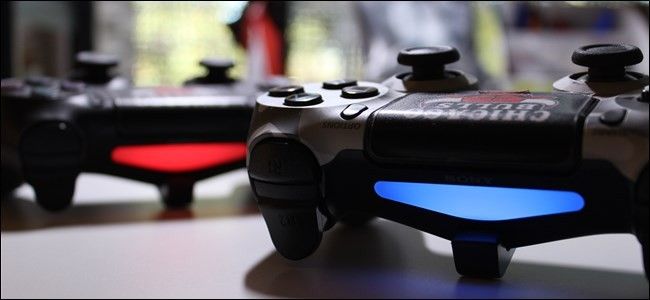
DualShock 4 использует световую панель не только для эстетики, но и для передачи игровых состояний. В некоторых играх цвет и яркость меняются в зависимости от здоровья персонажа или других событий. Минус в том, что световая панель заметно сокращает время работы от батареи. Хорошая новость: её легко приглушить в системных настройках.
Быстрые шаги
- Откройте Настройки на вашей PlayStation (иконка чемоданчика).
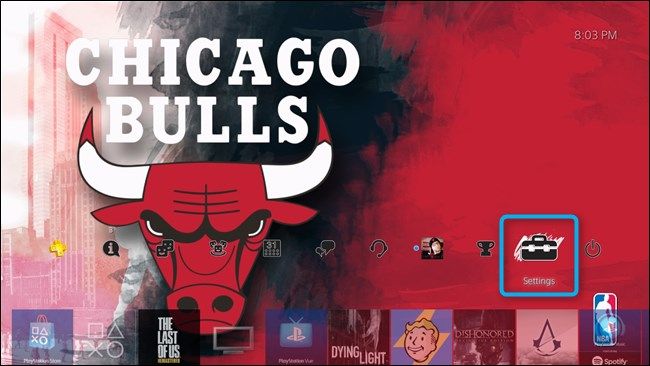
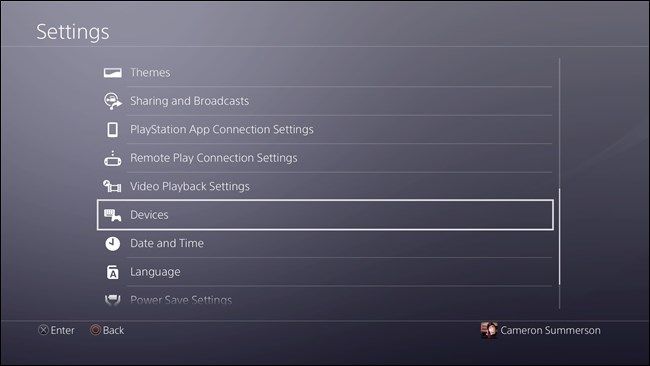
- В меню Настройки выберите Devices (Устройства).
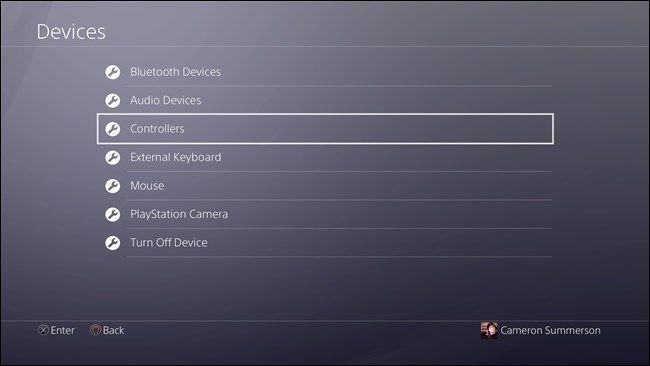
- Перейдите в Controllers (Контроллеры).
- Найдите пункт “Brightness of DUALSHOCK 4 Light Bar”.
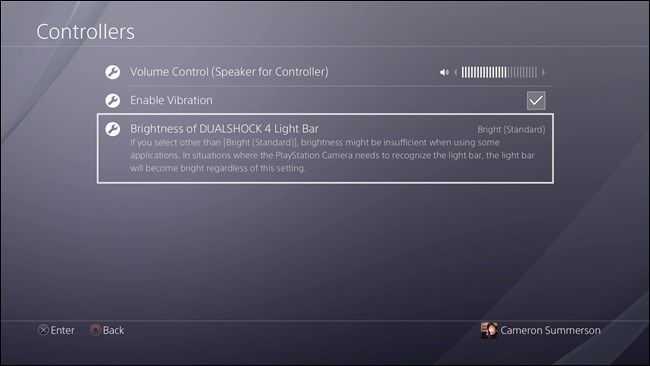
- Выберите Medium (Средне) или Dim (Приглушённо), затем подтвердите кнопкой X.
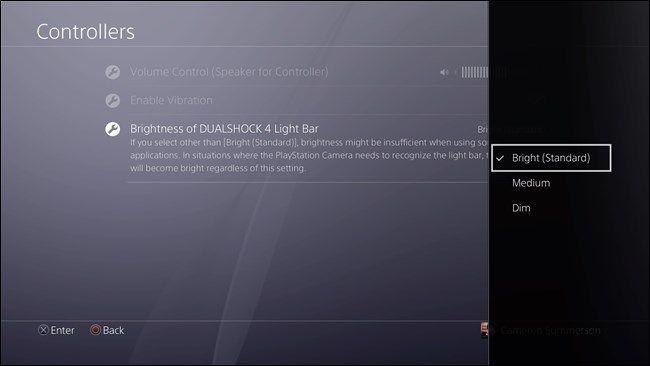
Что означает каждая настройка
- Bright — максимальная яркость, полная визуальная отдача.
- Medium — компромисс между видимостью и экономией батареи.
- Dim — минимальная яркость; значительно меньше расход энергии, но индикаторы остаются читаемыми.
Важно: функция сохраняется для текущего профиля и для текущего подключённого контроллера.
Важно: смена яркости не отключает игровые подсказки — она только меняет интенсивность световой панели.
Когда это пригодится
- Когда вы играете вдали от розетки и хотите продлить время работы контроллера.
- Если свет в комнате мешает концентрации или отвлекает.
- При ночной игре, когда хочется уменьшить яркие отблески.
Альтернативные подходы к экономии заряда
- Используйте проводное подключение контроллера (через USB) — при этом контроллер обычно заряжается и световая панель меньше влияет на общий опыт.
- Включайте режим энергосбережения в системных настройках PS, чтобы контроллер автоматичски отключался при простое.
- Держите запасной контроллер или небольшой внешний аккумулятор для зарядки.
- Смените обложку/накладку на контроллер: толстые накладки могут рассеивать свет и визуально уменьшать яркость без потери функциональности.
Когда настройка может не помочь (контрпримеры)
- Если контроллер неисправен и потребляет энергию из-за аппаратной проблемы, снижение яркости не даст значительного выигрыша.
- При длительных трансляциях или использовании Remote Play контроллер всё равно может разряжаться быстрее из‑за постоянной передачи данных.
- Если вы играете в игры, где цвет световой панели является ключевой подсказкой (например, инди‑игры с механиками по цвету), Dim может ухудшить игровой опыт.
Мини‑метод: контрольный список действий
- Откройте Настройки → Devices → Controllers.
- Найдите пункт “Brightness of DUALSHOCK 4 Light Bar”.
- Выберите Medium или Dim.
- Нажмите X для подтверждения.
- Проверьте время работы контроллера в обычном сценарии игры.
Роль‑ориентированные чеклисты
Геймер:
- Выберите Medium для баланса видимости и времени работы.
- Попробуйте Dim на практике в паре игровых сессий.
Родитель:
- Установите Dim для профиля ребёнка, чтобы снизить отвлекающий свет и увеличить время между зарядками.
- Объясните ребёнку, зачем это нужно и как переключать настройки.
Критерии приёмки
- Уровень яркости изменён и сохранён для профиля.
- Контроллер работает без видимых ограничений в играх, где свет важен.
- Время работы контроллера заметно увеличилось в стандартных условиях использования (субъективная оценка).
1‑строчная глоссарная справка
- Световая панель (Light Bar) — светящийся элемент на DualShock 4, используемый для индикации состояний и эффектов в играх.
Часто задаваемые вопросы
Будет ли это влиять на игровую функциональность?
Нет. Приглушение изменяет только интенсивность света. Большинство игр продолжат использовать световую панель для эффектов, просто она будет менее яркой.
Применится ли настройка к другим контроллерам и профилям?
Настройка сохраняется в профиле и привязана к текущему подключённому контроллеру. Другой пользователь на той же консоли может иметь собственную настройку.
Можно ли полностью отключить световую панель?
В системных настройках PS4 нет опции полного отключения световой панели — доступные значения: Bright, Medium, Dim. Полное отключение требует аппаратных модификаций или сторонних решений, которые могут аннулировать гарантию.
Краткое резюме
- Приглушение световой панели — быстрый способ продлить работу DualShock 4 от батареи.
- Настройка доступна в Настройки → Devices → Controllers → “Brightness of DUALSHOCK 4 Light Bar”.
- Выберите Medium для баланса или Dim для максимальной экономии энергии.
Социальный тизер (рекомендации)
OG заголовок: Как приглушить подсветку DualShock 4
OG описание: Простая настройка в PS4, которая экономит заряд контроллера и не нарушает игровой опыт.
Краткое объявление (100–200 слов): Приглушение подсветки DualShock 4 — простой и эффективный способ продлить время работы контроллера между зарядками. В меню Настройки выберите Devices → Controllers и найдите “Brightness of DUALSHOCK 4 Light Bar”. Пара кликов — и подсветка станет менее яркой, при этом оставаясь функциональной. Medium — хороший компромисс, Dim — максимальная экономия. Удобно для ночных сессий и игр вдали от розетки.

Похожие материалы

Несколько аккаунтов Skype: Multi Skype Launcher

Журнал для работы: повысить продуктивность

Персональные звуки уведомлений на Android

Скачивание шоу Hulu для офлайн‑просмотра

Microsoft Start: персонализированная новостная лента
