
Как затемнить дисплей Mac сильнее, чем позволяют стандартные настройки
Почему стандартной регулировки яркости может быть недостаточно
На некоторых Mac минимальная яркость дисплея остаётся слишком сильной в очень тёмных помещениях. Это может вызывать дискомфорт, мешать сну или утомлять глаза. Apple ограничивает глубину затемнения аппаратно и системно, поэтому иногда требуется программное решение, которое не меняет аппаратные параметры, а накладывает визуальный фильтр.
Короткое определение: Shady — это бесплатное приложение, которое накладывает серую полупрозрачную «плёнку» поверх экрана, создавая эффект дополнительного затемнения без изменения аппаратной подсветки.
Как затемнить дисплей с помощью Shady — пошагово
Скачайте приложение Shady и установите его на Mac.
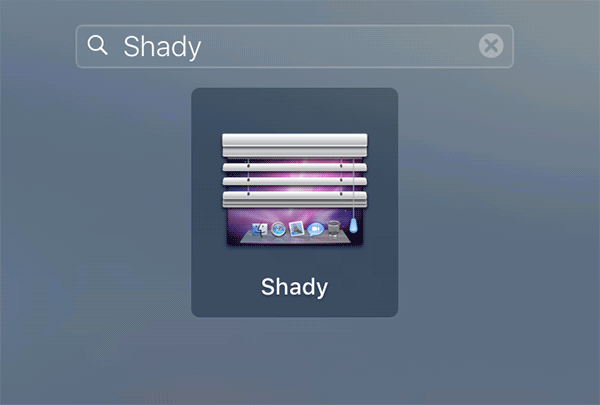
Запустите Shady через Launchpad: нажмите значок Launchpad в Dock, найдите Shady и кликните по нему.
- Поскольку приложение загружено не из App Store, macOS спросит, действительно ли вы хотите его открыть. Нажмите «Открыть».

- После запуска приложение появится в строке меню. Нажмите на его значок, чтобы открыть ползунок яркости. Переместите ползунок в сторону «Dark» для максимального затемнения.
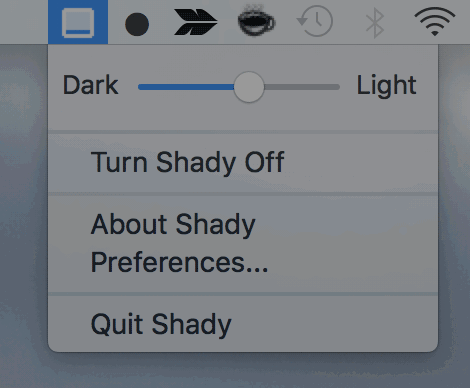
- При желании верните ползунок в «Light» или в любое промежуточное положение.
Важно: Shady не меняет аппаратные уровни подсветки. Приложение просто рисует полупрозрачный серый слой поверх экрана, поэтому снимки экрана останутся с изначальной яркостью.
Преимущества и ограничения
Плюсы:
- Бесплатно и просто в установке.
- Немедленный эффект затемнения без сложных настроек.
- Не требует изменения системных настроек или драйверов.
Ограничения:
- Это визуальный слой: аппаратная подсветка остаётся прежней.
- Некоторые полноэкранные приложения и игры могут вести себя иначе в сочетании с наложением.
- Экранные записи и скриншоты будут показывать оригинальную яркость (overlay обычно не сохраняется).
Когда решение может не подойти
- Если вам нужно понижать энерго-потребление подсветки — Shady не поможет, потому что подсветка остаётся включённой.
- Если вы используете дисплей с внешним аппаратным управлением яркости — overlay не заменит встроенную регулировку.
- В приложениях, которые рендерят поверх всего (например, некоторые медиаплееры), наложение может быть не видно.
Альтернативные подходы
- Системное понижение яркости в Центре управления или через клавиши на клавиатуре — первое и безопасное решение.
- Режим Night Shift и True Tone — снижают синюю компоненту света, что может уменьшить ощущение яркости.
- Аппаратная тёмная плёнка на экран — физическое решение без ПО.
- Другие сторонние приложения с функцией фильтрации цвета (например, фреймворки для цветовых профилей) — для продвинутых пользовательских настроек.
Мини‑методология проверки результата
- Оцените яркость в самой тёмной комнате, где вы обычно работаете.
- Установите Shady и медленно сдвиньте ползунок до комфортного уровня.
- Проверьте, как выглядят важные элементы интерфейса: текст, окна, видео.
- Сделайте короткий тест: смотрите на экран 10–15 минут и обратите внимание на нагрузку на глаза.
- Если стало хуже — верните настройки назад и попробуйте альтернативы.
Безопасность и конфиденциальность
- Shady запрашивает разрешение на запуск как стороннее приложение. Это нормальное поведение. Удостоверьтесь, что вы скачали приложение с официального сайта разработчика или из доверенного источника.
- Приложение только рисует графический слой поверх экрана и обычно не требует доступа к вашим файлам. Тем не менее проверяйте разрешения в Системных настройках — Конфиденциальность.
- Если сомневаетесь, удалите приложение и используйте системные средства.
Критерии приёмки
- Экран можно затемнить сильнее, чем стандартный минимальный уровень.
- Приложение не вызывает значимой задержки интерфейса или мерцания.
- Наложение не мешает работе критичных приложений (видеоплееры, графические редакторы).
Контрольный список для пользователя
- Скачано с доверенного источника.
- Выполнено тестирование в тёмном помещении.
- Проверено поведение при полноэкранных приложениях.
- Установлены системные разрешения без лишних доступов.
Рекомендации по совместимости и миграции
- macOS: приложение обычно работает на современных версиях macOS. Если у вас очень старая версия ОС, проверьте требования на странице загрузки Shady.
- Внешние дисплеи: поведение может отличаться при использовании внешнего монитора. Тестируйте каждый экран отдельно.
Частые вопросы
Влияет ли Shady на батарею?
Нет значительного снижения энергопотребления, так как подсветка остаётся включённой. Shady лишь визуально затемняет изображение.
Можно ли сделать снимок экрана с затемнением?
Обычно нет. Скриншоты сохраняют оригинальную яркость, потому что overlay рисуется поверх итогового изображения в окне вывода, а не влияет на рендер контента.
Безопасно ли открывать приложение, загруженное не из App Store?
Да, если вы скачали его с официального сайта или доверенного источника. Всегда проверяйте цифровую подпись и отзывы.
Итог
Если минимальная яркость Mac вас не устраивает, Shady — простое и бесплатное решение, которое быстро снижает визуальную яркость экрана. Это удобно для ночной работы и уменьшения дискомфорта от яркого экрана. Но помните, что это поверхностное решение: аппаратная подсветка остаётся прежней, и для энергосбережения или профессиональной цветокоррекции потребуется другое ПО или аппаратные методы.
Ниже приведены дополнительные материалы и краткая инструкция для быстрой проверки.
Краткая инструкция для быстрого старта:
- Скачайте Shady.
- Откройте через Launchpad.
- Подтвердите запуск кнопкой «Открыть».
- Настройте ползунок в строке меню.
Примечание: если вы заметили нестабильную работу, закройте приложение и проверьте обновления или альтернативы.

Похожие материалы

Несколько аккаунтов Skype: Multi Skype Launcher

Журнал для работы: повысить продуктивность

Персональные звуки уведомлений на Android

Скачивание шоу Hulu для офлайн‑просмотра

Microsoft Start: персонализированная новостная лента
