
Как затемнить текст в PowerPoint, чтобы сфокусировать внимание

TL;DR
Затемнение текста, который вы ещё не обсуждали, помогает направить внимание аудитории на текущую мысль. В PowerPoint это делается через добавление входных анимаций к каждому пункту и настройку параметра «После анимации» на приглушённый цвет. Ниже — пошаговая инструкция, советы по доступности, альтернативы и проверочный чек‑лист.
Что делает затемнение и зачем оно нужно
Затемнение (dim) снижает визуальный контраст текста, оставляя его видимым, но не доминирующим. Это помогает:
- Снизить когнитивную нагрузку на слушателей.
- Подчеркнуть один пункт за раз в списке.
- Сохранить контекст — аудитория видит предыдущие пункты, но внимание остаётся на текущем.
Важно: затемнение — визуальный приём, не заменяющий чёткого проговаривания содержания и структуры слайда.
Подготовка слайда
- Откройте PowerPoint на Windows или Mac и перейдите к слайду со списком.
- Убедитесь, что каждый буллет — отдельный абзац: не группируйте их в одну текстовую рамку с объединённой анимацией.
Пошаговая инструкция
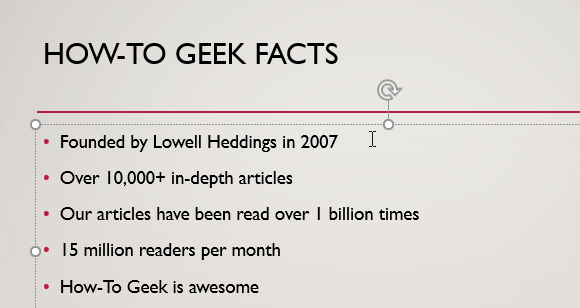
1. Выделите первый пункт
Кликните и перетащите курсор по тексту, чтобы выделить конкретный пункт, которому будете назначать анимацию.
2. Добавьте входную анимацию
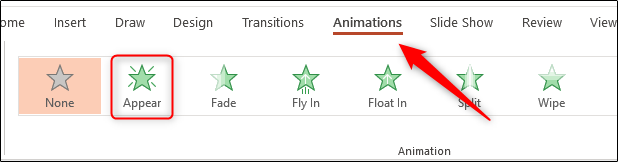
Перейдите на вкладку Анимации и выберите тип входной анимации в группе Анимация. Обычные варианты: Появление, Вылет, Исчезание — выбирайте аккуратно, без резких движений.
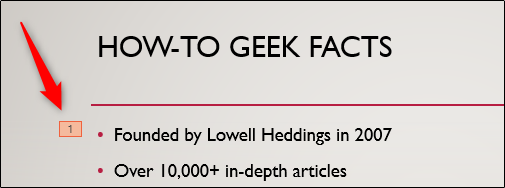
После применения вы увидите цифру рядом с пунктом — это порядковый номер анимации.
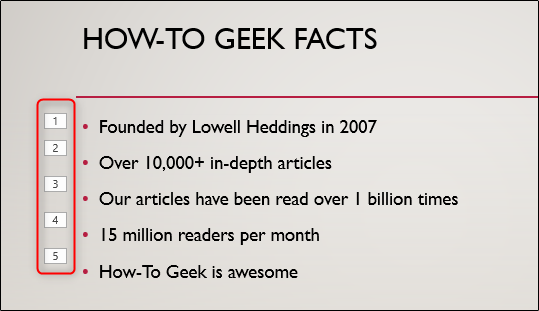
Повторите для всех пунктов списка так, чтобы каждый пункт имел свою собственную входную анимацию.
3. Откройте Область анимации
На вкладке Анимации нажмите Область анимации в группе Дополнительная анимация.
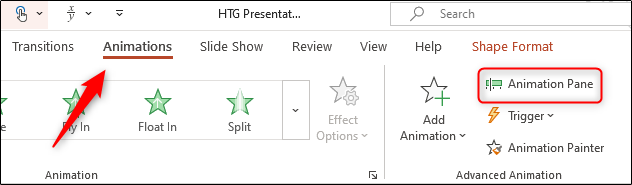
4. Выберите все анимации и откройте параметры эффекта
Удерживая Ctrl (Windows) или Command (Mac), кликните каждую анимацию в области, чтобы выделить их все. Нажмите стрелку справа от выделения и выберите Параметры эффекта.
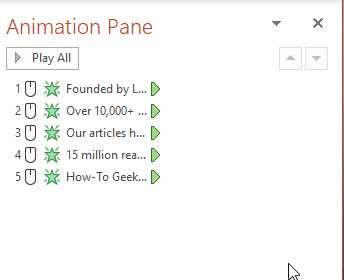
5. Настройте «После анимации» на приглушённый цвет
Во вкладке Эффект в окне Параметры эффекта найдите опцию После анимации. По умолчанию стоит Не затемнять. Откройте выпадающий список и выберите цвет чуть светлее или темнее исходного, но близкий по тону — обычно светло‑серый подходит хорошо. При необходимости выберите Дополнительные цвета.
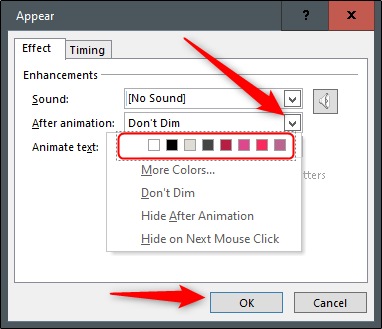
Нажмите ОК, чтобы сохранить изменения.
6. Протестируйте слайд
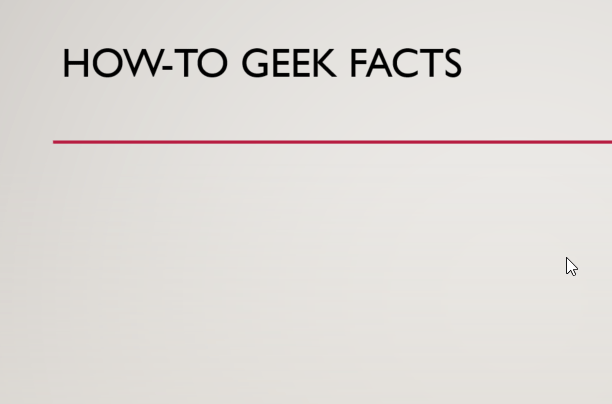
Запустите показ слайдов и убедитесь, что каждый пункт появляется нормальным цветом, а затем при переходе становится приглушённым.
Совет по выбору цвета затемнения
- Выбирайте цвет, который сохраняет читаемость (контраст с фоном должен оставаться достаточным).
- Для тёмного фона — выбирайте более тёмный серый; для светлого — более светлый.
- Избегайте ярких акцентных цветов, они будут отвлекать.
Важно: проверяйте видимость на проекторе и на мобильных экранах — цвета отображаются по‑разному.
Доступность и контраст
Затемнённый текст всё ещё обязан соответствовать требованиям читабельности. Для аудитории с нарушением зрения используйте менее интенсивное затемнение, либо применяйте фокус‑слайд (показывать только текущий пункт крупнее). При сомнении — не затемняйте слишком сильно.
Когда приём не подходит
- Если аудитория будет распечатывать слайды — приглушённый текст может потеряться на бумаге.
- Если слайд содержит важные данные или цифры: затемнение может снизить их восприятие.
- В случае сложных диаграмм легче использовать выделение цветом или увеличение масштаба.
Альтернативные подходы
- Появление по клику с маской: скрыть все пункты и показывать их по очереди без приглушения.
- Использовать увеличение/выделение текущего пункта вместо затемнения остальных.
- Короткие переходы между слайдами, где каждый слайд показывает только один пункт.
Быстрая методология для презентаций
- Определите ключевые пункты на слайде.
- Назначьте входную анимацию каждому пункту.
- Настройте «После анимации» → приглушённый цвет.
- Прогоните показ, проверьте читаемость и темп.
- Корректируйте цвет и скорость анимаций по результатам теста.
Чек‑лист для ролей
- Для презентующего:
- Проверить порядок появления пунктов.
- Подготовить реплики для каждого пункта.
- Протестировать на проекторе.
- Для дизайнера:
- Подобрать цвет приглушения, соответствующий брендбуку.
- Убедиться в достаточном контрасте.
- Для менеджера по продукту:
- Подтвердить, что затемнение не скрывает ключевых метрик.
Критерии приёмки
- Каждый пункт появляется по клику или автоматически, согласно сценарию.
- После появления пункт считается видимым, но визуально менее заметен после смены.
- Читаемость сохранена на всех целевых устройствах и при проекции.
Краткий словарь терминов
- Анимация входа — эффект, когда элемент появляется на слайде.
- Область анимации — панель для управления порядком и настройками анимаций.
- После анимации — параметр, определяющий состояние элемента после завершения эффекта.
Часто задаваемые вопросы
Можно ли затемнить изображение вместо текста?
Да. Принцип тот же: примените анимацию к изображению и настройте параметр После анимации на нужный цвет или прозрачность.
Чем отличается затемнение от исчезания?
Затемнение сохраняет элемент видимым, но менее контрастным; исчезание полностью удаляет его с экрана.
Как быстро отменить затемнение для всех слайдов?
Сбросьте параметры анимации в Области анимации или отмените выбор «После анимации» → Не затемнять.
Итог
Затемнение текста в PowerPoint — простой и эффективный приём для поэтапного представления информации. Он помогает аудитории сохранить контекст, не отвлекаясь от текущего пункта. Проверьте цвет приглушения и читаемость на целевых устройствах перед выступлением.

Похожие материалы

Несколько аккаунтов Skype: Multi Skype Launcher

Журнал для работы: повысить продуктивность

Персональные звуки уведомлений на Android

Скачивание шоу Hulu для офлайн‑просмотра

Microsoft Start: персонализированная новостная лента
