
Оцифровка аналоговой музыки: GarageBand и Audacity
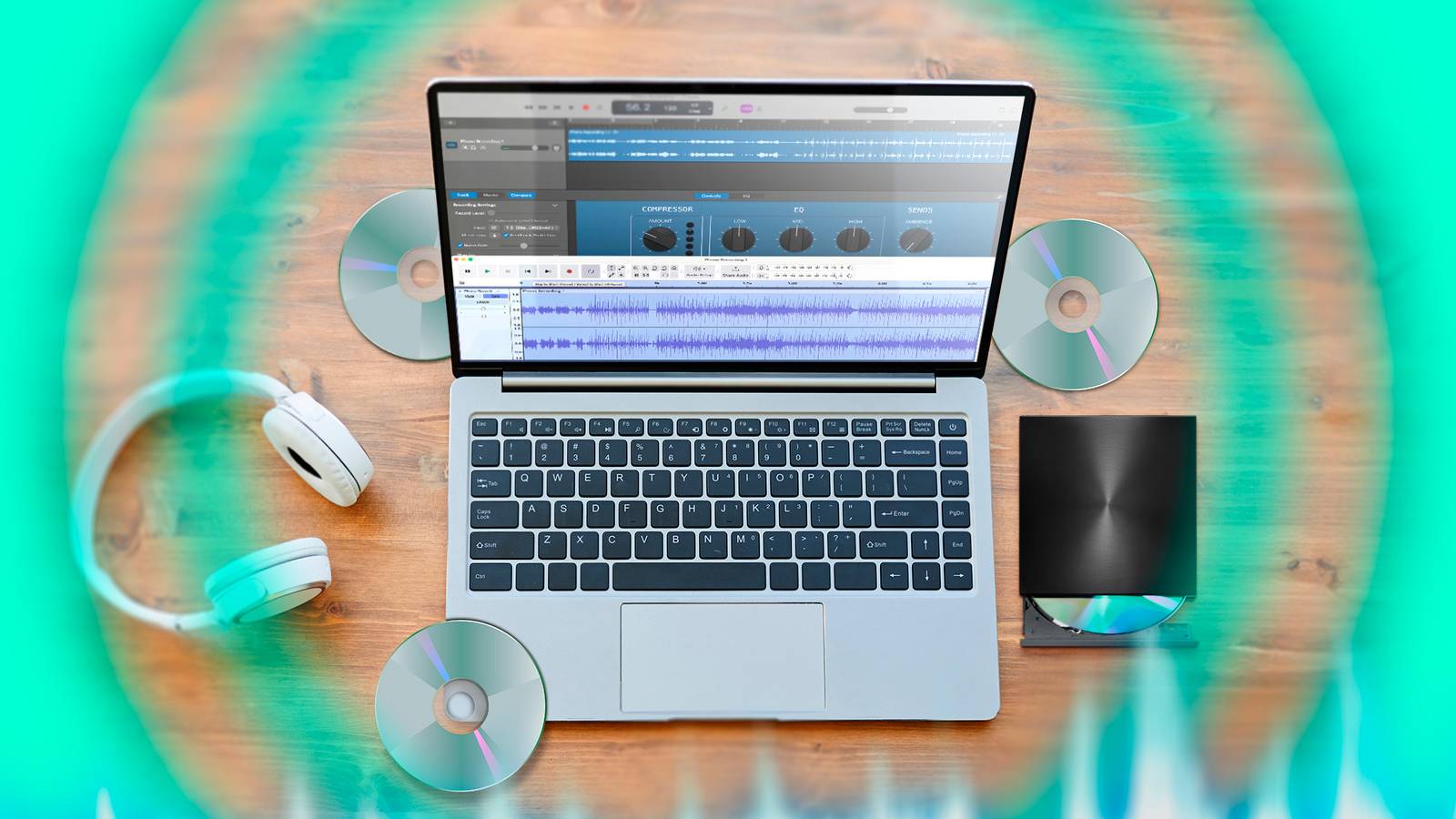

- Оцифруйте винил, кассеты или аналоговые записи с помощью GarageBand (macOS) или Audacity (Windows/Linux). Подключите проигрыватель к звуковой карте или внешнему аудиоинтерфейсу, проверьте уровни, записывайте в стерео и экспортируйте в WAV/FLAC/MP3 с нормализацией и минимальной постобработкой.
- Используйте шумоподавление аккуратно, делите альбом на дорожки, заполняйте метаданные и храните резервные копии.
Быстрые ссылки
- Подготовка аналоговой аппаратуры
- Запись в DAW
- Редактирование перед экспортом
- Экспорт и теги
Кому это нужно и зачем
Оцифровка нужна, если вы хотите слушать редкие записи на современных устройствах, защитить коллекцию от износа или перенести старые записи в архив. GarageBand удобен для пользователей Mac. Audacity — кроссплатформенный и бесплатный вариант для Windows и Linux.
Короткое определение: DAW — цифровая звуковая рабочая станция, программа для записи и редактирования аудио.
Что понадобится
- Аналоговый источник: проигрыватель винила, кассетная дека, магнитофон или микшер.
- Кабели: RCA→RCA, RCA→3.5 мм или кабели от выхода интерфейса. Для фонокорректора используйте Phono→Line.
- Звуковая карта или внешний аудиоинтерфейс с линейным входом. USB-фонокорректоры и USB-проигрыватели — альтернатива «всё в одном».
- Компьютер с GarageBand (macOS) или Audacity (Windows/Linux).
- Наушники или мониторные колонки для контроля.
Совет: если проигрыватель имеет фонокорректор (phono preamp), убедитесь, что он включён. Без фонокорректора сигнал будет слишком низким и эквализирован неправильно.
Подготовка аналоговой аппаратуры
- Очистите иглу и пластинку (для винила) перед записью. Любая пыль даст шум.
- Подключите выход проигрывателя к линейному входу звуковой карты или интерфейса. Если у вас только микрофонный вход, используйте внешний предусилитель.
- Убедитесь, что уровень громкости на проигрывателе и интерфейсе средний — начало ниже максимума.
Примечание: USB-проигрыватели упрощают связь: подключили по USB, выбрали устройство в DAW и записываете.
Создайте новый проект
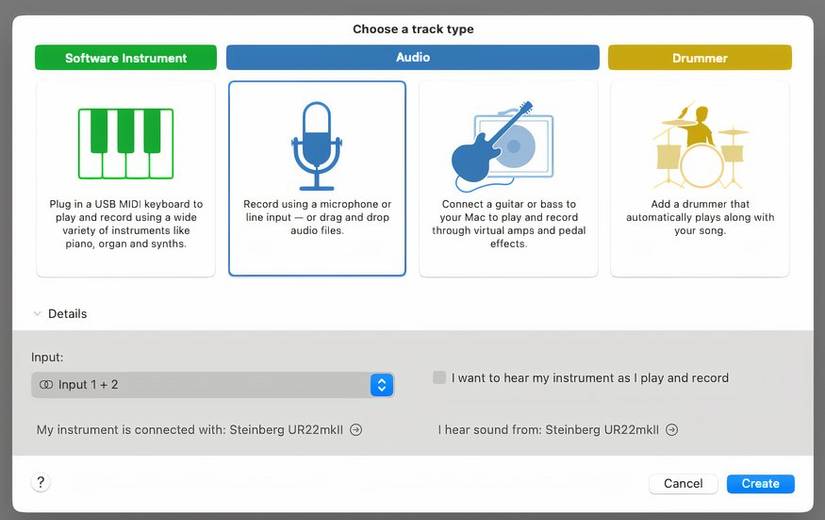
- GarageBand (macOS): Файл → Новый проект → Пустой проект. При появлении окна выбора трека выберите вход «микрофон/линия» и укажите Input 1 + 2 для стерео.
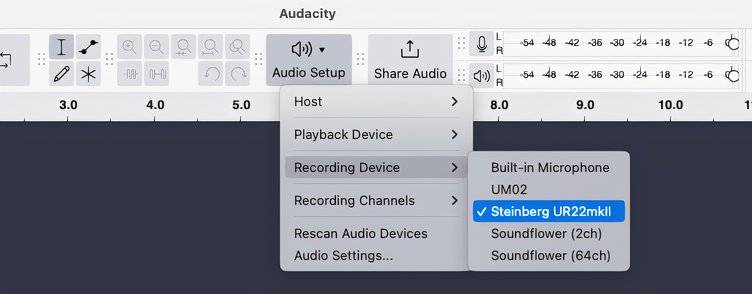
- Audacity (Windows/Linux/macOS): Откройте программу — новый проект создаётся автоматически. В настройках аудиоустройства укажите ваше входное устройство в разделе “Запись”.
Добавьте стерео дорожку: в GarageBand при создании трека стерео добавляется автоматически; в Audacity — Правый клик в области треков → Добавить стерео дорожку.
Проверка уровней записи
Плохо выставленные уровни — частая причина плохого качества. Ваша цель — получить сигнал с достаточным запасом (headroom), но без клиппинга.
Что такое клиппинг: когда пиковые значения превышают максимально допустимые и сигнал искажается. Об этом сигналит красный индикатор на пике.
Процесс:
- Запустите проигрывание источника в середине самой громкой части.
- В GarageBand наблюдайте индикатор уровня в правом верхнем углу. Держите средний уровень в зелёной/жёлтой зоне; не допускайте постоянного загорания оранжевого/красного.

- В Audacity используйте верхний уровень ввода; целевой максимум — около −6 dB (пик). Если пики доходят до 0 dB и индикатор показывает красное, уменьшите входную громкость на интерфейсе или проигрывателе.

Если вы записываете целую сторону пластинки или кассеты за один дубль, проверьте уровни в нескольких местах (начало, середина, конец) — динамика может сильно меняться.
Запись аудио
- Нажмите красную кнопку «Запись» в DAW и начните проигрывание источника.
- Следите за индикаторами и при необходимости корректируйте уровень входа.
- После окончания нажмите «Стоп» и сохраните проект.
Если заметили клиппинг — удалите трек, снизьте уровень и запишите снова. Качество восстановить из клипнутого сигнала нельзя.
Редактирование перед экспортом
Цель редактирования — разделить длинную запись на дорожки, убрать тишину и помехи, сбалансировать уровень и при необходимости применить мягкую обработку.
Разделение на треки
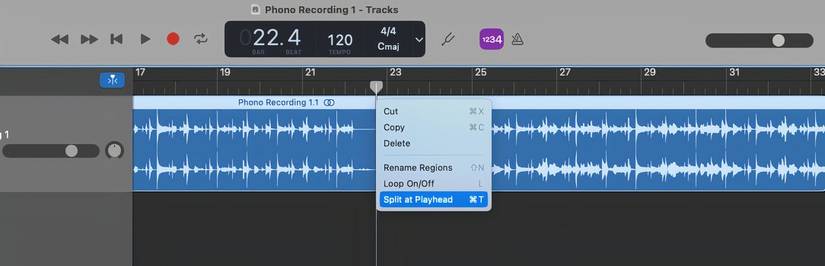
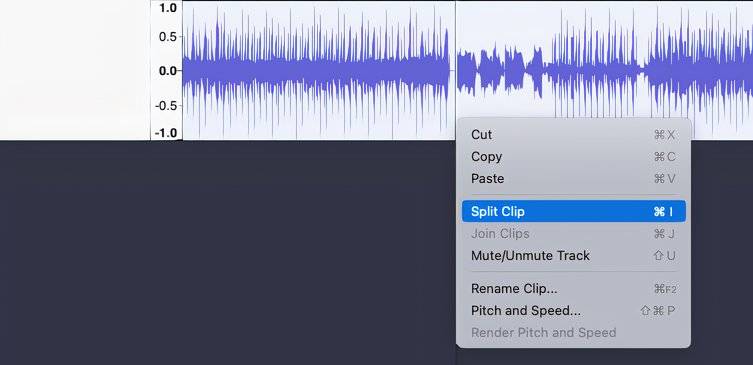
- GarageBand: приблизьте вид, найдите узкие участки между песнями (амплитуда падает), поставьте курсор в нужной точке, Правый клик → Разделить у курсора.
- Audacity: кликните в точке раздела, Правый клик → Разделить клип.
Обрезка начальных и конечных пауз
Используйте зум, чтобы точно убрать «мертвые» области и щелчки между дорожками. Работайте с маленькими фрагментами — удобнее найти момент начала музыки.
Шумоподавление и восстановление
- GarageBand: нажмите B для Smart Controls. Внизу окна отметьте Noise Gate и настройте порог. Это убирает низкоуровневый гул и фон.
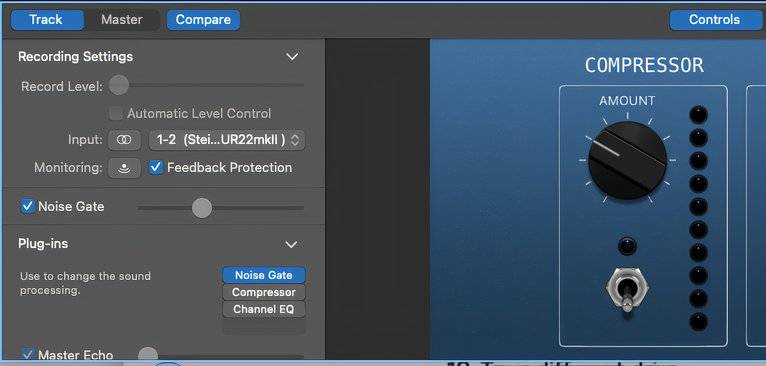
- Audacity: выделите фрагмент чистого шума (между песнями), Effect → Noise Reduction → Получить профиль шума, затем примените Noise Reduction к дорожке. Используйте эффект экономно — сильное шумоподавление убирает детали и делает звук «мёртвым».
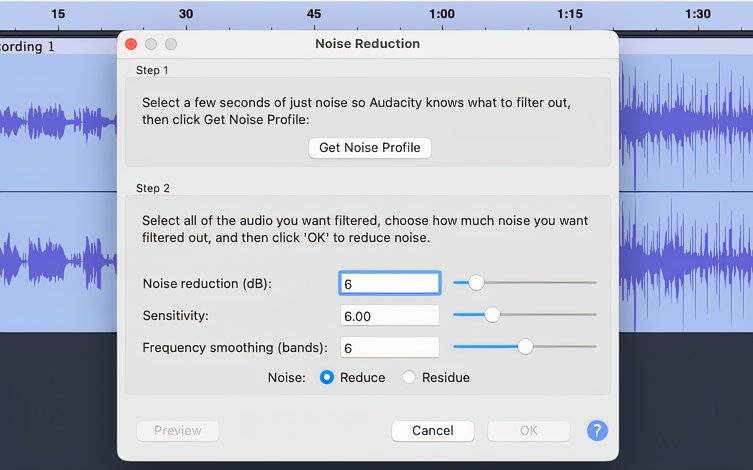
Совет: сначала делайте минимальную обработку. Для архивных копий делайте «чистую» неизменённую сохранённую WAV-версию, а уже потом создавайте «слегка улучшенную» версию.
Эквализация и восстановление щелчков
Для винила часто полезна мягкая эквализация: убрать низкочастотный гул ниже 40–50 Гц и слегка приподнять середину для ясности. Для удаления щелчков используйте de-click плагины или ручное восстановление (если щелчков мало).
Нормализация и экспорт
Перед экспортом рекомендуется нормализовать и задать формат.
Нормализация
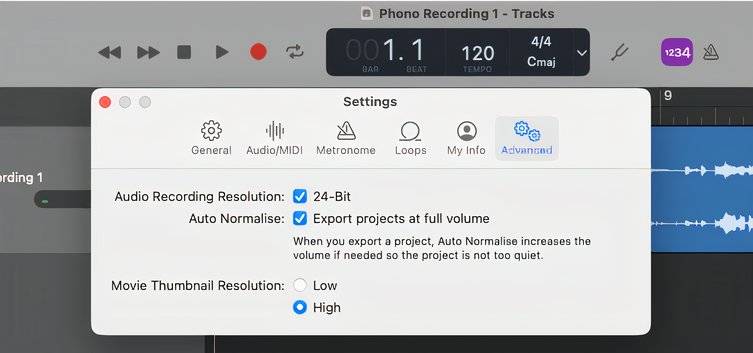
- GarageBand: GarageBand → Настройки → Дополнительно → Включить авто-нормализацию для экспорта на максимальный уровень без клиппинга.
- Audacity: Выделите трек → Effect → Normalize → Применить. Цель — привести пик к −0.1…−0.3 dB или использовать −0.5…−1 dB для безопасности.
Форматы экспорта и рекомендации
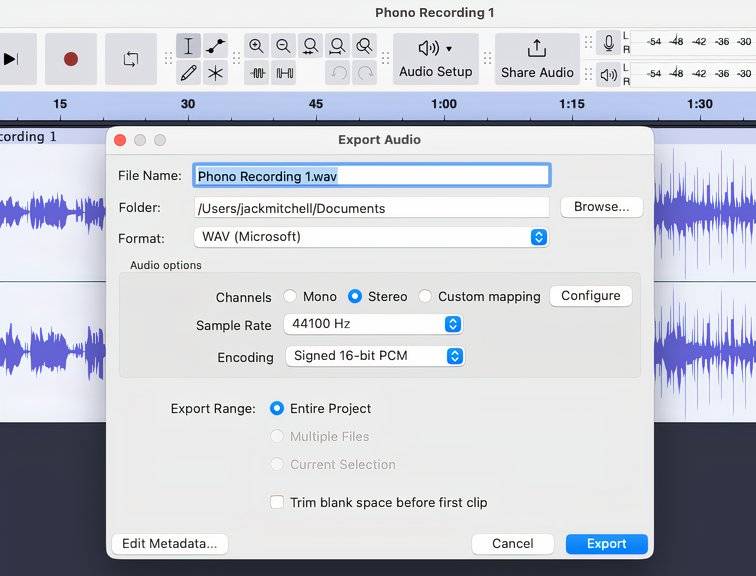
- Архивная копия: WAV (16 бит/44.1 kHz минимум) или лучше — WAV/PCM 24 бит/96 kHz для сохранения деталей. FLAC — отличный компрессированный без потерь формат.
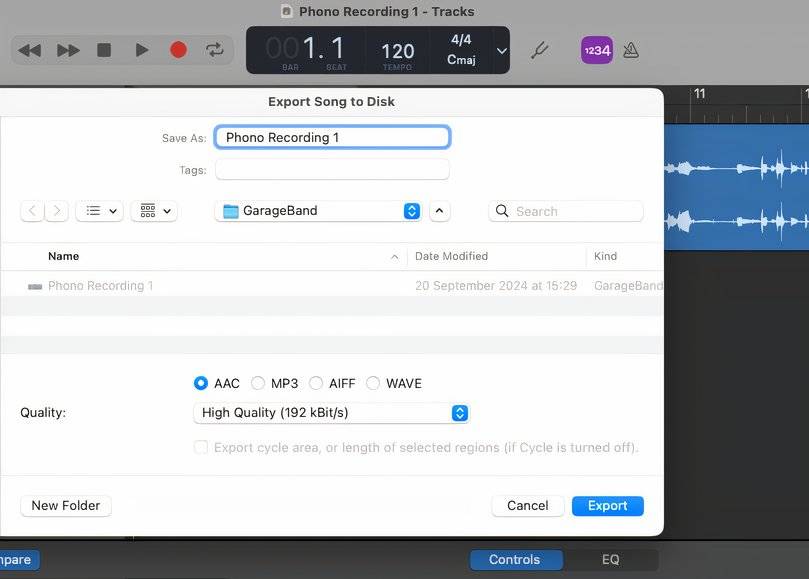
- Для прослушивания на устройствах: MP3 (CBR 192–320 kbps) или AAC. 320 kbps даёт более высокое качество.
В GarageBand: Share → Export Song to Disk → выберите формат и качество (kBit/s).
В Audacity: File → Export Audio → выберите формат, частоту дискретизации и папку.
Именование файлов и метаданные
Название файлов организует вашу библиотеку. Формат: NN – Исполнитель – Название композиции. Добавьте теги ID3 (исполнитель, альбом, год, жанр, трек) при экспорте MP3/AAC либо с помощью проигрывателя/менеджера коллекции.
Совет: сохраняйте оригинальные WAV/FLAC в каталоге “Archive”, а готовые MP3 — в папке “Listening”.
Контроль качества и приёмка
Критерии приёмки:
- Нет цифрового клиппинга.
- Видимый шум не превышает естественного уровня носителя.
- Дорожки разделены правильно и не содержат лишних пауз.
- Метаданные заполнены корректно.
Пример теста: прослушайте первые 10–15 секунд с каждым заголовком и запишите замечания. Если слышны щелчки, попробуйте de-click или ручную правку.
Частые проблемы и решения
- Слабый сигнал: включите фонокорректор или увеличьте предусиление, но следите за клиппингом.
- Сильный фоновый гул: проверьте заземление, используйте балансные кабели и выключите побочные источники шума.
- Постоянный треск и щелчки (винил): если их много, ограничьте обработку — агрессивное удаление щелчков портит звук.
- Неверные уровни в середине записи: разбейте запись на части и настройте уровни для каждого фрагмента.
Важно: аппаратные дефекты (изношенная игла, повреждённая магнитофонная лента) ограничивают качество. Электронная обработка не всегда способна вернуть оригинал.
Альтернативные методы
- USB-проигрыватели «plug-and-play»: упрощают процесс, подходят новичкам, но часто имеют встроенные преампы среднего качества.
- Внешние аудиоинтерфейсы с phono-входом: дают лучший контроль уровней и качество.
- Профессиональные услуги по оцифровке: если материал очень редкий или в плохом состоянии — рассмотрите специализированный сервис.
Факто-бокс: ключевые числа
- Рекомендуемая частота дискретизации для прослушивания: 44.1 kHz. Для архивов и реставрации — 96 kHz.
- Рекомендуемая глубина: минимум 16 бит; 24 бита предпочтительнее для реставрации.
- Целевой пик после нормализации: −0.1…−1 dB для MP3/WAV.
- MP3-битрейт для качества: 192–320 kbps.
Ментальные модели и эвристики
- Архив прежде всего: сначала сохраняйте необработанный WAV/FLAC, затем делайте улучшения на копиях.
- Headroom — ваш друг: всегда оставляйте запас громкости, чтобы избежать клиппинга.
- Меньше обработки — больше естественности: минимально необходимая коррекция сохраняет характер записи.
Роль‑ориентированные чек-листы
Коллекционер:
- Сохранить исходный WAV/FLAC.
- Заполнить метаданные (год, номер дорожки).
- Сделать резервную копию на внешний диск.
Повседневный слушатель:
- Экспорт в MP3 320 kbps.
- Нормализовать и удалить большие паузы.
- Создать плейлист.
Архивист/реставратор:
- Запись 24 бит/96 kHz.
- Сделать дубль на носителе вне сети.
- Применять тонкую реставрацию и держать лог всех правок.
Музыкант/ремиксер:
- Записывать в стерео/многодорожечно.
- Отслеживать фазу; избегать фазовых конфликтов при сведении.
Мини‑методология: быстрый SOP
- Подготовка: очистка иглы, проверка оборудования.
- Настройка DAW: новый проект, стерео вход.
- Тестовые записи и регулировка уровней.
- Запись основной сессии.
- Разделение на треки и обрезка.
- Лёгкое шумоподавление и эквализация (по необходимости).
- Нормализация и экспорт в архивный и рабочий форматы.
- Заполнение метаданных и резервное копирование.
Решение «какое оборудование выбрать» (поток принятия)
flowchart TD
  A[Нужна простота?] -->|Да| B[USB-проигрыватель]
  A -->|Нет| C[Есть бюджет?]
  C -->|Да| D[Внешний аудиоинтерфейс + фонокорректор]
  C -->|Нет| E[Использовать встроенную звуковую карту + предусилитель]
  B --> F[Подходит для новичков]
  D --> F
  E --> G[Риск низкого качества, проверяйте уровни]
Когда подход не сработает
- Если исходник физически повреждён (разрывы в ленте, глубокие царапины), программные фильтры не восстановят информацию.
- Если запись имеет сильные клипы на исходном носителе, цифровая обработка не удалит артефакты.
- При наличии помех сети или заземления проблема аппаратная — программное решение даст временное улучшение только частично.
Совместимость и миграция
- WAV/PCM и FLAC являются лучшими вариантами для долгосрочного хранения. MP3/AAC подходят для текущего использования.
- Держите резервную копию на двух разных носителях (например, внешний HDD и облако).
Примеры тестов приёмки
- Прослушать 5 разных участков каждой дорожки: начало, 25%, 50%, 75%, конец.
- Проверить спектр шума на отсутствие резких пиков в районе 50/60 Hz (сеть).
- Оценить временные метаданные и совпадение треков с названиями.
Короткое руководство для быстрого начала
- Подключите проигрыватель к интерфейсу или USB-проигрывателю.
- В DAW выберите вход и создайте стерео трек.
- Проверьте уровни: держите пики около −6 dB.
- Запишите сторону пластинки/кассеты.
- Разделите на дорожки, обрежьте тишину, уберите небольшой шум.
- Экспортируйте в WAV/FLAC и MP3.
Завершение и краткое резюме
Оцифровка аналоговой музыки несложна, если вы следуете базовым правилам: качественная передача сигнала, контроль уровней, минимальная и аккуратная обработка, а также надёжное хранение исходных файлов. Для новичков GarageBand и Audacity предоставляют все необходимые инструменты. Для архивирования и реставрации инвестируйте в внешний интерфейс и аккуратно относитесь к исходному материальному носителю.
Если нужно, могу подготовить шаблон именования файлов и таблицу для заполнения метаданных вашей коллекции.
Ключевые ссылки в статье приведены в разделе “Быстрые ссылки” в начале.

Похожие материалы

Несколько аккаунтов Skype: Multi Skype Launcher

Журнал для работы: повысить продуктивность

Персональные звуки уведомлений на Android

Скачивание шоу Hulu для офлайн‑просмотра

Microsoft Start: персонализированная новостная лента
