
Как оцифровать слайды, негативы и старые фотографии
Кратко (TL;DR)
Оцифровать слайды, негативы и старые фотографии можно несколькими способами: сканером, проектором, DSLR-дубликатором, специализированным сканером или смартфоном с правильным приложением. Выбор метода зависит от бюджета, объёма, требуемого качества и навыков — в статье есть пошаговые инструкции, контрольные списки и план пакетной оцифровки.
Старые фотографии и слайды часто заперты в альбомах и коробках; оцифровка даёт шанс сохранить и поделиться этими воспоминаниями. В этой инструкции собраны практические приёмы — от подготовки и чистки носителей до выбора камеры, настроек сканирования, работы с файлами и долгосрочного хранения.
Содержание:
- Подготовка и чистка носителей
- Пять способов оцифровать слайды
- Три способа оцифровать негативы
- Как сканировать старые отпечатки и восстанавливать их
- Выбор форматов, разрешения и файловой структуры
- SOP для пакетной оцифровки и контроль приёмки
- Сравнение методов и рекомендации по выбору
- Чек-листы для разных ролей
- Частые проблемы и их исправление
- Хранение, метаданные и соображения конфиденциальности
Подготовка медиа и чистка
Перед любым сканированием или фотографированием обязательно проверьте состояние материалов. Грязь, пыль и пятна будут оцифрованы, поэтому лучше убрать их заранее.

Вам понадобятся минимум:
- хлопчатобумажные или нейлоновые перчатки (для предотвращения отпечатков пальцев)
- антистатическая микрофибра или мягкая безворсовая тряпочка
- бесцветный спиртовой очиститель без добавок (очень экономно и локально)
- баллончик со сжатым воздухом
Важно: избегайте водных растворов и агрессивной чистки, особенно для отпечатков старше середины XX века; для старинных фотопечати и антиквариата лучше обратиться к реставратору.
Важно
- Работайте в хорошо проветриваемом помещении и на чистой ровной поверхности.
- Проверьте метод чистки на тестовом фрагменте, чтобы убедиться, что материал не повреждается.
Как чистить слайды
- Наденьте перчатки.
- Держите слайд за рамку, а не за краевые плоские части эмульсии.
- Пройдитесь по поверхности сухой антистатической тряпочкой одним плавным движением.
- Для частиц на краях используйте сжатый воздух, удерживая баллон в вертикальном положении.
- При стойких пятнах очень локально используйте немного спирта на ватном тампоне, но только по краям и не на эмульсии без консультации со специалистом.
Как чистить негативы
Негативы тоньше и уязвимее. Храните их в пластиковой или бумажной папке в сухом месте.
- Наденьте перчатки.
- Сложите микрофибру так, чтобы она обхватывала полоску негатива.
- Аккуратно проведите полоску сквозь ткань, очищая обе стороны.
- Для плесени или въевшейся грязи аккуратно смочите ватный тампон спиртом и пройдитесь по проблемному месту.
Если на негативах есть сильная плесень, трещины или химические повреждения, отнесите материалы в специализированную лабораторию.
Как чистить старые отпечатки
- Удалите рыхлую пыль мягкой кисточкой или сжатым воздухом.
- Для удаления более плотных частиц используйте мягкую кисть с синтетическим ворсом.
- Не тереть сильно — это может стереть эмульсию.
- Для повреждений (разрывов, сильных загрязнений) планируйте цифровое восстановление в графическом редакторе.
Примечание
- Очень старые печати (XIX век) требуют консультации консерватора.
Пять способов оцифровать слайды
Выбор метода зависит от задач: качество, скорость, бюджет и объём.
1. Плоский (flatbed) сканер с подсветкой для прозрачных носителей
Плоские сканеры с держателями для плёнок — удобный выбор для средней скорости и хорошего качества.
Как делать:
- Подготовьте сканер: очистите стекло и держатель.
- Используйте диффузор или держатель, чтобы обеспечить равномерную подсветку пленки.
- Разместите слайды в держателе и закройте крышку.
- Выберите максимальное оптическое разрешение (см. раздел про DPI) и сохраните в TIFF для архива или в JPEG для быстрого использования.
Советы по настройке:
- Отключите автоматические программные авто-коррекции при сканировании архива; делайте коррекцию отдельно в редакторе.
- Сканируйте в 48-битном цвете (глубина цвета 16 бит на канал) для лучшей последующей коррекции, если сканер поддерживает.
Плюсы и минусы
- Плюсы: контролируемое окружение, незаметные царапины при использовании DUST‑REMOVAL технологий.
- Минусы: для очень мелких деталей или большого объёма может быть медленно.
2. Проектор + цифровая камера
Проектор даёт крупное изображение слайда на экран; затем вы фотографируете проекцию.
Как делать:
- Закрепите проектор и белый экран (или чистую простыню).
- В затемнённой комнате спроецируйте слайд и зафиксируйте камеру на штативе.
- Снимайте с ручными настройками экспозиции, выбирайте точную фокусировку и низкий ISO.
- Кропните и скорректируйте изображение в редакторе.
Плюсы и минусы
- Плюсы: быстрый и доступный способ, подходит для крупных слайдов и презентационных копий.
- Минусы: влияние внешнего освещения, геометрические искажения в зависимости от экрана и фокуса.
3. DSLR-дубликатор (mount) для слайдов
Специальный дубликатор крепится к объективу вашей зеркальной камеры. Это даёт очень высокое качество при условии правильной фокусировки.
Как делать:
- Приобретите дубликатор, совместимый с вашей камерой.
- Установите источник света за слайдом (диффузный) или используйте встроенную подсветку дубликатора.
- Настройте камеру на низкое ISO, среднюю диафрагму (для максимальной резкости) и автоматический баланс белого с последующей ручной корректировкой.
- Снимите кадр в формате RAW для лучшей цветокоррекции.
Плюсы и минусы
- Плюсы: отличное качество, контролируемая оптика, полезно для профессиональной репродукции.
- Минусы: требует техники, навыков и дополнительных аксессуаров.
4. Специализированный слайд-сканер
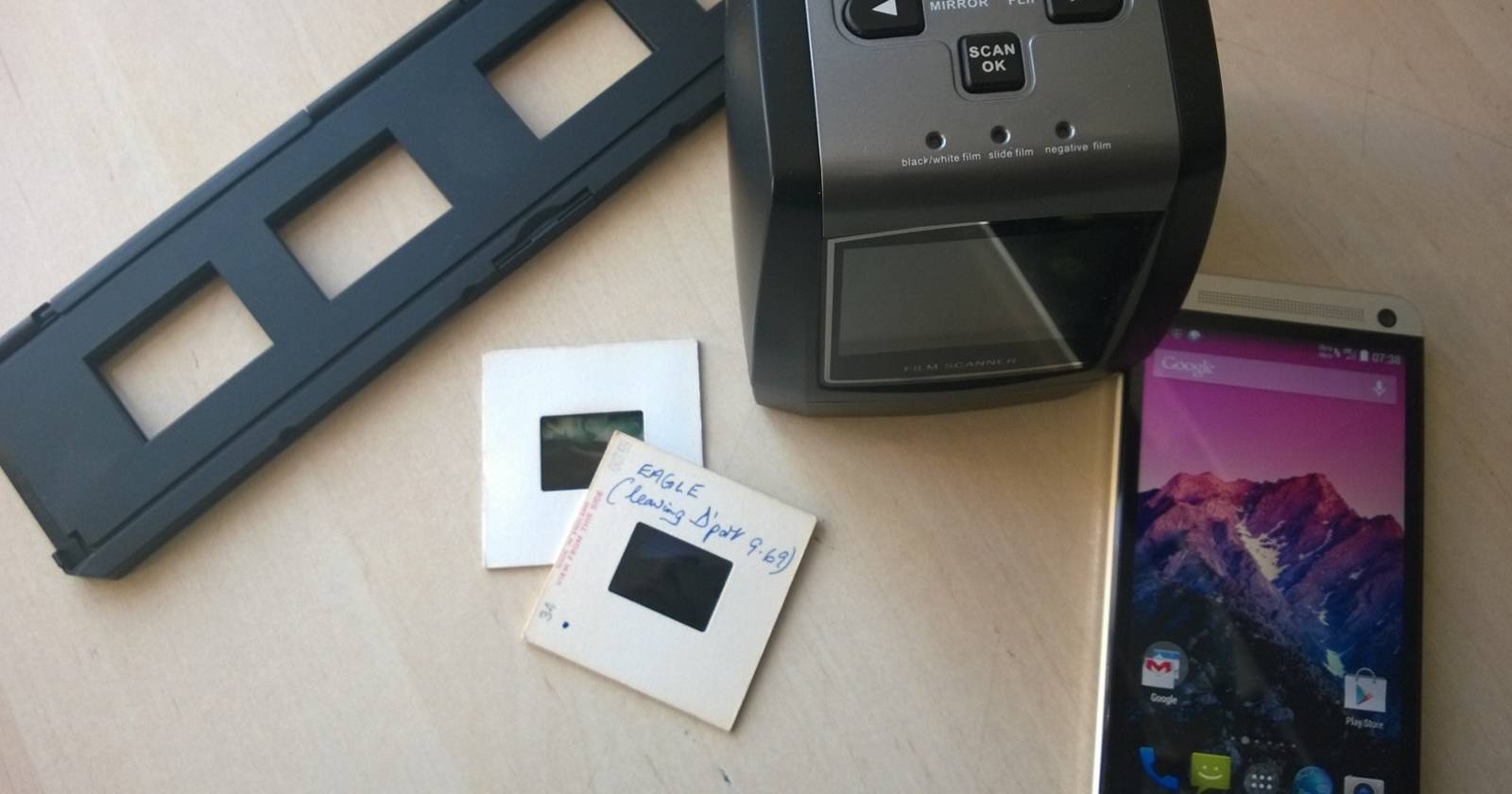
Слайд-сканеры или комбинированные устройства (слайды + негативы) предлагают простоту и скорость. Пример — KODAK Slide N SCAN.
KODAK Slide N SCAN — простой бытовой прибор, подходящий для любительских задач. Он сохраняет файлы на SD-карту и показывает результат на встроенном экране.
Плюсы и минусы
- Плюсы: простота использования, быстрый результат без компьютера.
- Минусы: ограниченное максимальное разрешение и меньше контроля над цветокоррекцией по сравнению с профессиональными сканерами.
5. Смартфон с приложением для сканирования слайдов
Смартфоны и специальные приложения делают процесс быстрым и мобильным. Для слайдов используйте фоновую подсветку (тонкая панель) и приложение, которое умеет инвертировать негативы и исправлять цвет.
Пример приложений:
- Slidescan — приложение для съёмки слайдов
- Photo Negative Scanner — инвертирование негативов
Советы:
- Используйте подставку или штатив для смартфона.
- Делайте фотографии в максимально возможном разрешении.
- Кроп и цветокоррекция выполняйте в редакторе или встроенном в приложение.
Плюсы и минусы
- Плюсы: доступность, низкая стоимость, удобство для небольших объёмов.
- Минусы: качество зависит от смартфона и освещения, может потребоваться много ручной коррекции.
Три способа оцифровать негативы
Негативы требуют инверсии цвета, но методы сходны со слайдами.
1. Сканирование на плоском сканере с держателем для негатива
Используйте держатели, чтобы избежать смещения. Сканируйте в максимально возможном разрешении и глубине цвета, затем инвертируйте цвета в редакторе (Photoshop, GIMP, Lightroom).
2. Использование специализированных устройств для плёнки
Некоторые сканеры поддерживают автоматическое инвертирование и цветокоррекцию для негативов. Это упрощает рабочий процесс для больших тиражей.
3. Смартфон и мобильные приложения
Приложения для смартфонов могут автоматически инвертировать негатив и корректировать цвета. Это удобно для быстрого превью или слабых требований к качеству.
Как сканировать старые отпечатки и восстанавливать изображение
Рабочий процесс для фото часто состоит из трёх этапов: подготовка > сканирование > постобработка.
- Подготовка: очистка, удаление пыли, комплектование по тематике/дате.
- Сканирование: используйте высокое оптическое разрешение для архивной копии (см. рекомендации ниже).
- Постобработка: обрезка, коррекция цвета, удаление царапин и пятен, восстановление деталей, сохранение в нужных форматах.
Программное обеспечение: Adobe Photoshop, Lightroom, Affinity Photo, GIMP, а также специализированные пакеты VueScan, SilverFast для старых сканеров.
Советы по обработке:
- Работайте с копиями файлов, оставляйте исходники нетронутыми.
- Для сильных повреждений используйте инструмент восстанавливающей кисти и клонирования.
- Сохраняйте промежуточные версии и фиксируйте применённые действия для воспроизводимости.
Разрешение, цвет и форматы — что выбрать
Рекомендации по разрешению (ориентиры):
- Для слайдов и негативов (35 мм): 2400–4000 DPI для архивной копии. Для просмотра в интернете можно ограничиться 1500–2400 DPI.
- Для крупных слайдов (6x6, 6x7): 1200–2400 DPI может быть достаточным, но приоритет отдать оптическому качеству.
Форматы файлов:
- Архив: TIFF без сжатия или с сжатием без потерь (LZW). TIFF предпочтителен для долгосрочного хранения и профессиональной обработки.
- Рабочие файлы: 16‑битный TIFF или RAW для максимально точной цветокоррекции.
- Для быстрого обмена: JPEG с контролем качества (85–95%), WebP — альтернатива для веба.
Метаданные и структура файлов:
- Придумайте однообразную схему именования: YYYY-MM-DD_subject_site_sequence.ext
- Добавляйте EXIF/XMP метаданные: автор, дата оцифровки, оригинальный формат, состояние оригинала.
SOP: план пакетной оцифровки (шаг за шагом)
- Инвентаризация: распакуйте, промаркируйте носители, составьте список и фото-реестр.
- Очистка: рабочая зона, перчатки, удаление пыли.
- Предварительные тесты: выберите 5–10 репрезентативных образцов и отработайте настройки сканера/камеры.
- Оцифровка: сканируйте партиями, следя за качеством. Для каждого файла сохраняйте исходник (TIFF/RAW) и производную копию (JPEG).
- Постобработка: пакетная конверсия/цветокоррекция в Lightroom или скрипты ImageMagick/Photoshop Actions.
- Метаданные: заполнение XMP, переименование по принятой схеме.
- Резервное копирование: минимум 2 копии — локальная и offsite/в облаке.
- Верификация: контроль качества по чек-листу (см. ниже).
Критерии приёмки
- Каждый изображение отвечает минимальному разрешению и формату архивной копии.
- Отсутствуют существенные дефекты сканирования (горизонтальные швы, крупные артефакты).
- Метаданные заполнены корректно и соответствуют принятой схеме.
Чек-листы для ролей
Чек-лист — Домашний пользователь
- Очистить 10–20 образцов
- Остановиться на одном методе (смартфон или плоский сканер)
- Сохранить архива в JPEG + TIFF при возможности
- Сделать резервную копию на внешнем диске и в облаке
Чек-лист — Архивист
- Оценить состояние материалов
- Использовать 16‑битное сканирование и TIFF
- Вести реестр, заполнять XMP/EXIF
- Обеспечить хранение с контролем температуры и влажности
Чек-лист — Фотограф / Репродуктор
- Использовать DSLR-дубликатор или профессиональный станок
- Снимать в RAW
- Оформлять отчёт по цветокоррекции и этапам восстановления
Сравнение методов (таблица)
| Метод | Качество | Скорость | Стоимость | Сложность | Лучшее применение |
|---|---|---|---|---|---|
| Плоский сканер | Высокое (при наличии держателя) | Средняя | Низкая–средняя | Низкая | Архивная работа небольшой партией |
| DSLR-дубликатор | Очень высокое | Средняя | Средняя–высокая | Средняя | Профессиональная репродукция |
| Специализированный слайд-сканер | Средне–высокое | Высокая | Средняя | Низкая | Быстрая оцифровка больших объёмов |
| Проектор + камера | Среднее | Быстро | Низкая | Низкая–средняя | Презентации и быстрые копии |
| Смартфон + приложение | Низко–средне | Очень быстро | Очень низкая | Низкая | Быстрый превью и небольшие объёмы |
Частые проблемы и способы их устранения
Проблема: пыль и пятна на сканах
- Решение: повторная чистка, использование автоматических инструментов удаления пятен в Photoshop/Lightroom, ручное клонирование.
Проблема: цветовой сдвиг при инверсии негатива
- Решение: корректируйте баланс белого и используйте кривые/уровни для восстановления цветовой гаммы.
Проблема: полосы или мерцание при использовании плоского сканера
- Решение: проверьте источник света сканера, обновите драйверы или используйте другой метод (DSLR или специализированный сканер).
Проблема: мягкий фокус при съёмке проекции
- Решение: используйте штатив, дистанционную спусковую кнопку, увеличьте диафрагму на камере и делайте несколько снимков с разной фокусировкой.
Сохранение и резервное копирование
Стратегия хранения:
- Архивная копия: TIFF, локальный NAS или внешний диск с RAID/резервом.
- Рабочая копия: JPEG/WebP для распространения.
- Оффсайт: облачное хранилище (шифрование опционально) или физическая копия в другом месте.
Рекомендации по срокам:
- Регулярно проверяйте целостность образов (раз в год).
- Обновляйте форматы и переносите архивы каждые 5–10 лет, чтобы избежать устаревания носителей.
Конфиденциальность и правовые соображения
- При оцифровке семейных фотографий обычно права принадлежат обладателю физического носителя. Будьте внимательны при публикации изображений с участием людей — получите согласие при необходимости.
- Для материалов, содержащих персональные данные третьих лиц, применимы правила конфиденциальности и местное законодательство (например, GDPR в ЕС). Убедитесь, что у вас есть правовая основа для хранения и передачи таких материалов.
Быстрые подсказки и рекомендации
- Всегда храните оригиналы в тёмном, прохладном и сухом месте.
- Для массовой оцифровки сначала протестируйте метод на небольшом наборе.
- Документируйте рабочий процесс (какие настройки использовались), это поможет при повторной обработке или восстановлении последовательности.
Дерево решений (mermaid)
flowchart TD
  A[Нужно оцифровать] --> B{Объём материалов}
  B -->|Много 'больше 100'| C[Рассмотрите специализированный сканер или сервис]
  B -->|Средне '10–100'| D[Плоский сканер с держателем или DSLR]
  B -->|Мало 'до 10'| E[Смартфон с приложением или плоский сканер]
  D --> F{Требуется архивная копия?}
  F -->|Да| G[Сканируйте в TIFF, 3000+ DPI]
  F -->|Нет| H[Сохраняйте в JPEG для сети]
  C --> I[Оцените бюджет, время и качество]
Критерии приёмки
- Изображения без видимых пятен, полос и артефактов, которые не были удалены сознательно.
- Каждому файлу присвоено имя и внесены базовые метаданные.
- Для архивной копии — формат TIFF, для рабочих копий — JPEG/WebP.
- Наличие резервных копий (локальная + оффсайт).
Краткое руководство по приоритетам (Decision heuristic)
- Если вы хотите максимальное качество и готовы тратить время — DSLR-дубликатор или профессиональный сканер.
- Если важна скорость и простота — специализированный слайд-сканер.
- Если бюджет ограничен и объёмы малы — смартфон с приложением.
Социальный предпросмотр и анонс (короткая версия)
Короткий анонс для социальных сетей (100–200 слов):
Оцифровка старых слайдов и фотографий превращает хранящиеся в ящиках воспоминания в цифровую коллекцию. В нашей подробной инструкции вы найдёте пошаговое руководство по подготовке носителей, пять рабочих методов оцифровки, советы по выбору разрешения и форматов, план пакетной оцифровки и чек-листы для разных ролей. Превратите коробку с семейными снимками в аккуратную цифровую библиотеку и поделитесь историей с близкими.
Итог
Оцифровка — это инвестиция в сохранность памяти. Для одного-двух слайдов подойдёт смартфон, для сотен — сканер или профессиональный сервис. Планируйте заранее: чистка, тесты, стандарты именования и резервное копирование сэкономят много времени и гарантируют, что ваши цифровые копии будут качественными и долговечными.

Похожие материалы

Несколько аккаунтов Skype: Multi Skype Launcher

Журнал для работы: повысить продуктивность

Персональные звуки уведомлений на Android

Скачивание шоу Hulu для офлайн‑просмотра

Microsoft Start: персонализированная новостная лента
