
Как оцифровать старую 8mm и Super 8 плёнку
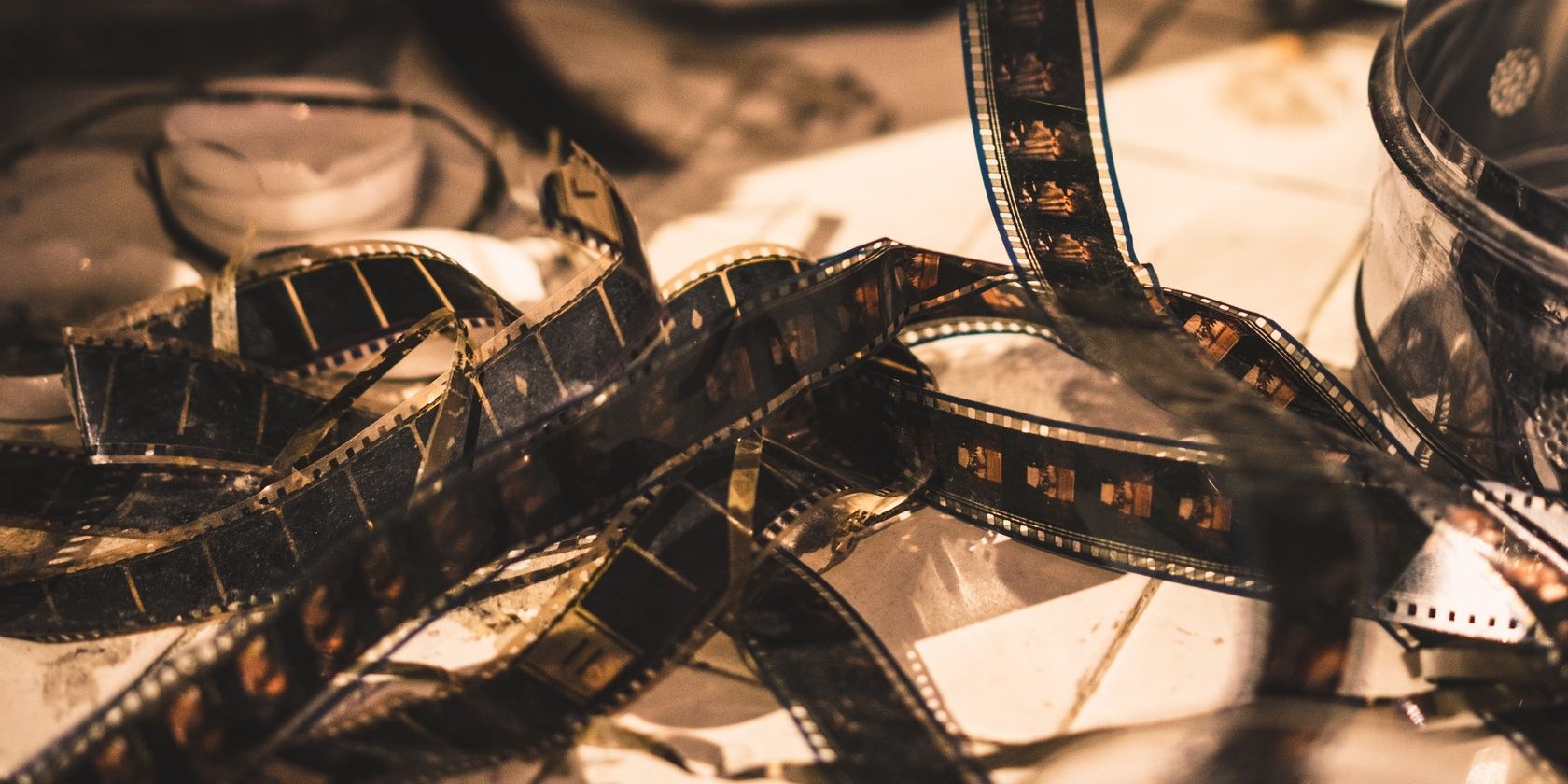
Плёнка не вечна. Любые домашние фильмы на 8mm или Super 8 при хороших условиях хранятся порядка 70 лет, но это справедливо только при контроле температуры, влажности и отсутствии света. Без подходящих условий плёнка со временем деградирует — появляются хрупкость, трещины, плёночный «пух», грибок и утрата цвета.
Цель этой инструкции — дать практическое руководство по подготовке плёнки, выбору метода оцифровки, проверке результата и последующему хранению. Материал адаптирован для тех, кто хочет защитить семейные воспоминания и передать их следующим поколениям.
Что нужно знать перед началом
Определите формат плёнки (Standard 8, Super 8 или 16 mm). Super 8 имеет более узкую перфорацию и характерную кассету/катушку. Формат влияет на совместимость оборудования и цену обработки.
Одно предложение о терминах:
- Wet gate — метод сканирования, при котором плёнка пропускают через прозрачную жидкость, чтобы скрыть царапины.
Важно: не запускайте плёнку в проекторе, если она явно ломкая, покрыта плесенью или склеена. В таких случаях сначала обратитесь к профессионалу по реставрации плёнки.
Проверьте, измерьте и очистите плёнку
Перед любым оцифровыванием выполните проверку целостности, точное измерение длины и аккуратную чистку.
Что проверить:
- Визуальный осмотр по всей длине на предмет дыр, трещин, складок и расслоения (деламинации).
- Наличие плесени, липкого налёта или «vinegar syndrome» (резкий запах уксуса — признак разложения ацетатной плёнки).
- Состояние центровочных отверстий и краёв — если перфорация повреждена, прохождение через механизм может привести к разрыву.
Как измерить:
- Размотайте плёнку и измерьте в футах или метрах; многие сервисы тарифируют по футам. Если у катушки указан номинал (3, 5, 7, 8 или 9 дюймов), фактическая длина может отличаться.
- Для быстрой оценки: одна стандартная минута 8mm плёнки содержит приблизительно фиксированное число кадров, но не полагайтесь на грубые оценки — точное измерение поможет при расчётах цены и времени.
Очистка плёнки:
- Очистка снижает риск повреждения при пропуске через сканер и улучшает качество изображения. Производители профессиональных сервисов обычно включают очистку в услугу.
- Для самостоятельной чистки используйте специализированные растворы — например “Butler’s cine cleaner” и мягкую безворсовую ткань. Работайте в чистом, сухом помещении, используйте перчатки из нитрила, держите плёнку за края.
- Не используйте бытовые растворители, спирт в высокой концентрации или сжатый воздух — они могут повредить эмульсию.
- При сильном загрязнении или плесени обратитесь к специалисту по реставрации.
Важно: храните исходную плёнку и очищенные рулоны в архивных коробках в прохладном сухом месте с контролируемой влажностью.
Варианты оцифровки
У вас есть три основных пути. Ниже перечислены детали, плюсы и минусы каждого.
1. Запишите проекцию на экран цифровой камерой
Описание: установите проектор и снимайте воспроизведение камерой/смартфоном или используйте старый конвертер-«коробку», в которую проектируется изображение и которое затем фотографируется.
Плюсы:
- Минимальные вложения, если у вас уже есть проектор и камера.
- Быстро для отдельного просмотра и простых архивных копий.
Минусы:
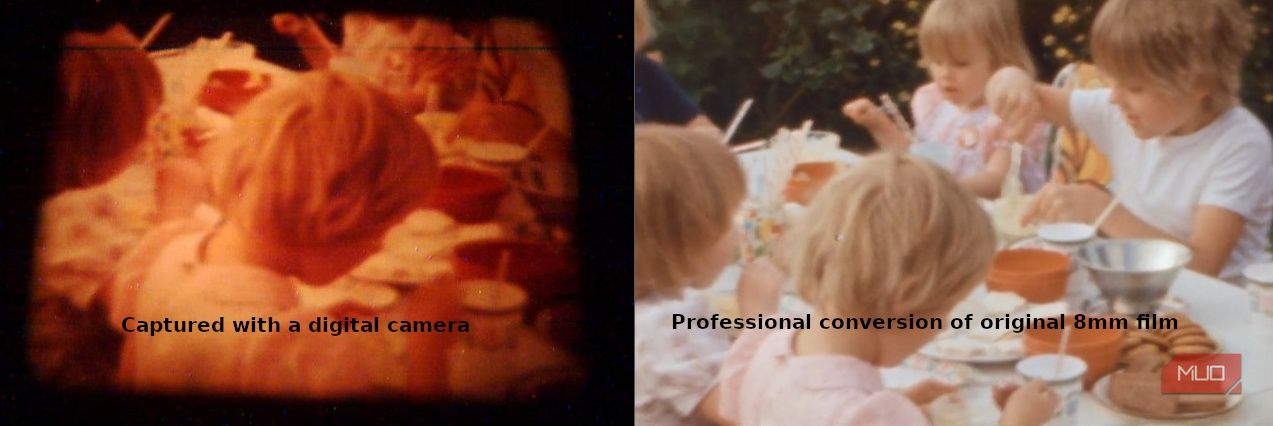
- Значительная потеря качества (контраст, резкость, мерцание кадра и проблемы с синхронизацией частоты кадров).
- Риск бликов, артефактов и искажений перспективы.
Лучшие практики:
- Полностью затемните комнату, отключите все источники света.
- Используйте штатив, фиксированную фокусировку и ручную экспозицию на камере.
- Подберите частоту кадров записи, близкую к частоте съёмки на плёнке (обычно 18–24 кадра в секунду для старых киносъёмок). Пробуйте разную экспозицию и выдержку.
- Коробки-конвертеры (например устройства старых брендов, по запросу ищите “cinelink”) могут уменьшить мерцание, но всё равно теряется разрешение.
Когда подходит: если цель — быстрый просмотр или временное сохранение на видео для семейного просмотра.
2. Сделайте это сами с помощью конвертера
Существует два подхода: кадр-за-кадром (плоское сканирование каждого кадра) или сканирование в реальном времени (reel-to-reel конвертер).
Использование пленко-сканера и слайд-сканера
- Примеры устройств вроде Kodak Scanza подходят для снимков, слайдов и фрагментов плёнки.
- Недостаток: ручная постобработка и необходимость сканировать каждый кадр по отдельности. Занимает очень много времени.
Реел-то-реел конвертер
- Устройства, которые пропускают плёнку через механизм и сканируют кадры в процессе воспроизведения, дают полную цифровую копию в обход проекции.
- Быстрее — время сканирования близко к времени воспроизведения плёнки.
- Популярные модели: бренды вроде Wolverine (модель для 8mm/Super 8) и другие. Они имеют свои ограничения по разрешению и качеству цветопередачи.
Аренда конвертера
- Если покупка устройства не оправдана, можно арендовать реел-то-реел конвертер на несколько часов или дней.
- Проверьте работоспособность устройства и совместимость с вашими катушками перед арендой.
Важные заметки для DIY:
- Для реставрации цвета и резкости может потребоваться программная обработка кадр-за-кадром.
- Если на плёнке есть звук (магнитная дорожка), потребуется устройство, умеющее снимать магнитный звук или отдельный магнитофон.
- Работайте медленно, фиксируйте метки и номера катушек, чтобы сохранить порядок сцен.
Мини-методология (шаги для DIY):
- Осмотрите и измерьте плёнку.
- Очистите плёнку специализированным раствором.
- Настройте конвертер, проверьте натяжение и направление намотки.
- Выполните тестовую оцифровку фрагмента (1–2 минуты) и оцените качество.
- Если результат удовлетворяет, оцифровывайте оставшиеся катушки.
- Обработайте файлы (цветокоррекция, шумоподавление) и создайте резервные копии.
Когда подходит: для тех, кто готов инвестировать время и небольшие средства, и хочет контроль над процессом.
3. Отдайте плёнку профессионалам
Профессиональная цифровизация — обычно лучший путь по сочетанию качества и безопасности. Профессиональные сервисы используют высококачественные сканеры (иногда с wet-gate), ручную реставрацию цвета и звука.
Критерии выбора сервиса:
- Локальность: лучше выбирать сервис в том же городе или области, чтобы снизить риски при транспортировке.
- Очистка плёнки включена в стоимость.
- Сканы кадр-за-кадром (frame-by-frame), а не только запись с проекции.
- Возможность wet-gate сканирования для минимизации царапин.
- Цветокоррекция и улучшение аудио.
- Предоставление цифровых файлов в удобных форматах и физические носители (USB, DVD) по желанию.
- Прозрачная ценовая модель (обычно по футам/метрам) и сроки возвращения.
Вопросы, которые стоит задать сервису:
- Какая аппаратура используется и поддерживают ли они мой формат?
- Включена ли очистка и реставрация в стоимость?
- Какая файловая структура и форматы будут на выходе?
- Как обеспечивается безопасность и страхование при транспортировке?
- Можно ли получить предварительный фрагмент для проверки качества?
Что считается «красными флажками» (red flags):
- Нежелание показать примеры работ.
- Отсутствие информации о методах реставрации.
- Запрос на невозвратные материалы без подписанного согласия.
Когда подходит: когда цель — максимальное качество, сохранность оригинала и комфорт клиента.
Хранение исходной плёнки и цифровых файлов
Правильное хранение важно даже после оцифровки.
Для оригинальной плёнки:
- Храните в тёмном, прохладном и сухом месте (стабильная прохлада и низкая влажность).
- Используйте архивные коробки и бумагу (без кислот).
- Не храните рядом с источниками тепла, окнами и кухонной техникой.
Для цифровых файлов:
- Используйте правило 3-2-1: 3 копии, 2 разных носителя, 1 оффсайт (например облако или внешний диск в другом месте).
- Храните мастер-файл в высококачественном формате (ProRes, DNxHD/HR или без потери при возможности). Для повседневного просмотра достаточно копии в MP4/H.264.
- Создайте метаданные: название, год съёмки (если известно), имена людей на кадрах, заметки о реставрации.
Критерии приёмки
Приёмка цифровой копии должна проверять:
- Отсутствие критических пропусков кадров и пропусков сцен.
- Отсутствие серьёзных артефактов (мерцание, блоки, резкие искажения).
- Цветопередача близка к ожидаемой (если требовалась цветокоррекция, проверьте до/после).
- Наличие и синхронность звуковой дорожки (если был звук).
- Наличие файлов в обещанных форматах и с корректными метаданными.
Контрольный план для передачи в сервис (SOP)
- Перечень пленок: пометьте каждую катушку номером.
- Измерьте длину и зафиксируйте формат.
- Очистите и упакуйте в архивные коробки, добавьте бумажные метки.
- Согласуйте с сервисом формат и требования (резолюция, кодек, цветокоррекция).
- Попросите тестовую оцифровку первых 1–2 минут для проверки качества.
- После получения файлов проверьте и запросите коррекции, если необходимо.
- Создайте резервные копии и обновите метаданные.
Дерево принятия решений
flowchart TD
  A[Есть плёнка 8mm / Super 8?] --> B{Плёнка в хорошем состоянии}
  B -- Да --> C{Вы хотите экономить время или деньги?}
  C -- Экономить деньги --> D[Записать проекцию камерой]
  C -- Экономить время/качество важнее --> E[Профессиональная цифровизация]
  B -- Нет --> F[Обратиться к реставратору]
  D --> G[Результат — базовая копия]
  E --> H[Результат — высокое качество и реставрация]
  F --> H
Риски и способы смягчения
- Риск: повреждение плёнки при транспортировке. Смягчение: использовать жёсткие картонные коробки, пузырчатую плёнку, страхование отправления.
- Риск: потеря данных цифровых файлов. Смягчение: 3-2-1 резервное копирование и проверка контрольных сумм.
- Риск: плохое качество цифровки. Смягчение: запрос тестовой дорожки и примеров работ, выбор проверенного сервиса.
Чек-листы по ролям
Владелец плёнки:
- Пометить и каталогизировать катушки.
- Измерить и записать длину каждой катушки.
- Очистить при возможности или согласовать очистку с сервисом.
- Уточнить формат и желаемый файл на выходе.
Техник/оцифровщик (DIY):
- Проверить настройки натяжения плёнки и скорость сканирования.
- Сделать тестовый фрагмент и проверить экспозицию/цвет.
- Вести журнал последовательности катушек.
Провайдер сервиса:
- Подтвердить наличие очистки и реставрации в договоре.
- Предоставить примеры работ и тестовую пробную оцифровку.
- Описать процесс архивации и условия хранения оригиналов.
Шаблон: памятка для отправки плёнки в сервис
- Контактное лицо отправителя:
- Адрес и телефон:
- Список катушек (номер, формат, длина):
- Особые инструкции (чистка, wet-gate, цветокоррекция):
- Требуемые форматы выходных файлов (напр. ProRes + MP4):
- Ожидаемый срок возврата:
Заполните этот шаблон и приложите к посылке.
Краткое объявление (для рассылки, 100–200 слов)
Если у вас в кладовке лежат старые катушки 8mm или Super 8, сейчас самое время их оцифровать. Плёнка стареет и без правильного хранения может утратить изображение и звук. Выберите один из трёх путей: быстрое видео с проекции для семейного просмотра, самостоятельная оцифровка с арендой или покупкой оборудования, либо профессиональная цифровизация, включающая очистку, сканирование кадр-за-кадром и цветовую реставрацию. Подготовьте плёнку: проверьте целостность, аккуратно очистите и пометьте катушки. Перед отправкой в сервис запросите тестовую оцифровку, уточните форматы файлов и сроки. После получения цифровых копий создайте резервные копии по правилу 3-2-1 и подпишите файлы метаданными — так воспоминания будут сохранены для будущих поколений.
Краткий глоссарий в одну строку
- Wet gate — сканирование через прозрачную жидкость, чтобы скрыть царапины;
- Frame-by-frame — метод сканирования каждого кадра отдельно для максимального качества;
- Reel-to-reel — конвертер, который прогоняет плёнку как при воспроизведении, но снимает кадры цифровым сенсором.
FAQ
Q: Сколько стоит профессиональная оцифровка?
A: Цены зависят от сервиса и обычно рассчитываются по футам или минутам; точную стоимость уточняйте у выбранного поставщика.
Q: Какой формат файла лучше сохранять как мастер?
A: Рекомендуют безпотерионные или мало-потерионные форматы (ProRes, DNxHR) для мастер-файла и MP4/H.264 для повседневного просмотра.
Q: Нужно ли дублировать оригинальную плёнку после цифровки?
A: Да, храните оригинал как архивный объект, даже после цифровки.

Похожие материалы

Несколько аккаунтов Skype: Multi Skype Launcher

Журнал для работы: повысить продуктивность

Персональные звуки уведомлений на Android

Скачивание шоу Hulu для офлайн‑просмотра

Microsoft Start: персонализированная новостная лента
