
Подпись и шифрование писем в Outlook Online
Для кого это подходит
Коротко: S/MIME подходит организациям и пользователям, которым нужно подтверждать авторство писем и защищать их содержимое. Если вы используете Gmail, Yahoo или другую почту, привязанную к не-Exchange серверу, этот способ не сработает.
Основные требования
- Браузер: Microsoft Edge (обязательно). С Chrome, Firefox и Safari этот метод не работает.
- Учётная запись: почта должна использовать Microsoft Exchange (обычно — рабочая или учебная учётная запись в Microsoft 365).
- Права на установку и запуск расширений в Edge (на корпоративных и домашних ПК может отличаться).
Важно: S/MIME работает только при соблюдении всех трёх условий. Если хотя бы одно не выполнено, подпись/шифрование не применятся.
Краткий план действий
- Откройте Edge и зайдите в Outlook Online.
- Создайте новое письмо и откройте Параметры сообщения.
- Включите цифровую подпись и/или шифрование.
- Если требуется, установите S/MIME control и активируйте расширение в Edge.
- При необходимости добавьте домен в опции S/MIME и перезагрузите браузер.
- Для автоматической подписи/шифрования включите соответствующие опции в Настройках Outlook.
Пошаговая инструкция
Откройте Microsoft Edge и войдите в Outlook Online.
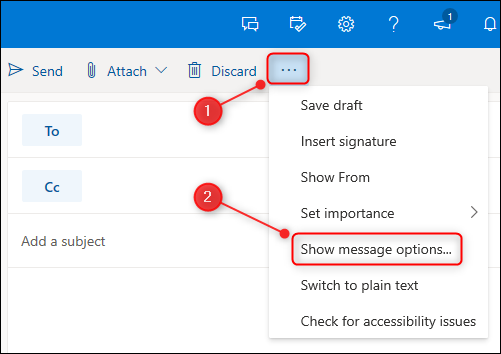
Создайте новое письмо. Нажмите три точки в панели инструментов и выберите «Показать параметры сообщения».
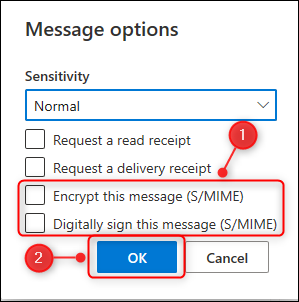
- В панели «Параметры сообщения» отметьте, нужно ли подписать, зашифровать или сделать и то, и другое, затем нажмите «OK».
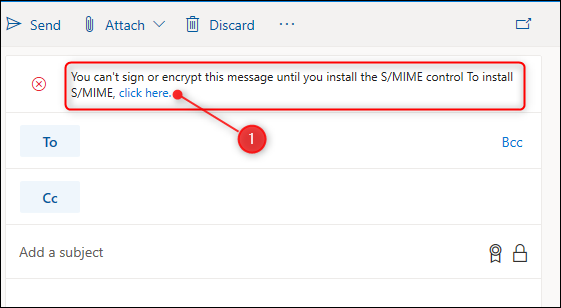
- Если вы делаете это впервые на этом компьютере, появится сообщение с просьбой установить S/MIME control. Нажмите ссылку для установки.
- Установите компонент: можно запустить установщик сразу или скачать и запустить локально. Если запускаете прямо из Edge, подтвердите установку, нажав «Установить».

После установки Edge может показать уведомление в правом нижнем углу. Закройте браузер и откройте его снова.
Откройте меню Edge (три точки) и выберите «Расширения».

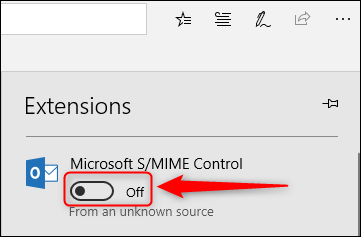
- Найдите расширение «Microsoft S/MIME Control» и переведите переключатель в положение «Вкл.», если оно отключено.
Снова войдите в Outlook Online и создайте новое сообщение. Откройте Параметры сообщения и выберите подпись/шифрование. Если ваша почта использует домен, который ещё не зарегистрирован в S/MIME, вы увидите подсказку добавить домен.
Нажмите ссылку для перехода в настройки S/MIME, включите опцию «Разрешить домены работы или учебы», добавьте домен вашей почты и сохраните.

- Перезапустите Edge и снова войдите в Outlook Online. Теперь вы сможете отправлять подписанные и зашифрованные сообщения, а также расшифровывать входящие письма, отправленные с использованием S/MIME.
Как сделать подпись/шифрование по умолчанию
- Нажмите «Настройки» > «Просмотреть все параметры Outlook».
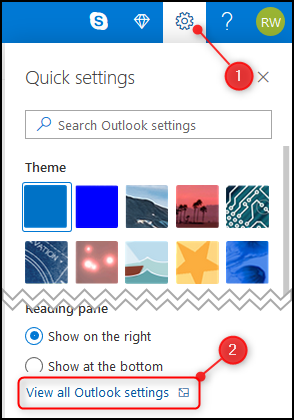
- Перейдите в раздел Почта → S/MIME.
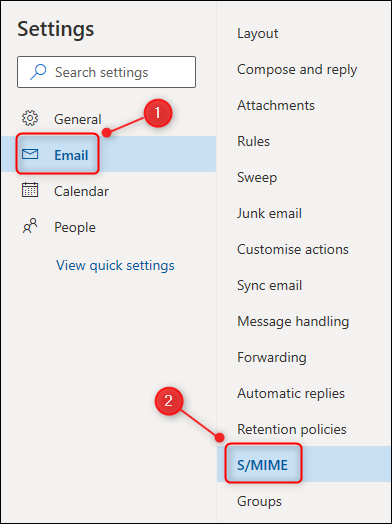
- Включите шифрование и/или подпись по умолчанию и нажмите «Сохранить».

После этого все исходящие письма будут автоматически подписываться и/или шифроваться в соответствии с выбранными опциями.
Когда это не сработает и почему
- Вы используете не-Exchange учётную запись (Gmail, Yahoo): S/MIME не поддерживается.
- Браузер не Edge: S/MIME control и расширение рассчитаны на Edge.
- Корпоративные политики блокируют установку расширений или запуск ActiveX/встраиваемых модулей.
- Отсутствует корректный сертификат пользователя у отправителя или получателя. S/MIME требует валидных сертификатов.
Альтернативные подходы
- Office 365 Message Encryption (OME): шифрование на уровне сервиса Microsoft 365, не требует S/MIME в браузере.
- PGP/MIME (OpenPGP): альтернатива S/MIME, но требует настройки клиентов и обмена ключами.
- TLS при передаче: защищает транспорт, но не даёт подписи или хранения зашифрованного письма в адресате.
Рекомендации по безопасности и соответствию
- Используйте корпоративные сертификаты, управляемые CA организации.
- Храните приватные ключи безопасно; при компрометации отзывайте сертификат.
- Для соответствия GDPR/локальным законам документируйте процессы хранения и доступа к приватным ключам и письмам.
Проверки и контрольный список перед отправкой
- Вы используете Edge и вошли в правильную учётную запись Exchange.
- S/MIME control установлен и расширение включено.
- Если домен корпоративный — добавлен в список разрешённых доменов S/MIME.
- Сертификат отправителя действителен и не отозван.
- Получатель поддерживает S/MIME или у вас есть альтернативный канал доставки.
Мини-методология внедрения в организации
- Оцените совместимость устройств и политик безопасности.
- Выпустите корпоративные S/MIME-сертификаты через доверенного CA.
- Подготовьте инструкцию для пользователей и администраторов.
- Проведите пилот на ограниченной группе.
- Расширьте rollout и предоставьте поддержку.
Критерии приёмки
- Пользователь в пилотной группе может отправлять и получать зашифрованные письма.
- Автоматическая подпись/шифрование работает для 95% отправлений (исключая внешние не-Exchange адреса).
- Отзывы пользователей: ошибки установки и сбоев менее 2% от числа обращений.
Типичные ошибки и как их исправить
- «You cannot sign or encrypt this message until you install the S/MIME control» — установите S/MIME control и перезапустите Edge.
- Расширение S/MIME выключено — откройте Меню → Расширения и включите его.
- Домены не добавлены — в опциях S/MIME отметьте «Разрешить домены работы или учебы» и добавьте домен.
- Сертификат недействителен — обратитесь к администратору безопасности для замены/переоформления сертификата.
Ролевые чеклисты
- Администратор IT:
- Подготовить CA и выпустить сертификаты.
- Настроить список разрешённых доменов.
- Обновить инструкции и права на установку расширений.
- Обычный пользователь:
- Установить S/MIME control при запросе.
- Включить расширение в Edge.
- Проверить возможность отправки зашифрованного письма группе тестирования.
Часто задаваемые вопросы
Q: Могу ли я использовать этот метод с Gmail в Outlook Online?
A: Нет. Такой способ работает только с учётными записями на базе Microsoft Exchange.
Q: Нужно ли каждому получателю иметь сертификат для расшифровки письма?
A: Да. Чтобы получатель мог расшифровать S/MIME-письмо, у него должен быть приватный ключ, соответствующий открытому ключу, зашифровавшему сообщение.
Q: Что лучше — S/MIME или OpenPGP?
A: Оба стандарта обеспечивают подпись и шифрование. S/MIME тесно интегрирован с корпоративными PKI и Microsoft-экосистемой; OpenPGP удобен в независимых и технических сообществах.
Заключение
S/MIME в Outlook Online обеспечивает надёжную цифровую подпись и шифрование, но требует Edge и Exchange. Процедура включает установку S/MIME-контрола, активацию расширения в Edge и настройку доменов. Для организаций рекомендуются централизованные сертификаты и пилотный запуск перед массовой разверткой.
Ключевые рекомендации: проверяйте совместимость, держите приватные ключи в безопасности и документируйте процесс для соответствия требованиям приватности.

Похожие материалы

Несколько аккаунтов Skype: Multi Skype Launcher

Журнал для работы: повысить продуктивность

Персональные звуки уведомлений на Android

Скачивание шоу Hulu для офлайн‑просмотра

Microsoft Start: персонализированная новостная лента
