
Как увеличить изображение без потери качества
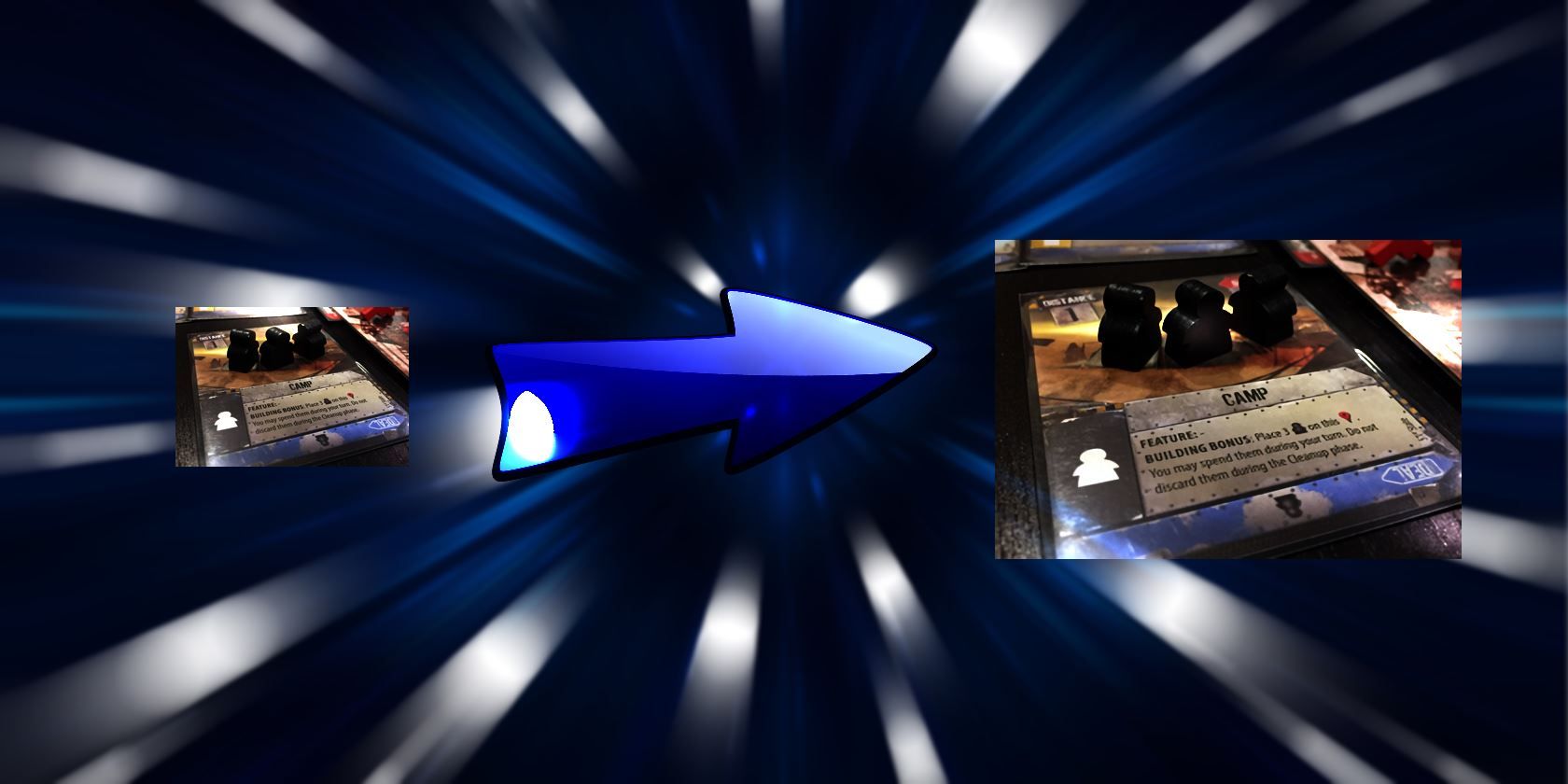
В современной практике чаще укорачивают и уменьшают изображения, но иногда нужно сделать наоборот — увеличить фотографию. Это задача непростая: при масштабировании программа «дополняет» пиксели, то есть фактически угадывает недостающие детали. Ни один алгоритм не воспроизведёт оригинал идеально, но правильные приёмы помогут добиться приемлемого результата.
Что важно понимать перед увеличением изображения
Когда вы увеличиваете изображение, вы просите программу добавить пиксельную информацию, которой в оригинале не было. Это значит:
- Результат зависит от алгоритма интерполяции или модели ИИ. Некоторые методы лучше сглаживают края, другие — сохраняют резкость.
- Чем сильнее масштаб, тем заметнее артефакты и размытие. Масштабирование в 2× и более чаще даёт видимые потери.
- Тип изображения важен: графика с чёткими контурами и текстом чаще масштабируется успешно; мелкие детали и шумы — хуже.
Важно начать с максимально крупного и «чистого» исходника: снимок в полном разрешении, минимально сжатый JPEG или TIFF даст лучшие результаты.
Метод 1 — Поэтапное ресэмплирование в Photoshop (рекомендованный для контроля)
Этот подход полезен, если вы хотите понять, насколько можно увеличить фото, сохранив аккуратный вид, не задавая точный конечный размер заранее. Мы описываем рабочий алгоритм на примере Photoshop, но те же принципы применимы в GIMP, Pixelmator и других редакторах.
Шаги:
- Откройте изображение в Photoshop.
- В меню выберите Image > Image Size.
- Убедитесь, что включён Resample (Ресемплирование).
- Для интерполяции при увеличении выберите Bicubic Smoother (более мягкая бикубическая интерполяция).
- В диалоге Image Size переключитесь в Percent (проценты) и введите 110% (то есть +10%).
- Примените изменение, затем оцените результат при 100% увеличении просмотра (1:1).
- Повторяйте добавление по 10% до тех пор, пока не начнёте видеть зернистость, артефакты или сильное размытие — это сигнал остановиться.
Почему 10% шаги работают?
- Меньшие шаги уменьшают объём «угадывания», которое делает алгоритм, и дают более плавные границы и текстуру.
- Позволяют оценивать качество после каждой итерации и вовремя прекратить масштабирование.
Подсказки и нюансы:
- Проверяйте результат при просмотре 1:1 (100% пикселей) — это единственный надёжный способ увидеть реальные артефакты.
- Если изображение содержит текст, попробуйте увеличить отдельные области с текстом и применить локальную резкость (Unsharp Mask) после масштабирования.
- Сохраняйте промежуточные версии, чтобы можно было откатиться.
Как правильно настроить ресэмплирование
Интерполяция определяет, как программа вписывает новые пиксели между существующими. При увеличении часто рекомендуют:
- Bicubic Smoother — для плавного изглаживания и минимизации «ступенчатости» на границах.
- Preserve Details 2.0 (в новых версиях Photoshop) — может дать лучшее сохранение текстур при сильном увеличении.
Альтернативы: в GIMP используйте Cubic; в Pixelmator — Smooth интерполяцию. Всегда сравнивайте результаты на ваших типах изображений.
Метод 2 — Специализированные приложения и нейросетевые сервисы
Поскольку потребность в увеличении изображений — частая задача, появились инструменты, специально заточенные под апскейл. Они используют разные подходы: классические алгоритмы интерполяции, алгоритмы сглаживания или современные нейросети.
Популярные варианты:
- A Sharper Scaling (Windows) — бесплатная утилита с хорошей репутацией для увеличения фотографий.
- Waifu2x — онлайн‑сервис и локальные реализации, изначально созданный для улучшения аниме‑артов, но часто даёт хорошие результаты с фотографиями благодаря сверточным нейронным сетям.
- Online Image Enlarger, Simple Image Resizer, Rsizr — простые веб‑сервисы для быстрой задачи.
Плюсы нейросетевых решений:
- Модели умеют «достраивать» текстуру и детали, основываясь на закономерностях в обучающих данных.
- Иногда получаются более чистые и резкие результаты по сравнению с классической интерполяцией.
Минусы:
- Результаты могут быть непредсказуемы для некоторых типов фотографий (например, сложный шум, тонкие узоры).
- Онлайн‑сервисы могут требовать загрузки изображения на сторонний сервер — учитывайте конфиденциальность.
Если один сервис не даёт хороший результат, протестируйте другие — иногда разные модели лучше работают на различных фото.
Когда методы не работают и альтернативы
- Если исходник слишком маленький (например, менее 300–400 пикселей по короткой стороне), качественный апскейл затруднителен.
- Для изображений с большим уровнем шума или сильными артефактами сжатия лучше сначала очистить шум и уменьшить компрессию, а затем масштабировать.
- Для логотипов, схем и векторных иллюстраций оптимально воссоздать объект в векторе (SVG) и масштабировать без потерь.
- Если возможно, переснять или запросить исходник в более высоком разрешении.
Альтернатива для графики: трассировка вектором (Vectorize) — работает хорошо для чётких контуров и плоских заливок.
Практическое руководство — пошаговый SOP для увеличения изображения
- Оцените цель: экранное отображение, печать или восстановление детали? Для печати нужен более высокий DPI.
- Откройте оригинал в несжатом формате, если доступно (TIFF, PSD) или в самом крупном JPEG.
- Скопируйте файл и работайте с копией.
- Если есть шум, примените фильтр шумоподавления на копии с консервативными настройками.
- Решите метод: пошаговое ресэмплирование (Photoshop) или нейросеть.
- Для Photoshop: включите Resample, Bicubic Smoother или Preserve Details 2.0, увеличивайте по 10% до желаемого результата.
- Для нейросетевого сервиса: загрузите изображение, выберите степень увеличения (2×, 4× и т. д.), сравните результаты и при необходимости скорректируйте шум/резкость.
- После увеличения примените локальную резкость и корректирующие слои (Levels/Curves) при необходимости.
- Сохраните итог в высоком качестве, при печати используйте формат без потерь.
Критерии приёмки (как понять, что результат хороший)
- Текст на изображении остаётся читаемым при целевом масштабе.
- На просмотре 100% нет сильных муаровых паттернов, «пластиковых» артефактов или кубических границ.
- Детали восстанавливаются органично, без грубых «висящих» пикселей.
- Если изображение предназначено для печати — проверено в размере печати и соответствует требованиям DPI.
Роль‑ориентированные чек‑листы
Для фотографа:
- Всегда сохраняйте оригинал.
- Работайте с наименьшим сжатием.
- Осторожно применяйте шумоподавление.
Для веб‑дизайнера:
- Оптимизируйте итоговый файл для веба (взвесьте качество и размер файла).
- Проверьте альтернативные форматы: WebP может сохранить качество при меньшем весе.
Для печатника:
- Проверяйте итоговый файл в масштабе печати и по требованиям DPI.
- При сомнениях — запросите оригинал у заказчика.
Быстрый чек: тестовые кейсы для проверки метода
- Фото с текстом на фоне — оценивает сохранение читаемости.
- Пейзаж с множеством мелких деталей — проверяет текстуры.
- Портрет со сложной кожей — чувствительность к шуму и артефактам.
- Логотип и плоские цвета — наилучший случай для векторизации.
Пройдите все кейсы, чтобы понять сильные и слабые стороны выбранного инструмента.
Ментальные модели и эвристики
- Модель «маленькие шаги лучше больших»: лучше масштабировать по 10–20% несколько раз, чем сразу в 2×.
- Модель «проверяй в 1:1»: оценка качества — только при просмотре пиксель в пиксель.
- Эвристика «тише шум, тише артефакты»: шум усиливает артефакты при увеличении — сначала шумоподавление, затем увеличение.
Краткий справочник терминов (1‑строчные определения)
- Ресэмплирование: процесс добавления/удаления пикселей при изменении размера изображения.
- Интерполяция: алгоритм, который вычисляет значения новых пикселей.
- DPI: точки на дюйм — важны для печати.
- Нейросеть: модель на основе искусственного интеллекта, обученная «угадывать» детали.
Факты и практические числа (правила на практике)
- Малые шаги: +10% за итерацию — распространённая рабочая практика.
- Если требуется увеличение свыше 200% — чаще всего результат будет заметно хуже, и стоит рассмотреть нейросетевые решения или воссоздание в векторе.
- Для печати на качественном принтере обычно нужно 300 DPI; перед масштабированием пересчитайте целевое пиксельное разрешение.
Риски и меры предосторожности
- Конфиденциальность: онлайн‑сервисы загружают изображения на сервер — не отправляйте чувствительные материалы без необходимости.
- Пересохранение в JPEG может добавить артефакты — сохраняйте финал в формате без потерь, если важна максимальная чистота.
Советы по совместимости и миграции рабочего процесса
- Храните мастер‑файлы в PSD/TIFF, чтобы сохранить слои и настройки редактирования.
- Документируйте параметры интерполяции и последовательность шагов для повторяемости результата.
- При переходе между инструментами тестируйте один и тот же фрагмент, чтобы оценить влияние алгоритмов.
Примеры, когда лучше не пытаться усиленно увеличивать
- Старые низкокачественные снимки с сильным компрессией: лучше реставрировать и, по возможности, искать исходник.
- Сильный цифровой шум и артефакты сжатия: увеличение зачастую подчёркивает дефекты.
Резюме
Увеличивать изображение без потери качества полностью невозможно, но можно добиться практичного и эстетичного результата. Для контроля используйте поэтапное ресэмплирование (например, в Photoshop) и дополнительно тестируйте нейросетевые сервисы для сравнения. Всегда начинайте с максимального исходного разрешения, сохраняйте промежуточные копии и проверяйте результат при 1:1.
Изображение: fractal-an/Shutterstock
Важно: перед загрузкой изображений в онлайн‑сервисы проверьте политику конфиденциальности и правила хранения данных.

Похожие материалы

Несколько аккаунтов Skype: Multi Skype Launcher

Журнал для работы: повысить продуктивность

Персональные звуки уведомлений на Android

Скачивание шоу Hulu для офлайн‑просмотра

Microsoft Start: персонализированная новостная лента
