
Как увеличить изображение без потери качества
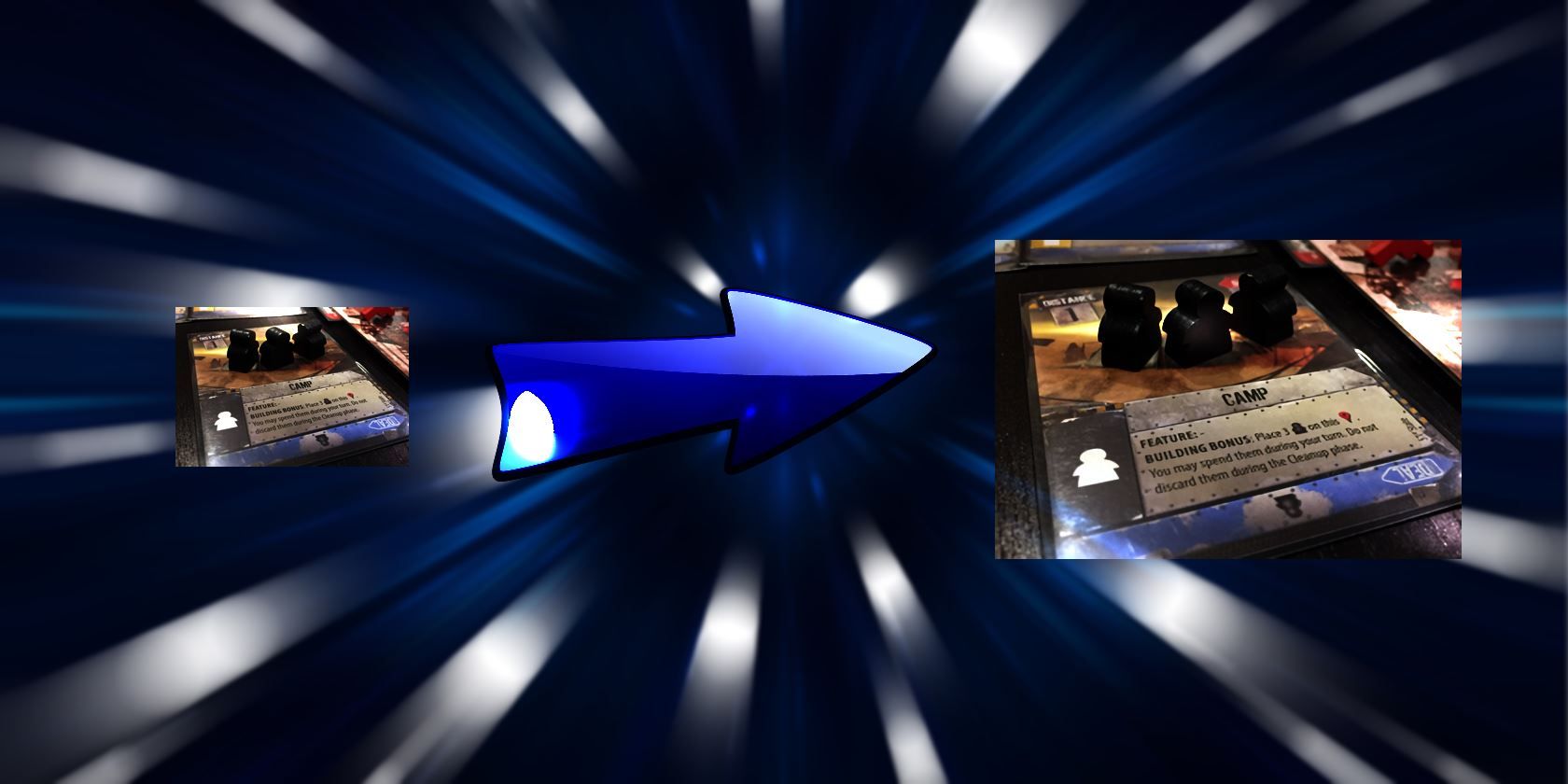
С сегодняшними камерами, которые часто снимают с высоким разрешением, чаще приходится уменьшать изображения, а не увеличивать. Тем не менее, бывают ситуации, когда нужно масштабировать картинку вверх — для крупной печати, для баннера или чтобы разглядеть детали. Увеличение изображения без потери качества — не всегда трюк, а сочетание правильного метода, внимательной подготовки и подходящих инструментов.
Что важно учитывать при увеличении изображения
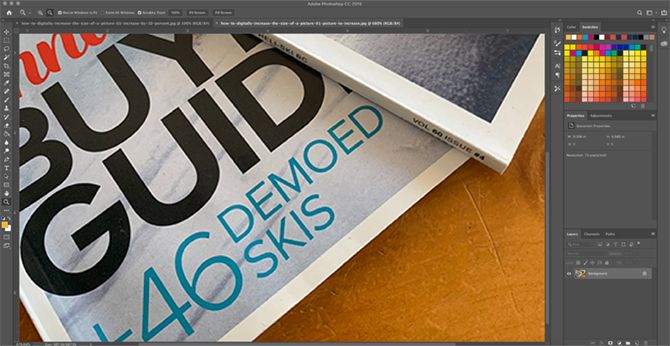
Когда вы увеличиваете изображение, вы просите программу «добавить» пиксели — по сути, она оценивает, как могли бы выглядеть недостающие пиксели. Этот процесс называется ресэмплинг. Невозможно получить абсолютно точную копию оригинала в большем размере, потому что новые пиксели генерируются по алгоритму, а не телеметрически. Разные алгоритмы и приложения дают разные результаты: одни лучше справятся с текстом, другие — с лицами или текстурами.
Ключевые моменты, которые нужно понимать заранее:
- Чем сильнее увеличение, тем заметнее артефакты и размытие. Малые шаги безопаснее.
- Формат и исходное качество изображения важнее — снимок в RAW или высоком разрешении даст больше возможностей.
- Разные типы изображения масштабируются по-разному: плоские графики и векторные элементы масштабируются лучше, чем мелкие текстуры и участки с шумом.
Как поэтапно ресэмплировать изображение с увеличением на 10 процентов
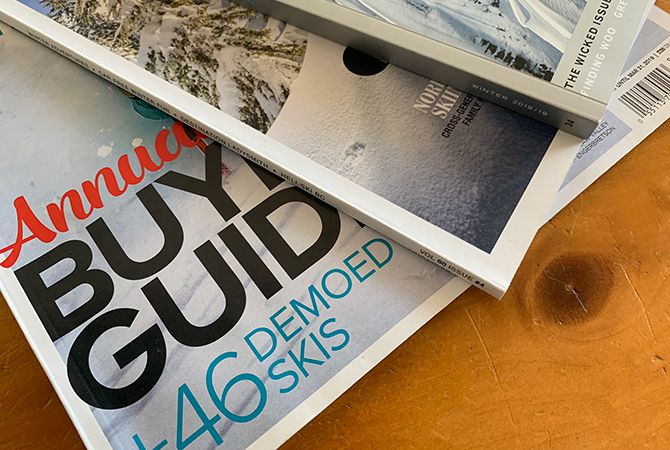
Один из надёжных практических приёмов — увеличивать изображение малыми шагами, например по 10% за раз. Это помогает понять, при каком этапе начинают появляться шум и артефакты, и остановиться вовремя.
Примерный рабочий процесс в Adobe Photoshop (локализованные пункты меню обозначены по-русски):
- Создайте копию исходного файла и работайте с ней, чтобы не потерять оригинал.
- По возможности откройте исходник в нересторочном формате (16-bit) или в исходном RAW. Это даёт больше тональных данных для обработки.
- Если используете смарт-объекты, преобразуйте слой в смарт-объект: меню Слой > Смарт-объекты > Преобразовать в смарт-объект. Смарт-объекты позволяют масштабировать без необратимой потери данных.
- Откройте меню Изображение > Размер изображения.
- В диалоге выберите единицы «Процент», введите 110% и включите опцию Ресэмплирование.
- В выпадающем списке метода интерполяции выберите Bicubic Smoother для плавного увеличения фотографий. Альтернативы: Preserve Details 2.0 для сохранения деталей, Nearest Neighbor для жёсткой пиксельной графики.
- Нажмите ОК и просмотрите результат при 100% масштаба. Повторяйте шаги, пока картинка остаётся приемлемой визуально.
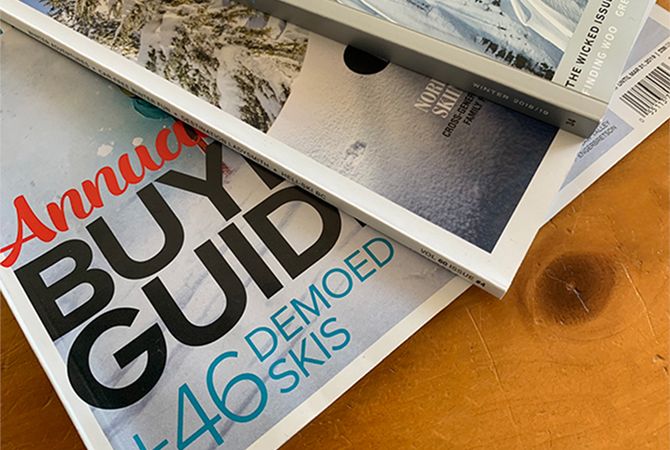
Практическая подсказка: вместо одного большого шага (например, сразу до конечного размера) делайте серию небольших увеличений по 10% и оценивайте качество на каждом шаге. Когда начнут появляться зернистость, «квадратики» или размытые края текста — пора остановиться.
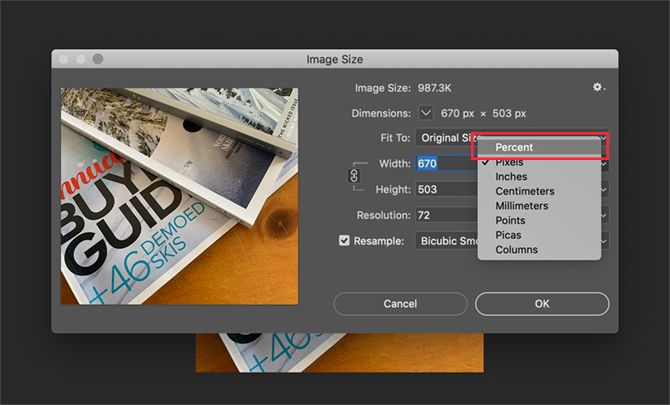
Обратите внимание на эти настройки и практики:
- Всегда включайте ресэмплинг, если хотите, чтобы Photoshop добавил пиксели.
- Для фотографий обычно лучше Bicubic Smoother или Preserve Details 2.0.
- Для иллюстраций с резкими краями используйте Bicubic Sharper или Nearest Neighbor.
- После увеличения может потребоваться локальная доводка: шумоподавление и мягкая маска резкости.
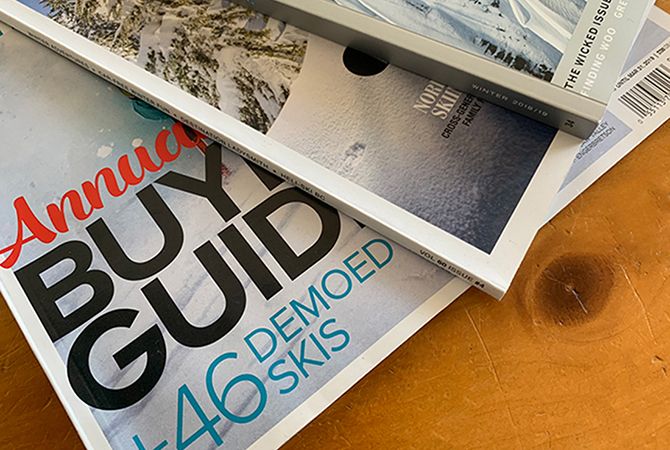
Можно использовать и другие редакторы: GIMP, Pixelmator и некоторые онлайн-инструменты предлагают схожие опции ресэмплинга и выбор алгоритмов интерполяции. Но возможности и качество у каждого инструмента разные.
Использование специализированных приложений и онлайн-сервисов
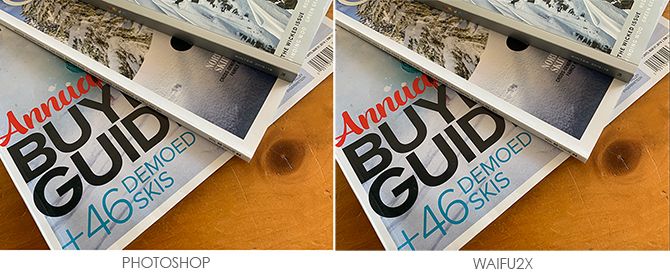
Существует класс программ, специально заточенных под апскейл фотографий. Они часто используют алгоритмы машинного обучения и глубокие нейронные сети для «угадывания» недостающих деталей.
Популярные варианты:
- A Sharper Scaling — бесплатное Windows-приложение, ориентированное только на масштабирование.
- Waifu2x — онлайн-инструмент, показывающий отличные результаты на аниме и некоторых фотографиях, использует сверточные нейронные сети.
- Онлайн-ресайзеры: Online Image Enlarger, Simple Image Resizer, Rsizr — быстрые варианты без установки.
- Коммерческие решения (например, нейросетевые апскейлеры для профессионалов) предлагают более предсказуемые результаты для портретов и печати.
Плюсы нейросетевых апскейлеров:
- Часто лучше восстанавливают текстуры и границы, потому что модель была обучена на большом наборе изображений.
- Могут давать «чистый» результат при сильном увеличении, где классические методы сильно теряют в качестве.
Минусы:
- При загрузке конфиденциальных или коммерчески чувствительных изображений онлайн вы рискуете раскрыть данные третьим лицам. См. раздел безопасности.
- Нейросети иногда «додумают» детали — это полезно визуально, но плохо если точность важнее эстетики (например, при научной съёмке или архивации).
Если вы экспериментируете, попробуйте несколько сервисов на одном фрагменте и сравните. Иногда бесплатный Waifu2x работает не хуже, чем Photoshop на конкретных сюжетах.
Мини-методология: быстрый чеклист для апскейла
- Оцените цель: экран (web) или печать. Для печати нужно больше исходного разрешения.
- Сохраните оригинал и работайте копией.
- Уберите лишний шум перед масштабированием — это помогает модели не усиливать артефакты.
- Масштабируйте малыми шагами (например, по 10%) или используйте проверенный нейросетевой апскейлер для крупных приростов.
- После апскейла примените локальную резкость и мягкое шумоподавление.
- Оцените результат в 100% и в целевом размере. Если текст и ключевые детали читаемы — приёмка пройдена.
Критерии приёмки
- Для веб: изображение выглядит чётким при 100% и не содержит заметных пиксельных артефактов при целевом разрешении.
- Для печати: текст и основные элементы не теряют читаемость и не дробятся в целевом размере.
- Для аналитики: важные детали не искажены «додумаями» нейросети. Если нужна точность, избегайте нейросетевых «улучшений».
Чек-листы по ролям
Фотограф:
- Всегда сохраняйте оригинал RAW.
- Применяйте шумоподавление прежде, чем масштабировать.
- Тестируйте результат в целевом размере печати.
Веб-дизайнер:
- Определите целевое разрешение и плотность пикселей (PPI).
- Используйте ненавязчивую компрессию после апскейла.
- Подготовьте версии для ретины и обычных дисплеев.
Печатник/дизайнер макета:
- Запрашивайте исходный файл с запасом по разрешению.
- Оценивайте на пробной распечатке при целевом масштабе.
Когда методы не сработают или дадут плохой результат
- Сильно зашумлённые или сильно сжатые JPEG-файлы часто дают артефакты после увеличения.
- Мелкие, тонкие линии и мелкий текст могут полностью потеряться при сильном масштабировании.
- Если нужна документальная точность (архивные снимки, научная фиксация), нейросетевые «улучшения» могут вносить неточности.
Ментальные модели и эвристики
- Правило малых шагов: лучше несколько раз +10% чем один раз +200%.
- Чем выше исходное разрешение — тем больше вы «потянете» без видимых потерь.
- Нейросеть «улучшает» вид, но не восстанавливает утраченные факты.
Риски и приватность
Загружая изображения на онлайн-сервис, вы передаёте копию своему провайдеру. Не используйте публичные апскейлеры для конфиденциальных снимков без проверки политики конфиденциальности. Для коммерческих или чувствительных материалов используйте локальные приложения или серверные решения.
Decision flowchart для выбора метода
flowchart TD
  A'У вас есть оригинал высокого разрешения?' -->|Да| B{Цель}
  A -->|Нет| C'Попробуйте нейросетевой апскейлер или поэтапный ресэмплинг'
  B -->|Экран| D'Малые шаги в Photoshop или GIMP'
  B -->|Печать| E'Нейросеть или специализированное ПО + пробная печать'
  D --> F[Оценка: 100% масштаб]
  E --> F
  C --> F
  F --> G{Удовлетворены результатом?}
  G -->|Да| H[Завершено]
  G -->|Нет| I[Попробуйте альтернативный инструмент]
Тестовые сценарии и критерии приёмки
- Тест 1: Масштабирование газетной фотографии на 150% — приёмка: читаемость заголовков на 100% масштаба.
- Тест 2: Апскейл портрета на 200% с нейросетью — приёмка: отсутствие явных артефактов кожи и естественные границы волос.
- Тест 3: Увеличение логотипа (растрового) — приёмка: края не должны «ступениться»; лучше перевести в вектор, если возможно.
Короткое руководство: пошаговый SOP
- Оцените исходник и цель (экран/печать).
- Сохраните копию и используйте формат с минимальными потерями.
- Примените базовую коррекцию и шумоподавление.
- Масштабируйте малыми шагами или используйте нейросетевой апскейлер для больших увеличений.
- Примените аккуратную резкость и при необходимости локальную ретушь.
- Проверьте результат при 100% и в финальном размере; при печати сделайте пробную отпечатку.
Глоссарий (одно предложение на термин)
- Ресэмплинг: процесс добавления или удаления пикселей при изменении размера изображения.
- Интерполяция: алгоритм, по которому программа «угадывает» значения новых пикселей.
- Апскейл: увеличение изображения до большего разрешения.
- Нейросетевой апскейлер: программный инструмент, использующий машинное обучение для восстановления деталей при увеличении.
Заключение
Увеличить изображение без потери качества полностью — невозможно в абсолютном смысле, но сочетание правильных инструментов, небольшой пошаговой стратегии и финальной доводки даёт практически пригодный результат для большинства задач. Всегда начинайте с наилучшего исходника, сохраняйте оригиналы и сравнивайте подходы: классический ресэмплинг в Photoshop и нейросетевые апскейлеры дополняют друг друга.
Image Credit: fractal-an/Shutterstock
Важно: если вы планируете загружать изображения в онлайн-сервисы для апскейла, предварительно проверьте условия использования и политику конфиденциальности.

Похожие материалы

Несколько аккаунтов Skype: Multi Skype Launcher

Журнал для работы: повысить продуктивность

Персональные звуки уведомлений на Android

Скачивание шоу Hulu для офлайн‑просмотра

Microsoft Start: персонализированная новостная лента
