
Как диктовать документ в Microsoft Word
Кратко
Диктовка в Microsoft Word доступна на компьютере, в веб‑версии и на мобильных устройствах — она ускоряет ввод текста и помогает работать без клавиатуры. Для использования требуется подписка Microsoft 365; веб‑версия бесплатна для владельцев учётной записи Microsoft.
Важно: если вы используете классический пакет Office без подписки 365, функция может отсутствовать.
Быстрые ссылки
- Диктовать документ на компьютере
- Диктовать документ в веб‑версии
- Диктовать документ на мобильном устройстве
Вы можете дать отдых клавиатуре и продиктовать документ в Microsoft Word. Функция доступна в настольном приложении, Word для веба и в мобильном приложении.
Для диктовки требуется подписка Microsoft 365. В классическом Microsoft Office функция может отсутствовать. Word для веба бесплатен для всех с учётной записью Microsoft.
Как диктовать документ на компьютере
С помощью встроенного микрофона компьютера или внешнего USB‑микрофона вы можете диктовать документ в Word на Windows и Mac. Перейдите на вкладку «Главная» и нажмите кнопку «Диктовать».
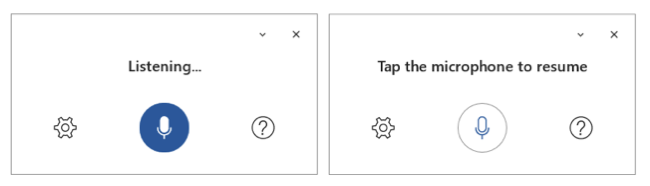
Когда появится значок микрофона, его можно перетащить в удобное место на экране. Нажмите значок, чтобы начать диктовку; повторное нажатие приостановит или остановит ввод. Также можно произнести команды «Приостановить диктовку» или «Остановить диктовку», а затем вновь нажать значок, чтобы продолжить.
Чтобы включить автопунктуацию, поменять язык/диалект или отфильтровать нежелательную лексику, нажмите значок шестерёнки, чтобы открыть Параметры.

Если нужен список команд (пунктуация, символы, исправления или управление диктовкой), нажмите значок вопроса рядом с микрофоном, чтобы открыть панель справки.
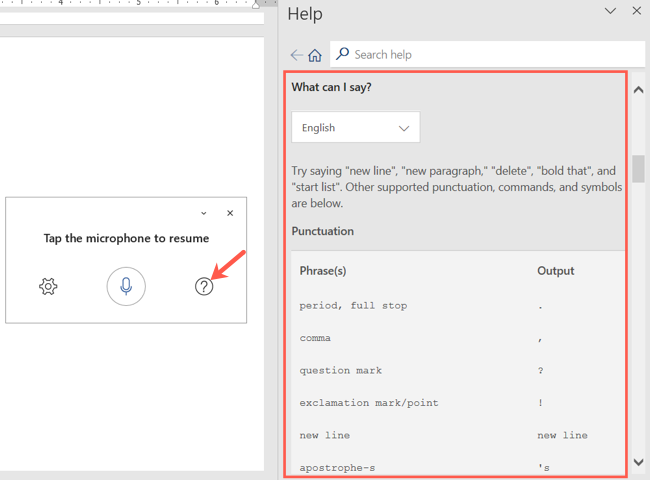
Чтобы прекратить использование диктовки, нажмите «X» в углу окна микрофона.
Связанные материалы: Как использовать голосовую диктовку в Windows 10
Как диктовать документ в веб‑версии
Веб‑версия Microsoft Word бесплатна при наличии учётной записи Microsoft. Функция диктовки доступна в браузерах Edge, Firefox, Chrome и Brave.
Откройте Word для веба, войдите в учётную запись и откройте документ или создайте новый. На вкладке «Главная» нажмите значок «Диктовать». При первом использовании браузер запросит доступ к микрофону.
Как и в настольном приложении, внизу экрана появится маленький значок микрофона, который можно перетащить. Нажмите значок и начинайте говорить.
Пауза и остановка работают так же — повторно нажмите значок или произнесите «Приостановить диктовку» / «Остановить диктовку». Нажмите значок снова, когда будете готовы продолжить.
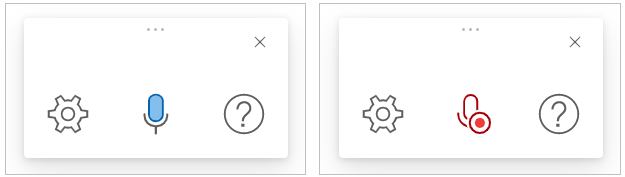
Чтобы изменить язык, микрофон или другие параметры, нажмите значок шестерёнки рядом с микрофоном, чтобы открыть Параметры диктовки. Внесите изменения и нажмите «ОК» для сохранения.

Для справки по голосовым командам нажмите значок вопроса, чтобы открыть панель справки справа.

Когда закончите, нажмите «X» в окне микрофона, чтобы закрыть диктовку.
Связанные материалы: Как увидеть, какие приложения используют ваш микрофон в Windows 10
Как диктовать документ на мобильном устройстве
В приложении Word на Android, iPhone или iPad диктовка удобна в дороге. Откройте документ и нажмите значок микрофона.
Начните говорить, нажмите значок, чтобы приостановить или остановить диктовку, либо произнесите «Приостановить диктовку» или «Остановить диктовку», как в настольной и веб‑версиях.

Чтобы изменить параметры, нажмите значок шестерёнки. Сделайте изменения и нажмите «X», чтобы сохранить и вернуться к документу.
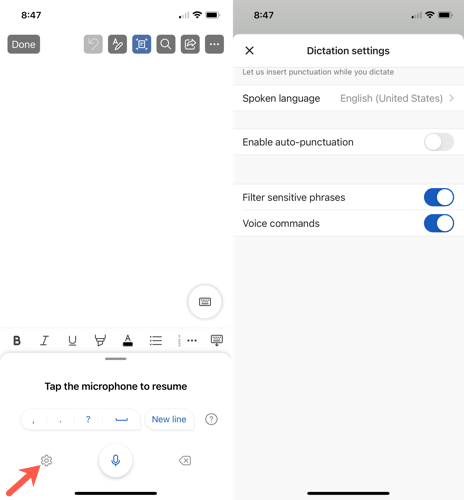
Для дополнительной помощи нажмите значок вопроса.

Чтобы прекратить диктовать и начать печатать, нажмите значок клавиатуры.
Если вам нравится функция диктовки, также посмотрите, как транскрибировать аудио в Word.
Связанные материалы: Как использовать скрытую функцию транскрибирования в Microsoft Word
Рекомендации для качественной диктовки
- Используйте отдельный внешний микрофон или гарнитуру с шумоподавлением для лучшего распознавания. Встроенные микрофоны чаще улавливают фоновые шумы.
- Говорите чётко, делая небольшие паузы между фразами. Короткие предложения повышают точность пунктуации.
- Установите язык диктовки, соответствующий вашей речи, и, по возможности, выберите диалект.
- Перед началом проверьте доступ к микрофону в настройках ОС и браузера.
Важно: при диктовке в общественном месте используйте наушники и микрофон с направленным захватом, чтобы защитить приватность речи.
Список наиболее полезных голосовых команд
- «Точка», «Запятая», «Вопросительный знак», «Восклицательный знак» — вставить пунктуацию
- «Новая строка» — перейти на новую строку
- «Новый абзац» — начать новый абзац
- «Удалить предыдущее слово» — удалить последнее слово
- «Выделить [текст]» — выделить фразу
- «Отменить» — отменить последнее действие
(Команды могут незначительно отличаться в зависимости от платформы и локализации.)
Когда диктовка может не сработать
- Старая версия Office без поддержки 365: функция недоступна.
- Браузер блокирует доступ к микрофону — разрешение не выдано.
- Слабый интернет: веб‑диктовка требует соединения для обработки на сервере.
- Сильный фоновый шум или низкое качество микрофона ухудшают точность.
- Язык диктовки не совпадает с тем, на котором вы говорите.
Альтернативные подходы
- Встроенные средства распознавания речи ОС (Windows Speech Recognition, голосовой ввод macOS). Это полезно, если у вас нет подписки 365.
- Специализированные сервисы транскрибации (если есть запись аудио) — они часто дают более точные результаты при длительных записях.
- Использование внешнего приложения для преобразования речи в текст и последующий импорт в Word.
Краткий метод: как подготовиться и провести диктовку (шаблон)
- Выберите устройство (ПК, веб, мобильный). Проверьте микрофон.
- Откройте документ в Word и перейдите на вкладку «Главная». Нажмите «Диктовать».
- Проверьте язык и параметры пунктуации в настройках (шестерёнка).
- Начните говорить чётко, используйте голосовые команды для знаков препинания.
- При необходимости корректируйте текст вручную и сохраняйте документ.
Чек‑лист по ролям
- Для писателя: тестировать диктовку на характерных для вас терминах и именах; создать список часто используемых сокращений.
- Для студента: диктовать тезисы и тезисные предложения; затем разбить на абзацы и отформатировать.
- Для менеджера: использовать диктовку для быстрых заметок и задач; делегировать финальную правку.
Устранение неполадок — быстрый план действий
- Проверьте, разрешён ли доступ к микрофону в системе и в браузере.
- Перезагрузите приложение Word или браузер.
- Попробуйте другой микрофон или наушники.
- Проверьте интернет‑соединение (веб‑диктовка требует сети).
- Обновите Word до последней версии и убедитесь, что у вас активна подписка Microsoft 365.
Конфиденциальность и обработка данных
Диктовка может отправлять аудио на серверы Microsoft для обработки и распознавания. Если у вас конфиденциальная информация, попробуйте локальные решения распознавания речи или отключите облачные функции. Для корпоративных пользователей уточните правила хранения и обработки голосовых данных в политике безопасности организации.
Примечание: при работе с персональными данными следуйте требованиям локального законодательства и политике вашей компании.
Когда лучше не использовать диктовку
- При наличии в документе большого количества специализированных символов (формулы, технические обозначения), которые диктовка распознаёт плохо.
- Когда требуется точное форматирование и структура (сложные таблицы, списки с вложенностью) — лучше комбинировать диктовку и ручную правку.
Итог
Диктовка в Microsoft Word — быстрый способ вводить текст на ПК, в браузере и на мобильных устройствах. Для наилучшего результата используйте качественный микрофон, корректные языковые настройки и проверяйте разрешения микрофона. Если функция недоступна, рассмотрите альтернативные инструменты распознавания речи.
Ключевые советы: проверьте подписку Microsoft 365, настройте язык, уменьшите фоновые шумы и ознакомьтесь со списком голосовых команд.

Похожие материалы

Несколько аккаунтов Skype: Multi Skype Launcher

Журнал для работы: повысить продуктивность

Персональные звуки уведомлений на Android

Скачивание шоу Hulu для офлайн‑просмотра

Microsoft Start: персонализированная новостная лента
