
Как позвонить на внутренний номер с iPhone и Android
Быстрые ссылки
Ключевая мысль
И iPhone, и Android позволяют автоматически переходить к внутреннему номеру после соединения с основным номером — для этого в строке набора вставляют паузу (запятую), затем указывают внутренний номер и инициируют вызов. Это избавляет от необходимости вручную ждать ответа автоинформатора.
Позвонить на внутренний номер с iPhone
Если вы используете iPhone, выполните простые шаги:
- Откройте приложение «Телефон».
- Введите главный (основной) номер телефона — тот, на который звонят перед внутренним.
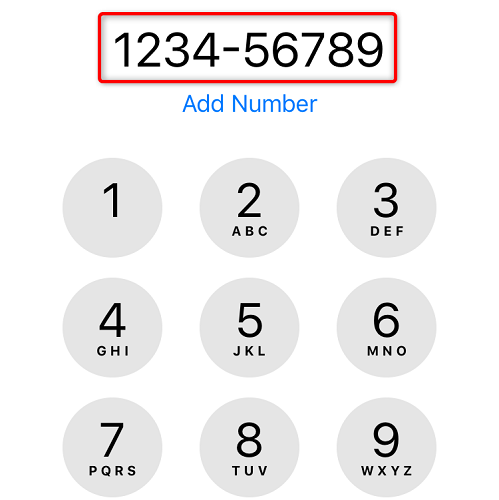
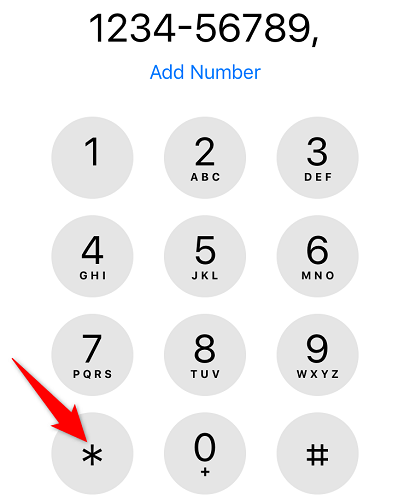
- Чтобы вставить паузу, нажмите и удерживайте клавишу * (звёздочка) на цифровой клавиатуре. После цифр появится запятая — это пауза.
- После запятой введите внутренний номер и нажмите кнопку «Вызов».
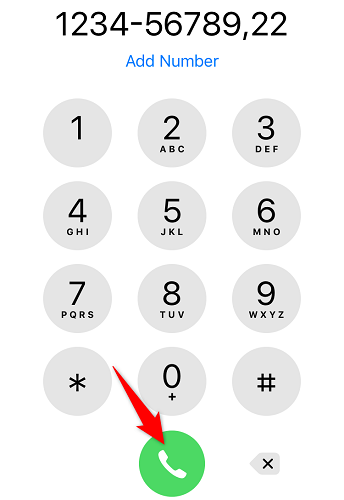
Результат: iPhone позвонит на основной номер, подождёт паузу и автоматически отправит тоновый набор для внутреннего номера, соединяя вас с нужным абонентом.
Важно: пауза в виде запятой обычно означает короткую задержку (на iPhone это одна пауза), если автоматическое меню идиёт дольше — используйте несколько пауз или альтернативный метод (см. разделы ниже).
Позвонить на внутренний номер с Android
Шаги могут немного отличаться в зависимости от приложения «Телефон», но в официальном приложении Google Phone порядок примерно такой:
Откройте приложение «Телефон» и введите основной номер.
Рядом с полем набора нажмите меню (три точки).
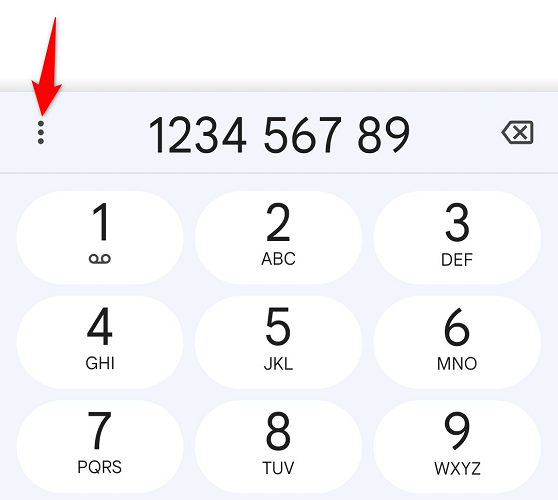
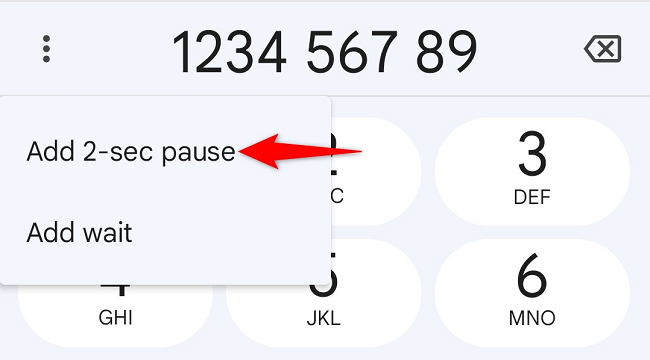
- В появившемся меню выберите пункт «Добавить паузу 2 с» (в англоязычных интерфейсах — “Add 2-Sec Pause”). Это добавит запятую после номера.
- После запятой введите внутренний номер и нажмите «Вызов».
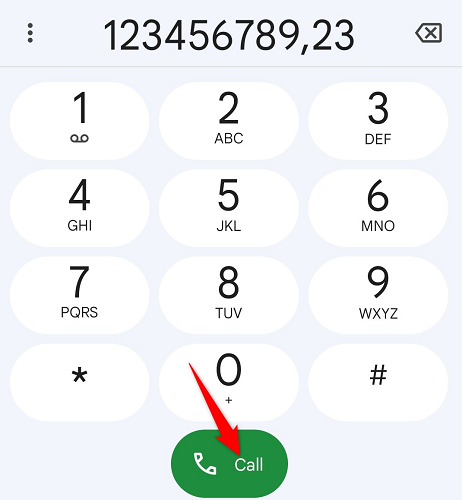
Примечание: на многих Android‑устройствах можно не заходить в меню — достаточно нажать и удерживать клавишу * на клавиатуре, чтобы вставить запятую, как на iPhone.
Альтернативные способы и подготовка номера заранее
- Сохраните комбинированный номер в контакте: в поле номера можно добавить запятую и внутренний номер. Тогда при выборе контакта достаточно нажать «Вызов» один раз.
- Используйте точку с запятой (;) в некоторых системах для запроса паузы с ожиданием (вместо фиксированной паузы). На Android ; может означать “ожидание” — телефон дождётся вашего подтверждения прежде, чем посылать тональный код.
- Если у вас корпоративная телефония (PBX), спросите у администратора, поддерживается ли автоматическая маршрутизация для мобильных вызовов — иногда есть прямые номера для каждого сотрудника.
Когда это не работает и что делать
Важно: иногда автоматический набор внутреннего номера не проходит из‑за меню голосового автоответчика, нестандартных пауз или ограничений оператора. Возможные проблемы и решения:
- Автоответчик просит выбрать опцию или вводит дополнительную музыку перед вводом — попробуйте добавить две или три запятые (несколько пауз) или используйте точку с запятой для ожидания ручного подтверждения.
- Система PBX не принимает DTMF тоны (тональный набор) во время звонка через мобильную сеть — обратитесь в ИТ/оператора, чтобы проверить поддержку DTMF.
- Правильный порядок символов: запятая (,) добавляет паузу; точка с запятой (;) ставит ожидание. Разные приложения интерпретируют их по‑разному.
Если ни один метод не помогает, сохраните основной номер и внутренний номер как отдельные контакты и используйте быстрый набор или SIP/VoIP клиент с прямым набором внутренних номеров.
Короткий чек‑лист перед звонком
- Убедитесь, что основной номер набран корректно.
- Вставьте запятую для паузы: удержание * или «Добавить паузу 2 с».
- Введите внутренний номер после запятой.
- Нажмите «Вызов».
- Если не соединяет — добавьте ещё пауз или используйте ожидание (;).
Практические подсказки и эвристики
- Эвристика: одна запятая = короткая пауза (~2 секунды); если автоответчик длинный, добавьте ещё одну или две запятые.
- Если вам приходится часто звонить на один и тот же внутренний номер — сохраните комбинированный контакт с запятыми.
- Для конференций и систем IVR лучше иметь шаблон: основной номер, 2–3 запятые, внутренний номер, затем ещё 1–2 запятые и дополнительные коды.
Мини‑методология для администраторов телефонии
- Проверить поддержку DTMF в мобильной шлюзовой инфраструктуре.
- Документировать рекомендуемые задержки (сколько пауз нужно) для внешних шлюзов.
- Предоставить сотрудникам готовые контакты с корректными паузами/ожиданиями.
Краткая глоссарий в одну строку
- Пауза (,) — вставка задержки в номере;
- Ожидание (;) — телефон ждёт вашего подтверждения перед отправкой следующего набора;
- DTMF — тоновый набор клавиш, используемый для передачи цифр по линии.
Часто задаваемые вопросы
Нужно ли вводить несколько запятых?
Если автоответчик длинный или есть музыкальная заставка, добавьте 1–2 дополнительные запятые.
Чем отличается запятая от точки с запятой?
Запятая вставляет фиксированную паузу; точка с запятой ставит ожидание, требующее вашего подтверждения перед отправкой следующей последовательности.
Можно ли сохранить номер с паузой в контактах?
Да — сохраните основной номер, добавьте запятую и внутренний номер; затем просто нажмите «Вызов» на контакте.
Краткое резюме
- Наберите основной номер → вставьте паузу (запятая) → наберите внутренний номер → вызов.
- На iPhone удерживайте для вставки запятой; на Google Phone используйте меню «Добавить паузу 2 с» или также удерживайте .
- Используйте дополнительные паузы или ожидание (;) при проблемах с автоинформатором.
Не забудьте: кроме набора внутренних номеров, на телефоне доступны другие полезные функции — отключение звука, блокировка вызовов и переадресация.

Похожие материалы

Несколько аккаунтов Skype: Multi Skype Launcher

Журнал для работы: повысить продуктивность

Персональные звуки уведомлений на Android

Скачивание шоу Hulu для офлайн‑просмотра

Microsoft Start: персонализированная новостная лента
