
Что делать при ошибке «USB‑устройство не опознано» в Windows
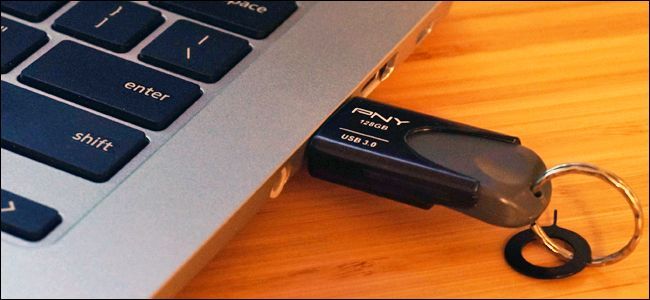
Важно: сначала испробуйте простейшие шаги (другой кабель, другой порт, другой ПК). Если проблема аппаратная — программные методы не помогут.
Быстрые ссылки
- Устройство может требовать специальные драйверы
- На компьютере установлены неверные или устаревшие драйверы
- Проблемы с USB‑контроллером на материнской плате
- Физический дефект устройства или кабеля
Windows поддерживает большинство USB‑устройств благодаря встроенным драйверам и обновлениям. Тем не менее иногда вы видите сообщение «USB‑устройство не опознано» — система подключение обнаружила, но не может корректно инициализировать устройство. Ниже — подробное руководство по диагностике и методам устранения, структурированное по причинам и действиям.
Как понять причину: краткий чек‑лист для начала
- Попробуйте другой USB‑порт на том же ПК.
- Попробуйте другой USB‑кабель (если применимо).
- Подключите устройство к другому компьютеру — проверка аппаратной неисправности.
- Перезагрузите компьютер и устройство.
- Откройте Диспетчер устройств (Device Manager) и найдите неизвестное устройство.
Если проблема сохраняется — переходите к детальному руководству ниже.
Устройство требует специальных драйверов
Определение: некоторые устройства работают только со специфичными драйверами от производителя. Встроенные драйверы Windows могут быть недостаточны.
Шаги:
- Посетите сайт производителя устройства и найдите раздел поддержки/загрузок.
- Проверьте модель и номер версии устройства — скачайте драйвер, подходящий для вашей версии Windows (например, Windows 10 x64).
- Следуйте инструкции производителя по установке: обычно это .exe‑инсталлятор или .inf‑пакет.
Примечание: если производитель больше не поддерживает устройство, попробуйте драйверы в архивных разделах (Archive, Legacy), но будьте осторожны с загрузками с сомнительных сайтов.
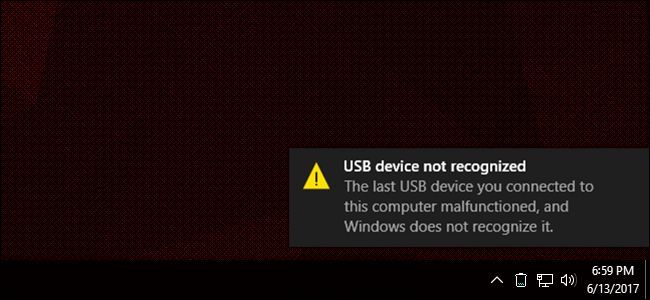
Неверные или устаревшие драйверы — ручная переустановка через Диспетчер устройств
Определение: автоматическая установка драйверов в Windows полезна, но иногда система подбирает неправильную версию или старый драйвер.
Пошаговая инструкция:
- Откройте меню «Пуск» и введите “Device Manager” или «Диспетчер устройств», затем выберите результат.
- Найдите устройство. Оно может быть в разделе с конкретной категорией (клавиатуры, камеры) или отображаться как “Неизвестное устройство” или в разделе “Контроллеры USB”.
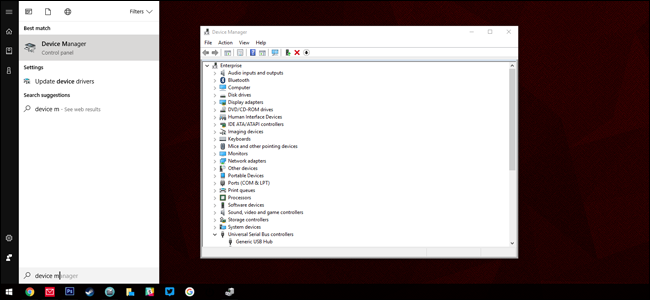
- Кликните правой кнопкой — «Обновить драйвер».
- Выберите “Просмотреть на этом компьютере” (Browse my computer for driver software).
- Затем — “Выбрать драйвер из списка уже установленных” (Let me pick from a list of available drivers on my computer).
- Если вы вручную устанавливали драйвер (с сайта или с диска), он может появиться в списке. Если нужного варианта нет, снимите галочку “Показывать совместимое оборудование” и выберите производителя и модель вручную.
- Нажмите “Далее” и дождитесь завершения установки. При необходимости выполните перезагрузку.
Совет: если после обновления драйвера устройство стало работать хуже, вернитесь в Диспетчер устройств, откройте свойства устройства и используйте «Откат драйвера».

Проблемы с USB‑контроллером (чипом на плате)
Определение: USB‑контроллер — это аппаратно‑логический блок на материнской плате, управляющий портами USB. У него тоже есть драйверы, и они могут повреждаться.
Действия:
- Узнайте производителя системы (Dell/HP/Lenovo) или производителя материнской платы (ASUS/GIGABYTE/MSI) и скачайте пакет драйверов для чипсета/USB.
- В Диспетчере устройств найдите раздел “Контроллеры USB (Universal Serial Bus controllers)”.
- Правой кнопкой мыши по каждому устройству USB — “Удалить устройство”. Затем перезагрузите систему — Windows автоматически обнаружит контроллеры и установит драйверы заново.
Важно: при удалении контроллеров вы временно отключите USB‑клавиатуру/мышь, если они подключены через USB. Если это критично, подготовьте PS/2‑устройства или проводите операцию удалением одного контроллера за раз.
Дополнительная проверка: включён ли в параметрах электропитания режим “Отключать устройство для экономии энергии”. В свойствах каждого USB‑корневого концентратора во вкладке “Управление электропитанием” снимите соответствующую галочку.
Физический дефект устройства, кабеля или порта
Симптомы: устройство не определяется на нескольких ПК, видны повреждения контактов, устройство греется сильнее обычного.
Действия:
- Попробуйте другой кабель.
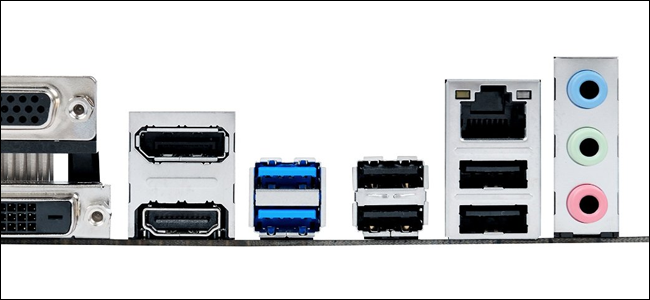
- Подключите устройство напрямую в порт на задней панели настольного ПК (обходьте хабы и удлинители).
- Подключите устройство к другому компьютеру — если проблема сохраняется, вероятен физический дефект.
- Для настольных ПК иногда доступна пайка/замена порта. Для ноутбуков ремонт сложнее и часто требует замены платы.
Примечание: не пытайтесь чинить устройство, пока оно на гарантии — обратитесь в сервис.
Методология диагностического процесса (минималистичный SOP)
- Проверка базовых вещей: другой кабель → другой порт → другой ПК.
- Перезагрузка ПК и устройства.
- Проверка Диспетчера устройств на наличие неизвестного устройства.
- Обновление/ручная установка драйвера.
- Переустановка USB‑контроллеров и проверка управления электропитанием.
- Аппаратное тестирование на другом ПК / обращение в сервис.
Критерии приёмки
- Устройство определяется в Диспетчере устройств без ошибок.
- Устройство выполняет ожидаемые функции (чтение/запись, передача звука/видео и т. п.).
- Нет повторяющихся сбоев при перезагрузке и смене портов.
Чек‑листы по ролям
Для домашнего пользователя
- Проверить кабель и порт.
- Подключить к другому ПК.
- Выполнить автоматическое обновление Windows Update.
- Попробовать драйверы с сайта производителя.
Для администратора сети/сервера
- Проверить журналы событий (Event Viewer) на ошибки USB/driver.
- Проверить групповые политики, блокирующие установку драйверов.
- Тестировать устройство в контролируемой среде и реплицировать проблему.
Для техника/сервисного инженера
- Снять и проанализировать логи в момент подключения (Procmon, USBView).
- Проверить питание 5В (и 3.3В при специфичных интерфейсах) на порту.
- При возможности заменить контроллер/порт.
Диагностическое дерево (решение в виде потока)
flowchart TD
  A[Устройство не опознано]
  A --> B{Устройство определяется на другом ПК?}
  B -- Да --> C[Проблема в ПК: драйвер/контроллер]
  B -- Нет --> D[Проблема в устройстве/кабеле]
  C --> E{Драйверы доступны на сайте производителя?}
  E -- Да --> F[Скачать и установить драйвер]
  E -- Нет --> G[Попробовать совместимые драйверы или обратиться в сервис]
  F --> H[Проверить в Диспетчере устройств]
  H --> I{Работает?}
  I -- Да --> J[Готово]
  I -- Нет --> K[Переустановить USB‑контроллеры и проверить питание]
  K --> I
  D --> L[Заменить кабель/тест на другом ПК/сервис]
Набор тестов и критерии приёмки
Тесты, которые нужно выполнить после изменений:
- Подключение: устройство подключается и отображается в Диспетчере устройств.
- Функциональность: устройство выполняет ключевую функцию (копирование файлов, захват видео, передача звука).
- Стабильность: после 3 перезагрузок и смены портов устройство остаётся доступным.
Критерий успеха: все три теста пройдены.
Что делать, если ничего не помогает
- Если устройство не работает на нескольких компьютерах → вероятно, аппаратный дефект. Обратитесь в сервисный центр или замените устройство.
- Если устройство работает на другом ПК, но не на вашем → проблема в ПО/драйверах/контроллере вашего компьютера. Рассмотрите обновление BIOS/UEFI и драйверов чипсета.
- При ремонте портов на материнской плате учитывайте риски для гарантии и сложности пайки.
Когда методы не сработают — примеры и ограничения
- Специфические проприетарные USB‑устройства иногда требуют закрытого ПО для работы; без него восстановить функциональность нельзя.
- Физические повреждения контроллера на плате часто означают дорогостоящий ремонт или замену материнской платы.
- Устаревшие устройства от давно несуществующих производителей могут не иметь работающих драйверов для новых версий Windows.
Краткий словарь (одна строка каждое)
- Драйвер: программа, которая позволяет ОС управлять оборудованием.
- USB‑контроллер: аппаратный модуль на плате, управляющий USB‑портами.
- Диспетчер устройств: системная утилита Windows для управления оборудованием.
Риски и меры предосторожности
- Риск: удаление неправильного устройства в Диспетчере устройств может отключить критичные устройства. Митигирование: документируйте изменения и по возможности создавайте точку восстановления.
- Риск: загрузка драйверов с непроверенных сайтов может привести к вредоносному ПО. Митигирование: скачивайте только с официальных сайтов производителей.
Частые вопросы
Что означает сообщение «USB‑устройство не опознано»?
Это значит, что аппарат был физически обнаружен аппаратным уровнем, но операционная система не смогла правильно выбрать или загрузить рабочий драйвер.
Можно ли восстановить USB‑порт программно?
Иногда да: переустановка драйверов контроллера и обновление чипсета решают проблему. Физические повреждения требуют апаратного ремонта.
Как безопасно удалить драйвер и установить заново?
В Диспетчере устройств правой кнопкой по устройству → «Удалить устройство». Затем перезагрузите ПК — Windows попытается установить драйвер заново.
Итог и рекомендации
- Начните с простых тестов: другой кабель/порт/ПК.
- Используйте Диспетчер устройств для ручной установки драйвера.
- Переустановите USB‑контроллеры и проверьте настройки управления электропитанием.
- Если аппаратный дефект подтверждён — ремонт или замена.
Image credit: Amazon
Список источников и полезных инструментов
- Диспетчер устройств (Device Manager)
- Windows Update
- Сайт производителя устройства
- USBView, Process Monitor (для инженеров)

Похожие материалы

Несколько аккаунтов Skype: Multi Skype Launcher

Журнал для работы: повысить продуктивность

Персональные звуки уведомлений на Android

Скачивание шоу Hulu для офлайн‑просмотра

Microsoft Start: персонализированная новостная лента
