
Как диагностировать ПК, который не включается
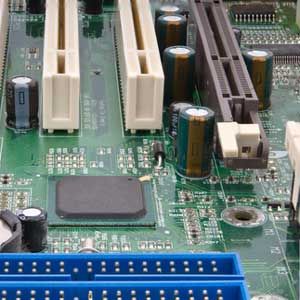
Этот материал — подробное руководство по диагностике настольного ПК, который вообще не включает питание. Это про аппаратный уровень: когда экран остаётся тёмным и никакие программные средства не помогут. Я разобью процесс на понятные шаги, дам чек-листы для новичка и техника, решётку принятия решений и сценарии тестирования.
Что нужно понимать кратко
- “Материнская плата” — центральная плата, связывает все компоненты.
- “Блок питания (PSU)” — преобразует напряжение из розетки и питает компоненты.
- “Конденсатор“ — электронный компонент; вздутие/подтёки означают неисправность.
Основной подход — от простого к сложному
- Отключить и/или вынуть всё несущественное оборудование.
- Проверить внешние и внутренние индикаторы (лампочки, вентиляторы, сигналы BIOS).
- Визуально осмотреть материнскую плату на предмет повреждений и вздутых конденсаторов.
- Диагностировать блок питания, заменив его запасным или протестировав в другой системе.
- Возвращать компоненты по одному, чтобы найти неисправный.
Важно: при работе внутри корпуса соблюдайте электробезопасность — перед началом убедитесь, что кабель питания вынут из розетки.
1) Снимите всё несущественное
Первое и простое правило — минимизировать конфигурацию. Это быстро исключает внешние причины:
- Отсоедините все PCI / ISA / PCI Express карты, кроме видеокарты; если у вас есть встроенный видеовыход на плате, временно используйте его и выньте дискретную карту.
- Отключите питание от жёстких дисков и SSD (можно оставить сами накопители физически на месте, но отсоедините кабели питания).
- Отключите питание от DVD/BD/CD-привода.
- Отсоедините дополнительные USB-контроллеры, звуковые карты, сетевые карты и т. п.
После этого подключите питание и попробуйте включить компьютер.
Если система без лишних компонентов запускается — значит, одна из отключённых деталей мешала загрузке. Далее возвращайте их по одному и отмечайте момент, когда проблема вернётся.
2) Визуальный осмотр материнской платы
Просмотрите плату при хорошем освещении и, по возможности, под увеличением. Что искать:
- Вздутые или протёкшие электролитические конденсаторы — верхушки могут быть распираемыми, заметны следы коричневой жидкости вокруг.
- Подгоревшие участки, пятна или запах гари.
- Отслоившиеся детали или следы механического повреждения.
Если вы видите вздутые конденсаторы, это почти всегда повод заменить материнскую плату или отдать плату в ремонт специалисту — у домашних методов восстановления мало перспектив и есть риск побочных проблем.
3) Диагностика блока питания (PSU)
Блок питания — одна из самых частых причин полного отсутствия питания. Причины неисправности: неисправный вентилятор, перегоревшие компоненты, вздутые конденсаторы внутри блока.
Важно: никогда и ни при каких условиях не пытайтесь ремонтировать открытый блок питания. Там остаются опасные высокие напряжения даже после выключения.
Есть два безопасных подхода для проверки PSU:
- Замена на заведомо рабочий блок питания. Если компьютер включается с другим блоком — провал доказан.
- Установка подозрительного блока питания в заведомо работоспособный компьютер (этот вариант рискован и я не рекомендую использовать на дорогом или единственном оборудовании).
Проверьте все силовые разъёмы, которые требует ваша материнская плата:
- Основной 20/24-контактный ATX-разъём питания.
- Дополнительный 4/8-контактный разъём питания процессора (обычно рядом с сокетом CPU).
- Разъёмы питания PCIe для мощных видеокарт (6/8-pin).
Если вы вставляете запасной блок, убедитесь, что подключили все нужные кабели — иногда блок питания исправен, но забытый кабель CPU не даёт запустить систему.
4) Если после отключения всего лишнего компьютер запустился
Последовательное добавление компонентов
- Вставьте видеокарту (если вы временно использовали встроенное видео).
- Подключите одну планку оперативной памяти, затем по очереди добавляйте остальные.
- Подключайте по одной дополнительной плате и по одному накопителю.
Методично отмечайте, после какой установки загрузка перестаёт проходить — это поможет идентифицировать проблемный компонент.
5) Сигналы BIOS — звуковые коды
Компьютеры часто дают звуковые сигналы (beep-коды) при ошибках в ранней стадии POST (самотест при включении). Значение кодов зависит от производителя BIOS и материнской платы, но общие ориентиры:
- Непрерывные короткие сигналы: часто указывают на ошибку памяти.
- Серия длинных или длинных+коротких: проблемы с видео или CPU в некоторых BIOS.
Проверьте руководство к вашей материнской плате или страницу производителя для точной расшифровки. Если вы слышите сигналы только время от времени при работе — это может указывать на перегрев CPU или проблема с охлаждением.
Если шумит, но при этом периодически слышен набор звуков — проверьте температуру и состояние кулера процессора.
Про охлаждение CPU
Если компьютер включается, но внезапно выключается или периодически сигналит — причина может быть в перегреве. Очистка радиатора и вентилятора от пыли иногда помогает временно, но если вентилятор изношен или подшипник умирает, лучше заменить охладитель целиком.
Практический playbook: пошаговая инструкция для тех, кто на месте
- Отключите питание от розетки и заземлите себя (антистатический браслет или трюк — перед работой коснитесь незакрашенного металлического корпуса).
- Откройте корпус.
- Отключите все несущественные устройства (см. раздел 1).
- Подключите только кабель питания к блоку и обратно к розетке, включите ПК.
- Нет индикаторов и вентиляторов — идём к тесту блока питания.
- Есть индикаторы, но нет загрузки — смотрите звуковые коды и визуальный осмотр платы.
- Если есть запасной блок питания — замените и проверьте.
- Если система запускается — возвращайте компоненты по одному, чтобы найти виновника.
Критерии приёмки
- Устройство считается исправным, если после возвращения всех компонентов оно стабильно проходит POST и загружается в ОС.
- Если проблема возвращается при добавлении определённого компонента — он и есть дефектный или конфликтующий.
Чек-листы по ролям
Чек-лист для новичка (без опыта работы внутри ПК):
- Отключил питание от розетки.
- Снял статическое электричество с рук (прикоснулся к металлической части корпуса).
- Отключил все устройства, кроме процессора, одной планки RAM и видеовыхода.
- Попробовал включить.
- Сообщил результаты в комментарии или сервис.
Чек-лист для продвинутого пользователя:
- Произвёл визуальный осмотр на предмет вздутых конденсаторов и следов гари.
- Проверил все разъёмы питания (ATX, CPU 4/8-pin, PCIe).
- Заменил PSU на заведомо рабочий и протестировал.
- Проверил beep-коды и данные логов, если есть встроенный диагностический LED или POST-коды.
Чек-лист для техника/сервиса:
- Подключил PSU к диагностическому стенду.
- Проверил напряжения мультиметром только на внешних разъёмах при соблюдении техники безопасности.
- При необходимости провёл замену конденсаторов или платы, после согласования с владельцем.
Модель принятия решений (Mermaid)
flowchart TD
  A[ПК не включается] --> B{Индикаторы питания есть?}
  B -- Нет --> C[Проверить кабель, розетку, PSU]
  B -- Да --> D{Есть звуковые сигналы?}
  D -- Да --> E[Посмотреть beep-коды, проверить RAM/видеокарту]
  D -- Нет --> F[Отключить все несущественные устройства]
  F --> G{Загрузился?}
  G -- Да --> H[Возвращать компоненты по одному]
  G -- Нет --> I[Визуальный осмотр мат.платы на конденсаторы/повреждения]
  I --> J{Найдено повреждение?}
  J -- Да --> K[Заменить материнскую плату/отдать в ремонт]
  J -- Нет --> L[Тестировать/заменять PSU]
Факто-бокс: ключевые моменты
- Основной ATX-разъём питания материнской платы — 20 или 24 контакта.
- Дополнительный разъём питания CPU — обычно 4 или 8 контактов.
- Разъёмы питания видеокарты — 6/8-pin PCIe.
- Никогда не вскрывайте блок питания из-за рисков поражения электричеством.
Когда этот план не поможет: контрпримеры и альтернативы
- Симптомы питания есть, но система зависает на экране производителя материнской платы: может быть проблема с прошивкой BIOS или конфликтом устройств — попробуйте сбросить CMOS (удаление батарейки на несколько минут) и обновление BIOS.
- Если есть признаки электрических проблем в розетке (падение напряжения, искрение), тестируйте сеть и розетку мультиметром и используйте стабилизатор/UPS.
- Если ПК включается, но ОС не стартует — проблема на уровне накопителя или файловой системы, придётся тестировать HDD/SSD отдельно.
Риски и меры предосторожности
- Риск поражения электричеством при работе с блоком питания: никогда не вскрывайте корпус PSU.
- Риск статического повреждения компонентов: заземляйтесь, работайте на негладкой поверхности и не передвигайте компоненты без надобности.
- Риск повреждения при тестировании подозрительного PSU в другом ПК: делайте это только если уверены, что второй компьютер не пострадает.
Важно: если вы сомневаетесь — обратитесь в сервис. Самостоятельные эксперименты с электрикой и пайкой могут дорого обойтись.
Тесты и критерии приёмки
Тест 1 — базовый запуск с минимальной конфигурацией:
- Ожидаемый результат: вентиляторы крутятся, индикатор питания на корпусе или материнской плате горит, звуковой сигнал POST может звучать.
- Условие успеха: система переходит к POST и/или отображает изображение на экране.
Тест 2 — замена PSU на рабочий:
- Ожидаемый результат: если проблема в PSU, система запускается с заменённым блоком.
- Условие успеха: стабильная загрузка в ОС при той же конфигурации.
Тест 3 — поочерёдное подключение компонентов:
- Ожидаемый результат: при подключении проблемного компонента загрузка возвращает ошибку/нестабильность.
- Условие успеха: идентификация проблемного устройства.
Часто задаваемые вопросы
Q: Можно ли тестировать PSU мультиметром самому?
A: Мультиметр полезен для проверки выходных напряжений, но это нужно делать аккуратно и желательно при наличии опыта. Ни в коем случае не вскрывайте блок питания.
Q: Что делать, если ПК включается, но нет изображения?
A: Проверьте видеокарту и кабель, попробуйте использовать встроенное графическое ядро (если есть), проверьте beep-коды. Если видеокарта дискретная — замените её временно на заведомо рабочую.
Q: Как понять, что конденсаторы на плате — причина?
A: Визуально вздутые крышки, коричневые подтёки или запах гари — явные признаки. В этом случае ремонт платы либо её замена.
Заключение
Диагностика ПК, который не включается, — это в основном методичная последовательность исключений: уменьшить систему до минимума, проверить внешние признаки и затем тестировать блок питания и материнскую плату. Действуйте шаг за шагом, фиксируйте результаты и не рискуйте безопасностью — особенно при работе с блоком питания. В следующей статье мы разберём инструменты и методики для поиска проблем, когда ПК включается, но ведёт себя нестабильно.
Если у вас есть истории о том, как вы нашли и исправили аппаратную неисправность — поделитесь в комментариях.
Image Credit: ShutterStock 1, ShutterStock 2

Похожие материалы

Несколько аккаунтов Skype: Multi Skype Launcher

Журнал для работы: повысить продуктивность

Персональные звуки уведомлений на Android

Скачивание шоу Hulu для офлайн‑просмотра

Microsoft Start: персонализированная новостная лента
