
Как диагностировать и устранить перегрев ноутбука
Важно: перед любыми работами с аппаратной частью сделайте резервную копию данных и отключите ноутбук от сети и батареи (если это возможно).
Быстрые ссылки
- Шаг первый: Найти источник тепла
- Шаг второй: Снизить нагрузку
- Шаг третий: Проанализировать поведение и привычки использования
- Шаг четвёртый: Перепрофилировать ноутбук
Перегрев — одна из самых распространённых проблем у стареющих ноутбуков. Он может вызывать синие экраны, потерю данных и преждевременный выход компонентов из строя. Многие пользователи не связывают случайные ошибки с высокой температурой. В этой статье разберёмся, как определить источник перегрева, какие шаги предпринять в домашних условиях и когда стоит отдать ноутбук в сервис.
Шаг первый: Найти источник тепла
Сначала нужно понять, откуда идёт тепло. Это ключевой диагностический этап: от точной локализации зависит выбор дальнейших действий.
Проверка воздушного потока и теплообмена
Ноутбуки, как и настольные ПК, нуждаются в отводе тёплого воздуха. Нет циркуляции — нет охлаждения.
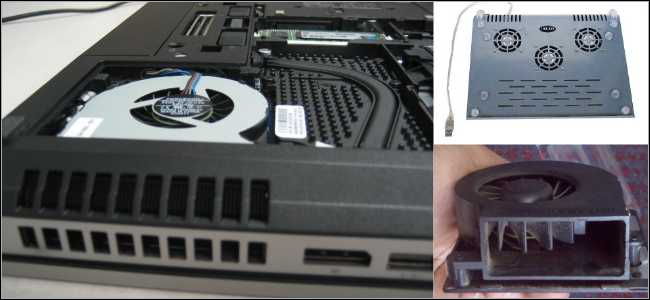
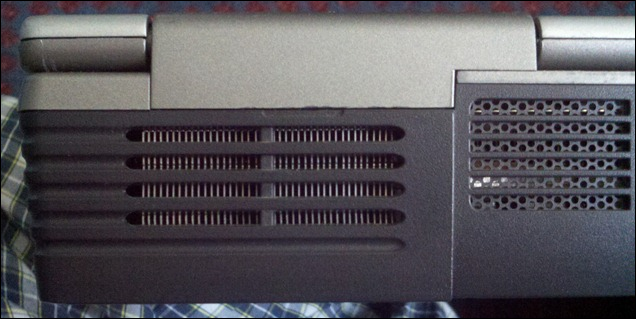
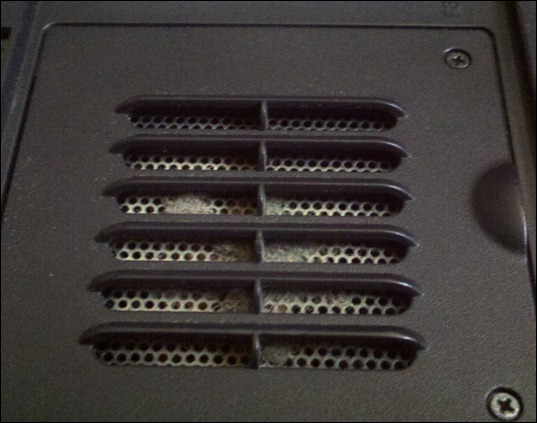
- Найдите вентиляционные отверстия: чаще всего они расположены на днище, боковых или задней панелях.
- Оцените направление потока: часть отверстий — забор воздуха, часть — выпуск. При работе ноутбука, особенно под нагрузкой, у выпускных отверстий должен ощущаться тёплый поток воздуха.
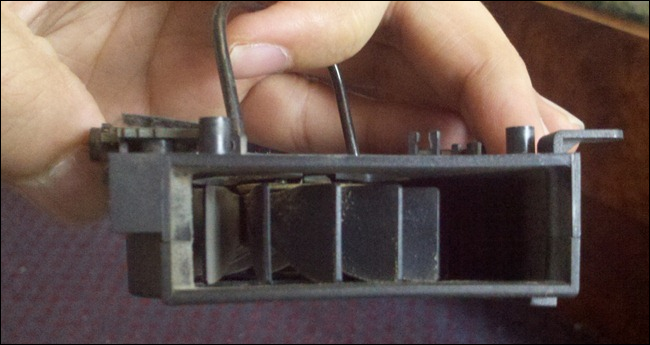
Если поток слабый или отсутствует — скорее всего, причина в накопившейся пыли в каналах, на лопастях вентилятора и поверхности радиаторов. Удаление пыли — первое и часто достаточное решение.
Некоторые более толстые модели имеют выпуск на задней панели; проверьте и там.
Во время очистки можно использовать баллончик со сжатым воздухом, компрессор с регулятором давления (не более 20–30 PSI для бытовых задач) или мягкую кисть. Если есть съёмные панели — открутите их и снимите вентилятор для более тщательной чистки.

Очистите также место посадки вентилятора — там часто скапливается пыль, препятствующая нормальному вращению.

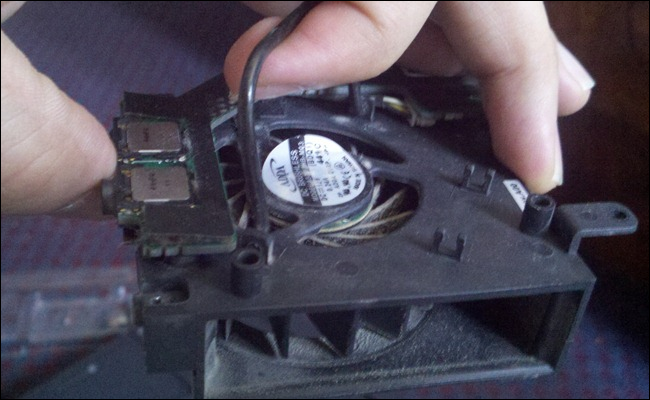
Если вентилятор вращается прерывисто или издаёт скрежет, можно аккуратно смазать ось маленькой каплей минерального масла или обработать контакты очистителем (contact cleaner), который быстро испаряется и не оставляет следов.
Если вентилятор слишком изношен или повреждён, по номеру детали (часто указан в сервисном мануале или на самом вентиляторе) можно заказать замену или подобрать аналог на торговых площадках.
Проверка аккумулятора
Старые или повреждённые аккумуляторы могут сильно выделять тепло и влиять на общую температурную картину ноутбука. Батареи не предназначены для длительного хранения при 100% заряде — это ускоряет деградацию.
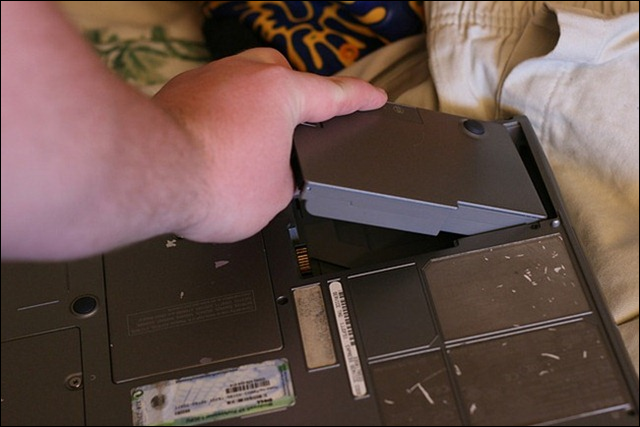
Что делать:
- Проверьте состояние батареи в системе (Windows: Powercfg /batteryreport, macOS: System Information → Power).
- Если батарея сильно деградировала или имеет заметно повышенную температуру — замените её.
- Как временная мера можно работать без батареи при подключённом адаптере питания (если конструкция ноутбука это позволяет).
Постоянный перегрев после очистки
Если очистка не помогла, нужно искать другие причины:
- Сбой управления вентиляторами (BIOS/EC) — обновите прошивку контроллера вентилятора и BIOS до актуальной версии.
- Неплотное прилегание термопасты или её высыхание — тогда требуется перекомпоновка системы охлаждения с заменой термопасты.
- Проблемы с жёстким диском/SSD, выделяющим тепло.
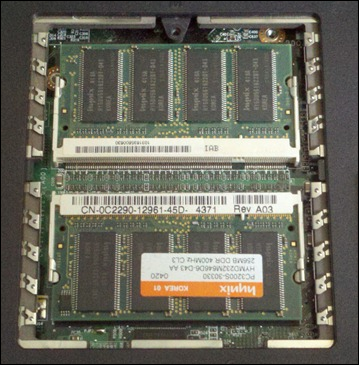
Если у ноутбука нет сервисных крышек, придётся частично разбирать корпус. Найдите официальную инструкцию или пошаговые руководства для вашей модели.
Шаг второй: Снизить нагрузку
Если аппаратная часть в порядке, причиной перегрева может быть высокая процессорная нагрузка. Начните с анализа процессов.
Анализ процессов и оптимизация автозагрузки
- В Windows запустите Диспетчер задач (Task Manager) и отсортируйте по загрузке CPU/диска. Отключите лишние фоновые приложения и службы.
- Для детального анализа используйте Process Explorer: он показывает, какие файлы открыты процессами и их реальную долговременную загрузку.
- Удалите или ограничьте автозагрузку ненужных приложений (в Windows: вкладка Автозагрузка в Диспетчере задач; в macOS: Users & Groups → Login Items).
Полезные утилиты для мониторинга температур и загрузок: Speccy, HWMonitor, Core Temp для Windows; iStat Menus для macOS; lm-sensors и htop для Linux.
Очистка диска и системные оптимизации
- Очистите кэш и временные файлы (CCleaner или встроенные средства ОС).
- Убедитесь, что на системном диске достаточно свободного места (рекомендуется минимум 10–15% свободного объёма для корректной работы ОС).
- Рассмотрите перенос тяжёлых задач на внешний диск или облачный сервис.
Альтернативные операционные системы и лёгкие дистрибутивы
Если ноутбук старый, лёгкий дистрибутив Linux может сильно снизить потребление ресурсов и температуру. Примеры:
- Debian + лёгкий WM (Openbox) — минимально ресурсоёмкий набор.
- Arch с лёгким окружением (например, ArchBang) — для опытных пользователей.
Переустановка ОС на минимальную конфигурацию и отключение визуальных эффектов часто сокращают энергопотребление и выделяемое тепло.
Шаг третий: Проанализировать поведение и привычки использования
Часто источник проблем — не техника, а привычки владельца.
- Не ставьте ноутбук на мягкие поверхности (кровать, диван, ковёр) при длительной работе, если вентиляция снизу.
- Избегайте прямого солнечного света и работы в замкнутых тёплых пространствах.
Если такая работа привычна, рассмотрите покупку охлаждающей подставки. Охлаждающие подставки бывают пассивными (отводят тепло) и активными (с вентиляторами). Некоторые модели имеют встроенные USB-хабы.
Подставки снижают комфорт переносимости, но существенно помогают поддерживать нормальную температуру.
Шаг четвёртый: Перепрофилирование ноутбука
Если ноутбук не пригоден для мобильной работы, его можно перепрофилировать для статичных задач.
Идеи и инструкции:
- Подключить ноутбук как настольный компьютер (desktop replacement): снять батарею и закрепить корпус в месте с хорошей вентиляцией.
- Использовать как Headless-сервер (SSH/файловый сервер): установить лёгкий Linux, минимизировать фоновые процессы и использовать в роли медиа-сервера, домашнего бэкапа или IoT-узла.
- Подключить в роли HTPC под телевизор: уменьшить нагрузку на CPU и использовать как медиаплеер.
Советы по монтажу в ограниченном пространстве:
- Монтируйте вентиляторы на боковых стенках полки или ящика для принудительной циркуляции.
- Используйте фильтрующие сетки, если корпус будет открыт, чтобы снизить попадание пыли.
Дополнительно: когда не помогает и что дальше делать
Когда домашние действия не приводят к улучшению, возможны следующие причины:
- Неисправность силовой подсистемы (VRM) на материнской плате.
- Трещины в тепловых трубках или утечка теплопроводящего материала.
- Физическое повреждение процессора или чипсета.
В таких случаях лучше обратиться в сервис: диагностика с термографом и проверка напряжений на плате требует специализированного оборудования.
Методы и чеклисты для разных ролей
Ниже — краткие чеклисты для владельца, техника и администратора.
Чеклист для домашнего пользователя
- Сделать резервную копию данных.
- Отключить ноутбук и удалить пыль из вентиляционных отверстий баллончиком.
- Проверить автозапуск и фоновые приложения.
- Следить за температурами с помощью утилит.
- При подозрении на батарею — временно поработать без неё и заказать замену.
Чеклист для техника
- Проверить целостность лопастей вентилятора и подшипник.
- Измерить напряжения на плате и проверить датчики температур.
- Заменить термопасту и, при необходимости, термопрокладки.
- Заменить вентилятор/радиатор по номеру детали.
Чеклист для системного администратора
- Настроить профили питания и ограничения мощности (throttle, cTDP) в BIOS/OS.
- Внедрить мониторинг (SNMP, Prometheus) для температуры и частичных отчётов.
- Автоматизировать оповещения и выключение при критических температурах.
Мини-методология диагностики (6 шагов)
- Зафиксировать симптомы: когда, в каких сценариях проявляется перегрев.
- Измерить температуры в простое и под нагрузкой.
- Проверить вентиляцию и физическое состояние системы охлаждения.
- Очистить от пыли и протестировать повторно.
- Проанализировать нагрузку ПО и оптимизировать автозапуск.
- При необходимости — заменить батарею, вентилятор или обратиться в сервис.
Дерево решений
flowchart TD
  A[Ноутбук перегревается?] --> B{Проверили вентиляцию}
  B -->|Нет| C[Очистить вентиляцию и кулер]
  B -->|Да| D{Температура снизилась}
  D -->|Да| E[Наблюдать и оптимизировать ПО]
  D -->|Нет| F{Проверить батарею}
  F -->|Проблемная| G[Заменить батарею или работать без неё]
  F -->|Ок| H{Проверить термопасту и вентилятор}
  H -->|Плохие| I[Заменить термопасту / вентилятор]
  H -->|Хорошие| J[Отнести в сервис: питание/материнская плата]
Критерии приёмки
- Воздух свободно циркулирует через вентиляционные отверстия.
- При типичной нагрузке температура CPU остаётся ниже безопасной для вашей модели (обычно < 85 °C для многих мобильных CPU; уточните спецификации производителя).
- Вентилятор работает без вибрации и постороннего шума.
- Ноутбук не неожиданно перезагружается и не теряет данных при нагрузках.
Тестовые сценарии и критерии успешности
- Тест в простое: температура стабилизируется и не растёт более чем на 5–8 °C за 30 минут.
- Тест под нагрузкой (CPU+GPU стресс): устройство выдерживает 15–30 минут без аварийного отключения и с допустимым уровнем троттлинга.
- Долговременная проверка: при 2–4 часах обычной работы температура остаётся в пределах безопасных значений.
Риски и меры по снижению
- Риск повреждения при разборке: минимизируйте, следуя сервисной инструкции.
- Риск потери данных: всегда делайте резервные копии перед вмешательством.
- Риск воспламенения аккумулятора: при заметном вздутии или сильном нагреве — немедленно прекратите использование и утилизируйте батарею в сервисе.
Глоссарий 1 строка
- Троттлинг — снижение частоты процессора для защиты от перегрева.
- Термопаста — теплопроводящий состав между процессором и радиатором.
- Headless — устройство без монитора/клавиатуры, управляемое удалённо.
Советы по покупке охлаждающей подставки
- Обратите внимание на соответствие размера вашему ноутбуку.
- Активные модели с вентиляторами эффективнее для сильных теплоотдач.
- Наличие регулируемого угла наклона и высоты повышает эргономику.
- Дополнительные USB-порты и фильтры для пыли — приятный бонус.
Когда стоит обратиться в сервис
- Если после всех процедур ноутбук всё ещё аварийно выключается.
- Если вы заметили вздутие аккумулятора или сильный запах гари.
- Если требуется замена термопасты на компонентах, которые сложно демонтировать самостоятельно.
Мне неприятно видеть, как рабочие машины отправляются в утиль из-за перегрева. В одном из моих проектов старый семилетний Dell Inspiron превратился в тихий HTPC под столом — при правильной очистке и перепрофилировании он служит дальше. Расскажите о своём опыте: удалось ли вам вернуть к жизни перегревающийся ноутбук и какие способы сработали лучше всего?
Изображения: Bryan Gosline, mray и Justin Garrison.

Похожие материалы

Несколько аккаунтов Skype: Multi Skype Launcher

Журнал для работы: повысить продуктивность

Персональные звуки уведомлений на Android

Скачивание шоу Hulu для офлайн‑просмотра

Microsoft Start: персонализированная новостная лента
