
Проверка: замедляет ли оператор мобильный интернет

Быстрые ссылки
Run Speed Tests on Mobile Data
Check for Network Coverage or Temporary Issues
Check if Speeds Drop at Specific Times
Ensure You Haven’t Exceeded Your High-Speed Data Limit
Try Using a VPN for Better Speeds
Check if the Problem Is App or Website-Specific
Switch Between Different Network Modes
Confirm the Issue Isn’t With Your Phone
Коротко: если стримы буферизуются, загрузки идут медленно, а страницы открываются «улиткой» — причиной может быть намеренное замедление (throttling) со стороны оператора. Но «медленный интернет» часто имеет другие объяснения. Этот подробный план поможет вам диагностировать проблему, подтвердить или опровергнуть троттлинг и подобрать рабочие обходы и решения.
Что такое «throttling» в одном предложении
Throttling — это снижение скорости передачи данных со стороны оператора, применяемое выборочно или по достижении порога трафика для управления сетью.
Важно: троттлинг сложно доказать однозначно, но последовательная диагностика и логирование тестов дают объективные основания для разговора с оператором.
1. Запустите тесты скорости в мобильной сети
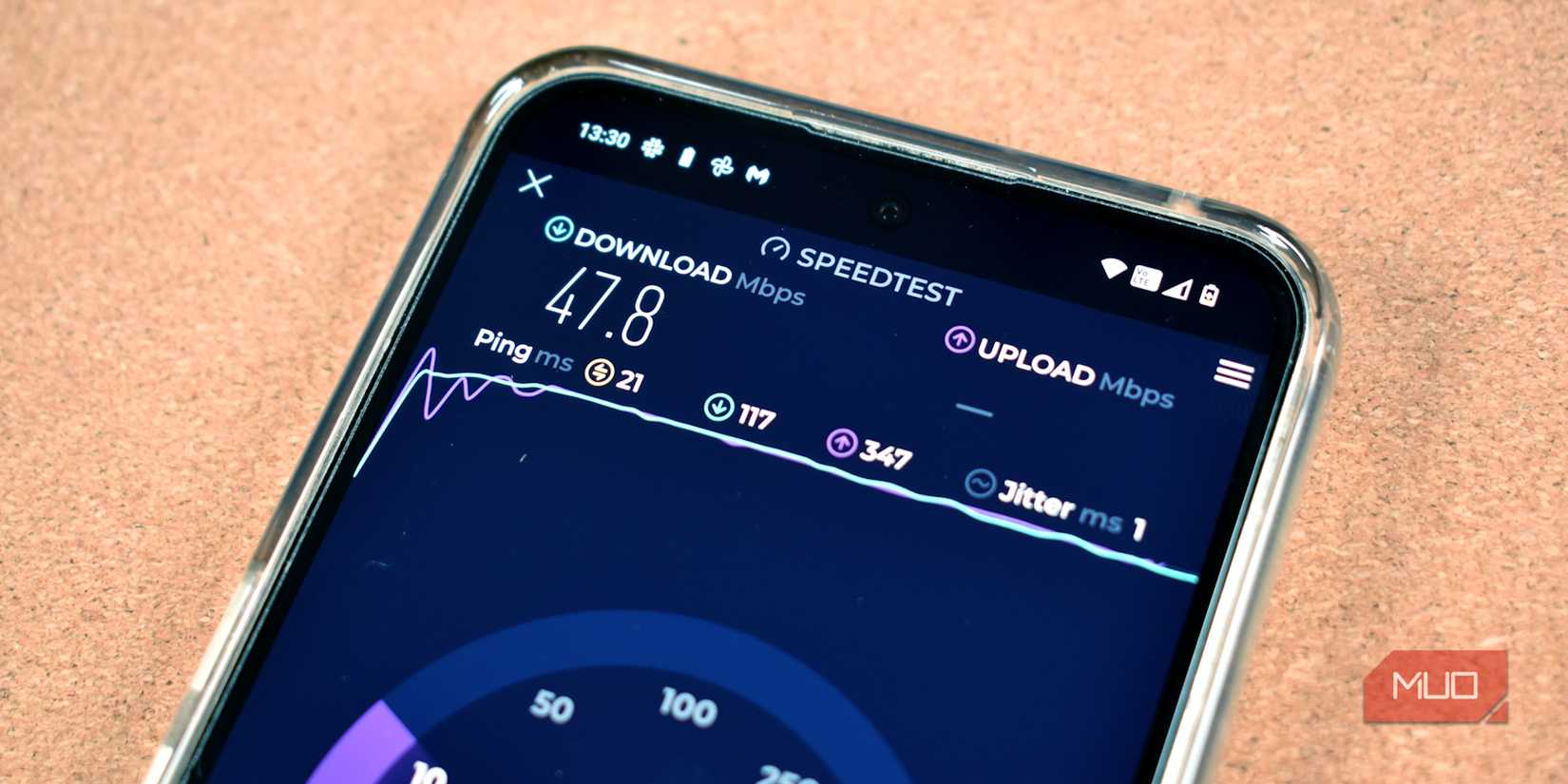
Перед выводами сделайте измерения. Используйте проверенные сервисы: Speedtest (Ookla), Fast.com, Google Speed Test. Тесты показывают: скорость загрузки, скорость отдачи и пинг — эти три показателя дают полную картину.
Шаги:
- Отключите Wi‑Fi и любые VPN/прокси. Запустите базовый тест.
- Сохраните результаты: время, местоположение, точные показатели (DL/UL/ping). Делайте это в виде скриншотов или в таблице.
- Повторите тест в разное время (утро, день, вечер) и в разные дни.
- Для сравнения проведите тест на другом устройстве с той же SIM-картой.
Как интерпретировать:
- Постоянно низкая скорость в разное время и на разных устройствах может указывать на троттлинг или плохое покрытие.
- Значимые колебания по времени обычно указывают на управление трафиком в часы пик.
- Высокий пинг при нормальной загрузке часто связан с задержками в сети или маршрутизацией, а не с троттлингом конкретных сервисов.
Совет: заведите простую таблицу Google Sheets с колонками: дата, время, точка, DL, UL, ping, заметки. Это поможет при обращении в поддержку.
2. Проверьте покрытие и временные проблемы в сети
Слабый сигнал часто маскируется под троттлинг. Действия:
- Посмотрите индикатор сигнала на телефоне (одна–две «палочки» — плохой приём). Перейдите на улицу или к окну и повторите тест.
- Проверьте страницы статуса оператора и социальные сети на предмет аварий и работ.
- Спросите знакомых в районе, испытывают ли они замедления.
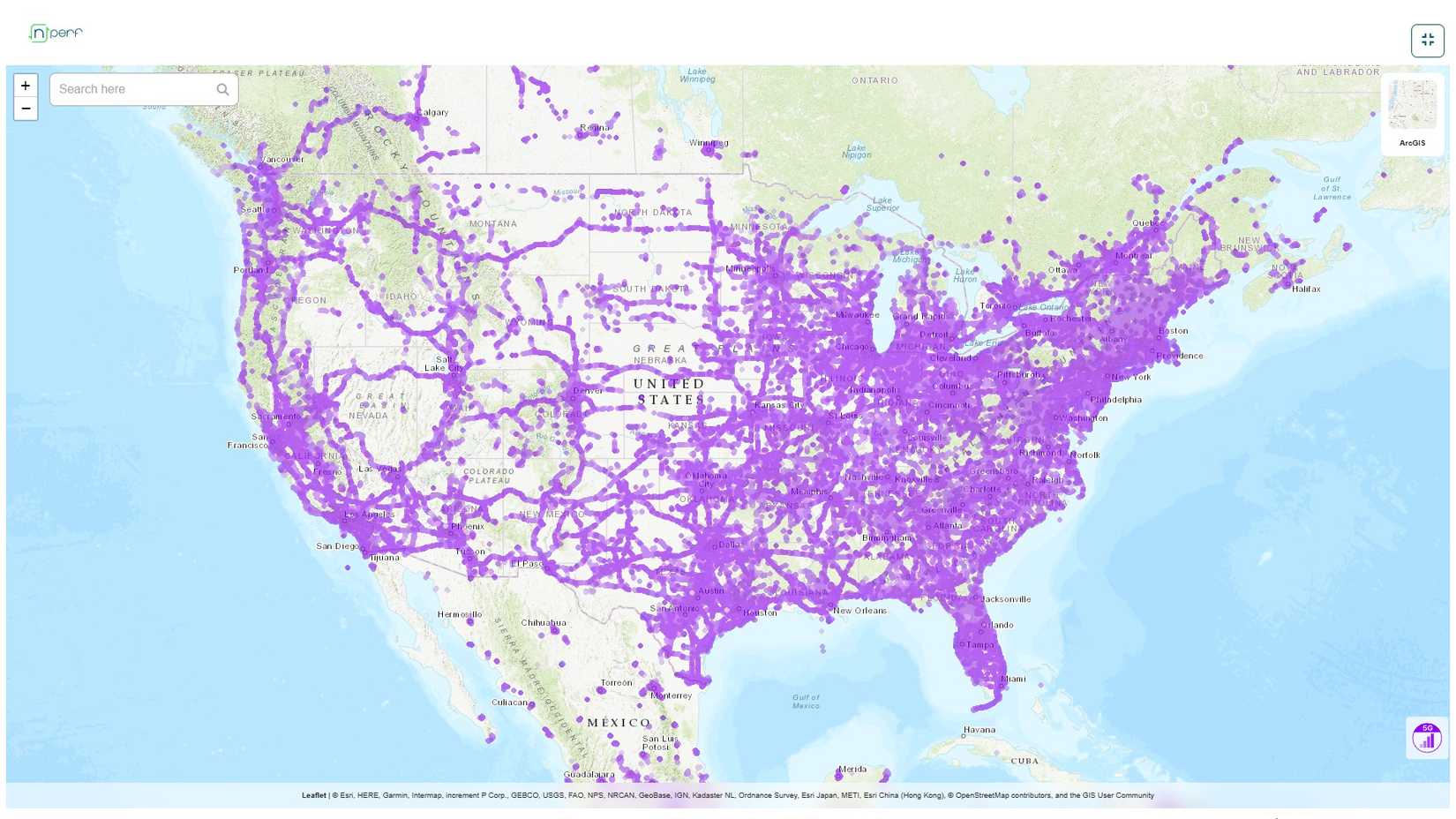
- Используйте карты покрытия и независимые сервисы (nPerf, OpenSignal) для оценки качества сети в точке.
Важно: даже при «полных полосах» покрытия локальная перегрузка соты (cell congestion) может снижать скорости. Это не всегда троттлинг — иногда просто нехватка ресурсов.
3. Сравните результаты в разное время суток
Если скорость падает по вечерам или в пиковые часы, вероятно, оператор применяет политику управления трафиком на перегруженных участках сети. Это обычная практика на массовых сетях.
Практика:
- Делайте тесты в часы пик (например, 19:00–22:00) и вне пиков.
- Если закономерность подтверждается, планируйте крупные загрузки на оф‑пик.
Когда это не троттлинг: если проблема случается только в определённые минуты и вместе с уведомлениями оператора о работах — это временная неисправность.
4. Убедитесь, что вы не превысили лимит высокоскоростного трафика

Многие операторы применяют «деприоритизацию» после достижения порога данных — даже на «безлимитных» тарифах. Это означает, что скорость вам снижают по приоритетам сети, а не по явному блокированию.
Действия:
- Изучите условия вашего тарифа: есть ли упоминание о снижении приоритета после N ГБ.
- Проверьте счётчик использования данных в личном кабинете оператора.
- Если лимит исчерпан — скорость вернётся при сбросе счёта (обычно в начале следующего расчётного периода).
Варианты действий:
- Используйте Wi‑Fi для тяжёлых задач.
- Перейдите на тариф с большим объёмом высокоскоростного трафика или на «премиальные» опции без деприоритизации.
5. Попробуйте VPN как диагностический инструмент и обход
Принцип: VPN шифрует трафик и перенаправляет его через удалённый сервер. Оператор видит только зашифрованный поток к VPN‑серверу, а не конкретные приложения и сервисы. Это может скрыть тип трафика, который оператор намеренно замедляет.
Порядок действий:
- Установите уважаемое VPN‑приложение (не рекламируем конкретных провайдеров — выбирайте по отзывам и политике логов).
- Подключитесь к VPN и запустите тест скорости. Сравните результаты с тестами без VPN.
Когда VPN помогает:
- Если скорость без VPN низка, а с VPN значительно выше, вероятно, оператор применял DPI‑фильтрацию или приоритетизировал трафик.
Ограничения и риски VPN:
- VPN увеличивает задержку и может ухудшить онлайн‑игры.
- Не все VPN одинаково надёжны: бесплатные сервисы могут продавать данные или иметь слабое шифрование.
- Использование VPN не отменяет юридические блокировки и может нарушать правила корпоративных сетей.
6. Проверьте, связано ли торможение с конкретными приложениями или сайтами
Иногда проблема локальна: один сайт или сервис работает медленно из‑за проблем на стороне сервера или из‑за региональной маршрутизации.
Проверки:
- Если медленно работает только YouTube — попробуйте другой видеосервис.
- Попробуйте открыть те же ресурсы через браузер и через приложение.
- Смените DNS (например, на общедоступный DNS), чтобы исключить проблемы разрешения имён.
Если проблема в конкретном сервисе, это не троттлинг оператора — остаётся ждать исправления у провайдера сервиса или использовать зеркала и альтернативы.
7. Переключитесь между сетевыми режимами
Иногда 5G у оператора перегружен или ещё неустойчив. В таких случаях 4G LTE даст более стабильную скорость.
Как проверить:
- На Android: Настройки > Подключения > Мобильные сети > SIM > Предпочитаемая сеть и выберите 4G/3G.
- На iPhone: Настройки > Сотовая связь > Параметры данных > Режим сети.
Если переключение улучшает скорость, используйте тот режим, который даёт лучший опыт, особенно в тех местах, где 5G неустойчиво.
8. Убедитесь, что проблема не в телефоне

Устройства стареют и со временем работают медленнее. Проблемы могут быть вызваны программными ошибками, фоновыми обновлениями, плохой батареей или повреждённым модулем радиочастот.
Пошаговая проверка:
- Перезагрузите телефон.
- Установите последние обновления ОС и приложений.
- Сбросьте сетевые настройки (сохраните пароли Wi‑Fi заранее).
- Выключите или ограничьте фоновые приложения и синхронизацию.
- Выньте SIM‑карту и вставьте её в другое устройство — повторите тест скорости.
Если в другом телефоне свайп работает лучше — дело в вашем устройстве.
Что делать дальше: сценарии и действия
- Если проблема подтвердилась (последовательные тесты, VPN улучшает скорость, другие пользователи жалуются): соберите доказательства и обратитесь в поддержку оператора.
- Если проблема локальная (плохой сигнал, сбои сервиса): ждите починки или используйте альтернативные сети (Wi‑Fi, фиксированную связь).
- Если оператор не помогает — рассмотрите смену оператора, опираясь на покрытие и отзывы в вашем районе.
Шаблон обращения в поддержку оператора
Сохраните шаблон и приложите скриншоты тестов скорости.
Текст обращения:
Здравствуйте. На тарифе [ваш тариф] наблюдается значительное снижение скорости мобильного интернета в районе [адрес/клетка сети]. Прикладываю результаты тестов (DL/UL/ping) с датами и временем. Сим-карта протестирована в двух устройствах. Прошу проверить причину (сеть/деприоритизация/ремонт) и сообщить сроки решения.
Критерии приёмки ответа от оператора:
- Подтверждение проблемы и примерный срок решения; или
- Объяснение причин и инструкция, как убрать ограничение; или
- Предложение перехода на другой тариф для снятия ограничения.
Руководство для ИТ‑администратора или продвинутого пользователя
Роль: провести независимую диагностику и собрать доказательства для SLA/UPS.
Чеклист:
- Собрать логи тестов скорости по времени и геолокации.
- Проверить маршрутизацию (traceroute) до проблемных сервисов.
- Запустить capture трафика при помощи tcpdump (если разрешено) и оценить характер трафика.
- Сравнить поведение при и без VPN.
- Сверить с картой покрытия оператора и журналами перегрузок соты.
Важно: tcpdump и углублённые замеры требуют опыта и соблюдения политики конфиденциальности.
Мини‑методология диагностики (короткая):
- Измерить — собрать показатели (DL/UL/ping).
- Исключить покрытие — проверить уровень сигнала и карты.
- Исключить устройство — протестировать на другом телефоне.
- Проверить нагрузки по времени — сравнить пиковые и непиковые.
- Проверить лимиты тарифа — изучить условия.
- Проверить DPI/фильтрацию — тест с VPN.
- Обратиться в поддержку с доказательствами.
Диагностическое дерево (Mermaid)
flowchart TD
  A[Начало: жалобы на медленный интернет] --> B{Проверить Wi‑Fi и устройство}
  B -->|Wi‑Fi выключен, другой телефон OK| C[Проблема в устройстве]
  B -->|Одинаково плохо на двух устройствах| D[Запустить speedtest]
  D --> E{Стабильно низкая скорость}
  E -->|Да| F{Падает в пиковое время}
  F -->|Да| G[Вероятна деприоритизация/пиковая нагрузка]
  F -->|Нет| H{Улучшение при VPN}
  H -->|Да| I[Вероятна фильтрация/DPI — используйте VPN как обход]
  H -->|Нет| J[Провести проверку покрытия и обратиться в поддержку]
  E -->|Нет — плавающие результаты| K[Проверить покрытие и сетевые режимы]
  K --> L[Повторить тесты и логировать]
Тест‑кейсы и критерии приёмки
Примеры тестов, которые вы можете использовать для объективной оценки:
- TC1: Базовый speedtest без VPN в 10:00, 15:00, 21:00. Критерий приёмки: средняя DL в оф‑пик ≥ ожиданий тарифа.
- TC2: Speedtest с VPN и без. Критерий: если DL с VPN существенно выше, похоже на целенаправленную фильтрацию.
- TC3: Тест в другом устройстве с той же SIM. Критерий: если другое устройство быстрее — проблема в телефоне.
- TC4: Тест после сброса сетевых настроек. Критерий: восстановление нормальной скорости указывает на локальную проблему.
Когда троттлинг — это не ответ на всё: пример исключений
- Проблемы у конкретного сервиса (серверы YouTube/Netflix) — оператор тут не при чём.
- Местная перегрузка соты после массовых событий или в часы пик.
- Повреждённая SIM‑карта или аппаратный сбой радиомодуля.
Риски и приватность при использовании VPN
- VPN шифрует трафик, но провайдер VPN видит вашу активность. Выбирайте сервисы с прозрачной политикой логов.
- В корпоративных конфигурациях и в ряде стран использование некоторых VPN может быть ограничено.
- Перед массовым применением VPN уточните правила оператора и условия тарифного плана.
Контрольный список перед сменой оператора
- Собрать лог тестов скорости за 2–4 недели.
- Проверить карты покрытия кандидатов оператора в вашей локации.
- Сравнить условия по деприоритизации и ограничениям «безлимитных» тарифов.
- Узнать условия переноса номера и возможные штрафы.
Короткое резюме
- Проблемы с мобильным интернетом имеют несколько причин: покрытие, часы пик, лимиты тарифа, проблемы устройства или целенаправленное снижение скорости.
- Диагностика должна быть системной: замеры, смена устройства, тесты с VPN, проверка тарифов.
- Собрав доказательства, обращайтесь в поддержку оператора; если ответа нет, рассматривайте смену оператора.
Важно: сохраняйте лог измерений и общений с поддержкой — это увеличивает шансы на положительное решение вопроса.
Краткий список источников и дальнейших шагов
- Используйте Speedtest (Ookla), Fast.com, Google Speed Test для базовых измерений.
- Проверяйте карты покрытия на OpenSignal, nPerf.
- Если вы ИТ‑админ — собирайте traceroute и сетевые логи до обращения в оператора.
Сводка ключевых действий — делайте тесты, исключайте причины по очереди, логируйте, используйте VPN как инструмент диагностики и обращайтесь в поддержку с доказательствами.

Похожие материалы

Несколько аккаунтов Skype: Multi Skype Launcher

Журнал для работы: повысить продуктивность

Персональные звуки уведомлений на Android

Скачивание шоу Hulu для офлайн‑просмотра

Microsoft Start: персонализированная новостная лента
