
Как понять, что мобильный оператор замедляет ваш интернет

Если сайты и стримы долго загружаются только на мобильных данных, а не в Wi‑Fi, вероятно, ваш оператор ограничивает трафик. Проведите серию тестов скорости в разное время, проверьте покрытие, лимиты высокоскоростного трафика и сравните поведение в другом телефоне. Если замедление связано с типом трафика, попробуйте VPN. В конце приведён пошаговый план проверки, критерии приёмки и список действий для разных ролей.
Быстрые ссылки
Run Speed Tests on Mobile Data
Check for Network Coverage or Temporary Issues
Check if Speeds Drop at Specific Times
Ensure You Haven’t Exceeded Your High-Speed Data Limit
Try Using a VPN for Better Speeds
Check if the Problem Is App or Website-Specific
Switch Between Different Network Modes
Confirm the Issue Isn’t With Your Phone
Вам приходилось ждать загрузки страницы на мобильном интернете, смотреть буферизацию при стриме и думать, что сеть просто «ленивая»? Причин много: слабое покрытие, перегрузка сети, исчерпан лимит высокоскоростного трафика или целенаправленное ограничение скорости со стороны оператора. Этот материал поможет системно отличить намеренное замедление от других проблем и даст план действий.
Что такое «троттлинг» и как его распознать
Троттлинг — преднамеренное снижение скорости соединения оператором. Оно может быть:
- по типу трафика (например, видео или торренты),
- по времени суток (пиковые часы),
- по использованию (после исчерпания высокоскоростного пакета).
Короткая дефиниция: троттлинг — когда скорость явно ниже ожидаемой и это повторяется системно при прочих одинаковых условиях.
Методика диагностики проблем с мобильным интернетом
Ниже — минимальный набор тестов, который даёт воспроизводимые результаты и позволяет исключить ряд причин.
Шаги проверки в порядке приоритета:
- Проведите тест скорости на мобильных данных. Записывайте результаты. Повторяйте в разное время и месте.
- Сравните с тестом в Wi‑Fi в тех же условиях.
- Проверьте уровень сигнала и карту покрытия.
- Убедитесь, что не исчерпан лимит высокоскоростного трафика.
- Попробуйте VPN, чтобы скрыть тип трафика от оператора.
- Проверьте, воспроизводится ли проблема на другом устройстве с той же SIM.
- Сравните поведение в разных приложениях и сайтах.
- При необходимости свяжитесь со службой поддержки оператора с результатами тестов.
Запускаем тесты скорости на мобильных данных
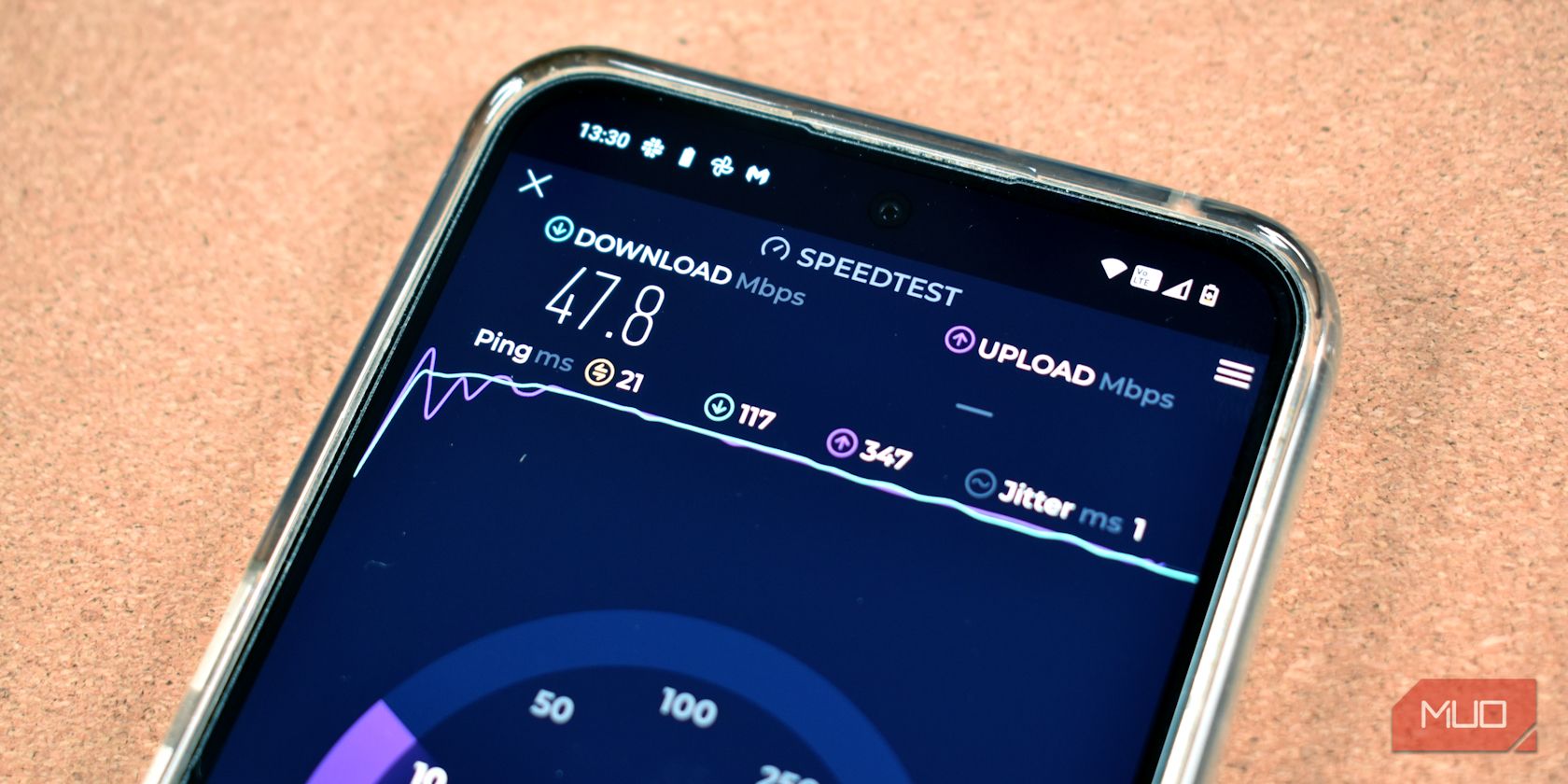
Что измерять:
- download — скорость загрузки (важна для стримов и загрузок);
- upload — скорость выгрузки (важна для видеозвонков и загрузки файлов);
- ping (латентность) — задержка, критична для игр и звонков.
Инструменты: Speedtest by Ookla, Fast.com, Google Speed Test. Рекомендуется использовать не менее 5–10 замеров в разное время суток и в разных местах. Фиксируйте дату, время, местоположение и режим сети (4G/5G).
Анализ:
- Если результаты в мобильной сети регулярно ниже обещанных в тарифе более чем на 30–50% и повторяются в разных местах, это повод для подозрения.
- Если в Wi‑Fi скорости хорошие, а на мобильных данных стабильно низкие, проблема скорее на стороне оператора или покрытия.
Проверка покрытия и временных сбоев

Сделайте простые проверки:
- Посмотрите количество полосок сигнала на телефоне.
- Перейдите в более открытое пространство или рядом с окном и повторите тест.
- Проверьте карту покрытия оператора и сервисы с картами (nPerf, OpenSignal), чтобы оценить ожидаемую доступность сети.
- Проверьте официальные аккаунты оператора или сообщества на предмет текущих сбоев.
Если сигнал слаб в целом, это не троттлинг, а ограничение по покрытию и мощности станции.
Проверка падения скоростей в определённое время суток
Операторы иногда применяют политику управления сетью в часы пик. Как проверить:
- Запустите тесты каждые 2–3 часа в течение нескольких дней.
- Обратите внимание на вечернее время и раннее утро.
Если снижение системно повторяется в одни и те же часы, велика вероятность сетевого управления трафиком в периоды высокой нагрузки.
Совет по использованию: планируйте загрузки и тяжелые обновления на нерегулярное время, чтобы минимизировать влияние пиковой нагрузки.
Проверка лимитов высокоскоростного трафика
Многие тарифы, включая «безлимитные», имеют приоритетные лимиты. После их исчерпания скорость может резко упасть. Что сделать:
- Изучите условия тарифа у оператора — ищите слова «деприоритизация», «лимит высокоскоростного трафика», «fair use».
- Проверьте счётчик трафика в личном кабинете за месяц/день.
Если вы исчерпали приоритетный объём, скорость должна восстановиться при обновлении квоты (обычно в начале расчётного периода) или после покупки дополнительного пакета.
Попробуйте VPN, чтобы проверить селективное троттлинг
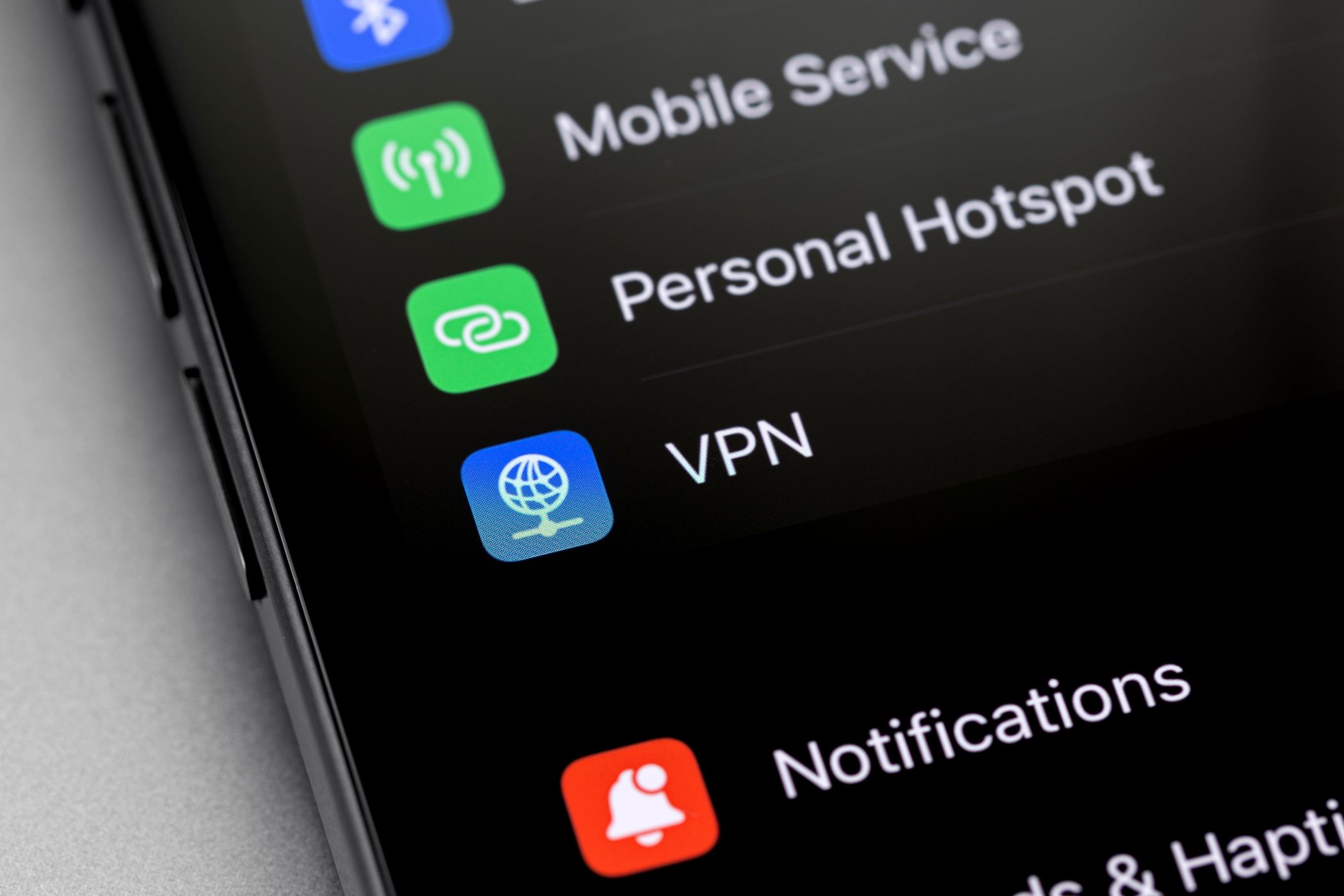
Когда помогает VPN:
- Если оператор распознаёт и ограничивает трафик по типам (например, стриминг видео), VPN шифрует трафик и скрывает содержимое, затрудняя распознавание и блокировку по типу сервисов.
Как тестировать:
- Установите надёжный VPN и подключитесь к серверу поблизости.
- Повторите несколько тестов скорости и сравните с тестами без VPN.
Интерпретация:
- Значительное улучшение через VPN указывает на то, что оператор мог ограничивать трафик по виду.
- Если VPN не меняет результат, проблема, вероятно, не в селективном троттлинге.
Важно: VPN может увеличивать пинг и немного снижать скорость из‑за маршрутизации и шифрования.
Проверка, связано ли это с определённым приложением или сайтом
Если наблюдается замедление только в одном приложении, проблема может быть на стороне сервиса. Алгоритм:
- Попробуйте альтернативный сервис того же типа.
- Спросите у знакомых на том же операторе о поведении приложения.
- Проверьте, нет ли у приложения настроек экономного режима качества.
- Попробуйте изменить DNS-сервер на общедоступный (например, Google Public DNS или Cloudflare) и посмотрите на эффект.
Если замедление локализовано — вероятнее проблема на стороне сервера или между оператором и конкретным сервисом.
Переключение режимов сети
Иногда 5G даёт не лучший результат, чем 4G LTE, из‑за перегрузок или плохого покрытия. Что сделать:
- На Android: Настройки > Соединения > Мобильные сети, выберите SIM и укажите 4G LTE/5G/3G.
- На iPhone: Настройки > Сотовая связь > Параметры сотовой связи и выберите нужный режим.
Сравните скорость в разных режимах. Если 4G стабильнее, возможно, стоит принудительно использовать 4G в местах с плохим 5G.
Проверка проблем с телефоном
Если всё выше не помогло, причина может быть в устройстве:
- Перезагрузите телефон.
- Обновите операционную систему и приложения.
- Сбросьте сетевые настройки.
- Отключите точки доступа и фоновые загрузки.
- Вставьте SIM в другое устройство и повторите тесты.
Если в другом устройстве скорость лучше, скорее всего, проблема в вашем телефоне.
Примеры, когда троттлинг — не причина
- Очень слабый уровень сигнала.
- Проблемы у конкретного сайта или CDN.
- Локальная неисправность телефона или приложения.
- Перегрузка на вышке в определённый момент (временный эффект).
Алгоритм действий при подозрении на троттлинг
- Соберите доказательства: 10+ тестов скорости, скриншоты уведомлений оператора, время и место замеров.
- Попробуйте VPN и проверку на другом устройстве.
- Свяжитесь со службой поддержки оператора, предоставив результаты тестов.
- Если оператор не даёт внятного ответа, обратитесь в независимые сообщества или регулятора связи с доказательной базой.
- Рассмотрите смену оператора, если проблема остаётся нерешённой.
Важно
Операторы имеют право на управление сетью в периоды пиковой нагрузки. Абсолютно доказать злонамеренный троттлинг бывает сложно, но системные тесты и сравнительный анализ помогают принять решение.
Критерии приёмки
Чтобы считать проблему подтверждённой как троттлинг:
- Повторяющееся снижение скорости в мобильной сети по сравнению с обещанными значениями и вашим Wi‑Fi.
- Улучшение показателей при подключении к VPN или на другом устройстве.
- Исключены причины покрытия, аппаратные неисправности и проблемы у конкретного сервиса.
Если все три пункта выполнены, можно считать, что оператор вероятно применяет ограничение.
Роль‑ориентированные контрольные списки
Для обычного пользователя
- Сделать 5–10 замеров скорости в разное время.
- Проверить уровень сигнала и сменить место тестирования.
- Вставить SIM в другое устройство.
- Попробовать VPN.
- Связаться с поддержкой с результатами.
Для ИТ‑администратора или продвинутого пользователя
- Запустить автоматизированные тесты скорости с логированием (cron, мобильные устройства).
- Сравнить трассировки маршрута (traceroute) до проблемных сервисов.
- Проверить MTU, настройки APN и используемые порты.
Для службы поддержки оператора
- Проверить логи базовой станции и очереди трафика для пользователя.
- Сопоставить временные пики нагрузки с жалобой.
- Предложить временные решения и план действий, включая смену диапазона или перенастройку.
Тестовые сценарии и критерии приёмки
Тест 1. Базовый тест скорости
- Выполнить 10 замеров скорости на мобильных данных в течение недели.
- Критерий приёмки: если median download менее 50% от заявленного в тарифе в 70% замеров, требуется дальнейшее расследование.
Тест 2. Сравнение с VPN
- Выполнить тест скорости с VPN и без него в течение одного сеанса.
- Критерий приёмки: значимый прирост через VPN указывает на селективное ограничение.
Тест 3. Тест в другом устройстве
- Вставить SIM в другое устройство и повторить тесты.
- Критерий приёмки: если скорость выше на другом устройстве, причина — аппаратная.
Короткая методология сбора доказательств
- Каждый замер: дата, время, координаты, режим сети, уровень сигнала, результаты теста, настройки VPN, используемое устройство.
- Храните логи в одном файле или таблице для удобства сравнения.
Ментальные модели при анализе проблемы
- Сначала исключите очевидное: отсутствие сигнала, проблемы у сервисов, устройство.
- Затем проверьте закономерности: время, приложения, маршруты.
- Наконец, проверьте скрытую переменную: шифрование трафика (VPN) как индикатор селективного троттлинга.
Факто‑бокс
- Ping выше 100 мс может заметно ухудшать игровой опыт.
- VPN может повысить скорость при селективном троттлинге, но иногда увеличивает задержку.
- Многие тарифы с пометкой «безлимитный» содержат оговорки о деприоритизации после определённого объёма.
Пример обращения в службу поддержки оператора
- Описать проблему кратко и сообщить, что она повторяется.
- Приложить скриншоты тестов скорости и логи.
- Указать время и место замеров.
- Попросить объяснить, применялась ли политика деприоритизации к вашей линии.
Решения и альтернативы
- Переход на тариф с приоритетным трафиком или большим лимитом.
- Смена оператора при слабом покрытии в вашей зоне.
- Использование мобильной точки доступа от другого устройства только при необходимости.
Короткая галерея крайних случаев
- Локальная вышка полностью перегружена в вечерние часы — временное падение скорости.
- Оператор целенаправленно ограничивает P2P трафик на уровне сети.
- Ошибочные настройки APN на устройстве клиента.
Глоссарий в одну строку
- Троттлинг: преднамеренное снижение скорости оператором; деприоритизация: понижение приоритета трафика после лимита; VPN: шифрование трафика, скрывает тип данных.
Заключение
Понять, замедляет ли оператор ваш мобильный интернет, можно только системной диагностикой. Соберите повторяемые тесты, проверьте покрытие и лимиты, протестируйте через VPN и сравните с другими устройствами. Если после всех проверок проблема сохраняется, предъявите доказательную базу оператору и подумайте о смене оператора, если ситуация не улучшится.
Краткое резюме приведено ниже.
Сводка
- Делайте много замеров, фиксируйте условия.
- Исключайте покрытие и проблемы устройства.
- VPN и тест в другом устройстве — сильные индикаторы селективного троттлинга.
- Соберите доказательства перед обращением в поддержку.

Похожие материалы

Несколько аккаунтов Skype: Multi Skype Launcher

Журнал для работы: повысить продуктивность

Персональные звуки уведомлений на Android

Скачивание шоу Hulu для офлайн‑просмотра

Microsoft Start: персонализированная новостная лента
