
Как понять, замедляет ли оператор ваш мобильный интернет

Кратко
Если стримы буферятся, загрузки идут медленно или страницы открываются с задержкой на мобильных данных — причиной может быть намеренное замедление со стороны оператора (throttling). В статье — пошаговая методика: тесты скорости, проверка покрытия и расписания снижения скорости, использование VPN, диагностика по приложениям, смена режимов сети и чек-листы для разных ролей. Подробный план тестов и дерево решений помогут прийти к обоснованному решению.
Быстрые ссылки
- Запустить тесты скорости на мобильных данных
- Проверить покрытие сети и временные проблемы
- Проверить, падают ли скорости в определённое время
- Убедиться, что вы не исчерпали лимит высокоскоростных данных
- Попробовать VPN для обхода приоритизации
- Проверить, связано ли снижение со специальным приложением или сайтом
- Переключаться между разными режимами сети
- Подтвердить, что проблема не в телефоне
Многие пользователи отмечают резкое снижение скорости именно на мобильных данных, в то время как по Wi‑Fi всё работает нормально. Такое поведение может быть результатом нескольких причин: от объективных (плохой приём, перегрузка сети) до преднамеренных мер оператора (деприоритизация трафика, таргетированное замедление конкретных сервисов). Ниже — подробная инструкция, как диагностировать проблему, а затем — варианты действий и критерии, по которым стоит менять оператора.
1. Запустить тесты скорости на мобильных данных
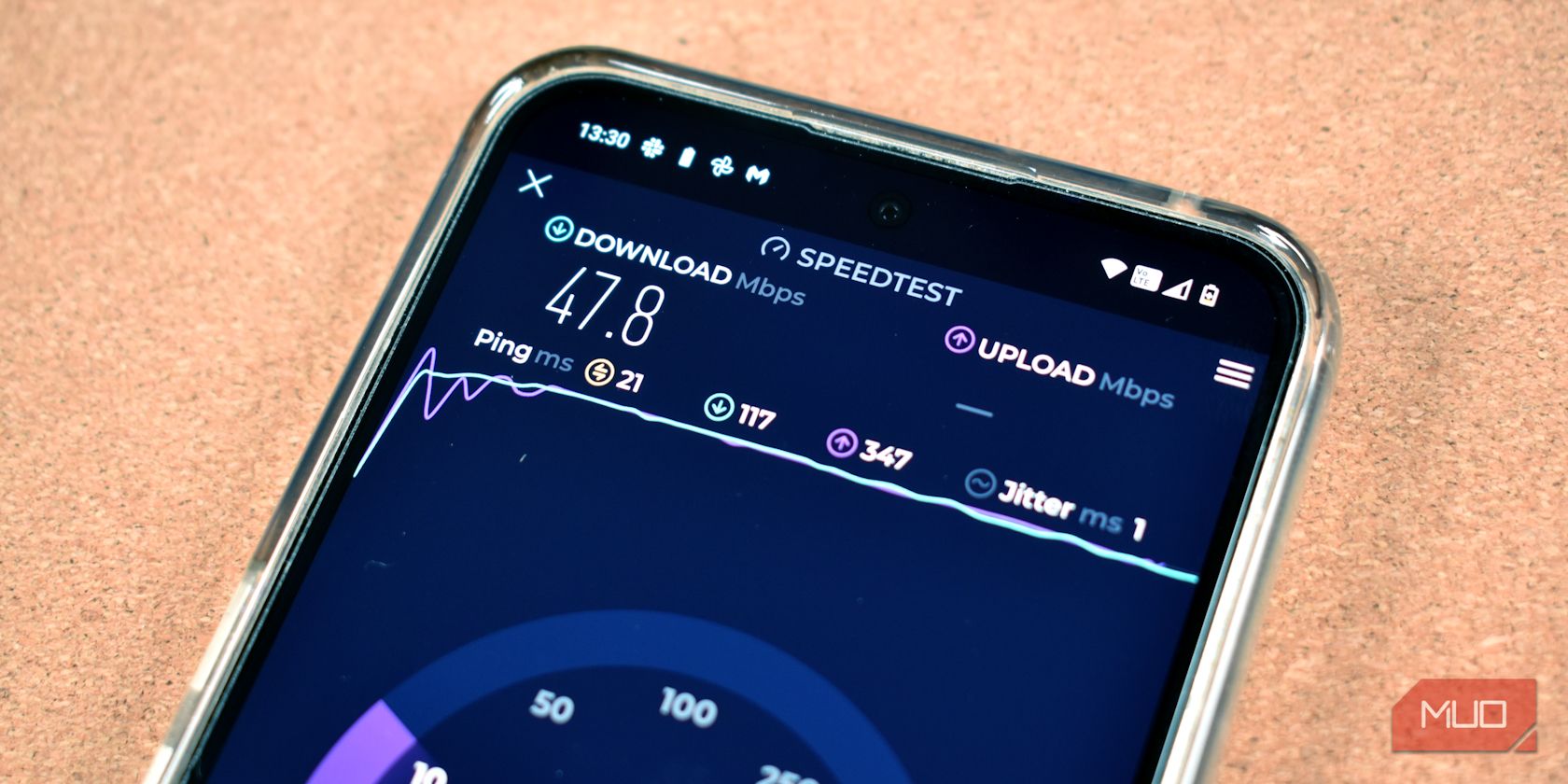
Что сделать
- Отключите Wi‑Fi и убедитесь, что тест идёт по мобильным данным.
- Используйте проверенные сервисы: Speedtest by Ookla, Fast.com, Google Speed Test.
- Запустите 3—5 тестов в разное время дня: утро, обед, вечер, ночь.
- Фиксируйте скорость загрузки (download), отдачи (upload) и пинг (latency).
Как интерпретировать результаты
- Если скорости стабильны и соответствуют тарифу — дело не в замедлении.
- Если скорости регулярно значительно ниже обещанных в тарифе — возможна деприоритизация или лимит.
- Если скорость скачет по времени — вероятна перегрузка сети или управление трафиком в пиковые часы.
Совет: сделайте скриншоты результатов и сохраните их с датой и временем. Эти доказательства пригодятся при обращении в техподдержку.
2. Проверить покрытие сети и временные проблемы
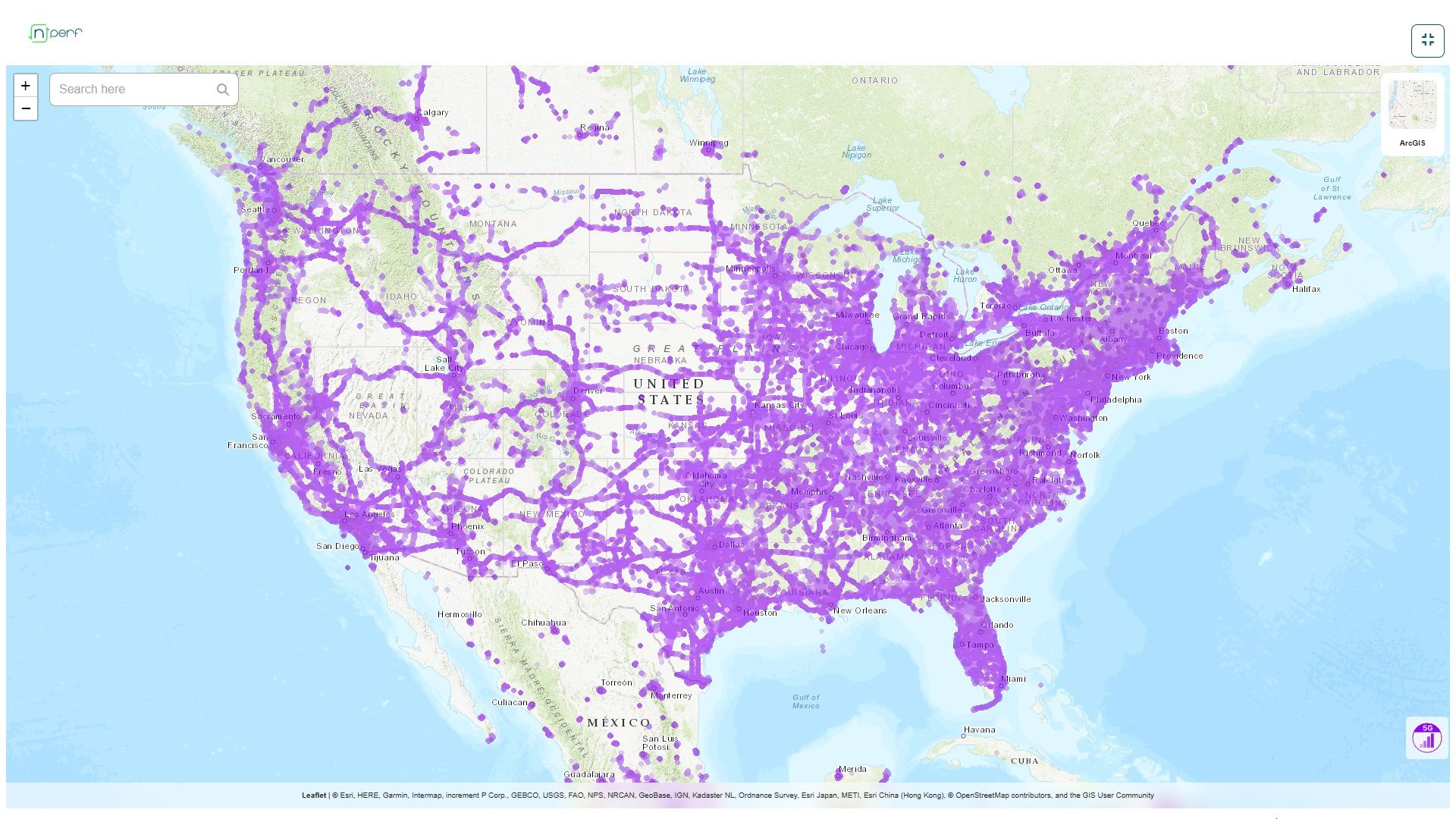
Сигнал и карты покрытия
- Посмотрите индикатор сигнала на телефоне (количество «палочек»). Одна или две палочки означают слабый приём — скорость будет низкой.
- Проверьте карту покрытия оператора и отзывы соседей/коллег по сети.
- Посмотрите официальные каналы оператора (сайт, страница в соцсетях) на предмет текущих аварий и работ.
Когда это чаще всего проявляется
- В подземных паркингах, литых гаражах, лифтах, внутри зданий со стальными конструкциями.
- В зонах перехода между сотами.
Что делать
- Переместитесь на улицу или к окну и повторите тест.
- Поговорите с соседями на том же операторе.
3. Проверить, падают ли скорости в определённое время
Сетевое управление операторов часто работает по расписанию или при пиковых нагрузках. Если вы заметили системное падение скорости каждый вечер, вероятно, это именно политика управления трафиком.
Как диагностировать
- Ведите журнал тестов в течение нескольких дней и сравнивайте показатели по часам.
- Ставьте автоматические напоминания для тестов в разное время.
Как уменьшить влияние
- Планируйте большие загрузки на непиковые часы.
- Если доступна опция платного приоритета трафика — рассмотрите её при постоянной потребности в качественном соединении.
4. Убедиться, что вы не исчерпали лимит высокоскоростных данных
Многие тарифы «безлимитные» на деле содержат порог высокоскоростной передачи. После его превышения оператор снижает приоритет вашего трафика.
Проверка
- Откройте кабинет оператора и проверьте статистику использования.
- Узнайте в условиях тарифа, есть ли «порог высокой скорости» и когда он сбрасывается.
Что делать
- По возможности подключайтесь к Wi‑Fi для больших загрузок.
- Рассмотрите смену тарифа на тот, где лимит выше или отсутствует деприоритизация.
Важно
Если лимит — причина, скорость вернётся к норме после сброса статистики (обычно в начале следующего расчётного периода) или после покупки дополнительного пакета данных.
5. Попробовать VPN для обхода приоритизации
Зачем это работает
VPN шифрует ваш трафик и направляет его через удалённый сервер, скрывая тип трафика от оператора. Если оператор таргетирует конкретные сервисы (стриминг, торренты), VPN может скрыть принадлежность трафика и восстановить скорость.
Как правильно тестировать с VPN
- Выберите надёжный VPN с хорошей репутацией.
- Подключитесь к VPN и повторите тест скорости.
- Сравните результаты с тестами без VPN (те же точки времени).
Ограничения
- VPN сам по себе добавляет шифрование и задержки. Если у вас уже низкая скорость или слабый пинг, VPN может не помочь.
- Нельзя полагаться на VPN как на долгосрочное решение при намеренной деприоритизации всего вашего трафика.
6. Проверить, связано ли снижение со специальным приложением или сайтом
Как понять
- Если проблема лишь с одним сервисом (например, YouTube), вероятна проблема у провайдера сервиса, CDN или региональное ограничение.
- Попробуйте открыть тот же контент через браузер и через приложение. Попробуйте другой регион или другой сервер в приложении (если возможно).
Шаги
- Спросите у других пользователей вашего оператора, сталкиваются ли они с тем же.
- Попробуйте альтернативный сервис (например, другой стриминг) и сравните.
7. Переключаться между режимами сети
Почему это важно
Иногда 5G в вашей зоне нестабилен или перегружен, а 4G LTE даёт более предсказуемую скорость. Аналогично, в некоторых регионах 3G может работать лучше в отдельных сценариях.
Как переключить
- Android: Настройки > Подключения > Мобильные сети > Тип сети (выбор SIM) > выбрать 4G/5G/3G.
- iPhone: Настройки > Сотовая связь > Параметры данных > Голос и данные или Параметры сети и выбрать режим.
Совет
Переключение вручную даёт быстрый способ проверить, влияет ли режим сети на качество соединения.
8. Подтвердить, что проблема не в телефоне
Почему телефон влияет
- Старая модель или устаревшая прошивка может иметь слабый радиомодуль.
- Повреждение антенны, перегрев, активные фоновые приложения или включённый режим энергосбережения могут ограничивать скорость.
Как проверить
- Выньте SIM и вставьте в другой телефон. Повторите тесты скорости.
- Если на другом устройстве скорость выше — виноват телефон.
- Выполните перезагрузку, обновите ПО, сбросьте сетевые настройки, закройте фоновые приложения.
Если виноват телефон
- Обновите ПО.
- Обратитесь в сервисный центр.
Когда обращаться в оператора и что требовать
Что подготовить
- Скриншоты тестов скорости с датой и временем.
- Описание проблемы: когда началась, где наблюдается, какие сервисы затронуты.
Что спросить у техподдержки
- Есть ли текущие работы в вашей зоне.
- Применяет ли оператор политику деприоритизации в вашем тарифе.
- Можно ли получить временный приоритет или объяснение причины снижения.
Если ответ неудовлетворителен
- Потребуйте письменный объяснительный ответ (чат/электронная почта).
- Сравните показания на разных операторах (если есть возможность).
- Рассмотрите смену оператора, если проблема системная и не решается.
Методика тестирования: минимальная рабочая инструкция
- Подготовка
- Отключите Wi‑Fi.
- Запишите местоположение и время.
- Убедитесь, что фоновые обновления приостановлены.
- Базовый тест
- Запустите 3 теста скорости подряд (например, Speedtest) и сохраните результаты.
- Контрольные точки
- Повторите тесты через 2 часа, вечером и на следующий день.
- Сравнение с VPN
- Подключитесь к VPN и повторите тест.
- Смена устройства
- Вставьте SIM в другое устройство и повторите набор тестов.
- Документы для обращения
- Соберите логи и снимки экрана и отправьте в техподдержку.
Дерево решений (быстрая диагностика)
flowchart TD
  A[Начать: медленный мобильный интернет] --> B{Проверить Wi‑Fi}
  B -- Wi‑Fi выключен --> C[Запустить тест скорости]
  C --> D{Соответствует тарифу?}
  D -- Да --> E[Проверить приложения и сайты]
  D -- Нет --> F[Проверить покрытие и сигнал]
  F --> G{Сигнал слабый?}
  G -- Да --> H[Переместиться к окну или наружу]
  G -- Нет --> I[Проверить лимит данных]
  I --> J{Лимит исчерпан?}
  J -- Да --> K[Ожидать сброс/купить пакет данных]
  J -- Нет --> L[Попробовать VPN и смену режима сети]
  L --> M{VPN помогает?}
  M -- Да --> N[Вероятно таргетированное замедление]
  M -- Нет --> O[Возможна деприоритизация всей линии или проблема телефона]
  O --> P[Вставить SIM в другое устройство и повторить тест]
  P --> Q{На другом устройстве лучше?}
  Q -- Да --> R[Проблема в телефоне]
  Q -- Нет --> S[Обратиться в поддержку оператора или сменить оператора]
Чек-листы по ролям
Пользователь (быстрый чек, 5 шагов)
- Отключил Wi‑Fi и запустил тест скорости.
- Проверил индикатор сигнала и карту покрытия.
- Сравнил скорость в разное время суток.
- Протестировал с VPN и без него.
- Вставил SIM в другой телефон (или попросил друга протестировать).
IT‑поддержка (расширенная проверка)
- Собрала логи и результаты тестов от пользователя.
- Сверила результаты с данными о перегрузках и работах в районе.
- Проверила настройки APN и версию прошивки телефона.
- Рекомендовала временные обходы (VPN, смена режима сети).
Критерии приёмки
Чтобы считать проблему подтверждённой как «замедление со стороны оператора», выполните все пункты и получите следующие результаты:
- Тест скорости по мобильным данным системно ниже обещанной в тарифе в разные дни и часы.
- Тесты по Wi‑Fi в том же месте показывают нормальную скорость и латентность.
- Тесты с VPN показывают заметное улучшение (при прочих равных условиях).
- При использовании той же SIM в другом устройстве скорость не улучшилась только если устройство также подтверждает низкие показатели (исключая аппаратные проблемы).
- Оператор подтверждает наличие деприоритизации или не опровергает проблемы после предоставления логов.
Если все пункты выполнены — можно считать, что замедление вероятно возникает по причине оператора.
Когда это не сработает — типичные контрпримеры
- Низкая скорость в подвале или удалённой местности — это не замедление оператора, а слабое покрытие.
- Падение скорости только в одном приложении, в то время как другие работают нормально — вероятна проблема у сервиса или CDN.
- Резкое ухудшение после обновления прошивки может указывать на баг в ОС, а не на политику оператора.
Альтернативные подходы и дополнительные меры
- Использовать фиксированную SIM‑линию другого оператора временно для сравнения.
- Подключиться к мобильной точке доступа другого пользователя в том же месте.
- Пробовать разные VPN‑серверы и протоколы (WireGuard, OpenVPN).
- Для бизнеса — рассмотреть выделенные каналы или корпоративные тарифы с SLA.
Ментальные модели и эвристики
- Правило трёх проверок: тест на устройстве, тест с VPN, тест с другой SIM.
- Разделяй сервисы: если одно приложение страдает, не вините сеть целиком.
- Время и место важнее: постоянная проблема в определённое время указывает на управление трафиком.
Факт-бокс
- Операторы часто применяют деприоритизацию при превышении «высокоскоростного» порога.
- VPN может скрыть тип трафика, но не всегда улучшает скорость при слабом сигнале.
- Ручная смена режима сети позволяет быстро проверить влияние 5G/4G/3G.
Короткое объявление для соцсетей (100–200 слов)
Если ваш мобильный интернет внезапно стал медленным, не спешите менять тариф или паниковать. Пройдите простой чек-лист: отключите Wi‑Fi, запустите тест скорости в разное время, проверьте сигнал у окна и карту покрытия, попробуйте VPN и вставьте SIM в другое устройство. Если тесты стабильно показывают низкую скорость и VPN помогает — вероятно, оператор применяет политику приоритизации или вы исчерпали «высокоскоростной» пакет. Соберите скриншоты тестов и обратитесь в техподдержку. Если ответа нет — сравните тарифы и покрытие других операторов прежде чем менять сеть.
Короткое резюме
- Начните с тестов скорости и проверки покрытия.
- Проверьте лимиты по тарифу и попробуйте VPN.
- Смените устройство или режим сети, чтобы изолировать проблему.
- Соберите доказательства и обращайтесь в техподдержку.
- Если проблема системная и оператор не помогает — рассмотрите смену оператора.
Если хотите, могу подготовить шаблон обращения в техподдержку с аргументами и приложить примеры формулировок и полей для скриншотов.

Похожие материалы

Несколько аккаунтов Skype: Multi Skype Launcher

Журнал для работы: повысить продуктивность

Персональные звуки уведомлений на Android

Скачивание шоу Hulu для офлайн‑просмотра

Microsoft Start: персонализированная новостная лента
