
Как обнаружить новый жесткий диск в Windows 10
Если новый жесткий диск не виден в Windows 10, сначала проверьте физическое подключение, BIOS и кабели. Если диск подключён, но отображается как «Не инициализирован» — инициализируйте его через «Управление дисками» или выполните очистку через diskpart. Для проблем с драйверами обновите драйверы контроллера дисков и чипсета.
Почему новый HDD не определяется
Windows 10 может не обнаруживать новый жесткий диск по нескольким причинам. Коротко о самых частых:
- Драйверы повреждены или устарели. Драйвер контроллера SATA/USB и драйвер чипсета критичны для работы дисков.
- Неправильные настройки BIOS/UEFI. Если контроллер отключён или в режиме, несовместимом с текущей конфигурацией, диск не появится в системе.
- Проблемы с питанием. У внешних и внутренних дисков может не хватать питания из-за неисправного кабеля или разъёма.
- Плохой кабель или порт. Плата, SATA-порт или USB-порт могут быть дефектными.
- Диск не инициализирован или имеет несовместительную таблицу разделов. Новый диск часто приходит без таблицы разделов и требует инициализации.
Важно понимать термин: инициализация — создание таблицы разделов (MBR или GPT) и подготовка области для файловых систем.
Быстрая проверка перед началом
Выполните эти простые проверки в первую очередь:
- Проверьте питание диска и кабели. Замените кабель или подключите к другому порту.
- Подключите диск к другой системе, чтобы исключить неисправность самого диска.
- Зайдите в BIOS/UEFI и проверьте, виден ли диск там.
- Если это внешний диск — попробуйте другой USB-порт, лучше с задней панели ПК.
- Подключите диск напрямую к материнской плате (не через USB-хаб).
Важно: если диск показывает посторонние звуки (треск, щелчки), прекратите использование и рассмотрите замену по гарантии.
Подробные решения
1. Обновите драйверы
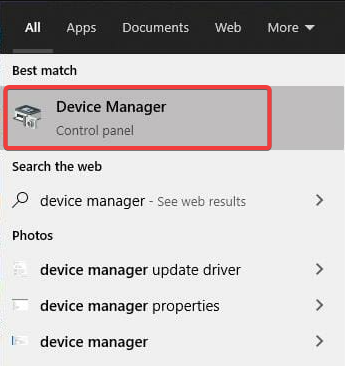
- Нажмите Windows Key + S, введите “Диспетчер устройств” и откройте его.
- В списке найдите разделы «Контроллеры IDE ATA/ATAPI» и «Дисковые устройства». Найдите соответствующий диск или контроллер, щелкните правой кнопкой и выберите «Обновить драйвер».
- Повторите для всех контроллеров SATA/USB и для драйверов чипсета на сайте производителя материнской платы.
Примечание: иногда Windows предлагает универсальный драйвер. Лучше скачать официальные пакеты с сайта производителя.
2. Инициализация диска через “Управление дисками”
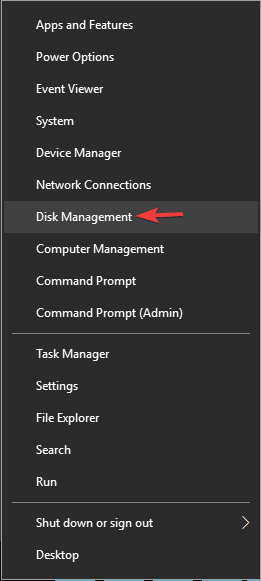
- Нажмите Windows Key + X и выберите “Управление дисками”.
- В списке найдите диск с пометкой “Неизвестен” или “Не инициализирован” и пространство как “Не распределено”.
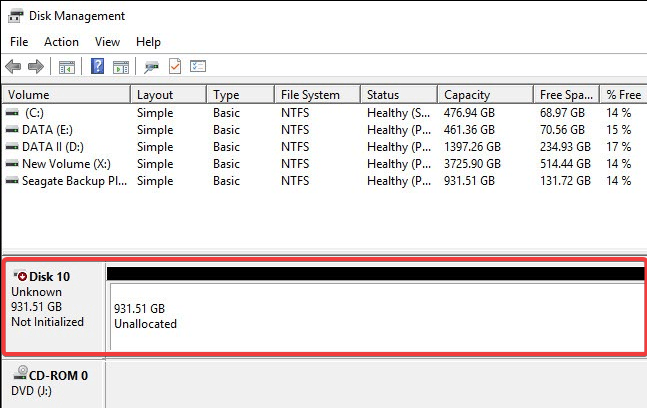
Щёлкните правой кнопкой по диску и выберите “Инициализировать диск”. Выберите GUID Partition Table (GPT) для современных систем и больших дисков (более 2 ТБ). Для старых систем и совместимости можно выбрать MBR.
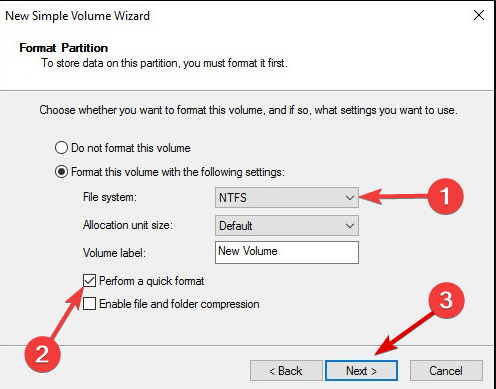
После инициализации создайте новый простой том, назначьте букву и форматируйте в NTFS с быстрым форматированием.
Совет: если диск виден в BIOS, но не в Windows — инициализация обычно решает проблему.
3. Полная очистка и повторная инициализация через diskpart
Иногда диск нуждается в полном очищении. Это удалит все данные. Убедитесь, что вы выбрали правильный диск.
- Нажмите Windows Key + X и выберите “Командная строка (администратор)” или “PowerShell (администратор)”.
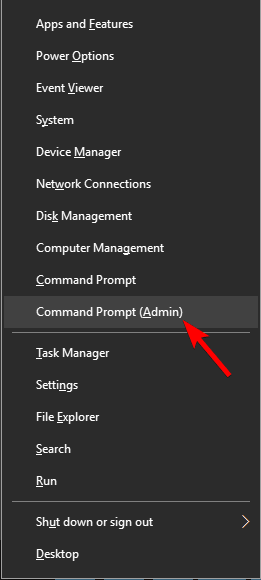
- Введите:
list disk- Найдите нужный диск по размеру и введите (где X — номер диска):
select disk X
clean- После очистки выполните последовательность команд для создания GPT и форматирования:
diskpart
select disk X
attributes disk clear readonly
online disk
convert gpt
create partition primary
format quick fs=ntfs label=data unit=64k
assign letter=E
Важно: команда clean удалит все разделы. Используйте только на новом диске или если вы уверены, что данные не нужны.
4. Проверьте BIOS/UEFI
- При включении ПК нажимайте F2, Delete или другую клавишу, указанную в инструкции к вашей плате, чтобы войти в BIOS/UEFI.
- В разделе настроек SATA/Storage убедитесь, что контроллер включён и режим совместимости (AHCI/IDE/RAID) настроен корректно.
- Если в BIOS диск не виден, проверьте питание и кабель. Попробуйте другой SATA-порт и другой кабель.
Если диск виден в BIOS, но не в Windows — проблема программная (драйверы, инициализация). Если не виден в BIOS — проблема аппаратная (кабель, питание, сам диск).
5. Дополнительные проверки для внешних дисков
- Попробуйте другой USB-кабель и порт. Предпочтительнее использовать порты USB 3.0 на задней панели.
- Проверьте питание корпуса: некоторые внешние диски требуют внешнего адаптера питания.
- Вставьте диск в другой компьютер, чтобы исключить проблему со старым ПК.
6. Замена контроллера или прошивка диска
Если диск появился в BIOS и на уровне подключения, но постоянно работает некорректно, проверьте наличие обновлений прошивки для диска на сайте производителя. Менее часто, но иногда помогает смена контроллера в корпусе внешнего диска.
Когда стандартные методы не помогают
- Диск не определяется в BIOS и издаёт необычные звуки — возможно механическая поломка. Обратитесь в сервис или к продавцу для обмена по гарантии.
- Диск виден в BIOS, но после инициализации появляются ошибки при записи — попробуйте тест поверхности с помощью инструментов производителя.
- Диск определяется как съемный или изменяет букву бесконтрольно — проверьте настройки политик устройств в Windows и обновите прошивку контроллера USB-SATA.
Методология быстрого устранения (5 шагов)
- Физика: питание, кабели, порт.
- BIOS: виден ли диск на уровне прошивки.
- Драйверы: обновление контроллера/чипсета.
- Инициализация/формат: Управление дисками или diskpart.
- Диагностика: логи, тесты производителя, замена кабеля или корпуса.
Эта методика помогает охватить 90% типичных случаев.
Диагностическое дерево
flowchart TD
  A[Диск не виден в Windows] --> B{Диск виден в BIOS?}
  B -- Да --> C{Показан как не распределено/не инициализирован?}
  B -- Нет --> D[Проверить питание и кабель, попробовать другой порт]
  C -- Да --> E[Инициализировать через Управление дисками или diskpart]
  C -- Нет --> F[Обновить драйверы контроллера, проверить логи]
  F --> G[Если проблема остаётся — тест производителя или замена диска]
  E --> H[Создать том и форматировать в NTFS]
Ролевые чек-листы
Домашний пользователь:
- Проверить кабели и питание.
- Подключить к другому порту/ПК.
- Открыть “Управление дисками” и инициализировать.
- При сомнениях попросить техника или друга с опытом.
Техник / энтузиаст:
- Проверить S.M.A.R.T. диска и журнал событий Windows.
- Выполнить diskpart clean и повторную инициализацию.
- Обновить чипсет и драйверы SATA/USB.
- Протестировать диск инструментами производителя.
ИТ-администратор:
- Проверить политики групп, драйверы массового развертывания.
- Убедиться в актуальности firmware и совместимости с RAID-контроллерами.
- Использовать заранее подготовленные скрипты для массовой инициализации.
Критерии приёмки
- Диск отображается в BIOS и в Windows в списке дисков.
- Разделы доступны для чтения и записи без ошибок.
- Диск устойчиво монтируется после перезагрузки.
Риски и меры снижения
- Риск потери данных при неверном выборе диска в diskpart. Мера: всегда сверяйте размер и номер диска, делайте бэкап.
- Риск механической поломки — при необычном звуке прекращайте работу и обращайтесь в сервис.
Короткий глоссарий
- MBR — старая таблица разделов, ограничена 2 ТБ.
- GPT — современная таблица разделов, поддерживает большие диски.
- NTFS — рекомендуемая файловая система для Windows.
- Управление дисками — встроенный инструмент Windows для инициализации и форматирования.
- diskpart — консольный инструмент для работы с дисками и разделами.
Полезные советы и альтернативные подходы
- Если вы не хотите рисковать в Windows, используйте загрузочный Linux с GParted для проверки видимости диска и инициализации.
- Для NAS или серверных задач используйте GPT и совместимую файловую систему согласно рекомендациям устройства.
- Для восстановления данных применяйте специализированные утилиты до выполнения команд, изменяющих таблицу разделов.
Частые ошибки и как их избежать
- Ошибка: выбор не того диска в diskpart. Решение: всегда проверяйте размер и model в выводе list disk.
- Ошибка: форматирование в FAT32 для больших разделов. Решение: используйте NTFS для разделов более 32 ГБ в Windows.
Заключение
В большинстве случаев новый жесткий диск в Windows 10 не определяется из-за неправильного подключения, отсутствия инициализации или устаревших драйверов. Следуйте шагам от простой проверки кабеля до очистки diskpart, чтобы восстановить видимость диска. При странных звуках или аппаратных сбоях обратитесь в сервис или к поставщику по гарантии.
Если остались вопросы или нужно помочь с конкретной моделью диска, опишите симптому и конфигурацию — перечислите модель диска, материнскую плату и поведение при загрузке, и мы подскажем дальнейшие шаги.

Похожие материалы

Несколько аккаунтов Skype: Multi Skype Launcher

Журнал для работы: повысить продуктивность

Персональные звуки уведомлений на Android

Скачивание шоу Hulu для офлайн‑просмотра

Microsoft Start: персонализированная новостная лента
