
Как найти уже установленные игры в Epic Games Launcher

Если вы повторно переустановили Epic Games Launcher, но он не видит уже установленные игры, не паникуйте. Это раздражает, но существует простой и надёжный способ заставить лаунчер обнаружить ваши файлы.
Встроенной функции автоматического поиска установленных игр в Epic Games Launcher нет. Ниже описан интуитивный обходной путь, который с высокой вероятностью сработает.
Шаг 1: Начните установку в новую папку
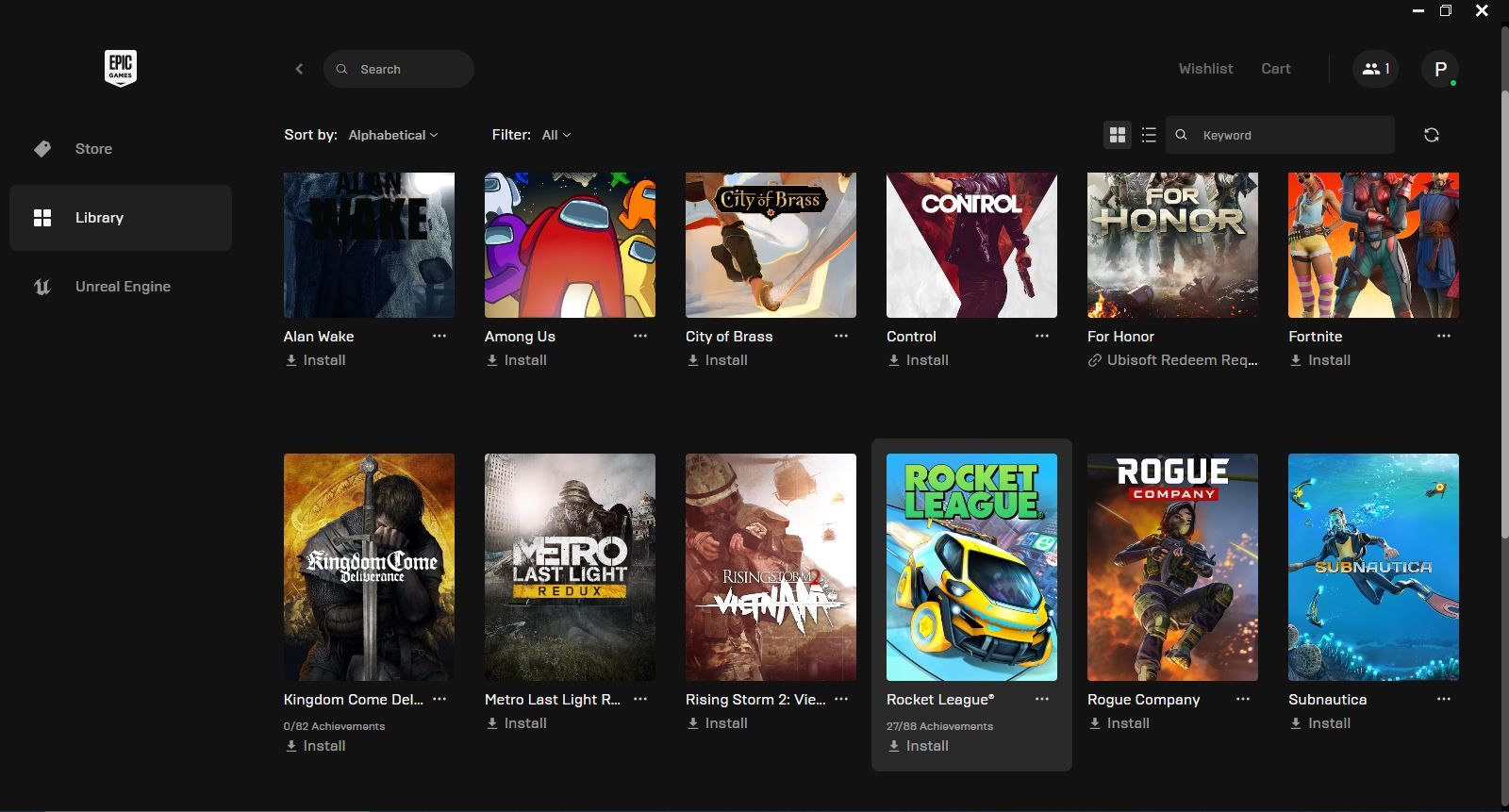
Epic Games Launcher часто раздаёт бесплатные игры в магазине Epic Store. Но если лаунчер не показывает установленные игры, это не поможет. Исправление занимает три простых шага.
- Откройте Epic Games Launcher и выберите игру в Библиотеке, которую хотите восстановить.
- Нажмите «Установить» и в диалоге укажите новую папку установки. Важно: выберите папку на другом разделе (partition) или как минимум на другом пути, отличном от настоящего местоположения установленных файлов.
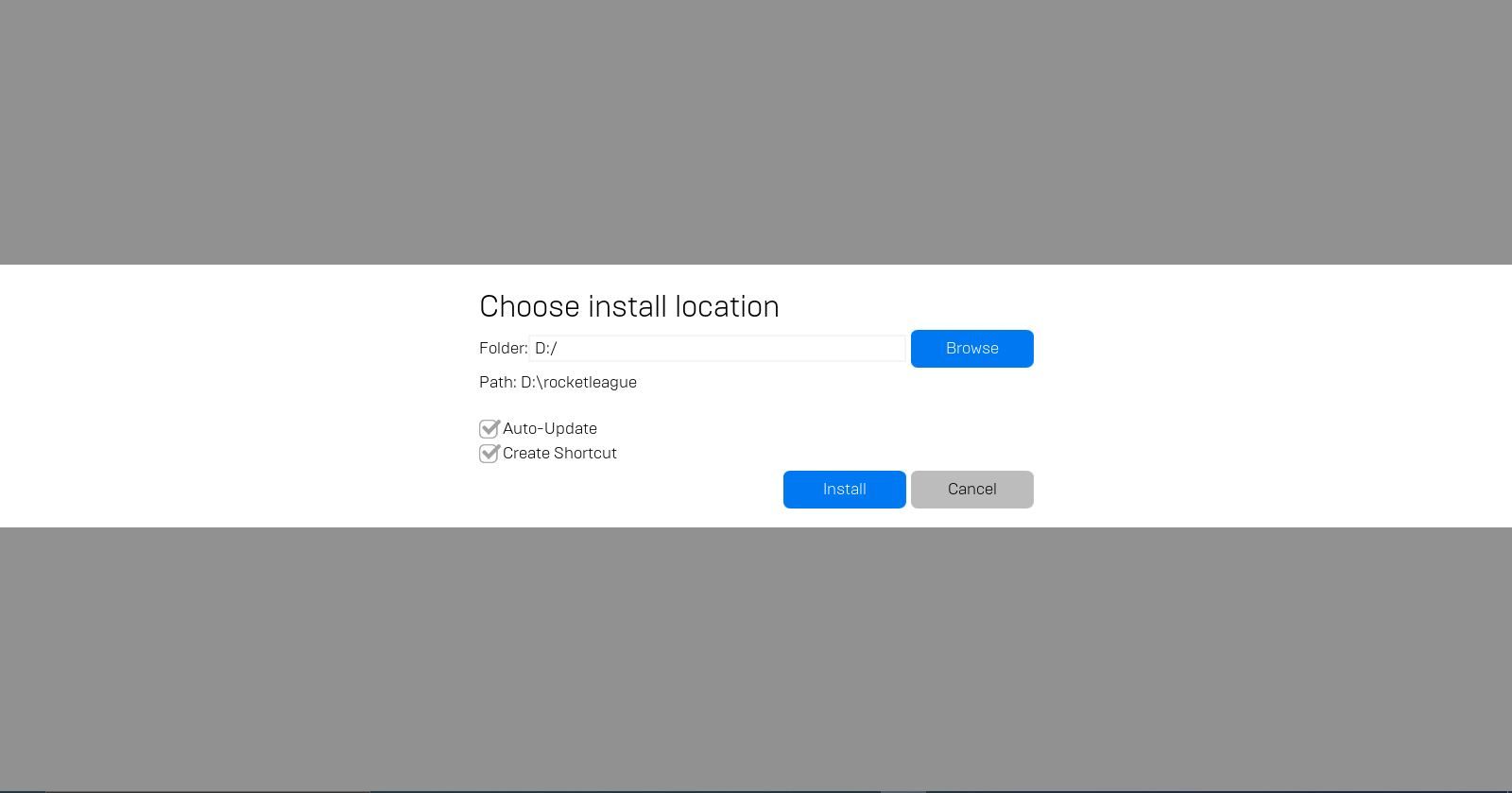
Выберите директорию и подтвердите начальную загрузку кнопкой Install (Установить).
Шаг 2: Поставьте загрузку на паузу и полностью закройте лаунчер
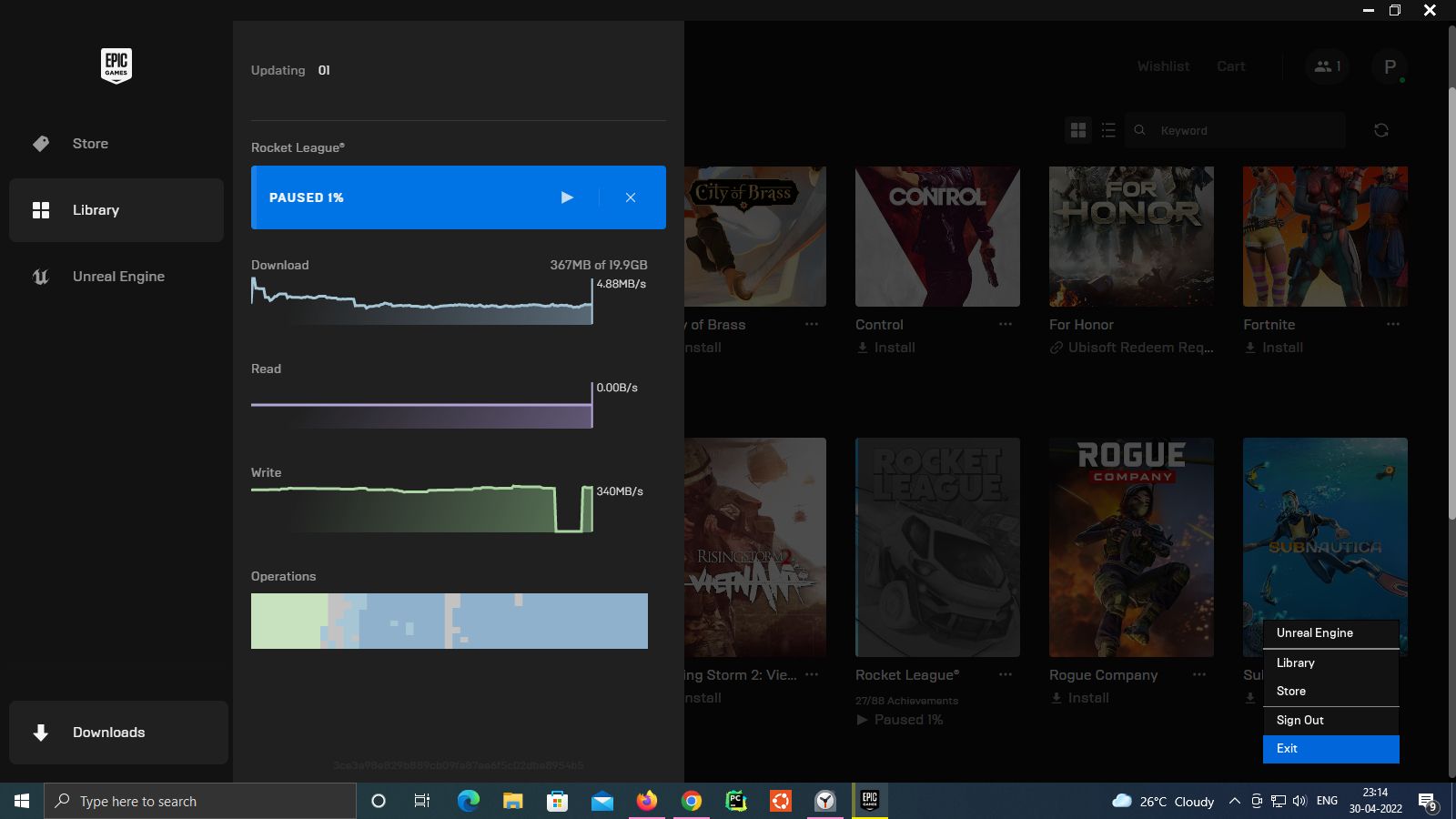
Когда загрузка начнёт идти, выполните следующие действия:
- Поставьте загрузку на паузу — Epic Launcher откажется корректно закрыться, если загрузка активна.
- На Windows нажмите на стрелку (^) в правом нижнем углу панели задач, найдите значок Epic Launcher, кликните правой кнопкой и выберите Exit (Выход).
- Откройте Диспетчер задач (Task Manager) и завершите все процессы, связанные с Epic. На Mac используйте Activity Monitor для остановки процессов.
Важно: убедитесь, что лаунчер больше не работает в фоновом режиме.
Шаг 3: Скопируйте файлы игры в новую папку и возобновите установку
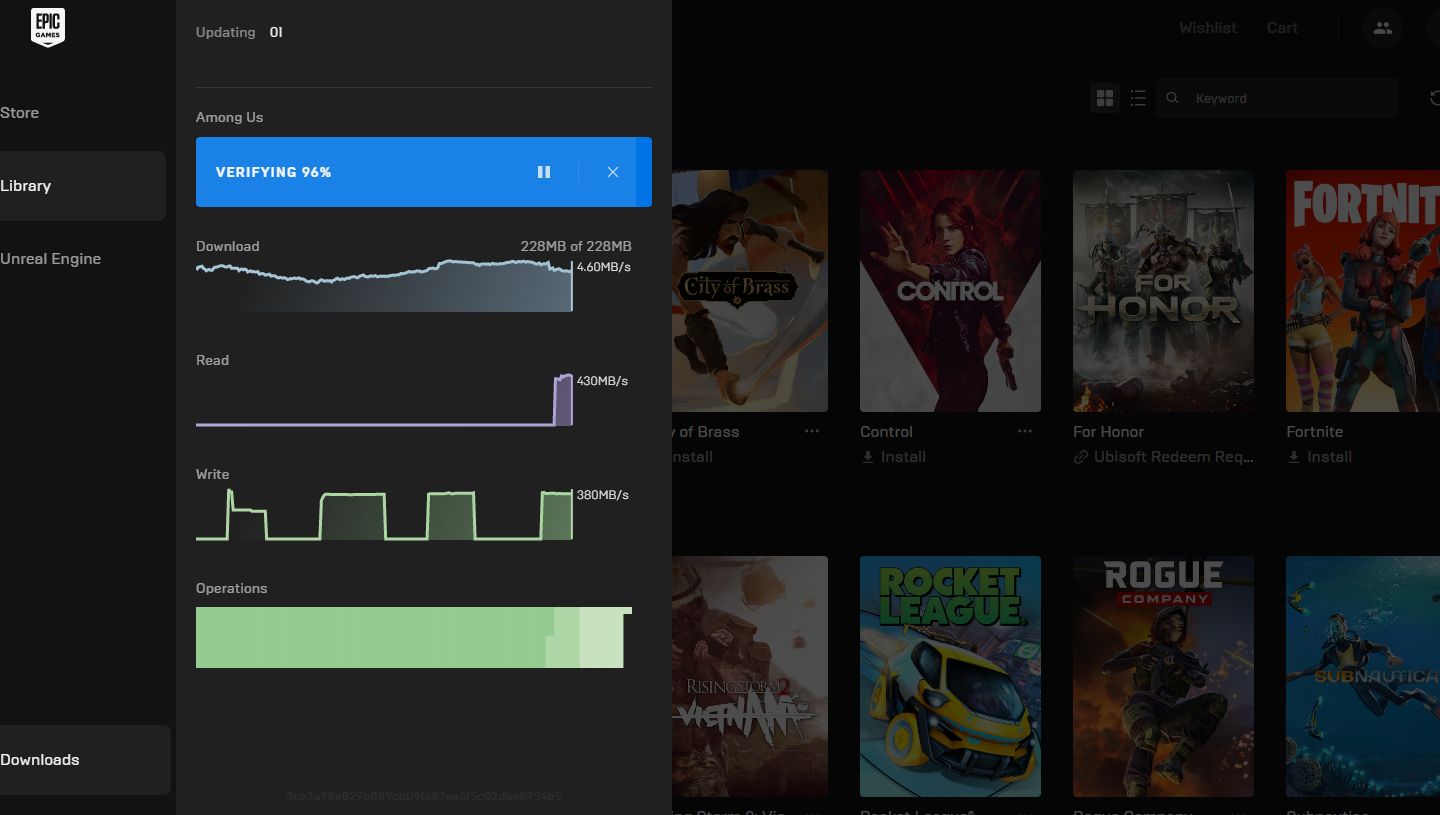
- Скопируйте уже установленные файлы игры из старой папки в ту папку, которую вы указали в Шаге 1.
- Если система спросит, что делать с дублирующимися файлами — выберите Заменить файлы в месте назначения и дождитесь завершения копирования.
- Запустите лаунчер и возобновите загрузку. Через несколько секунд индикатор скачивания обычно подпрыгнет до 99% или 100% — это значит, что Epic обнаружил файлы и начал их проверку.
- Дождитесь завершения проверки; после этого игра должна быть готова к запуску.
Совет: если лаунчер начинает «скачивать» только часть данных, дождитесь, пока валидация файлов завершится — это нормальное поведение.
Шаг 4: Очистите кеш лаунчера (при необходимости)
Если предыдущий метод не сработал, попробуйте очистить кеш Epic Games Launcher. Это мягкая перезагрузка лаунчера и часто решает редкие глюки.
Windows:
- Нажмите Win + R, введите %localappdata% и нажмите Enter.
- Перейдите в папку Epic Games Launcher > Saved.
- Удалите все папки с именем, содержащим “webcache”.
- Перезагрузите компьютер и повторите шаги 1–3.
macOS:
- Откройте Finder.
- В меню выберите “Перейти > Перейти к папке” и введите ~/Library/Caches/com.epicgames.EpicGamesLauncher.
- Удалите папки с “webcache” в названии.
- Перезагрузите систему и повторите попытку.
Важно: удаление кеша не влияет на сохранения игр, но может потребовать повторной авторизации в лаунчере.
Быстрые рекомендации и предупреждения
Important: Не перемещайте файлы игры в папки с правами доступа, которые ограничивают Epic Launcher (например, в защищённые системные каталоги). Убедитесь, что у вашей учётной записи есть права на чтение и запись в целевой директории.
Note: Если игра была установлена через сторонний лаунчер (например, Steam, GOG или Windows Store) и затем перемещена вручную, Epic может не распознать файлы — в этом случае используйте альтернативные подходы ниже.
Альтернативные подходы
- Добавить символическую ссылку (symlink) с места, где Epic ожидает файлы, на фактическую папку. Это особенно полезно, если у вас мало места на основном разделе.
- Восстановление: удалите папку установки и выполните проверку диска, после чего повторите процедуру копирования перед завершением скачивания.
- Полная переустановка лаунчера: крайняя мера. Удалите Epic Launcher, затем установите его снова и повторите метод копирования. Зарезервируйте только в случае, если кеш и пауза-метод не дали результата.
Когда метод не сработает
- Если файлы игры повреждены или частично отсутствуют. В этом случае лаунчер попытается дозагрузить недостающие пакеты.
- Если версия установленных файлов не совпадает с текущей версией в магазине (например, ранняя бета vs релиз) — Epic начнёт докачивать обновления.
- Если проблема вызвана проблемами авторизации аккаунта или ограничениями DRM — локальные файлы могут быть распознаны, но запуск заблокирован.
Мини‑процедура (SOP) — шаг за шагом
- Откройте Epic Games Launcher.
- Начните установку нужной игры в новую папку на другом разделе.
- Поставьте загрузку на паузу.
- Полностью закройте лаунчер и завершите процессы в Диспетчере задач/Activity Monitor.
- Скопируйте существующие файлы игры в новую папку установки.
- При запросе на дублирование выберите замену.
- Запустите лаунчер и возобновите загрузку.
- Дождитесь валидации файлов и полного завершения.
Чек‑лист для Windows и macOS
Windows:
- Есть права администратора на папки установки.
- Запуск и пауза загрузки выполнены.
- Epic полностью завершён через значок в трее и Диспетчер задач.
- Копирование файлов выполнено с заменой дубликатов.
macOS:
- Отключены фоновые процессы Epic через Activity Monitor.
- Права доступа к папке установки установлены (чтение/запись).
- Копирование завершено и файлы проверены по размеру.
Проверочные тесты и критерии приёмки
Критерии приёмки:
- После возобновления установки индикатор скачивания достигает 99% или 100% без повторной загрузки полного объёма данных.
- Игра запускается из лаунчера и не требует полного повторного скачивания.
- В лаунчере отображается корректный размер установленной игры.
Тесты:
- Проверить, что лаунчер не докачивает более 10% от полного объёма.
- Попробовать запустить игру; если игра стартует и проходит начальную проверку — задача решена.
Полезные эвристики и модели мышления
- Модель «замещения перед валидацией»: лаунчер не ищет все существующие установки; он доверяет каталогу установки, который вы указали. Если туда поместить корректные файлы, он выполнит валидацию вместо перекачки.
- Эвристика «паузя‑процесс‑копирование»: пауза нужна, чтобы избежать конфликта доступа, а завершение процесса — чтобы Epic не держал файлы открытыми.
Глоссарий — 1 строка
- Лаунчер: приложение Epic Games Launcher; Partition: раздел диска; Валидация: проверка целостности файлов игры.
Контроль рисков и рекомендации по безопасности
- Всегда делайте резервные копии сохранений, прежде чем перемещать каталоги игр.
- Не загружайте подозрительные патчи и не изменяйте файлы .exe/.dll без необходимости.
Итог
После выполнения описанных шагов Epic Games Launcher обычно обнаруживает уже установленные игры и завершает их валидацию без полной повторной загрузки. Если метод не сработает, попробуйте очистку кеша, символические ссылки или полную переустановку лаунчера как запасной вариант.

Похожие материалы

Несколько аккаунтов Skype: Multi Skype Launcher

Журнал для работы: повысить продуктивность

Персональные звуки уведомлений на Android

Скачивание шоу Hulu для офлайн‑просмотра

Microsoft Start: персонализированная новостная лента
