
Как обнаружить и отключить Apple AirTag на iPhone
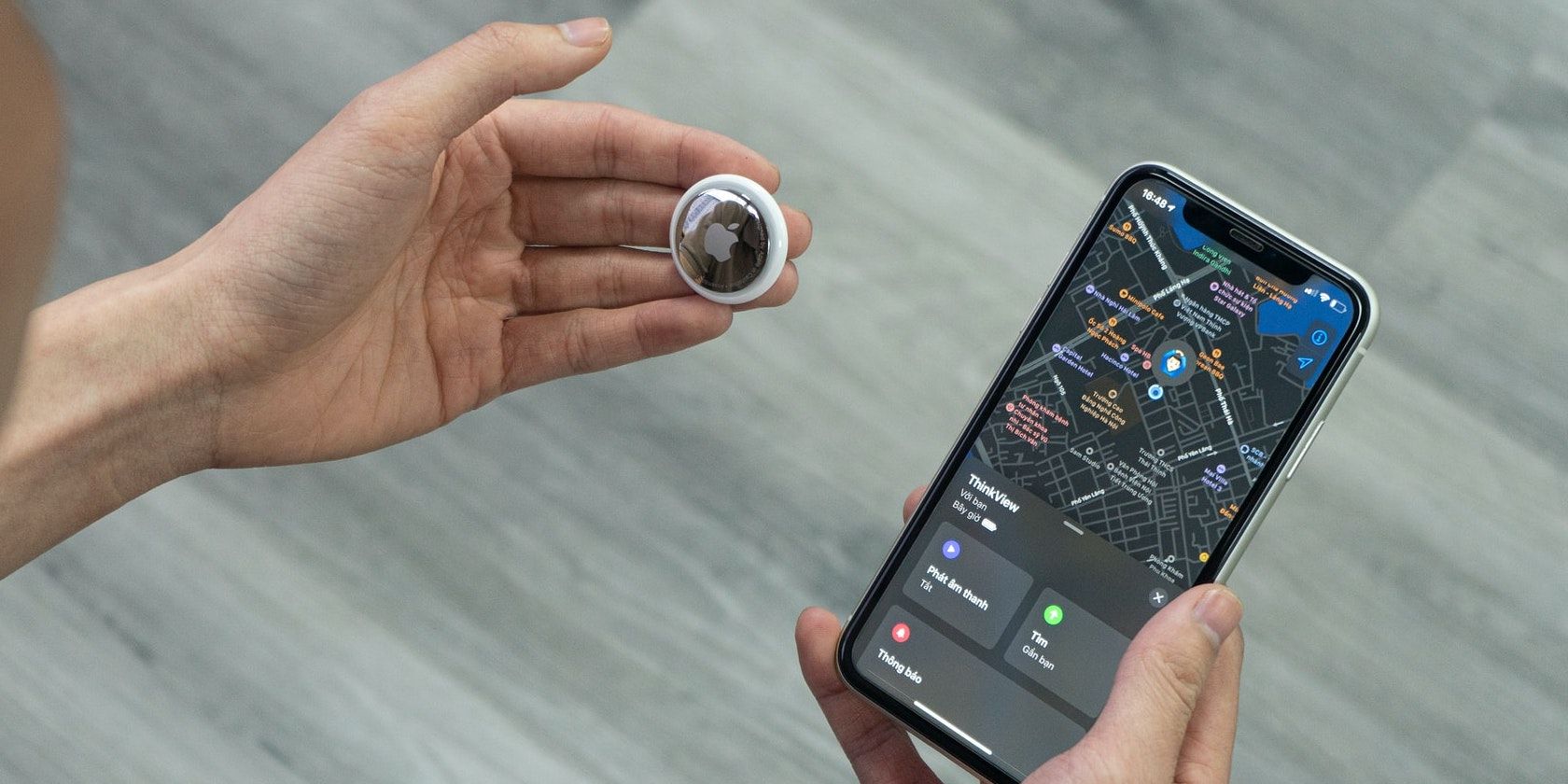
Что такое AirTag
AirTag — небольшое Bluetooth-устройство от Apple для поиска вещей (чемоданы, ключи, сумки). Определение в одну строку: устройство, которое периодически отправляет идентификатор владельцу через сеть устройств Apple «Локатор». Это удобно для поиска вещей, но может использоваться для нежелательного слежения.
Важно: Apple реализовала защитные механизмы, но злоумышленники всё ещё могут пытаться использовать AirTag в корыстных или опасных целях. Эта инструкция поможет быстро проверить, обнаружить и отключить чужую метку.
Найти перечисленные устройства в уведомлениях «Локатор»
Если AirTag, не принадлежащий вам, или метка, отделившаяся от владельца, движется вместе с вами, приложение «Локатор» отправит временное уведомление: «AirTag найден рядом с вами» или подобное. Если вы не следите за уведомлениями, откройте приложение «Локатор», нажмите «Предметы», прокрутите вниз и откройте «Обнаруженные рядом предметы», чтобы увидеть историю таких предупреждений.
Если у вас Android, установите приложение Tracker Detect от Apple — оно сканирует окружение на предмет AirTag и других устройств сети «Локатор».
Воспроизвести звук, чтобы найти AirTag
Если получено уведомление, вы можете попытаться заставить метку издать звук и локализовать её по шуму.
Шаги:
- Откройте уведомление «AirTag найден рядом с вами» или «AirTag движется вместе с вами» в приложении «Локатор».
- Нажмите «Продолжить», если система предлагает дополнительные инструкции.
- Выберите «Воспроизвести звук».
- Следуйте за источником звука и осмотрите скрытые места — внутренняя отделка сумки, карманы, под сиденьем в автомобиле, внутренние отсеки багажа и т. п.
Важно: звук может не воспроизводиться, если AirTag сменил Bluetooth-идентификатор или владелец находится очень близко и взаимодействует с меткой.
Проведите ручной поиск
Если автоматические методы не помогли, используйте карту отслеживания в уведомлении. Откройте предупреждение и откройте карту отслеживания — последовательность красных точек и прерывистая линия показывают предыдущие места, где метка фиксировалась рядом с вами. Это помогает сузить зону поиска.
Практические подсказки при ручном поиске:
- Осмотрите внешние и внутренние карманы верхней одежды и сумок.
- Проверьте багажник, под сиденьями, в нишах и в вещах, которые вы недавно перемещали.
- Попросите другого человека помочь и прослушивать звук с другого направления.
Если вы не нашли метку, но подозрение остаётся, зафиксируйте время и снимки экрана с уведомлением и картой. Эти данные пригодятся полиции.
Как отключить AirTag
Если вы обнаружили чужой AirTag, безопасно отключите его и сохраните информацию для возможного расследования.
1. Сопряжение через NFC
Используйте любое устройство с NFC (большинство современных смартфонов). Поднесите телефон к белой стороне AirTag; появится уведомление с деталями метки.
2. Снимок экрана с данными метки
В уведомлении будут серийный номер AirTag и последние четыре цифры номера телефона владельца (при включённом режиме «Потерян»). Сделайте снимок экрана — это ключевой доказательный элемент. Если владелец пометил метку как утерянную, в уведомлении могут быть инструкции по возврату.
3. Физическое отключение
Чтобы метка перестала сообщать своё местоположение, нужно удалить батарейку:
- Нажмите на заднюю металлическую крышку AirTag и поверните против часовой стрелки.
- Снимите крышку и извлеките батарею CR2032.
- Храните батарейку отдельно или уничтожьте по правилам утилизации.
После удаления батарейки метка перестанет транслировать сигнал и не сможет отслеживать ваше местоположение.
Важно: при обнаружении метки сохраняйте данные уведомлений и не удаляйте корпус метки, если вы планируете передать её полиции как вещественное доказательство. Если опасность немедленная — изымите батарейку и сообщите правоохранительным органам.
Когда методы могут не сработать
- AirTag скрыт очень тщательно (в глубоких нишах или внутри электроники), и звук трудно услышать.
- Близость владельца: если владелец находится рядом и метка периодически авторизуется новым идентификатором, уведомления могут быть нестабильны.
- Радио-помехи или большое количество Bluetooth-устройств в окружении мешают точной локализации.
Если стандартные способы не помогают, переходите к ручному, системному обходу и вовлекайте полицию.
Альтернативные подходы и инструменты
- Android: приложение Tracker Detect от Apple для поиска AirTag.
- Сторонние приложения для сканирования Bluetooth (для продвинутых пользователей) — помогают увидеть неизвестные устройства в радиусе.
- RF-детекторы и портативные сканеры Bluetooth — для профессиональной проверки (обычно дороже и требует навыков).
- Физический контроль вещей при входе и выходе из транспорта и мероприятий (проактивная привычка).
Примечание: сторонние инструменты могут давать ложные срабатывания; используйте их как дополнение, а не замену встроенным возможностям iOS.
Пошаговый план реагирования (Playbook)
- Увидели уведомление или почувствовали подозрение — откройте «Локатор».
- Воспроизведите звук через уведомление.
- Если звук не помог — откройте карту и проследите красные точки.
- Выполните ручной поиск вещей и автомобиля.
- Если нашли метку — сфотографируйте, захватите экран с деталями и, при угрозе, извлеките батарейку.
- При подозрении на преследование или угрозы — обратитесь в полицию и передайте им метку и снимки.
- Сообщите оператору телефона (при наличии номера владельца в режиме «Потерян») и при необходимости сохраните записи в безопасном месте.
Роли и задачи:
- Пострадавший: сфотографировать уведомления, извлечь батарейку, обратиться в полицию.
- Свидетель/друг: помочь в поиске и зафиксировать местоположение.
- Полиция: принять заявление, изъять метку как вещественное доказательство и запросить данные у Apple при необходимости.
Критерии приёмки — как убедиться, что метка отключена
- Устройство больше не издаёт звуков.
- В приложении «Локатор» больше не появляется уведомление о движущейся рядом метке.
- После извлечения батарейки AirTag перестаёт отвечать на NFC и Bluetooth-запросы.
Если хотя бы одно из условий не соблюдено — метка могла быть заменена или обнаружено несколько меток.
Безопасность и правовые аспекты
Использование AirTag для слежки за человеком без его согласия может быть преступлением в вашей юрисдикции. Apple подчёркивает, что будет сотрудничать с правоохранительными органами в таких случаях. Сохраняйте доказательства: снимки экрана, фото метки, время и место обнаружения.
Важно: не разыгрывайте злоумышленника и не пытайтесь самостоятельно преследовать подозреваемого — это может быть опасно. Обратитесь в полицию.
Чеклист при обнаружении подозрительной метки
- Сделать снимок экрана уведомления.
- Воспроизвести звук и попытаться локализовать.
- Осмотреть сумки, одежду, автомобиль.
- Сделать фото найденной метки и её серийного номера.
- Извлечь батарейку (если нет угрозы для расследования).
- Сообщить в полицию и передать доказательства.
Модель принятия решения: эффект × усилие
- Низкие усилия, высокий эффект: проверить уведомления «Локатор» и воспроизвести звук.
- Средние усилия, средний эффект: ручной осмотр вещей и автомобиля.
- Высокие усилия, высокий эффект: привлечение полиции и профессионального оборудования для сканирования.
Короткая заметка для социальных сетей (100–200 слов)
Если у вас появилось уведомление о «AirTag найден рядом с вами» — это сигнал проверить свои вещи. Откройте «Локатор», воспроизведите звук метки и осмотрите сумки, карманы и автомобиль. Если найдёте чужую метку — сделайте фото с серийным номером и снимок экрана уведомления; извлеките батарейку, чтобы метка перестала отслеживать вас, и при угрозе обратитесь в полицию. Польза AirTag для поиска вещей велика, но будьте внимательны: злоумышленники могут использовать их для слежки. Своевременная проверка и простые действия помогут сохранить вашу безопасность.
Частые вопросы
Вопрос: Могу ли я отслеживать чужой AirTag через NFC?
Ответ: NFC показывает информацию о найденной метке (серийный номер, иногда последние четыре цифры телефона владельца), но не даёт контроля над аккаунтом владельца.
Вопрос: Сработает ли удаление батарейки как доказательство?
Ответ: Извлечение батарейки прекращает передачу данных, но если вы планируете передать метку полиции, согласуйте с ними порядок действий — возможно, батарейку стоит сохранить как вещественное доказательство.
Вопрос: Может ли AirTag следить за мной без уведомлений?
Ответ: Системы iOS настроены на оповещение о чужих метках, но бывают ситуации с задержками и помехами. Если есть сомнения — проверяйте вручную.
Короткий словарь
- AirTag: трекер Bluetooth от Apple для поиска предметов.
- «Локатор»: официальное приложение Apple (Find My) для поиска устройств и предметов.
- Tracker Detect: приложение Apple для Android, сканирующее AirTag.
Итог
AirTag удобен для поиска вещей, но при подозрении на нежелательное отслеживание действуйте быстро: проверьте уведомления в «Локаторе», воспроизведите звук, проведите ручной поиск, сохраните доказательства и отключите метку, извлекая батарейку. При угрозе и преследовании обязательно привлекайте правоохранительные органы.
Важно: регулярно проверяйте уведомления и приучите себя осматривать личные вещи — это простая привычка, которая значительно повышает безопасность.

Похожие материалы

Несколько аккаунтов Skype: Multi Skype Launcher

Журнал для работы: повысить продуктивность

Персональные звуки уведомлений на Android

Скачивание шоу Hulu для офлайн‑просмотра

Microsoft Start: персонализированная новостная лента
