
Как обнаружить и отключить Apple AirTag на iOS
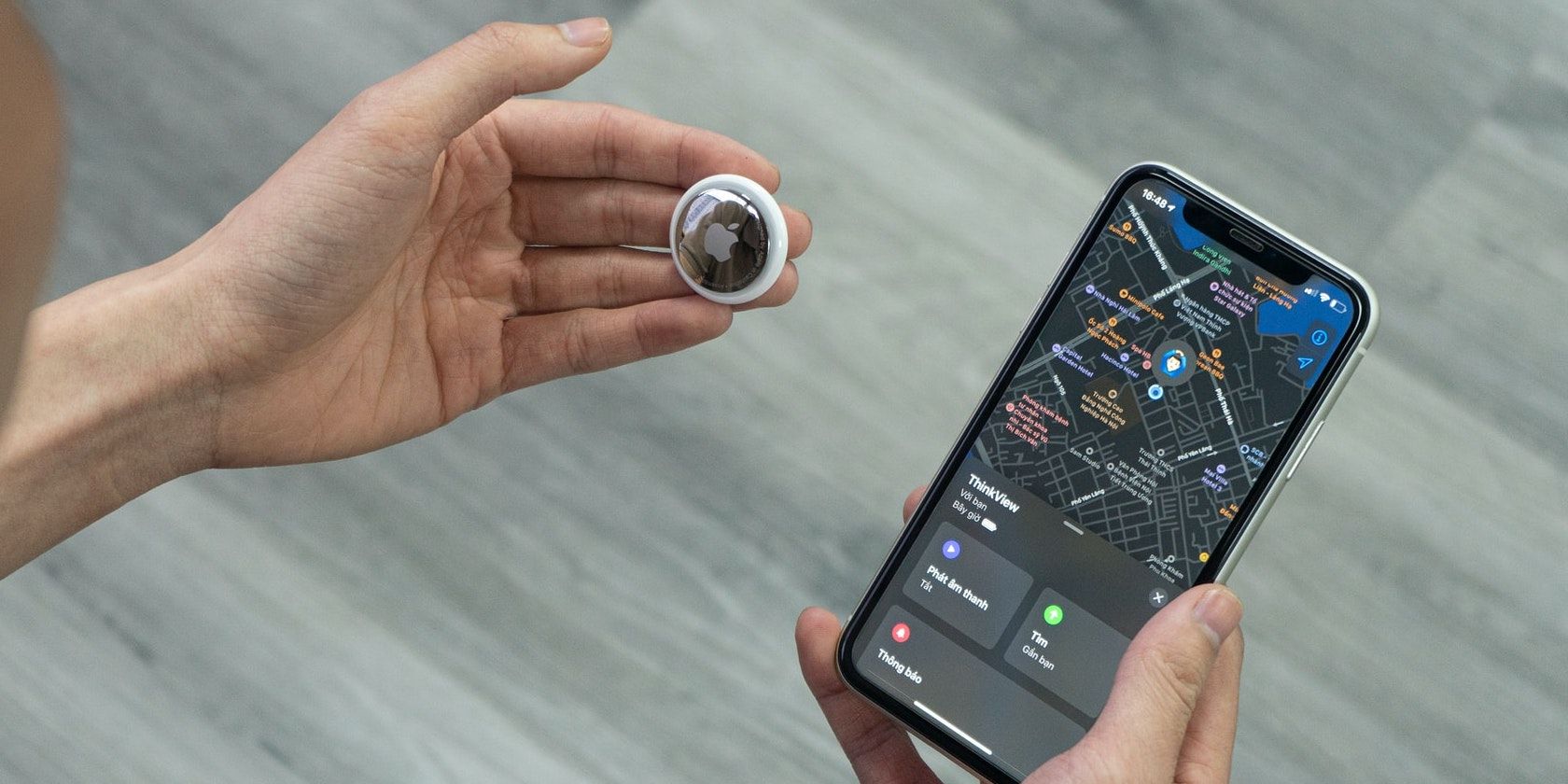
Кому это нужно и что вы получите
- Намерение: быстро найти и безопасно деактивировать посторонний AirTag, отслеживающий вас.
- Варианты поиска: уведомления iOS, воспроизведение звука, ручной физический осмотр, использование Android-приложения Tracker Detect.
Важно: AirTag — легальное устройство слежения за вещами, но его использование для отслеживания людей без согласия незаконно. Эта инструкция помогает определить и обезвредить нежелательный трекер.
Как работают оповещения и почему это важно
AirTag периодически передаёт идентификатор по Bluetooth, и экосистема Apple отслеживает эти сигналы через сеть устройств. Если AirTag, не связанный с вашим Apple ID, долго движется рядом с вами, iPhone отправит предупреждение. Это ключевой механизм защиты против скрытого слежения.
Ключевые термины (в одну строку):
- AirTag — физический трекер от Apple для поиска вещей.
- NFC — связь ближнего поля для чтения информации с метки.
- Bluetooth — радиопротокол, который использует AirTag для связи с окружающими устройствами.
Найти устройства в списке оповещений «Локатор»
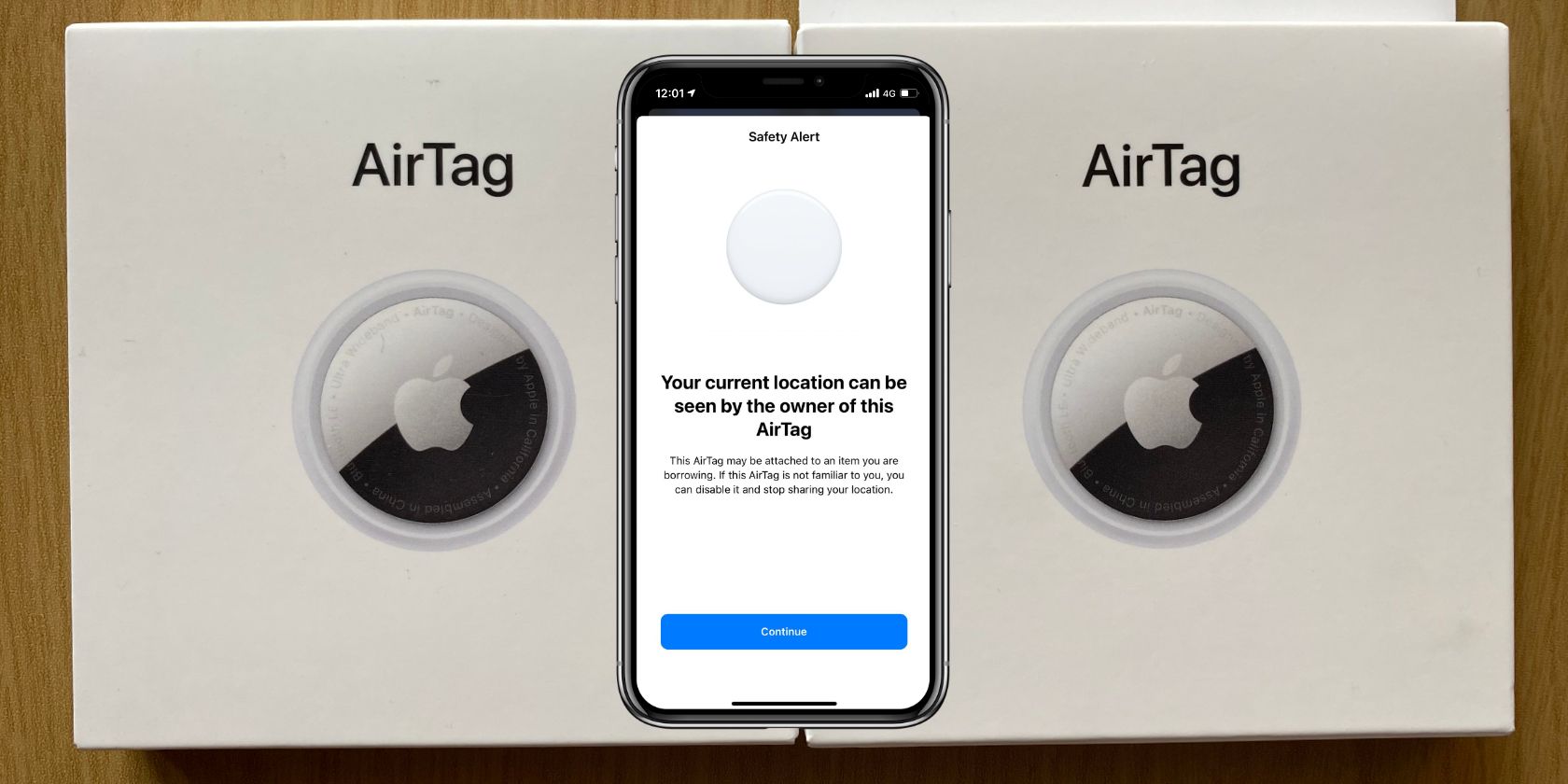
Если рядом с вами находится AirTag, не принадлежащий вам, приложение «Локатор» отправит сообщение “AirTag найден, движется вместе с вами”. Если вы пропустили уведомление:
- Откройте приложение «Локатор» (Find My).
- Перейдите во вкладку Предметы.
- Пролистайте вниз и нажмите Объекты, обнаруженные рядом с вами (Items Detected With You), чтобы увидеть историю таких оповещений.
Примечание: Если у вас нет iPhone, можно установить приложение Tracker Detect для Android — оно ищет неизвестные трекеры рядом.
Используйте функцию “Воспроизвести звук” для быстрой локализации
Как найти скрытый AirTag? Методы просты и работают в большинстве случаев:
- Нажмите на уведомление AirTag найден, движется вместе с вами или AirTag обнаружен рядом с вами.
- Нажмите Продолжить (Continue).
- Нажмите Воспроизвести звук (Play Sound).
- Идти по звуку, пока не найдете трекер. При необходимости повторите воспроизведение.
Важно: Воспроизвести звук может быть невозможно, если Bluetooth-идентификатор трекера поменялся или владелец находится рядом и активно управляет устройством.
Проведите ручной физический осмотр
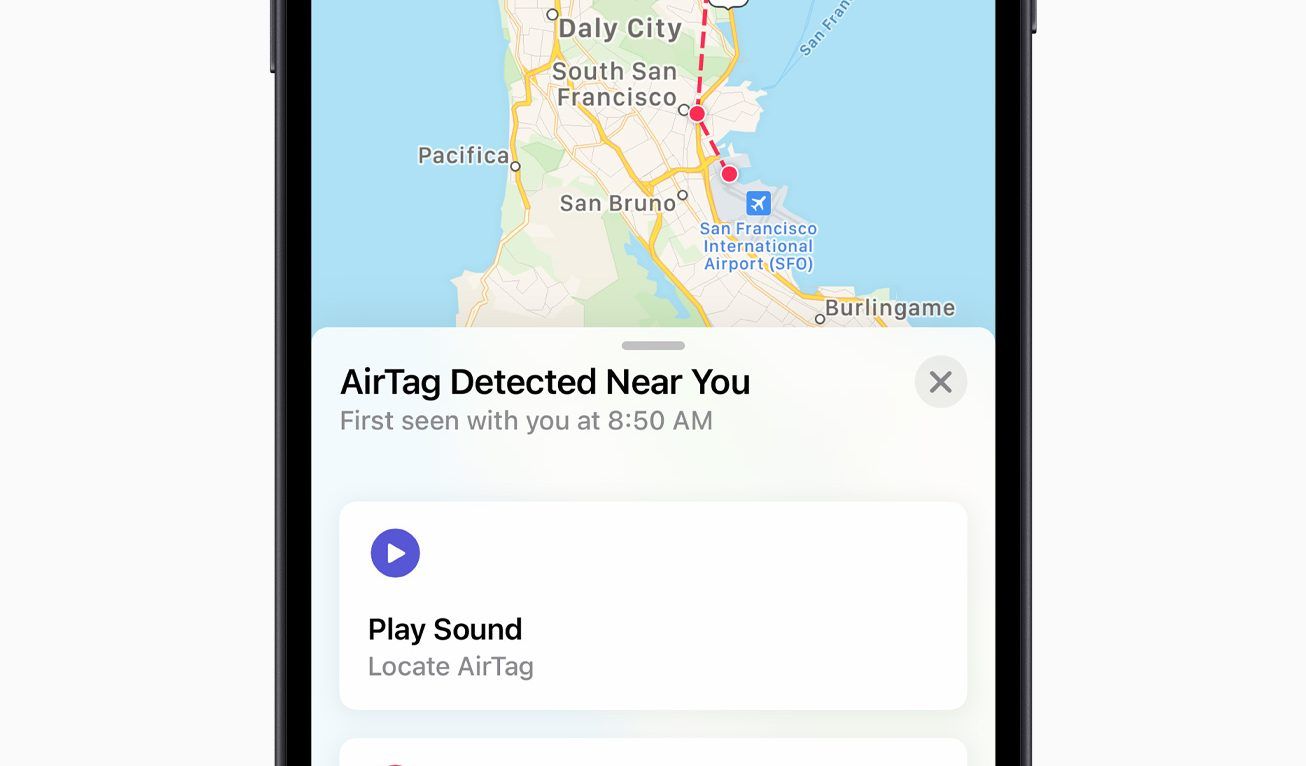
Если устройство не отвечает на воспроизведение, выполните ручной поиск:
- Откройте оповещение AirTag и нажмите Карта отслеживания (Tracking Map).
- На карте вы увидите серию красных точек и пунктирную линию — это предыдущие места, где AirTag фиксировался рядом с вами.
- Проводите осмотр по принципу исключения: начните с последнего места на карте и проверьте сумки, карманы, багажник автомобиля, щели между сиденьями, коробки с вещами, пакеты и нижнюю часть мебели.
Если вы только что сели в машину, а трекер раньше фиксировался на улице — значит, он вероятно не в салоне. И наоборот: если точки на карте ведут к вашему автомобилю, ищите внутри него.
Если AirTag не найден, фиксируйте оповещения (скриншоты) и при подозрении на преследование обращайтесь в правоохранительные органы.
Как отключить AirTag — пошагово
Найдя устройство, можно получить информацию и деактивировать его.
1. Сопряжение через NFC
Поднесите любой смартфон с поддержкой NFC к белой стороне AirTag. Появится уведомление с информацией о метке.
Совет: на iPhone уведомление появится автоматически; на Android потребуется приложение Tracker Detect или система NFC, которая покажет ссылку.
2. Сохраните данные о трекере
Сделайте скриншоты уведомления — там будут:
- Серийный номер AirTag;
- Последние четыре цифры номера телефона владельца (если владелец пометил трекер как потерянный);
- Возможные инструкции по возврату.
Эти данные пригодятся при обращении в полицию.
3. Физическое отключение
Чтобы остановить передачу местоположения:
- Нажмите на заднюю крышку AirTag (область с металлической крышкой) и поверните против часовой стрелки.
- Снимите крышку и извлеките батарейку CR2032 (или аналогичную).
- Паспорт/серийный номер и скриншоты можно передать сотрудникам полиции вместе с устройством.
Важно: удаление батарейки прекращает работу AirTag и останавливает передачу вашего местоположения.
Когда указанные методы могут не сработать
- Если владелец находится рядом и удерживает связь с AirTag через своё устройство, звуковой сигнал может не воспроизводиться.
- Если AirTag находится в металлическом корпусе или плотно спрятан, звук может заглушаться.
- При активном использовании обходных приёмов (смена идентификаторов) обнаружение может быть сложнее.
Когда это происходит: сохраняйте оповещения, делайте скриншоты, фиксируйте дату и время и обращайтесь в полицию.
Альтернативные и дополнительные подходы
- Использование Android‑устройств с приложением Tracker Detect для поиска чужих трекеров.
- Тщательный визуальный и тактильный осмотр личных вещей и автомобиля.
- Поиск на парковке и в общественном транспорте, где трекер мог быть прикреплён к кузову или багажу.
Мини‑методология (быстрая последовательность действий):
- Получили оповещение — снимите скриншот. 2. Воспроизведите звук. 3. Проведите физический осмотр по карте. 4. Снимите батарейку и сохраните устройство или передайте в полицию.
Ролевые чек-листы
Для человека, который подозревает слежку:
- Сохранить все уведомления и сделать скриншоты.
- Воспроизвести звук и выполнить ручной поиск.
- Извлечь батарейку и сохранить устройство как доказательство.
- Обратиться в полицию при угрозе или подозрении на преступление.
Для сотрудников правоохранительных органов:
- Зафиксировать серийный номер и возможные идентификаторы владельца.
- Запросить у Apple сведения по законному запросу (при необходимости).
- Принять устройство как вещественное доказательство, обеспечить цепочку хранения.
Для IT/безопасников организации:
- Информировать сотрудников об опасности скрытого трекинга.
- Внедрить процедуру реагирования при получении уведомлений (контроль, отчётность).
- Рассмотреть меры защиты транспорта и имущества (физический осмотр, контроль доступа).
Безопасность, приватность и юридические аспекты
Apple встроила механизмы защиты против скрытого слежения: оповещения, автоматический звук и ограничения видимости трекера. Тем не менее, использование AirTag для отслеживания людей без согласия является нарушением закона во многих юрисдикциях.
Примечание о конфиденциальности: Apple может передавать информацию правоохранительным органам в ответ на законные запросы; вы вправе передать найденный трекер в полицию.
Критерии приёмки
Готовность считать задачу выполненной:
- Устройство найдено или подтверждённо отсутствует после тщательной проверки.
- Батарея извлечена или устройство передано в полицию.
- Сохранены скриншоты с серийным номером и временем оповещений.
Глоссарий (в одну строку каждый)
- AirTag — малый Bluetooth‑трекер для поиска вещей.
- NFC — способ быстрого обмена данными при близком контакте устройств.
- Tracker Detect — приложение Google/Apple для поиска сторонних трекеров на Android.
Что делать в экстренной ситуации
Если вы чувствуете угрозу или опасность — немедленно покиньте место и вызовите полицию. Не вмешивайтесь с потенциальным преследователем самостоятельно.
Краткое резюме
AirTag — удобный инструмент для поиска вещей, но при неправильном использовании может стать средством слежки. Своевременные оповещения iOS, воспроизведение звука и ручной осмотр по карте отслеживания обычно позволяют обнаружить трекер. Лучший способ полностью остановить слежение — физически извлечь батарейку и при подозрении передать устройство правоохранительным органам.
Важно: сохраняйте спокойствие, фиксируйте всю информацию и, при угрозе, обращайтесь к полиции.

Похожие материалы

Несколько аккаунтов Skype: Multi Skype Launcher

Журнал для работы: повысить продуктивность

Персональные звуки уведомлений на Android

Скачивание шоу Hulu для офлайн‑просмотра

Microsoft Start: персонализированная новостная лента
