
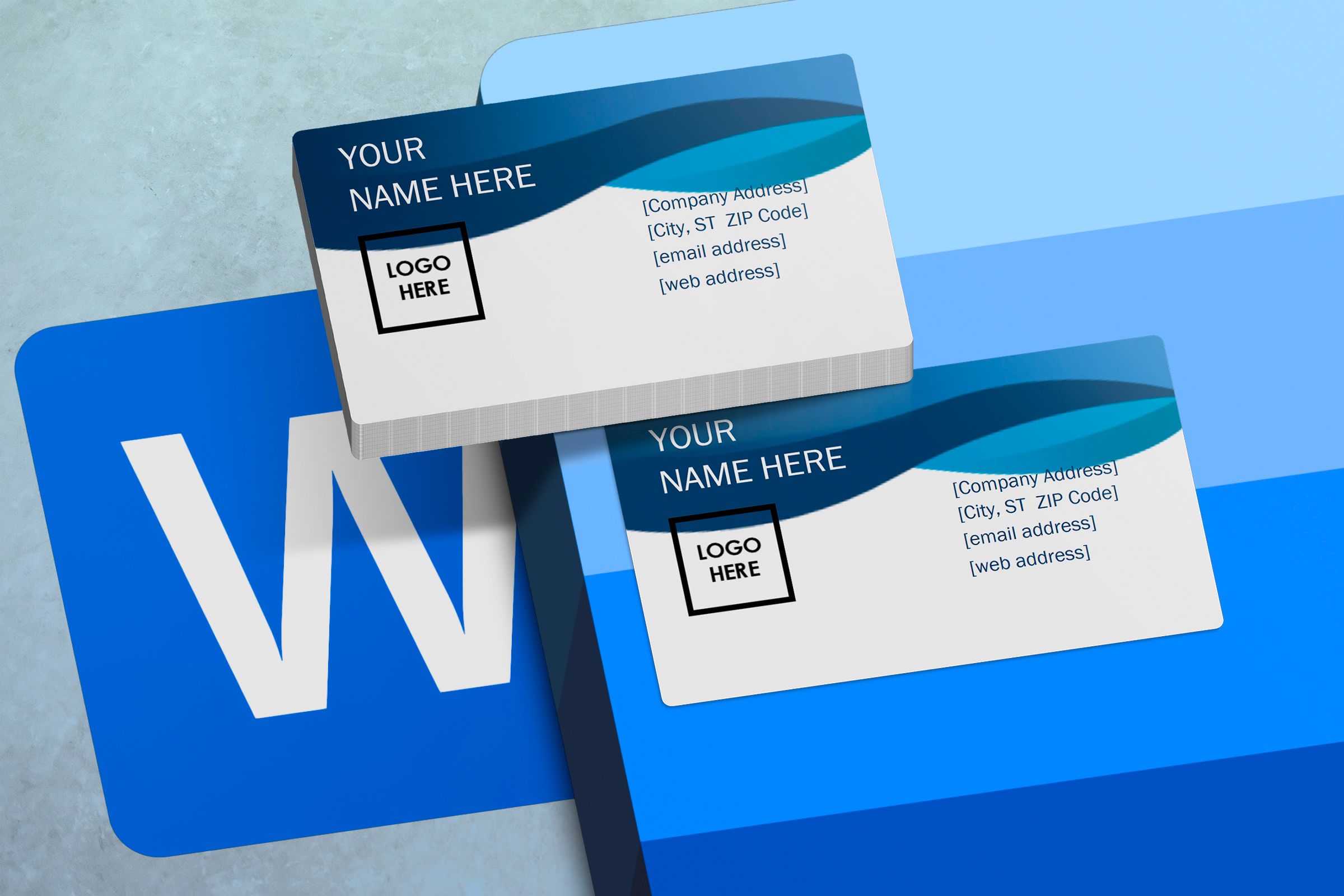
Как создать визитки в Microsoft Word
Быстрые ссылки
- Что должно быть на визитке?
- Как сделать визитки по шаблону Word
- Как сделать визитки с нуля в Word
Что должно быть на визитке?
Перед началом дизайна полезно определить обязательные и опциональные элементы. Стандарты могут отличаться по индустриям, но базовый набор обычно включает:
- Имя и фамилия
- Название компании
- Логотип компании
- Короткий слоган или позиционирование
- Должность
- Почтовый адрес компании (опционально)
- Телефон и адрес электронной почты
- Веб-сайт и профессиональные соцсети (LinkedIn/Telegram/Instagram)
- QR‑код, ведущий на сайт или контактную карточку
- Фотография (только когда это уместно в профессии)
Важно: не перегружайте лицевую сторону. Одно‑два канала связи и четкая визуальная иерархия обычно эффективнее множества мелких деталей.
Как сделать визитки по шаблону Word
Шаблоны — быстрый путь, если требуется единообразный результат без глубоких навыков дизайна.
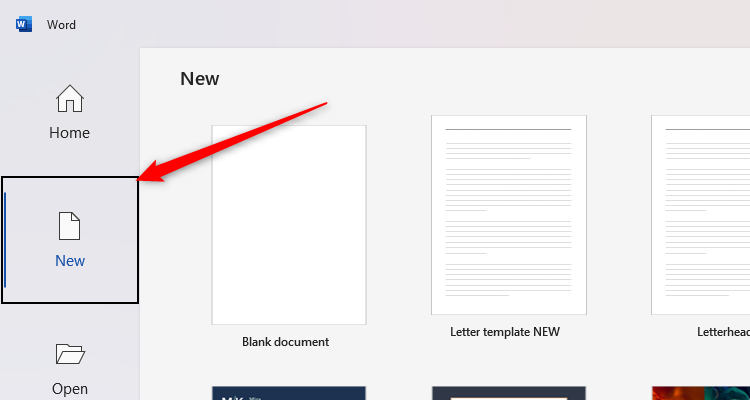
- Откройте Microsoft Word и выберите «Новый» в боковой панели.
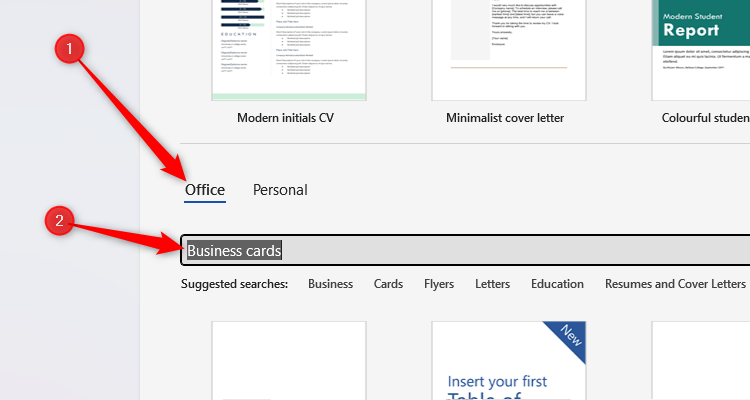
- В строке поиска шаблонов введите «визитки» (или «business cards», если в вашей версии шаблоны на английском). Если доступна вкладка Office — перейдите на неё перед поиском.
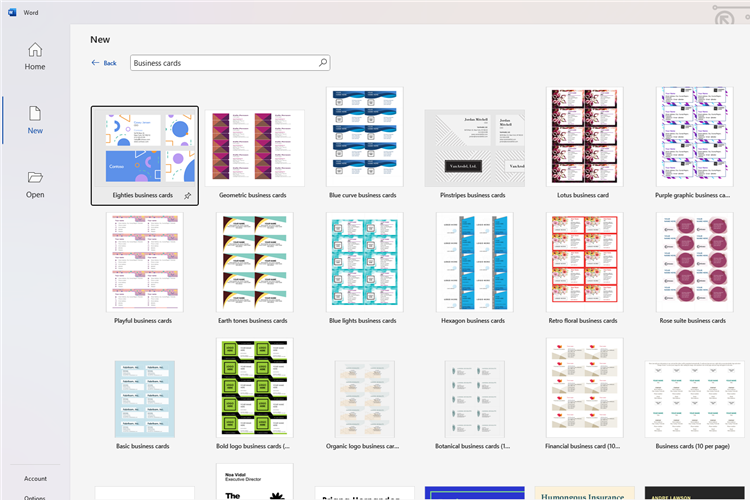
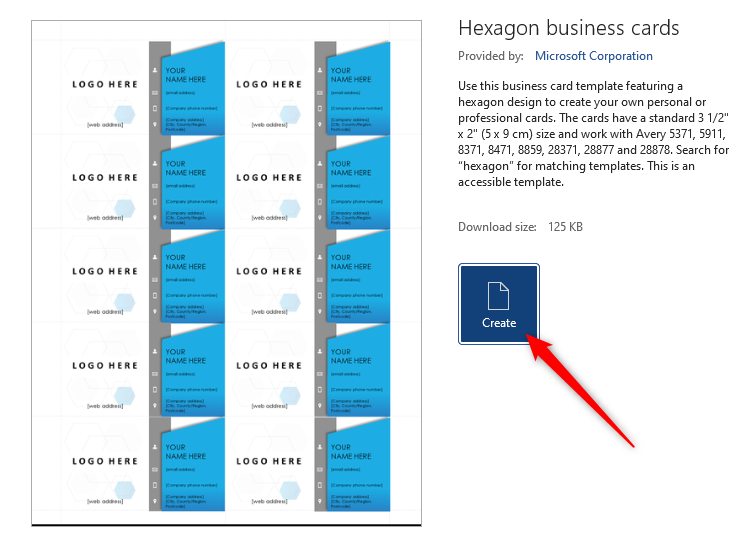
- Просмотрите библиотеку шаблонов. Один клик показывает предпросмотр и краткое описание. Нажмите «Создать», чтобы открыть документ на основе выбранного шаблона.
- Замените текстовые поля — кликните по полю и введите свои данные. Для изображений: клик правой кнопкой → «Изменить рисунок» → «С этого устройства» или иной источник.
- Любые изменения в первой карточке в большинстве шаблонов автоматически применяются ко всем остальным, что экономит время.
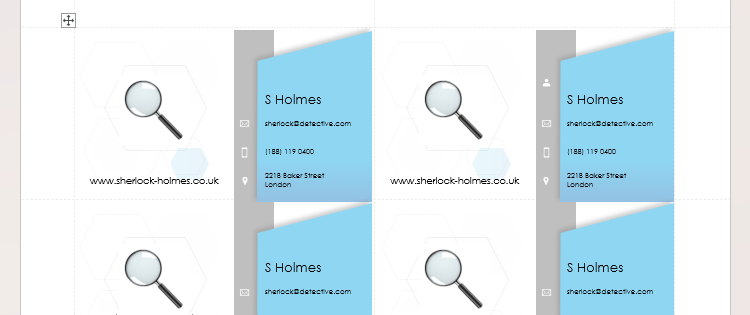
Примечание: у большинства шаблонов есть ограничения по перемещению, изменению размера или стилизации отдельных готовых элементов. Если шаблон кажется слишком ограниченным — переходите к разделу о создании с нуля.
Когда дизайн готов, внимательно вычитайте текст и нажмите Ctrl+P для печати. По возможности используйте плотную бумагу (например, 300–350 г/м²) или глянцевое покрытие для более профессионального вида.
Как сделать визитки с нуля в Word
Создание макета вручную даёт полную свободу — вы можете расположить элементы и применить фирменные цвета. Нужен базовый приём: таблица, размеры ячеек и аккуратное заполнение.
- Откройте пустой документ Word.
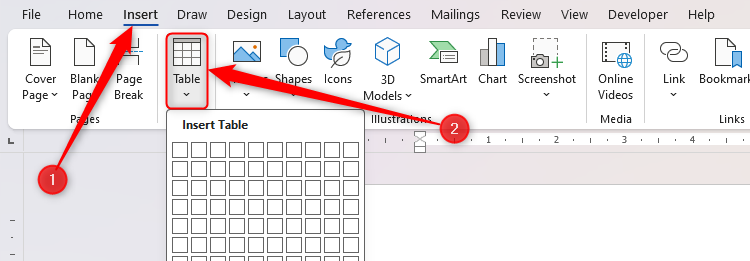
- На вкладке Вставка выберите «Таблица» и создайте таблицу 2 столбца на 4 строки (или любую другую сетку, подходящую под формат страницы).
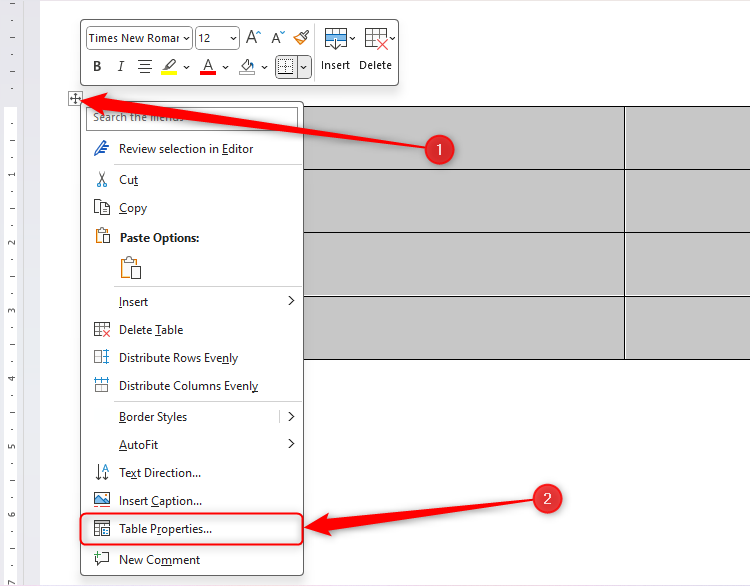
- Настройте свойства таблицы: наведите на перекрестие в левом верхнем углу таблицы, щёлкните правой кнопкой и выберите «Свойства таблицы».
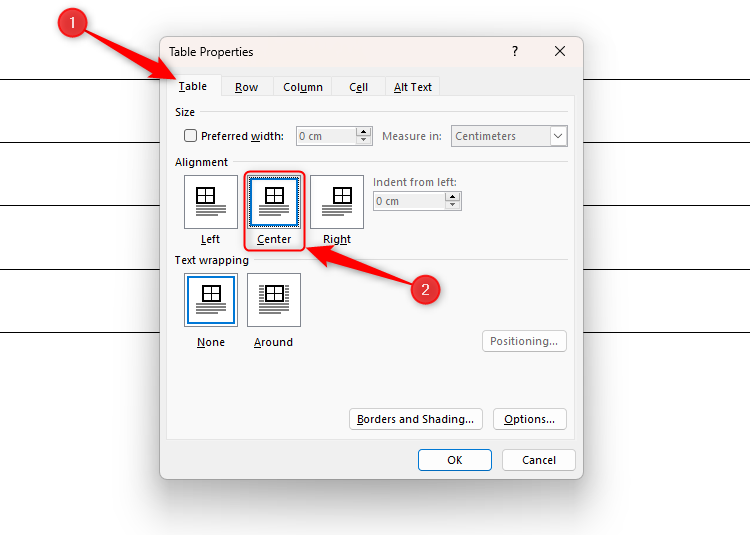
- Во вкладке «Таблица» установите выравнивание по центру, чтобы карточки располагались ровно на странице.
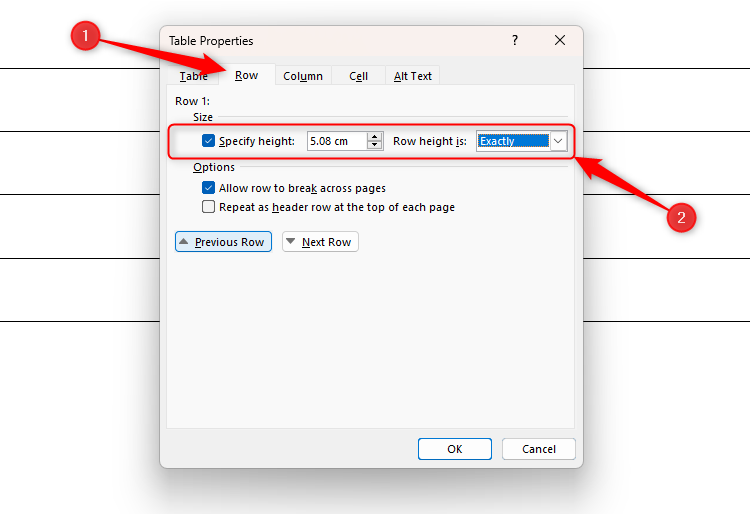
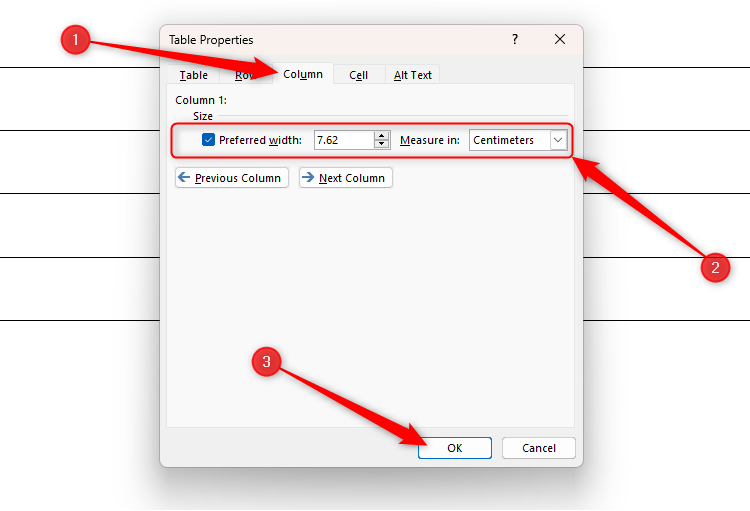
- Во вкладке «Строка» отметьте «Задать высоту», укажите 2 in (2 дюйма) или 5.08 cm и выберите «Точно». Во вкладке «Столбец» укажите ширину 3 in (7.62 cm).
- Таблица примет размеры стандартной визитки. При необходимости повторно откройте Свойства таблицы и скорректируйте высоту.
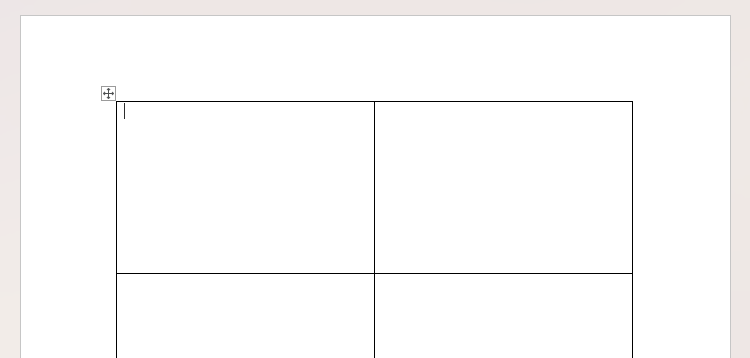
Создайте макет первой карточки: добавьте логотип (Вставка → Рисунок), текстовые поля (Вставка → Текстовое поле) и отформатируйте стили через вкладку Главная.
Чтобы продублировать содержимое в другие ячейки, выделите всё внутри первой ячейки, нажмите Ctrl+C и вставьте (Ctrl+V) в каждую из остальных.
Недостатки метода: содержимое не дублируется автоматически и требует ручного копирования; требуется аккуратность с выравниванием и отступами. Для нетерпящихся — шаблоны быстрее; для брендированных макетов — метод из таблицы даёт контроль.
Когда макет готов — Ctrl+P и проверьте параметры печати: без полей или с параметром «Печать без полей» (если принтер поддерживает).
Контроль качества и критерии приёмки
- Текст читается при размере шрифта не менее 7–8 pt для вспомогательных данных и 9–11 pt для основного имени.
- Логотип векторный или высокого разрешения (не менее 300 dpi для печати).
- Цвета проверены в CMYK при печати офсет/цифра (Word использует RGB — попросите профиль у типографии).
- Поля отреза: если дизайн доходит до края, добавьте 2–3 мм запаса по краям (bleed). Word не умеет управлять bleed, поэтому в таких случаях лучше экспорт в PDF и доработка в графическом редакторе.
Важно: перед массовой печатью распечатайте пробный лист и проверьте цветопередачу и точность обрезки.
Правила и советы по печати
- Используйте плотность бумаги 250–350 г/м² для визиток; ламинация добавляет долговечность.
- Для глянцевого эффекта — глянцевая ламинация или покрытие UV лаком (в типографии).
- Если дизайн содержит тонкие линии, убедитесь, что они не тоньше 0.25 pt — при резке могут исчезнуть.
- Экспортируйте в PDF перед передачей в типографию: Файл → Сохранить как → PDF, и используйте качество «Печать» или «Повышенное качество печати».
Когда Word не подходит: контрпримеры
- Если нужен точный цветовой профиль и bleed — Word ограничен.
- Сложная верстка с множеством слоёв, прозрачностей и эффектов — лучше InDesign или Affinity Publisher.
- Пакетная генерация персонализированных визиток с переменными данными (mail merge) лучше реализуется через InDesign Data Merge или специальные сервисы.
Альтернативные подходы
- Canva, Figma, Vistaprint — онлайн‑редакторы с шаблонами и экспортом в печатный PDF.
- Adobe InDesign или Affinity Publisher — профессиональная верстка, поддержка bleed и цветовых профилей.
- Бесплатный Inkscape или Scribus — хороши для экспортируемых PDF с управлением цветом.
Мини‑методология быстрой работы (шаги 10–15 минут)
- Решите содержимое (см. список в начале).
- Выберите шаблон или создайте таблицу 2×4.
- Вставьте логотип и основные данные.
- Проверьте читабельность и выравнивание.
- Сохраните в PDF и распечатайте пробную копию.
- Корректируйте и отправляйте в печать.
Чеклисты по ролям
Дизайнер
- Подготовить логотип в высоком разрешении
- Проверить шрифты и иерархию
- Сделать пробную печать
Нон‑дизайнер (маркетолог/руководитель)
- Проверить контактные данные
- Убедиться, что слоган корректен
- Согласовать количество экземпляров и бумагу
Типография
- Получить PDF с метками обреза и без прозрачностей
- Уточнить цветовой профиль и требуемую отделку
Критерии приёмки
- Пробная визитка печатается без видимых артефактов
- Все контактные данные актуальны и корректны
- Логотип не размытый, текст не пикселизирован
Тестовые случаи перед массовой печатью
- Печать одной страницы на обычной бумаге — визуальная проверка
- Печать на выбранной бумаге 1–2 листа для проверки резки
- Проверка читаемости мелкого шрифта под лупой
Матрица рисков и смягчение
- Риск: неправильный цвет → Смягчение: пробная печать, запрос профиля типографии
- Риск: обрезка текста → Смягчение: увеличение отступов и проверка bleed
- Риск: устаревшие контакты → Смягчение: проверка у ответственного лица перед печатью
Краткая инструкция по быстрому исправлению проблем печати в Word
- Если печать отличается от экрана: проверьте настройки принтера, цветовой режим и драйвер.
- Если карточки съезжают: проверьте поля страницы и ориентацию, отключите масштабирование под размер бумаги.
1‑строчный глоссарий
- Bleed — запас изображения за линией обреза (обычно 2–3 мм).
- CMYK — цветовая модель для печати (циан, маджента, жёлтый, чёрный).
- DPI — точки на дюйм, измерение разрешения для печати; для визиток рекомендуется ≥300 dpi.
Короткий шаблон сообщения в типографию
Здравствуйте,
Нужна печать визиток по прилагаемому PDF (размер 90×50 мм или 85×55 мм). Количество: шт. Бумага: г/м², ламинация: да/нет. Пожалуйста, подтвердите срок и макет для резки.
Спасибо.
Социальная предпросмотрка
- OG‑название: Как создать визитки в Microsoft Word
- OG‑описание: Быстрое руководство: шаблоны и ручная верстка в Word, советы по печати и чеклисты.
Короткое объявление (100–200 слов):
Нужно быстро подготовить визитки, но нет времени на освоение профессиональных редакторов? Microsoft Word — практичный вариант. В статье описаны два подхода: использование готовых шаблонов для экономии времени и создание макета с нуля через таблицу для полного контроля дизайна. Вы найдёте пошаговые инструкции, настройки размеров для стандартных визиток (2×3 in / 5.08×7.62 cm), рекомендации по печати, чек-листы для дизайнера и менеджера, а также советы, когда лучше перейти на профессиональные инструменты. В конце — шаблон письма в типографию и список критических проверок перед массовой печатью.
Краткое резюме:
- Word удобен для базовых визиток: шаблоны быстрее, таблица даёт гибкость.
- Всегда печатайте пробную копию и проверяйте цвета и обрезку.
- Для сложных задач используйте InDesign/Canva/типографию.
Важно: если вы планируете печать с обрезом до края, лучше экспортировать макет в профессиональный редактор или согласовать bleed с типографией.
Если заметите, что визитки печатаются иначе, чем на экране, обратитесь к разделу по устранению проблем печати в Word или к вашей типографии.

Похожие материалы

Несколько аккаунтов Skype: Multi Skype Launcher

Журнал для работы: повысить продуктивность

Персональные звуки уведомлений на Android

Скачивание шоу Hulu для офлайн‑просмотра

Microsoft Start: персонализированная новостная лента
