
Как создать собственную футболку в Photoshop
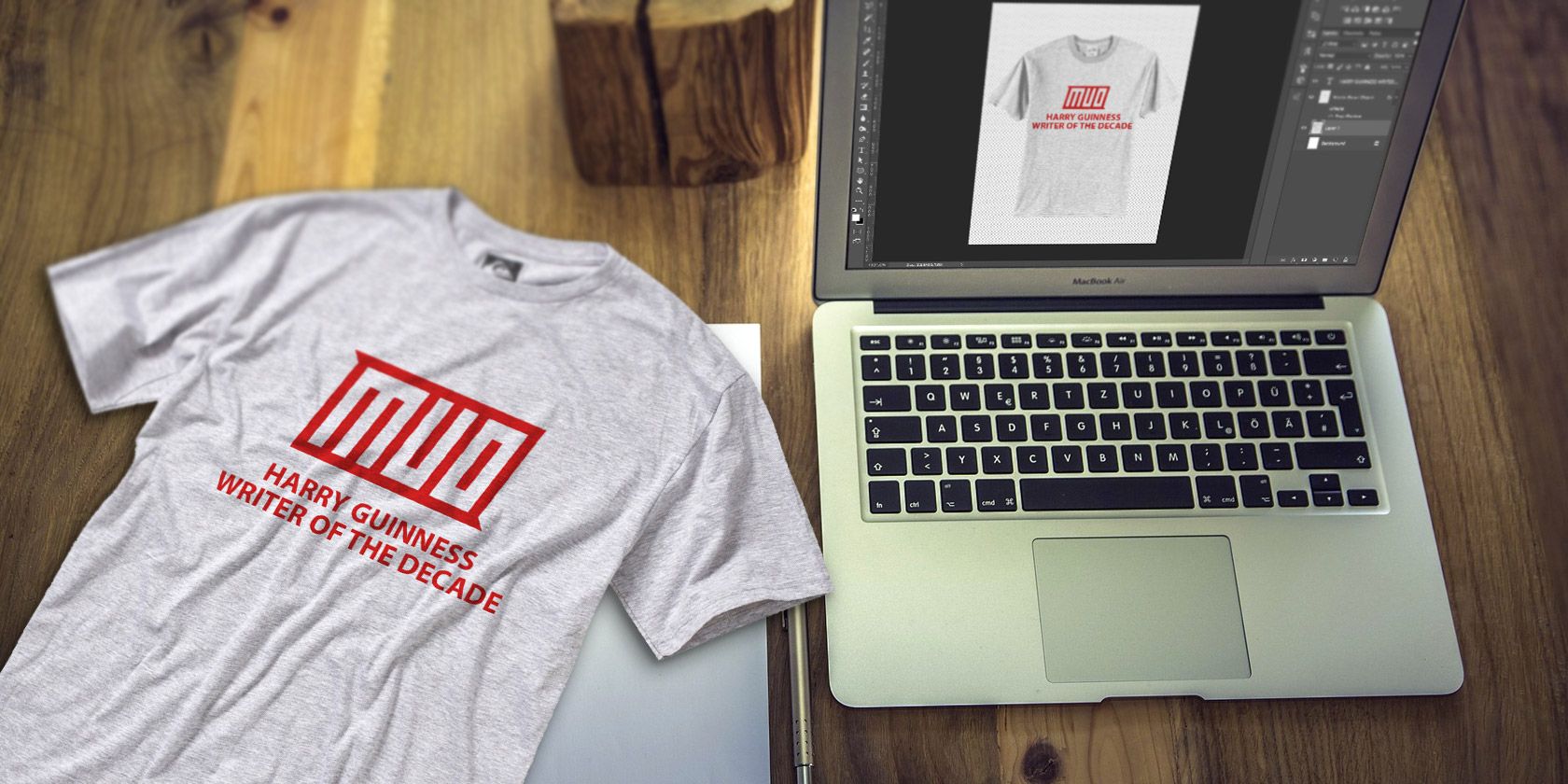
Кратко: В этой статье пошагово показано, как разработать и подготовить макет для печати на футболке в Photoshop: от выбора способа печати и настройки документа до экспорта файлов и правил ухода за готовой вещью. Подходит для самостоятельной печати на переводной бумаге и для работы с типографией.
Футболки — это не просто одежда, а способ выразить себя: поддержать команду, пошутить, заявить о своей позиции или просто выглядеть стильно. В интернете — море вариантов, но если вы хотите действительно уникальную вещь, придётся создать дизайн самому. В этой инструкции предполагается базовое знакомство с Photoshop; новички найдут много вводных курсов и руководств в открытом доступе.
Печать: быстрый обзор вариантов
Прежде чем переходить к дизайну, решите, как вы будете печатать. От выбранного метода зависят формат файла, цветовой режим и требования к макету.
- Трансферная бумага для струйных принтеров (iron-on). Преимущества: недорого и доступно дома. Недостатки: рисунок быстро теряет яркость, особенно при частой стирке и нагреве.
- Прямая цифровая печать по ткани (DTG, direct-to-garment). Подходит для фотографий и градиентов, даёт хорошую детализацию и мягкую на ощупь печать. Требует профессионального оборудования.
- Шелкография (screen printing). Отлично для одно- или двухцветных график — долговечно и экономично при тиражах. Неподходящая для сложных градиентов и фото.
- Виниловые наклейки (heat transfer vinyl, HTV). Хорошо для контрастного текста и простых форм. Очень стойко, но придаёт слегка рельефную текстуру.
- Сублимация. Работает на полиэфирных тканях, даёт стойкие яркие цвета, но применима не ко всем типам ткани (в основном светлые поли-футболки).
Важно: домашние принтеры обычно не печатают белый цвет. Если вам нужен белый слой на тёмной футболке, придётся обращаться в типографию, которая печатает белой краской или использовать специализированный метод (шелкография, DTG с белым подслоем).
Примечание: физический размер печати при домашней печати ограничен листом бумаги — обычно Letter (11” × 8.5”, ≈27,9 × 21,6 см) или A4. Профессиональные типографии позволяют печатать больше.
1. Придумываем дизайн
Придумывание идеи — самая творческая и часто самая трудная часть.
Ключевые вопросы при выборе концепции:
- Содержимое: фотография, графика, текст или их сочетание?
- Стойкость: простые графики и текст держатся лучше, фотографии и детализированные изображения быстрее теряют вид при переводных бумагах.
- Размер печати: насколько большой должен быть принт? Помните про ограничения формата бумаги при домашней печати.
- Читаемость: если дизайн содержит текст, будет ли он читаем с дистанции 1–3 метров?
- Цвет футболки: на тёмной футболке требуется другой подход (белый подслой, другие типы бумаги) чем на белой.
- Технические ограничения: нужен ли белый цвет, векторные элементы, прозрачность?
Практические советы:
- Если собираетесь в типографию, уточните у них требования к слоям, цветовым профилям и шаблонам. Многие предлагают шаблоны под самые популярные размеры.
- Для логотипов и простых график лучше использовать векторные форматы (SVG, EPS) — они масштабируются без потери качества. Photoshop работает с растром, поэтому при масштабировании учитывайте исходное разрешение.
- Для фото и растровых изображений ставьте разрешение 300 ppi (dpi) и не увеличивайте маленькие картинки до больших размеров — это ведёт к расплывчатости.
Мини-методология дизайна:
- Исследование: посмотрите похожие решения, соберите референсы.
- Эскиз: сделайте 2–3 варианта компоновки на бумаге или в наброске на компьютере.
- Создание в Photoshop: соберите элементы, протестируйте цветовой контраст и читаемость.
- Пробная печать: распечатайте тест на обычной бумаге, при необходимости скорректируйте размеры и контраст.
- Итоговая подготовка файла и передача в печать.
Когда идея может не сработать:
- Слишком мелкий текст или детальные элементы — плохо читаются при небольшой печати.
- Сложные градиенты при переводной бумаге могут выглядеть пятнисто после стирок.
- Яркие полутона на тёмной ткани без белого подслоя потеряются.
2. Настройка документа в Photoshop
Откройте Photoshop: Файл → Создать. Выберите профиль «Печать» и формат, соответствующий используемой бумаге (Letter/A4) или шаблону типографии. Укажите ориентацию (Книжная или Альбомная) и нажмите Создать.
Настройки, которые стоит выставить заранее:
- Разрешение: 300 ppi — стандарт для печати на ткани.
- Цветовой режим: RGB или CMYK — уточните у типографии. Многие цифровые принтеры принимают RGB и сами делают конвертацию; шелкография и некоторые офсетные процессы работают в CMYK/пантонных цветах.
- Фон: оставьте прозрачным (удалите фоновый слой), особенно если планируете печать с вырезом контура или прозрачностью.
- Единицы измерения: сантиметры или пиксели в зависимости от удобства.
Если работаете для профессиональной типографии, попросите их шаблон: в нём могут быть маркеры обреза, зоны безопасности и белый подслой.
3. Добавление элементов дизайна
Перетаскивайте графику через Файл → Встраивание элементов (File > Place Embedded) или простым перетаскиванием из проводника. Для текстовых блоков используйте инструмент Т (Text). В панели Символ (Character) можно настроить шрифт, размер, трекинг и кернинг.
Практические приёмы при работе с текстом и графикой:
- Выравнивание и сетка: используйте направляющие и сетку (View → Show → Grid) для точного позиционирования.
- Конвертируйте текст в контуры (правый клик → Convert to Shape или Layer → Type → Convert to Shape) перед отправкой в печать, чтобы избежать проблем с отсутствием шрифта в типографии.
- Для логотипов и простых геометрий по возможности используйте вектор (Illustrator) или экспортируйте из Photoshop в формат с высоким разрешением.
- Если используете прозрачность, проверьте, как она сохранится в конечном файле и совместима ли с выбранным методом печати.
Удалите фоновый слой, когда дизайн готов. Многие способы печати требуют прозрачного фона — наличие фонового слоя может привести к появлению белой рамки вокруг изображения при переводе.
4. Подготовка файла к печати
Формат и настройки файла зависят от способа печати:
- PNG с прозрачным фоном — удобно для переводной бумаги и цифровой печати, когда нужен прозрачный фон.
- TIFF — без сжатия, с поддержкой слоёв и высокого качества; часто принимается типографиями.
- PDF — универсален для векторных и смешанных макетов; удобен для передачи в типографию.
- EPS — классика для векторной шелкографии.
Общие рекомендации:
- Разрешение 300 ppi для растрового контента.
- Обрезка и зоны безопасности: оставьте по краям запас 5–10 мм, если дизайн должен доходить до швов.
- Цветовые профили: согласуйте с типографией (sRGB, Adobe RGB, CMYK); при сомнении экспортируйте в профиль, который запрошен профессионалом.
- Слой белого цвета: если нужен белый подслой (для печати на тёмной ткани), уточните у типографии, как его оформить — отдельным слоем или с использованием масок.
- Сведение слоёв: для некоторых форматов потребуется объединённый (flattened) файл; храните исходник с слоями отдельно.
Копия контрольного файла: всегда сохраняйте исходный PSD с слоями и отдельный финальный файл, который отправляете в печать.
Критерии приёмки
- Разрешение: финальный файл не ниже 300 ppi в размере печати.
- Цвет: использован корректный профиль по запросу типографии.
- Шрифты: либо векторизованы, либо встроены/переконвертированы в кривые.
- Прозрачность: при необходимости — сохранена или корректно указана.
- Отступы: учтены зоны безопасности и обреза.
5. Печать и тестирование
Если печатаете дома на переводной бумаге:
- Сделайте пробную распечатку на обычной бумаге, чтобы проверить расположение, размер и читаемость.
- Убедитесь, что используете подходящую переводную бумагу: для светлых или тёмных тканей выбирайте специализированный тип.
- Следуйте инструкциям производителя бумаги и используйте рекомендованные настройки принтера (качество, тип бумаги, зеркальное отражение при необходимости).
Если отправляете в типографию:
- Отправьте финальные файлы и уточните все параметры: размер печати, цвет футболки, метод печати, наличие белого слоя.
- При возможности закажите пробный экземпляр или небольшой тираж для контроля качества.
Проверка качества: тестовые случаи
- Визуальная проверка печати: совпадают ли цвета, нет ли неожиданных шумов?
- Тест на растяжение: не трескается ли принт после небольшого растягивания ткани?
- Тест стирки: вымойте пробную футболку по правилам ухода и проверьте, не пошла ли краска.
Как ухаживать за напечатанной футболкой
Чтобы принт дольше выглядел свежо:
- Стирайте с изнанки, в холодной воде, на щадящем режиме.
- Сушите естественным образом; избегайте высоких температур в сушилке.
- Не гладьте прямо по принту; при необходимости проглаживайте с изнанки через тонкую ткань.
- Избегайте отбеливателей и агрессивных химических средств.
Важно: переводные и домашние напечатанные принты хуже выдерживают частые стирки по сравнению с профессиональной шелкографией.
Решение: как выбрать метод печати (схема)
flowchart TD
  A[Нужна белая печать?] -->|Да| B[Типография: DTG/шелкография]
  A -->|Нет| C[Фото или простая графика?]
  C -->|Фото/градиент| B
  C -->|Простой цвет| D[HTV или шелкография]
  D --> E{Тираж}
  E -->|1–5| F[HTV или переводная бумага дома]
  E -->|>5| B
Чек-лист ролей
Дизайнер:
- Подготовить PSD с слоями и финальные файлы (PNG/TIFF/PDF).
- Векторизовать шрифты или передать шрифты отдельно.
- Уточнить размеры и цветовой профиль.
Типография:
- Подтвердить приём файлов и совместимость формата.
- Предоставить шаблон и рекомендации по белому слою.
- Предложить пробный оттиск.
Домашний печатник:
- Проверить тип переводной бумаги.
- Сделать пробную печать на обычной бумаге.
- Следовать инструкции по загрузке бумаги и зеркальному отражению, если нужно.
Краткая памятка (cheat sheet)
- Разрешение: 300 ppi.
- Цвет: согласовать профиль с типографией.
- Экспорт: PNG (прозрачность), TIFF (качество), PDF/EPS (векторные элементы).
- Шрифты: в кривых или отдельно.
- Фон: удалённый/прозрачный для печати без прямоугольной рамки.
Частые проблемы и исправления
- Бледные цвета: проверьте профиль и запас яркости; цифровые и тканевые цвета отличаются. Решение: заказать пробный оттиск.
- Неровности на переводной бумаге: проверьте настройки температуры и давление при термопереносе.
- Появление белой рамки вокруг логотипа: удалите фоновый слой и проверьте формат бумаги.
Сводка
Создание футболки в Photoshop — это сочетание дизайна и технической подготовки. Придумайте простой и читаемый концепт, подготовьте документ с нужным разрешением и цветовым режимом, согласуйте формат с типографией или используйте подходящую переводную бумагу для домашней печати. Всегда делайте пробную печать и сохраняйте исходные PSD-файлы.
Если хотите, могу прислать шаблон чек-листа для передачи в типографию в виде таблицы или помочь адаптировать ваш макет под конкретный метод печати.
Носите с гордостью свою работу и следуйте рекомендациям по уходу, чтобы принт как можно дольше оставался ярким.

Похожие материалы

Несколько аккаунтов Skype: Multi Skype Launcher

Журнал для работы: повысить продуктивность

Персональные звуки уведомлений на Android

Скачивание шоу Hulu для офлайн‑просмотра

Microsoft Start: персонализированная новостная лента
