
Как сделать персонализированную обёрточную бумагу в Photoshop
Кратко
Создайте уникальную обёрточную бумагу с повторяющимся узором в Photoshop за несколько шагов: подготовьте элементы в формате PNG с прозрачным фоном, соберите модуль 500×500 px, включите Pattern Preview и сохраните результат для печати. В статье — пошаговая инструкция, советы по печати, чек-листы и альтернативные подходы.
Важно: для печати используйте разрешение 300 ppi и цветовую модель CMYK, а перед заказом всегда делайте пробную распечатку.
Персонализированная обёрточная бумага — простой способ сделать подарок более значимым. Вы можете использовать свои рисунки, фотографии или готовые иллюстрации. Ниже — пошаговая инструкция и дополнительные материалы, чтобы процесс прошёл гладко.
Основы создания повторяющегося узора
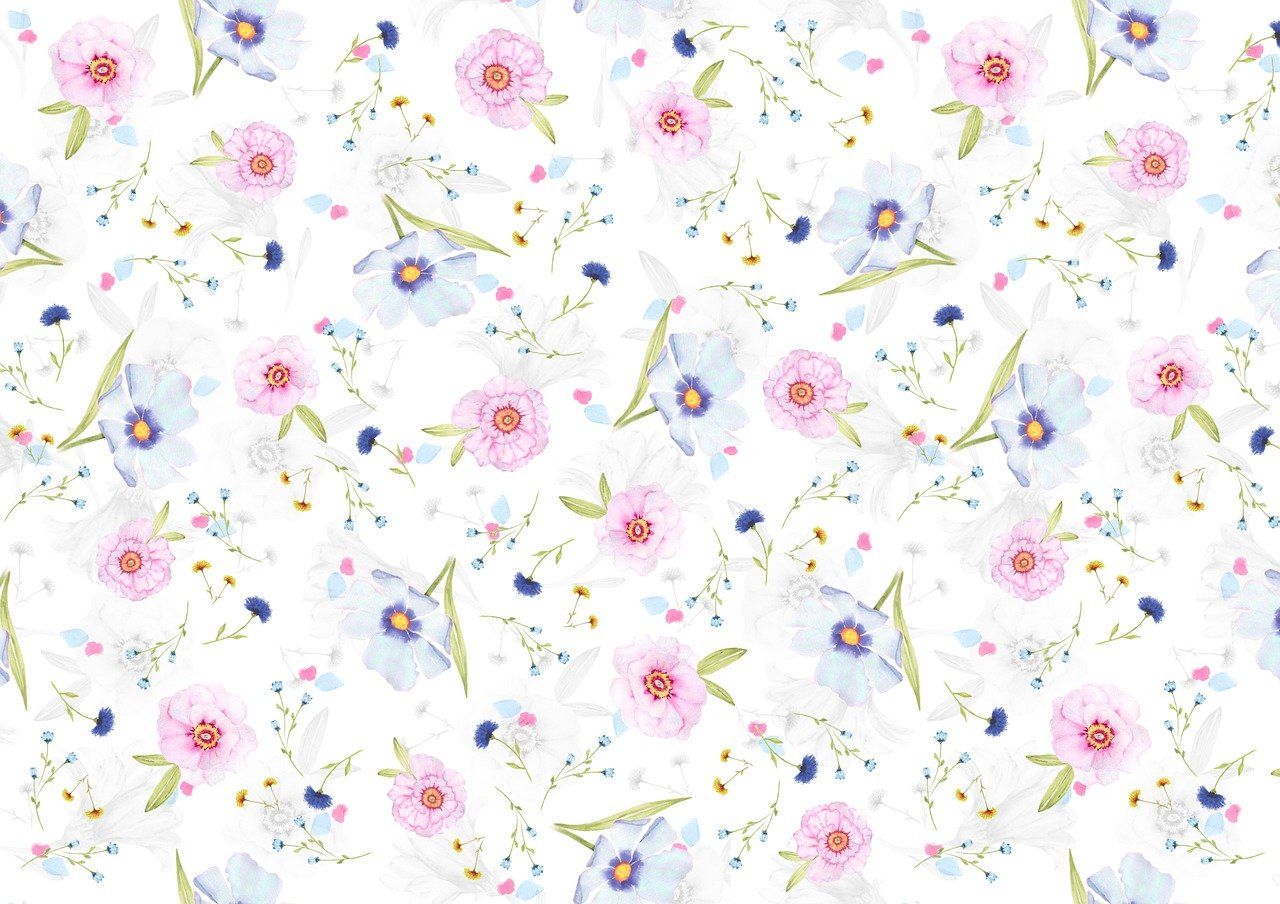
Повторяющийся узор (tileable pattern) — это небольшой блок изображения, который равномерно тиражируется по поверхности. Идея проста: собрать композицию элементов в квадратном модуле, после чего Photoshop будет автоматически повторять его на холсте нужного размера.
Короткие определения:
- Повторяющийся узор: небольшой фрагмент изображения, без заметных швов при повторении.
- PNG с прозрачным фоном: изображение в формате PNG, у которого фон отсутствует (альфа-канал). Это удобно для наложения элементов на любой фон.
Почему использовать повторяющиеся узоры:
- Экономия времени — один модуль размножается автоматически.
- Гибкость — можно менять масштаб и цвет фона.
- Подходит для массовой печати и онлайн-продаж.
Когда этот метод не подходит
- Если вам нужен один крупный рисунок на всей поверхности без повторов.
- Если элементы имеют слишком сложные границы и создают заметные «швы» при стыковке.
Альтернативы для специальных случаев
- Векторный подход (Adobe Illustrator) для бесшовных векторных узоров.
- Ручная сборка больших панелей в Photoshop при работе с очень высоким разрешением.
- Онлайн-конструкторы и сервисы печати с встроенным редактором (если нет Photoshop).
Как сделать обёрточную бумагу в Photoshop — пошагово
Ниже приведён подробный рабочий процесс. Мы сохранили оригинальные названия меню Photoshop (на английском) там, где это упрощает поиск функции в интерфейсе.
Шаг 1: Создайте фон-модуль
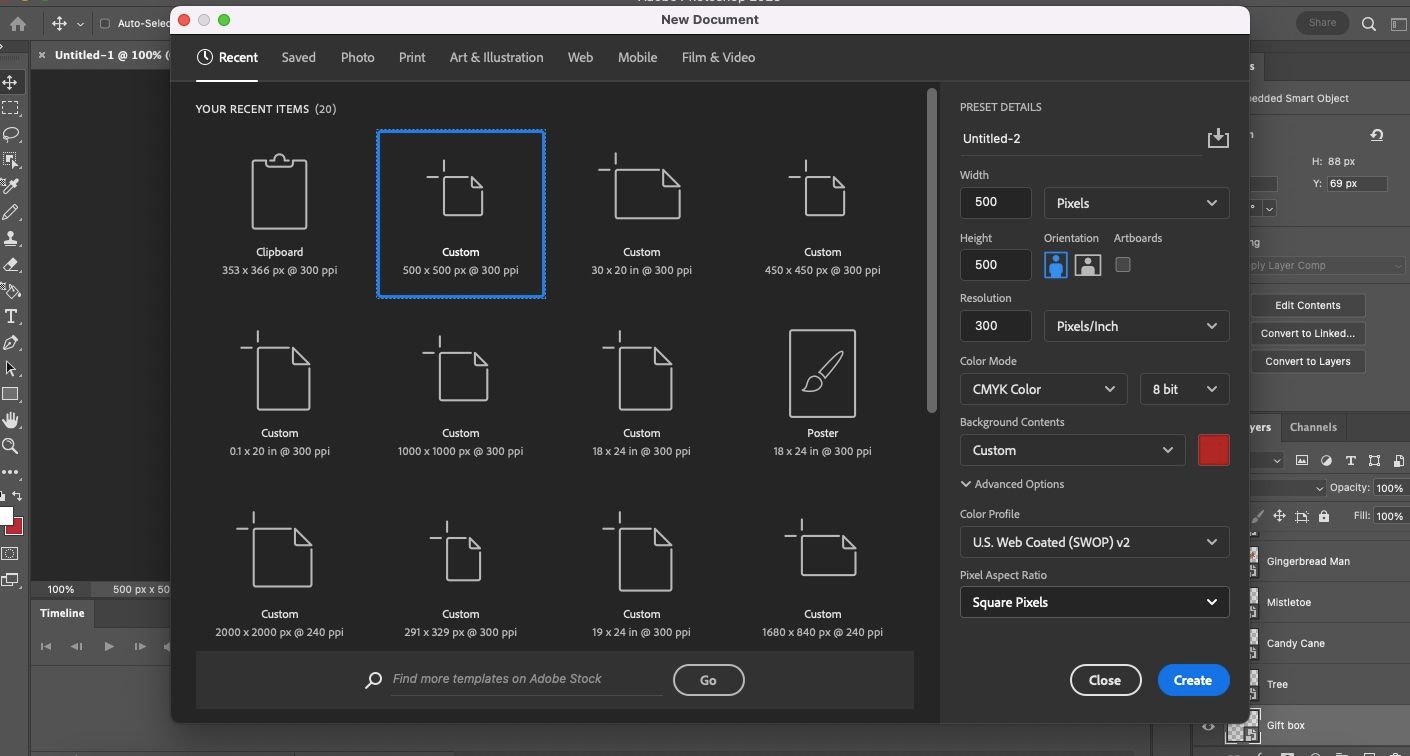
- Откройте Photoshop: File > New.
- Введите размер модуля: 500px × 500px. (в русской локали — 500 пикселей × 500 пикселей).
- Разрешение: 300 (ppi). Цветовая модель: CMYK Color.
- Нажмите Create.
Примечание: 500×500 px при 300 ppi — удобный рабочий модуль для многих узоров; при необходимости можно увеличить размер модуля.
Шаг 2: Добавьте элементы (PNG)
Подготовьте элементы в PNG с прозрачным фоном. Это могут быть:
- Сканированные рисунки.
- Иллюстрации из Adobe Fresco или Procreate.
- Фотографии с вырезанным фоном.
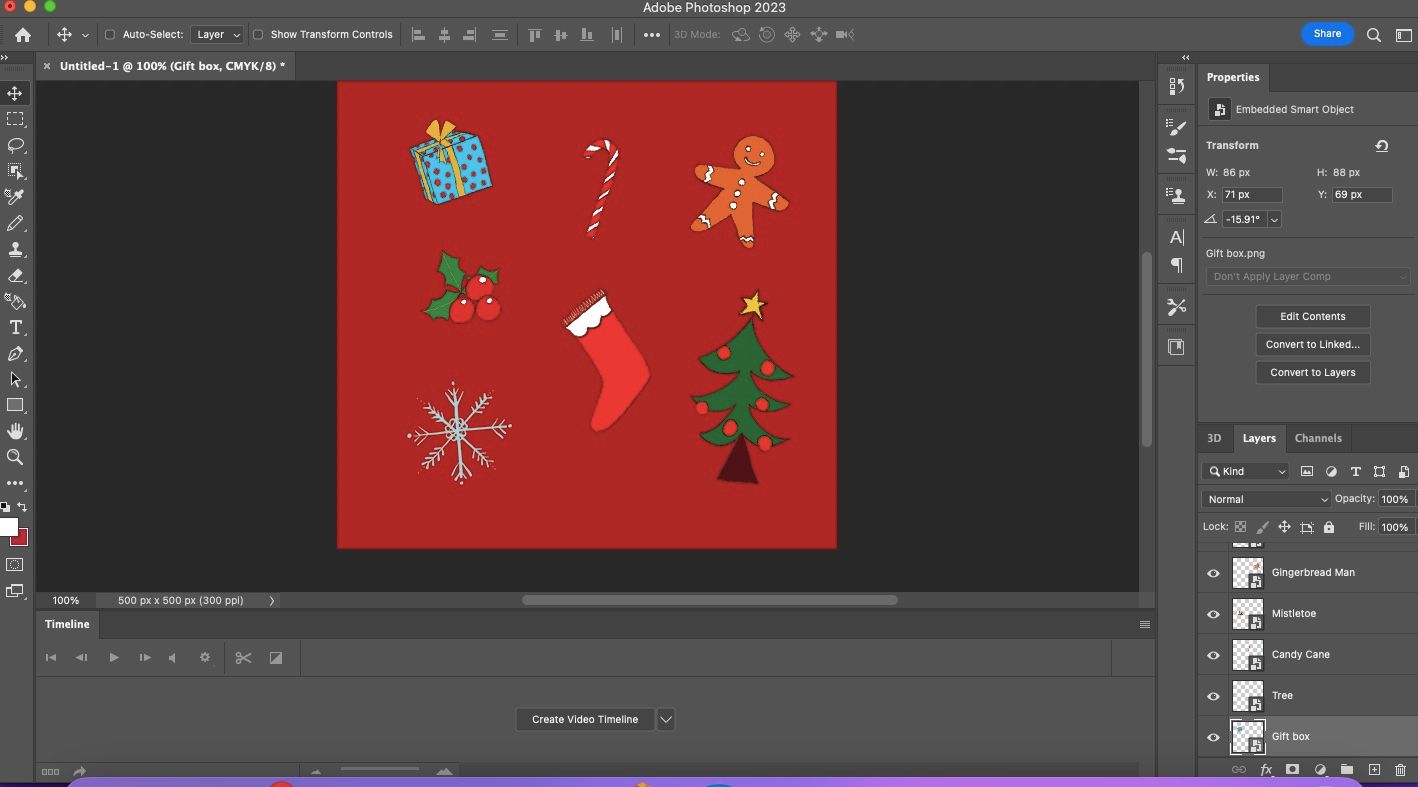
Перетащите PNG в документ по одному и расположите их на модуле. Можете поворачивать, масштабировать и менять порядок слоёв. Для трансформации используйте Ctrl + T (Windows) или Cmd + T (macOS).
Советы компоновки:
- Разместите ключевые элементы не только в центре — так при повторении узор будет выглядеть интереснее.
- Оставляйте «запас» у краёв — части элементов должны частично выступать за границы модуля, чтобы при повторе образовался цельный рисунок.
Шаг 3: Включите режим предварительного просмотра узора
Когда вы удовлетворены расположением, выберите View > Pattern Preview. Photoshop отобразит, как модуль повторяется по холсту.
Нажмите OK, если появится всплывающее окно подтверждения.
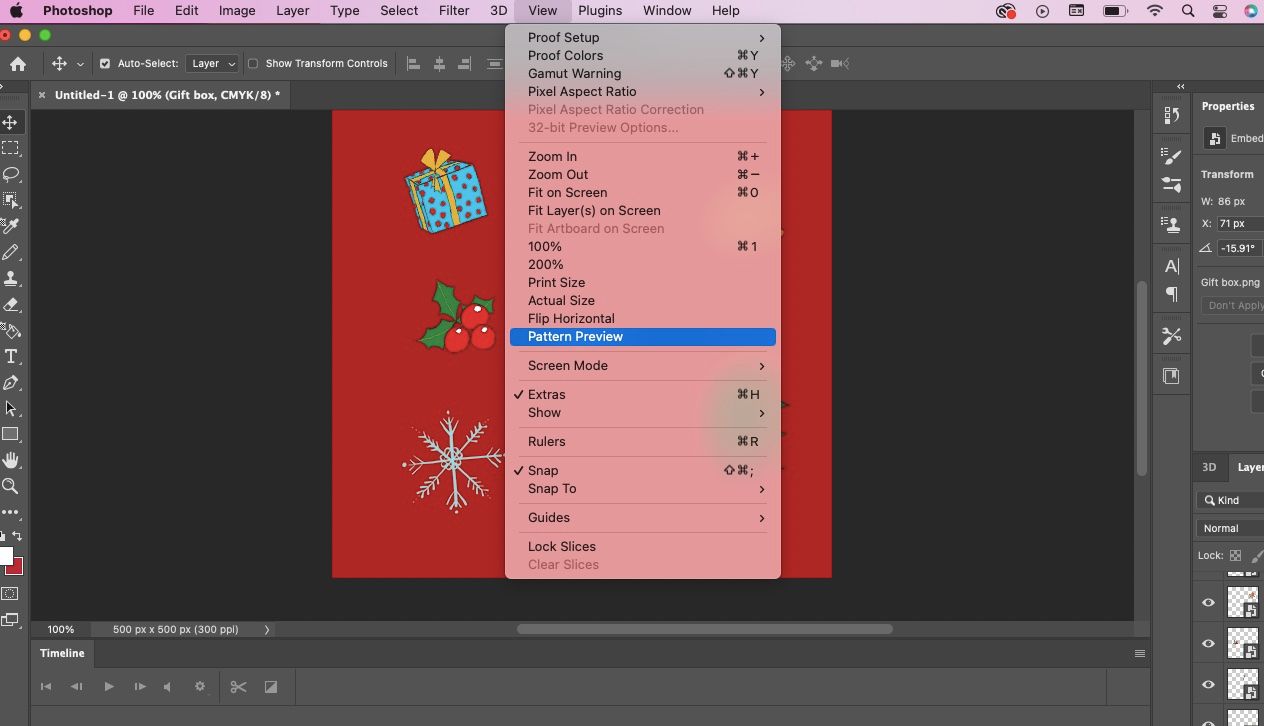
Посмотрите внимательно: если видите слишком большие промежутки или «стыки», вернитесь к модулю и подвиньте элементы.
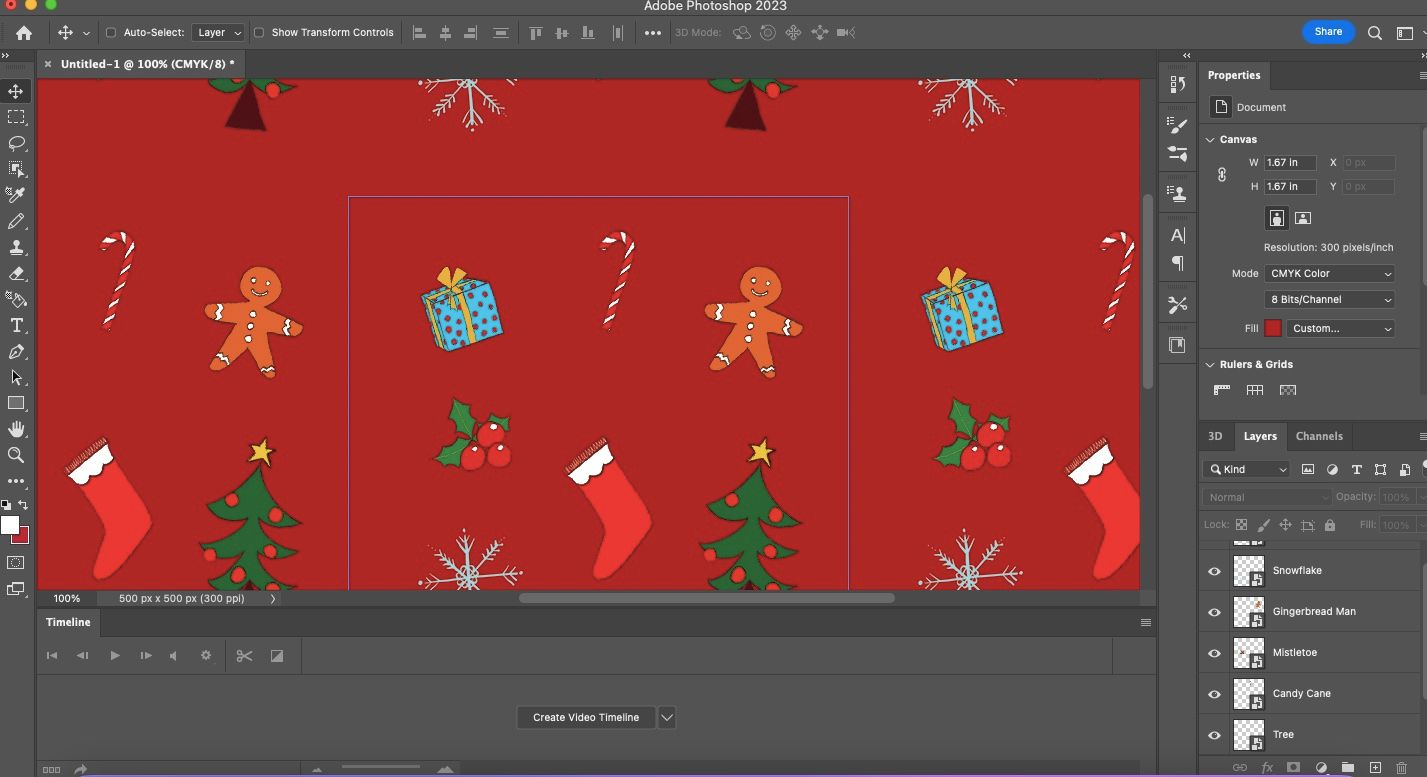
Шаг 4: Сохраните паттерн в библиотеку
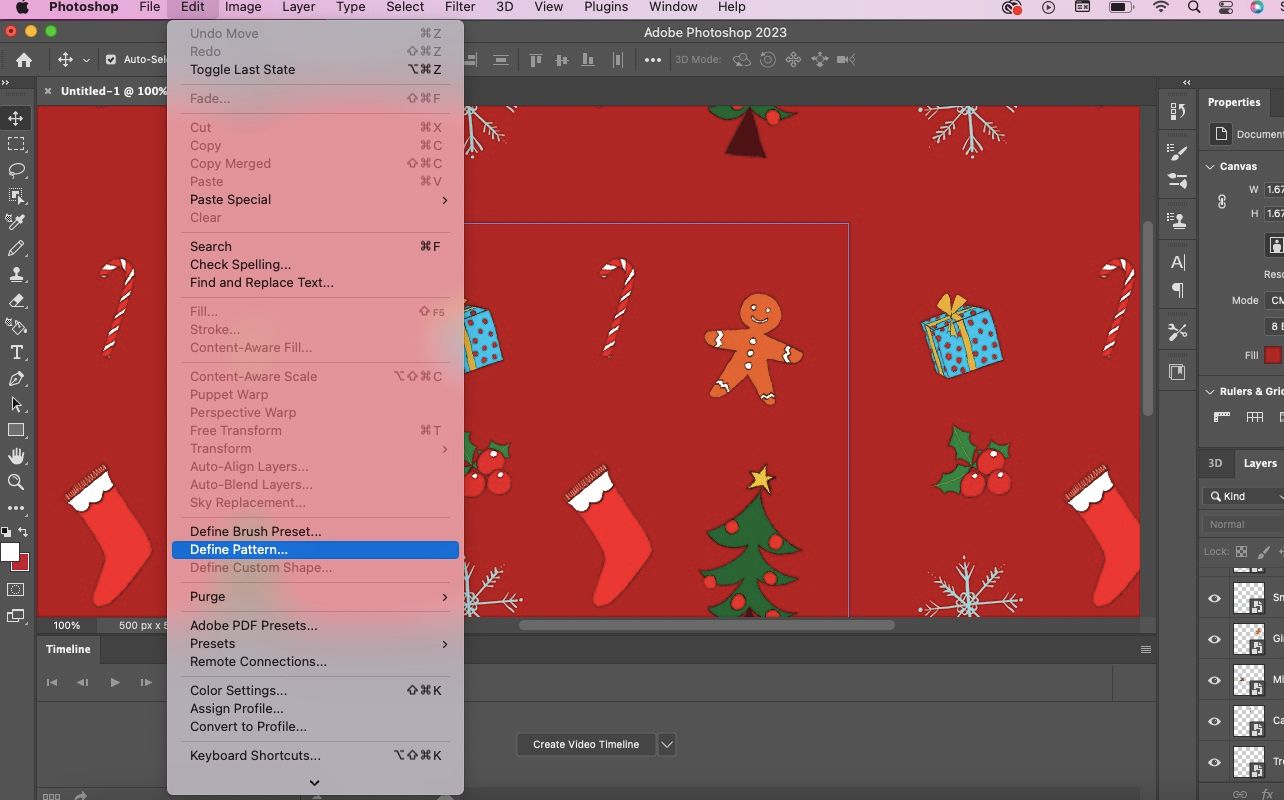
Когда узор выглядит корректно, выберите Edit > Define Pattern.
Дайте узору запоминающееся имя и нажмите OK.
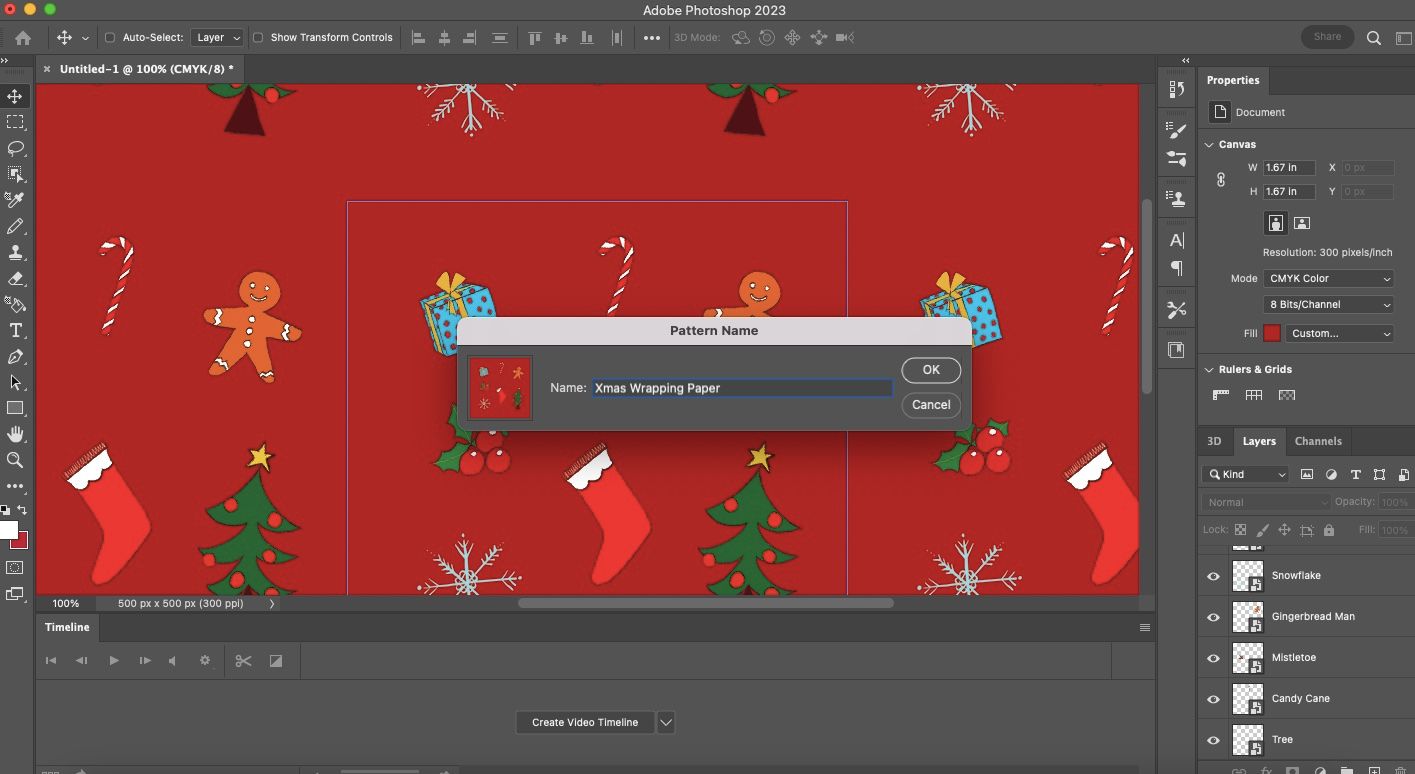
Теперь узор сохранён и доступен в списке паттернов Photoshop.
Шаг 5: Подготовьте файл для печати
- Откройте File > New.
- Выберите размер исходя из требований печатного сервиса. Пример: 30 × 20 inches (30” × 20”). Это примерно 76,2 × 50,8 см.
- Разрешение: 300 ppi. Цветовая модель: CMYK Color.
- Выберите цвет фона через иконку цвета рядом с Background Contents и нажмите Create.
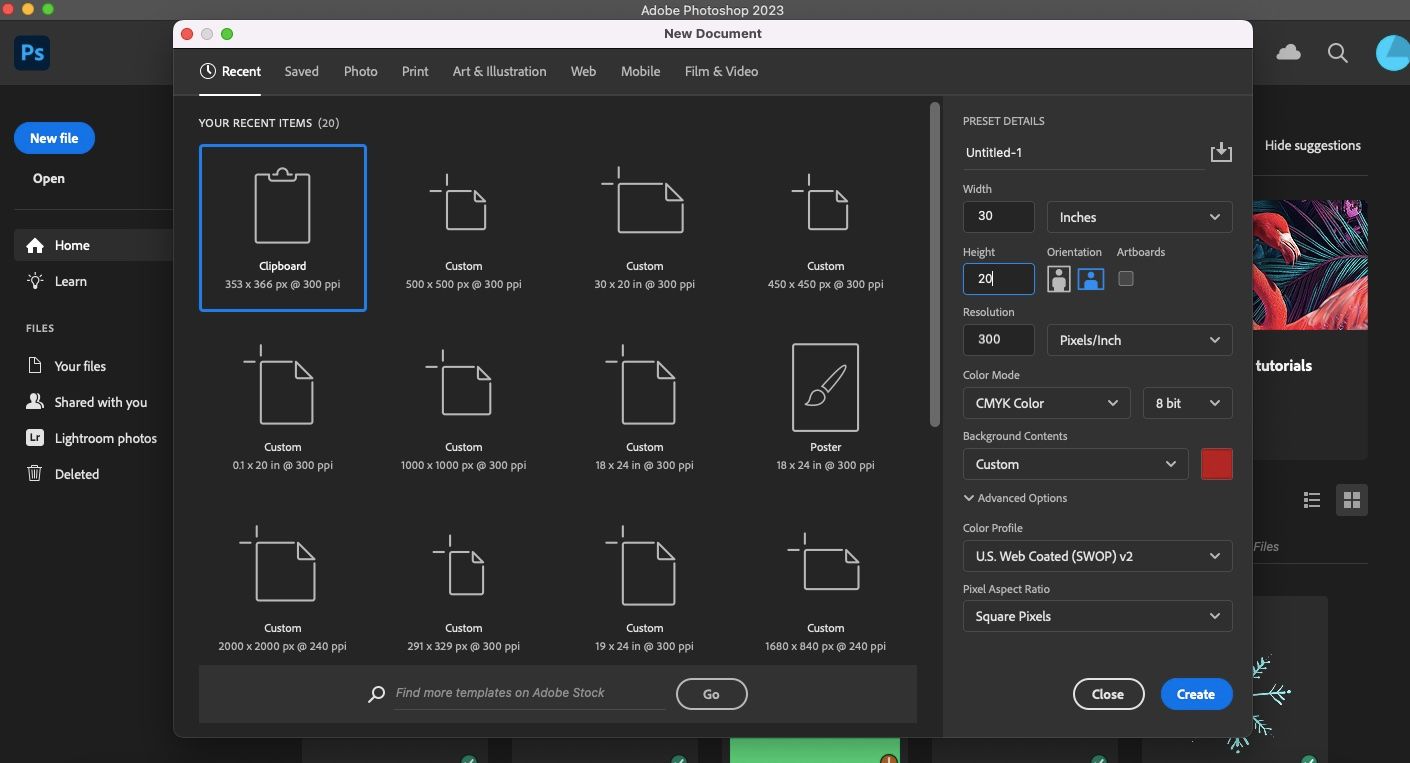
Совет: если сервис печати требует bleed (выпуск за обрез для резки), добавьте 3–5 мм по краям — согласуйте с ними точные требования.
Шаг 6: Добавьте слой с узором
- В основном документе выберите Layer > New Fill Layer > Pattern.
- Подтвердите диалог кнопкой OK.
- В свойствах слоя выберите ваш сохранённый паттерн, при необходимости измените Angle (угол) и Scale (масштаб).
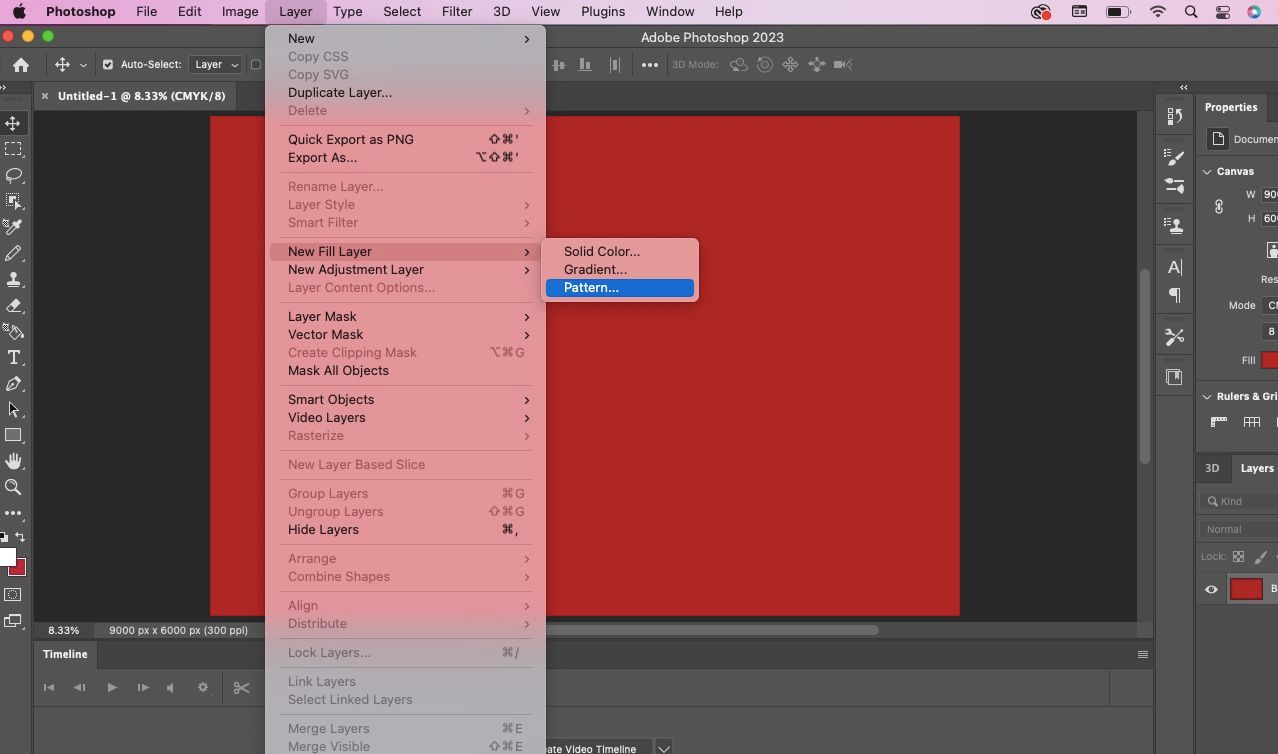
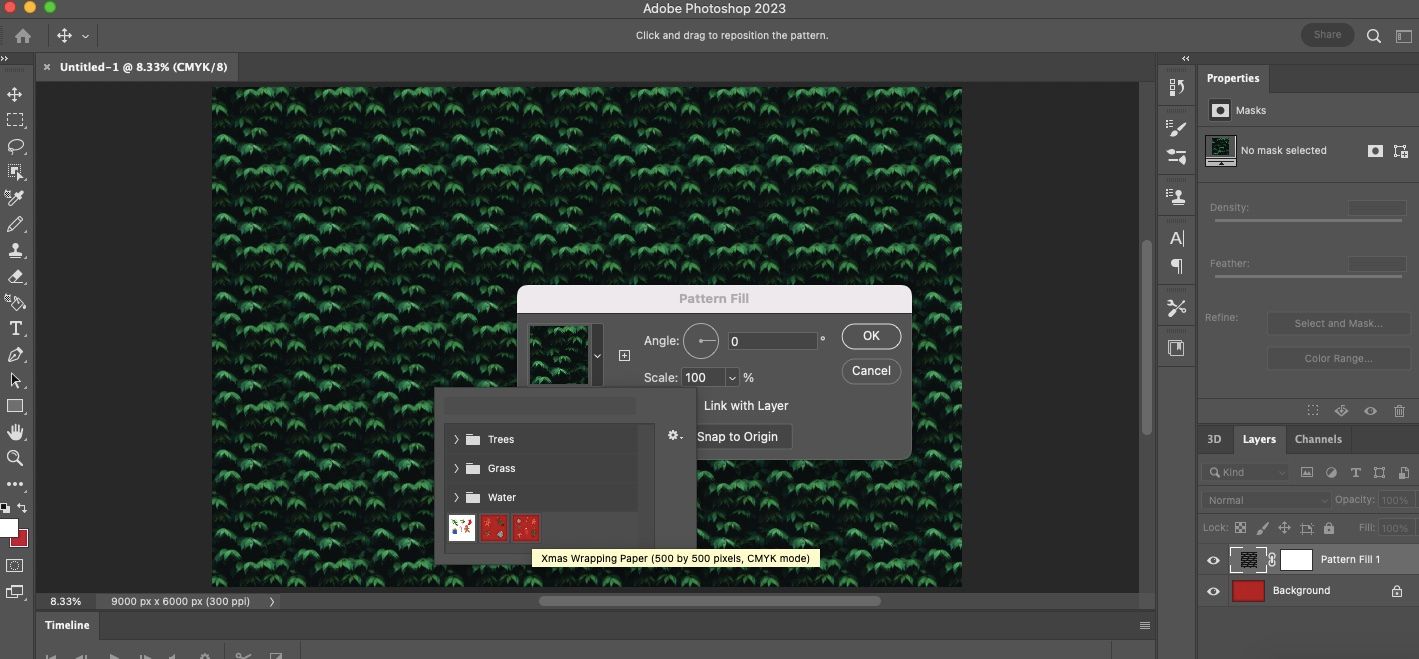
Когда всё готово, композиция готова к экспорту.
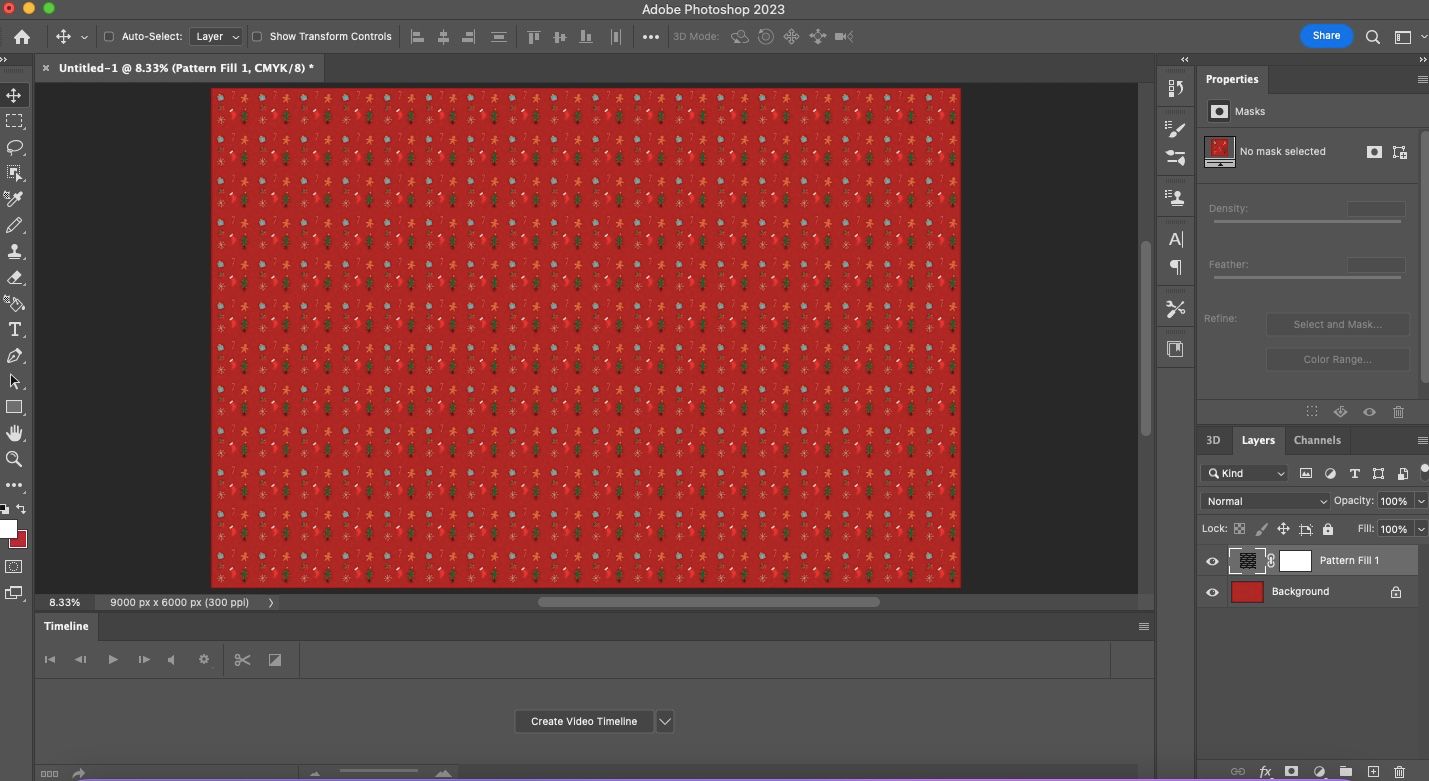
Шаг 7: Экспорт для печати
- Выберите File > Export > Export As.
- Выберите формат JPG (или PDF/TIFF по требованию печати). Качество — High (высокое).
- Нажмите Export и сохраните файл под понятным именем.
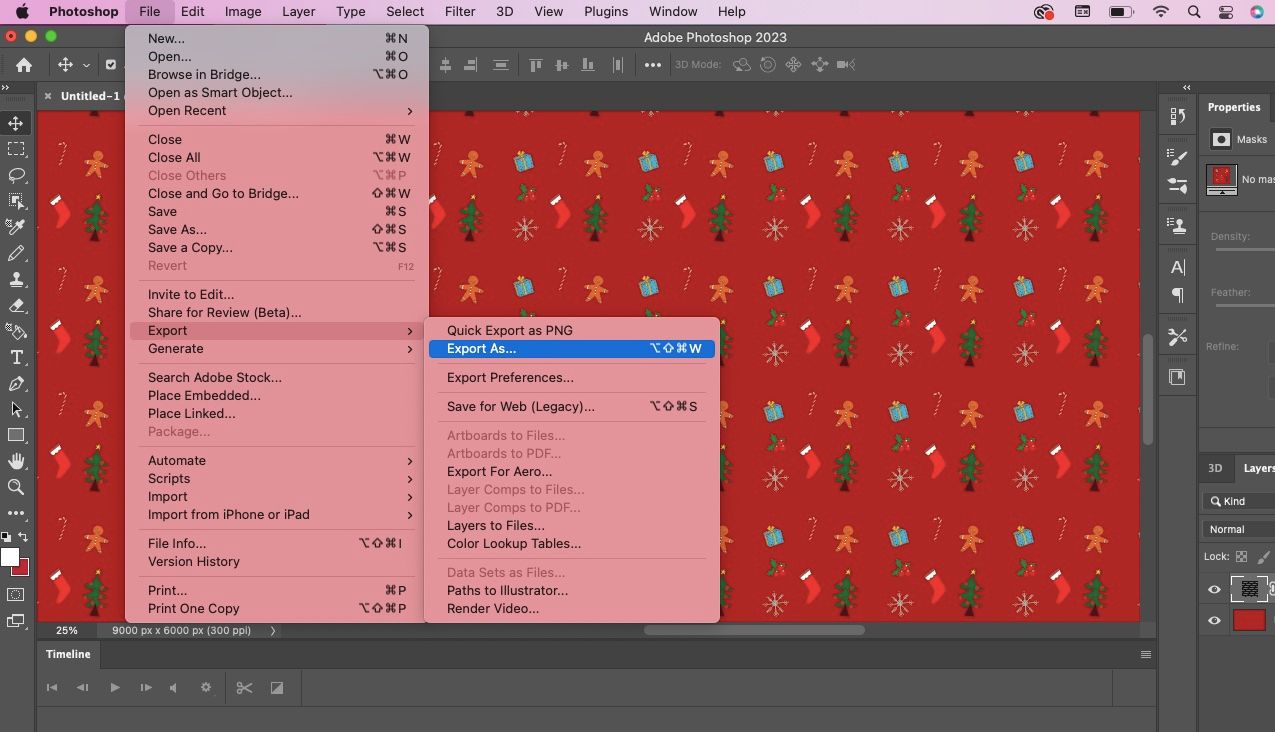
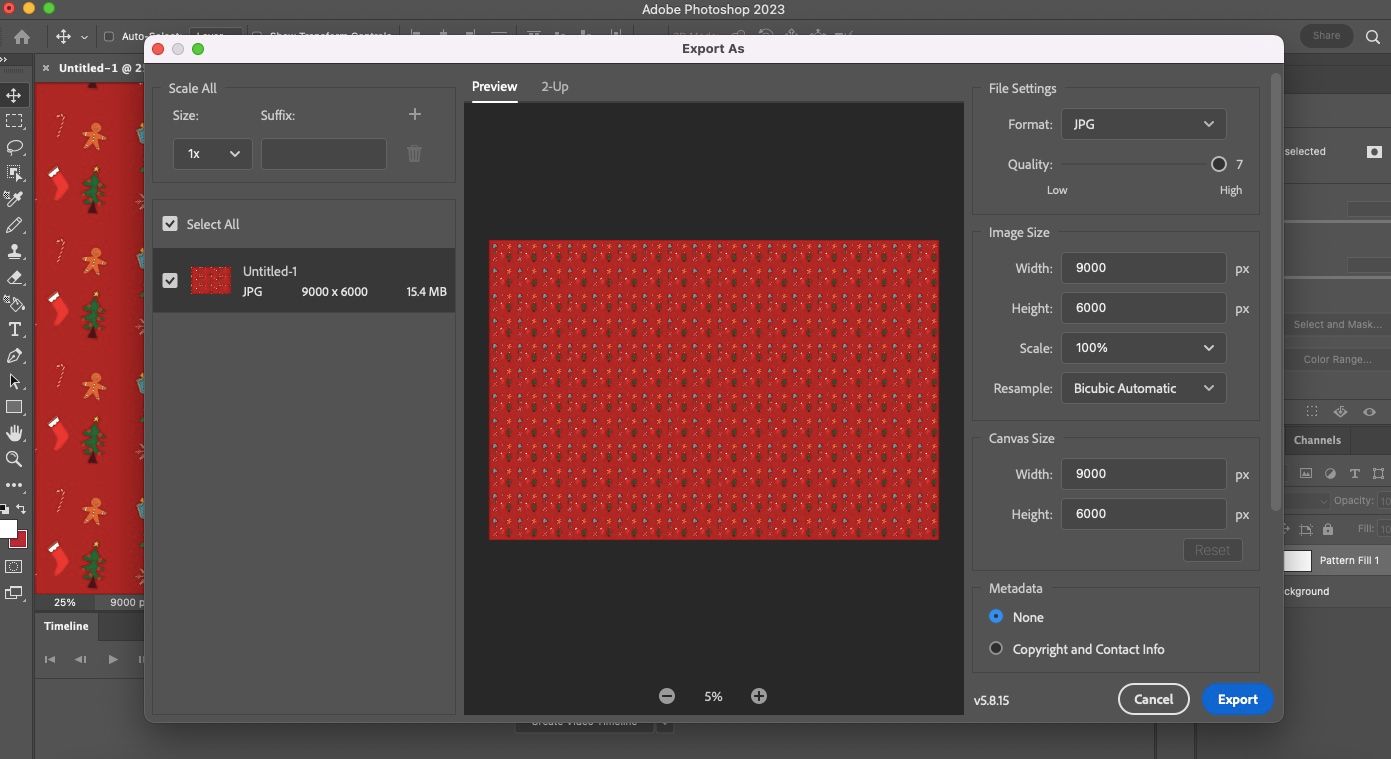
Перед отправкой в сервис печати проверьте:
- Размеры файла и единицы измерения (inches/см).
- Наличие bleed, если требуется.
- Цветовую модель (CMYK) и профиль цвета, если сервис даёт рекомендации.
Печать: варианты и советы
Варианты печати:
- Локальные копировальные центры (например, Staples, если вы в США) — удобно для быстрых тестов.
- Онлайн-сервисы: Printify, Zazzle, Vistaprint, Spoonflower — загрузите файл и выберите формат.
- Домашняя печать — для пробных отпечатков на A4.
Советы по материалам:
- Бумага: обычная крафт-бумага, офсетная бумага или плотность 90–200 г/м² в зависимости от желаемой прочности.
- Отделка: матовая или глянцевая ламинация меняет внешний вид и прочность.
- Экологичные опции: ищите переработанную бумагу или экологичные чернила на сайте печатника.
Контроль качества перед массовой печатью:
- Сделайте пробную печать на A4 у дома или в копицентре.
- Проверьте цвета, резкость и выравнивание узора.
- Убедитесь, что важные элементы не попадают в зону реза.
Чек-лист перед заказом печати
- Файл в RGB или CMYK? (для печати — CMYK).
- Разрешение 300 ppi.
- Правильный размер конечного аркуша (с учётом bleed).
- Сохранён/экспортирован паттерн под понятным именем.
- Пробный отпечаток на A4 выполнен.
- Проверен предварительный просмотр в интерфейсе сервиса печати.
Критерии приёмки
- Цвета соответствуют ожиданиям при пробной печати.
- Узоры повторяются без заметных швов по всей площади.
- Нет пикселизации при выбранном размере печати.
- Элементы не обрезаны в критичных местах (логотипы, тексты).
Альтернативные инструменты и подходы
- Adobe Illustrator — если вы хотите векторный узор, масштабируемый без потери качества.
- Affinity Designer — альтернатива Illustrator с одноразовой покупкой.
- GIMP — бесплатная альтернатива для базовых задач (инструменты повтора менее удобны).
- Canva — быстрый путь для непрофессионалов, но ограниченная гибкость паттернов.
- Procreate / Fresco — рисование элементов на планшете, затем экспорт в PNG.
Когда стоит выбрать векторную работу:
- Большие масштабируемые элементы и четкие контуры.
- Необходимость экспорта в EPS/SVG для специальных печатных технологий.
Роль-based чек-лист (Designer | Клиент | Печать)
Designer:
- Подготовить PNG/векторные элементы.
- Создать модуль и проверить Pattern Preview.
- Экспортировать файл с именем и метаданными.
Клиент/Заказчик:
- Подтвердить дизайн и цветовую схему.
- Указать желаемые размеры и наличие bleed.
- Одобрить пробную печать.
Печать:
- Проверить профиль цвета и посоветовать оптимальный формат (PDF/X, TIFF, JPG).
- Уточнить требования по бумаге и отделке.
- Предоставить макет для финального утверждения (proof).
Быстрый факт-бокс
- Рекомендуемое разрешение для печати: 300 ppi.
- Пример размера, использованный в статье: 30 × 20 inches ≈ 76,2 × 50,8 см.
- Частые форматы экспорта: JPG (для большинства сервисов), TIFF/PDF (профессиональная печать).
Типичные проблемы и как их решить
Проблема: заметные швы между плитками. Решение: скорректируйте элементы на краях модуля, сделайте части объектов выступающими за границу.
Проблема: цвета на печати отличаются от экрана. Решение: используйте CMYK при экспорте и запросите цветовой профиль/пробный отпечаток.
Проблема: элементы размыты на крупном формате. Решение: увеличьте исходный модуль или создайте векторные элементы.
Примеры использования и идеи
- Праздничная серия для семьи: разные дизайны для каждого члена семьи.
- Брендированные упаковки для малого бизнеса: логотип и фирменные цвета на узоре.
- Подарочная линия для магазина: сезонные коллекции (зима, весна).
Короткий шаблон для заказа печати (копируйте и вставляйте)
Название файла: gift-wrap-holiday-2026.jpg Размер: 30 × 20 inches (76.2 × 50.8 cm) Разрешение: 300 ppi Цвет: CMYK Bleed: 3 мм Формат: JPG, качество High
Итог и рекомендации
Персонализированная обёрточная бумага — это доступный способ добавить эмоции к подарку. Технология повторяющегося узора в Photoshop делает процесс быстрым и предсказуемым. Если вы только начинаете: нарисуйте несколько простых PNG-элементов, соберите модуль 500×500 px и протестируйте в Pattern Preview.
Попробуйте сделать пробную печать на A4 перед заказом большого тиража. Экспериментируйте с масштабом паттерна и цветом фона — маленькие изменения могут кардинально изменить впечатление.
Спасибо за чтение — творите и делайте подарки более личными!
Сводка:
- Подготовьте PNG с прозрачным фоном.
- Создайте модуль 500×500 px и включите Pattern Preview.
- Сохраните паттерн и примените его к холсту нужного размера.
- Экспортируйте в высоком качестве и сделайте пробную печать.

Похожие материалы

Несколько аккаунтов Skype: Multi Skype Launcher

Журнал для работы: повысить продуктивность

Персональные звуки уведомлений на Android

Скачивание шоу Hulu для офлайн‑просмотра

Microsoft Start: персонализированная новостная лента
