
Как создать и оформить электронную книгу в Google Docs
Кратко: Вы можете полностью подготовить электронную книгу в бесплатном Google Docs: набрать текст, оформить обложку, добавить оглавление, таблицы, ссылки и экспортировать в EPUB для распространения. Этот гид шаг за шагом объясняет процесс и даёт шаблоны, чек-листы и альтернативы.
Важно: Google Docs отлично подходит для текстоориентированных книг и простых макетов. Для сложных дизайнов, художественных изданий или печатных версий рассмотрите дополнительные инструменты.
Ведение проекта электронной книги часто кажется сложным: непонятно, как правильно сверстать текст, подготовить обложку, оформить библиографию и экспорт в нужный формат. На практике большинство операций можно выполнить в привычном текстовом редакторе — Google Docs. Ниже подробно разобраны все этапы: от обложки до экспорта, а также рекомендации, когда лучше выбрать альтернативы.
Что вы получите из этого руководства
- Пошаговое описание создания обложки, титульной страницы, оглавления, нумерации страниц и библиографии.
- Чек-листы для автора, редактора и дизайнера.
- Мини‑методология подготовки книги: от идеи до EPUB.
- Альтернативы и когда Google Docs будет не лучшим выбором.
- Критерии приёмки и контроль качества перед публикацией.
Почему Google Docs подходит для большинства электронных книг
Google Docs — облачный инструмент с совместной работой в реальном времени. Он удобен для: черновиков, совместного редактирования, быстрой верстки простых макетов и экспорта в EPUB/PDF. Плюсы: доступность, автоматическое сохранение, простые стили заголовков и встроенный генератор оглавления.
Краткое определение: EPUB — открытый формат электронных книг, оптимизированный для гибкого отображения на разных экранах.
1. Как добавить обложку
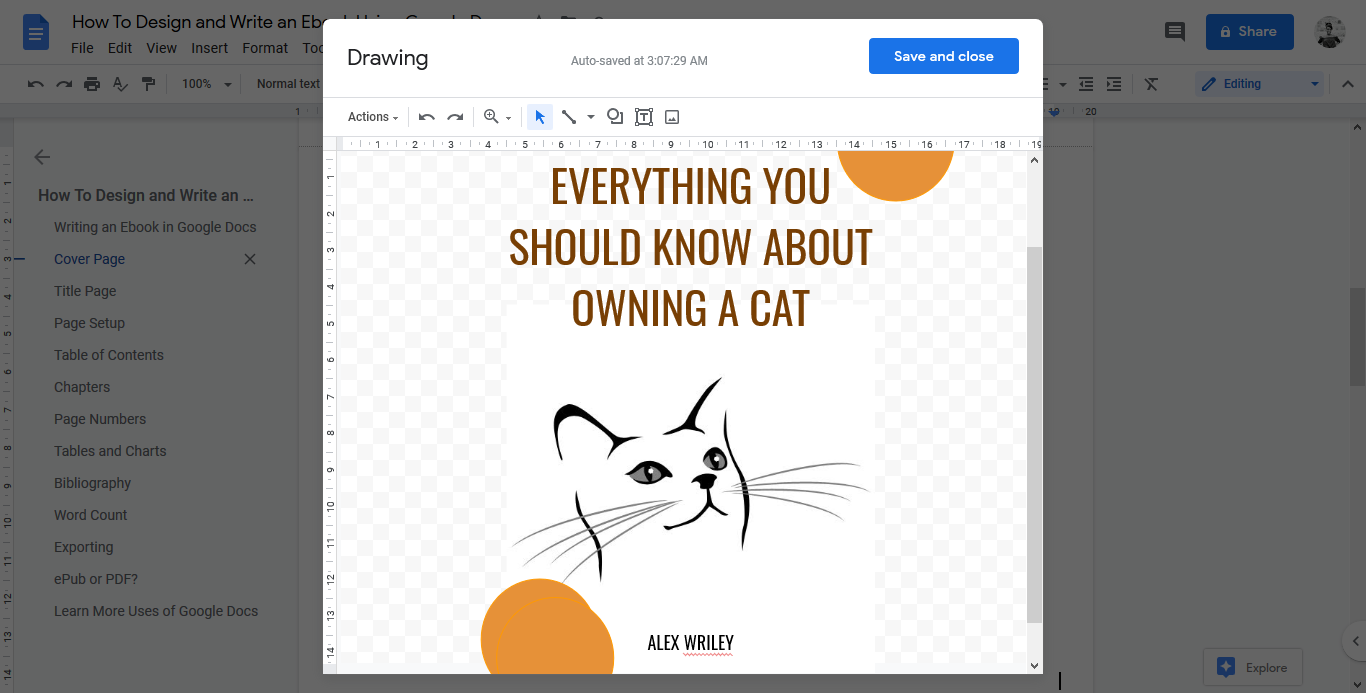
Обложка — первое впечатление, которое часто решает о покупке или загрузке. В Google Docs можно сделать аккуратную обложку простыми средствами.
- Откройте пустой документ.
- В меню выберите Вставка > Рисунок > Новый.
- В редакторе рисунков добавьте: фон (прямоугольник), текстовое поле с заголовком, авторское имя, при желании изображение (Вставить изображение).
- Поддерживайте минимализм: заголовок, иллюстрация и имя автора — обычно достаточно.
Советы по композиции:
- Контрастный заголовок и читаемый шрифт.
- Не перегружайте обложку мелким текстом и декоративными элементами.
- Проверяйте масштаб обложки на мобильных экранах — текст должен оставаться читаемым.
После завершения нажмите Сохранить и закрыть — рисунок вставится на страницу.
2. Титульная страница и предварительные разделы
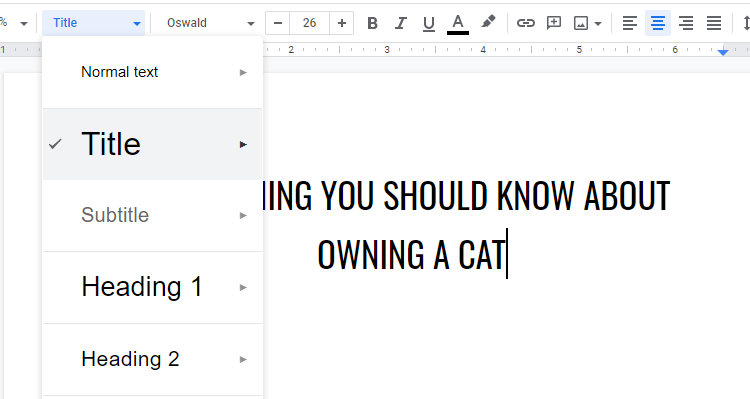
Добавьте отдельную страницу для титульника. Введите название, выберите стиль заголовка в меню «Стили» и примените Title (Заголовок). Центрируйте текст с помощью команды Центр выравнивания или сочетаний клавиш Ctrl + Shift + E (Windows) / Command + E (Mac).
Для перехода к следующему разделу используйте Вставка > Разрыв > Разрыв страницы.
Совет: для вводных частей (предисловие, благодарности) используйте отдельные страницы и сохраняйте единообразные отступы и межстрочный интервал (двойной или 1.5 для удобочитаемости).
3. Настройка страницы и форматирование текста
Перейдите в Файл > Параметры страницы, чтобы установить поля, размер страницы и цвет фона. По умолчанию поля 2,54 см — это безопасный стандарт. Если меняете поля, корректируйте все стороны одновременно, чтобы текст не выглядел сдвинутым.
Для выравнивания по ширине используйте Ctrl + Shift + J. Это уберёт «рваные» края и придаст тексту аккуратный блок.
Рекомендации по шрифтам и интервалам:
- Основной шрифт без засечек для несложных руководств; с засечками для художественной и печатной версий.
- Интервал 1.15–1.5 для лучшей читабельности.
- Размер основного текста обычно 11–13 pt.
4. Нумерация страниц
Вставка > Номера страниц. Выберите расположение и при необходимости нажмите Дополнительные параметры для точной настройки (начать с определённой страницы, исключить титульник и т.д.).
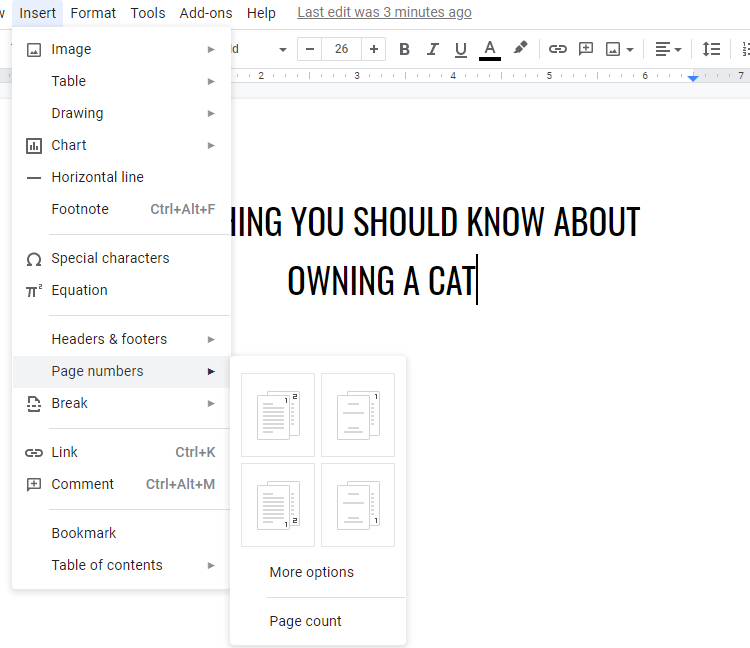
Если вы не хотите, чтобы номер появлялся на титульной странице, включите соответствующую опцию в настройках.
5. Автоматическое оглавление
Оглавление важно для UX электронной книги. Создавайте кликабельное оглавление: Вставка > Оглавление > с гиперссылками. Это генерируется из встроенных стилей заголовков — Heading 1 воспринимается как глава, Heading 2 как подпункт и т.д.
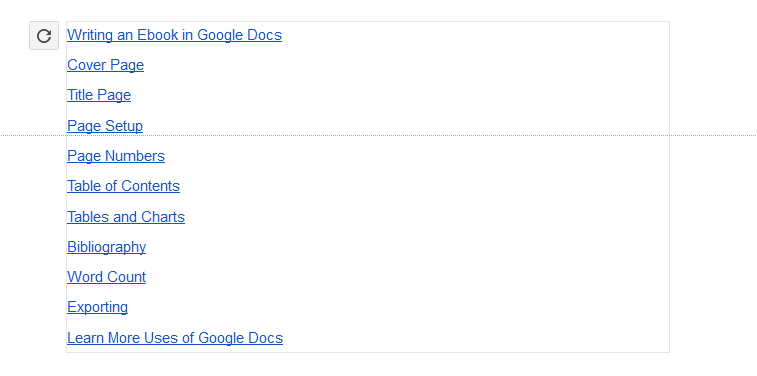
Если поменяли заголовки, обновите оглавление кнопкой Обновить (значок обновления).
6. Таблицы и графики
Чтобы добавить таблицу: Вставка > Таблица и выберите размер сетки. Для графиков: Вставка > Диаграмма > выберите тип. Затем вы будете перенаправлены в Google Sheets для редактирования данных диаграммы.
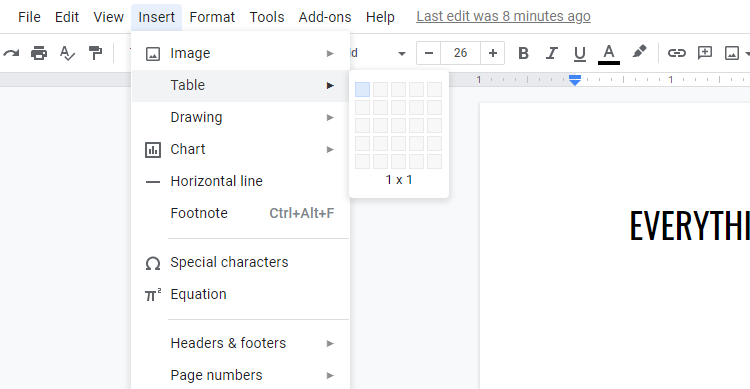
Полезно для учебных пособий, бизнес-кейсов и технических руководств.
7. Библиография и цитирование
Инструмент Ссылки (Инструменты > Ссылки) позволяет формировать библиографию в стилях MLA, APA или Chicago. Выбираете тип источника, заполняете необходимые поля и нажимаете Добавить ссылку.
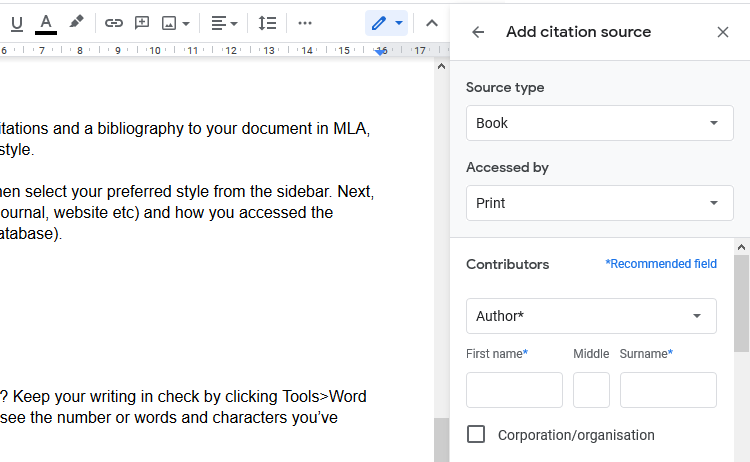
Важно: некоторые поля обязательны (помечены звёздочкой). Включайте все требуемые данные, чтобы ссылка корректно отобразилась в списке литературы.
8. Проверка количества слов
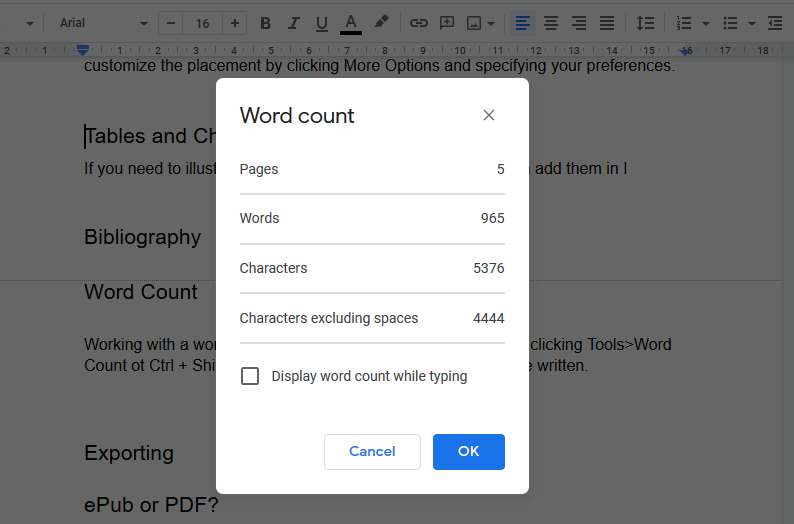
Инструменты > Количество слов или Ctrl + Shift + C покажут количество слов и символов. Это удобно для соблюдения лимитов по объёму.
9. Экспорт в EPUB и PDF
Когда книга готова, экспортируйте файл: Файл > Скачать > EPUB. EPUB — предпочтительный формат для большинства магазинов и устройств, он адаптивен и корректно переносит структуру оглавления.
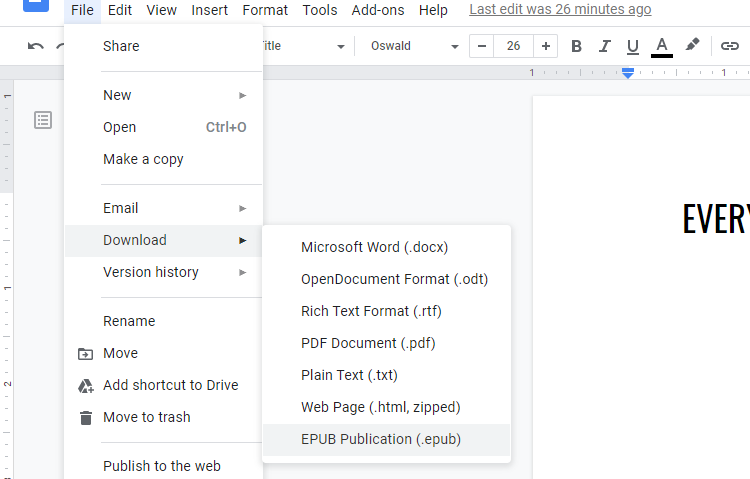
Совет: сначала скачайте PDF и пролистайте страницы, чтобы проверить визуальные артефакты. Затем экспортируйте в EPUB для распространения.
Когда Google Docs не подходит
- Сложная верстка: книги с фиксированным макетом, иллюстрированные издания, журналы и комиксы.
- Требования типографии и управления цветом для печати.
- Необходимость DRM, специфические форматы магазинов (например KFX для Kindle с продвинутыми возможностями).
В таких случаях рассмотрите InDesign, Affinity Publisher, Scribus или печатные сервисы с шаблонами.
Альтернативные подходы и инструменты
- Microsoft Word: мощнее в плане верстки и совместимости с издательствами.
- InDesign: промышленный стандарт для сложных макетов.
- Reedsy / Draft2Digital: web‑интерфейсы для подготовки и распространения, с экспортом в различные форматы.
- Scrivener: полезен на этапе организации больших рукописей и исследования.
Выбор зависит от целей: простая электронная книга — Google Docs; сложная верстка и печать — InDesign.
Мини‑методология: от идеи до EPUB (быстрая дорожная карта)
- Исследование и план: структура книги, целевая аудитория, объём.
- Черновой набросок в Google Docs — разбивайте на главы, сохраняйте версии.
- Редактирование и корректорская правка — используйте комментарии и предложения.
- Дизайн обложки и титула (рисунок во вставках).
- Добавление оглавления, нумерации и метаданных.
- Экспорт в PDF для проверки, затем в EPUB для публикации.
Ролевые чек-листы
Автор:
- Написать все главы в логичной последовательности.
- Проставить заголовки через встроенные стили.
- Оставить комментарии для редакторов.
Редактор:
- Проверить структуру и читабельность.
- Убедиться в едином стиле (термины, пунктуация).
- Отклонять/принимать правки через режим предложений.
Дизайнер:
- Подготовить обложку в подходящем разрешении.
- Проверить читаемость на мобильных и десктоп-устройствах.
Издатель:
- Проверить метаданные книги (название, автор, описание).
- Экспортировать EPUB и проверить работоспособность оглавления и ссылок.
Таблица: контрольные элементы перед экспортом
| Что проверить | Как проверить | Отклонить/Принять |
|---|---|---|
| Заголовки и оглавление | Оглавление кликабельно и ведёт к разделам | |
| Нумерация страниц | Порядок и отсутствие номера на титульнике | |
| Сноски и ссылки | Работают при переходе в EPUB | |
| Изображения | Корректное отображение и alt-теги | |
| Библиография | Полные данные и выбранный стиль |
Критерии приёмки
- Оглавление открывает каждую главу кликом.
- Текст не содержит явных орфографических и структурных ошибок.
- Изображения не выходят за поля и корректно отображаются в EPUB и PDF.
- Библиография содержит обязательные поля в выбранном стиле.
Контрпримеры: когда метод не сработает
- Если нужно точное расположение элементов на странице (фиксированный макет), EPUB будет изменять переносы и позиции; Google Docs не даёт управления фиксированным макетом.
- Если в книге множество сложных математических формул с нумерацией, лучше использовать LaTeX.
- Если требуется корпоративный стандарт макета с CMYK и точным цветовым управлением — Google Docs не подойдёт.
Практические шаблоны и сниппеты
Чек-лист обложки:
- Заголовок крупный и читаемый.
- Подзаголовок при необходимости.
- Имя автора.
- Минимум 1–2 качественных изображения.
- Контраст и читаемость на мобильных экранах.
Шаблон метаданных (скопируйте в начало файла или в описание):
- Title:
- Author:
- Language:
- Description: краткое описание 1–2 предложения
- Keywords: список через запятую
Совет по конвертации для Amazon Kindle: загрузите EPUB в сервис Kindle Previewer или используйте Calibre для трансформации в MOBI/KF8, затем проверьте отображение в Kindle Previewer.
Совместимость и миграция
- EPUB работает в большинстве магазинов (Apple Books, Google Play Books, Kobo).
- Amazon предпочитает собственные форматы, но принимает EPUB и конвертирует при загрузке.
- Для печатных версий экспортируйте PDF и используйте сервисы печати, которые принимают PDF по требованиям обрезки и полям.
Короткое объявление для соцсетей (100–200 слов)
Готовите электронную книгу и не знаете, с чего начать? Воспользуйтесь Google Docs: это бесплатный и удобный инструмент, позволяющий набирать текст, оформлять обложку, генерировать кликабельное оглавление и экспортировать готовое издание в EPUB. Наш пошаговый гид научит вас: как сделать титульник, настроить поля и нумерацию, добавить таблицы и библиографию, а также проверить книгу перед публикацией. В материале — чек-листы для автора, редактора и дизайнера, мини‑методология от черновика до публикации и рекомендации, когда стоит перейти на специализированные инструменты. Публикуйте быстрее: сосредоточьтесь на тексте, а не на сложной верстке.
Короткая глоссарий из 1 строки
- EPUB — гибкий формат электронной книги, адаптирующийся под экран и поддерживающий оглавление и гиперссылки.
Риски и смягчение
Риск: изображение низкого разрешения на обложке.
Митигирование: загружайте исходники не менее 1600–2500 px по ширине для обложек, проверяйте на мобильных.
Риск: нарушенные гиперссылки при конвертации.
Митигирование: протестируйте EPUB в нескольких приложениях (iBooks, Google Play Books, бесплатный EPUB-ридер).
Заключение и следующие шаги
Google Docs — отличный выбор для авторов, которые хотят быстро и дешево подготовить электронную книгу. Для большинства текстово‑ориентированных проектов этого будет достаточно: вы получите корректное оглавление, читабельный текст и формат EPUB, готовый к распространению.
Дальнейшие шаги:
- Составьте структуру и этапы работы по чек-листу.
- Напишите и отредактируйте текст в Google Docs.
- Подготовьте обложку и метаданные.
- Экспортируйте EPUB и протестируйте в ридерах.
Дополнительные ресурсы
- Редакционные руководства по стилю (APA, MLA, Chicago) — официальные сайты соответствующих организаций.
- Сервисы для распространения: Draft2Digital, Smashwords, KDP для Amazon.

Похожие материалы

Несколько аккаунтов Skype: Multi Skype Launcher

Журнал для работы: повысить продуктивность

Персональные звуки уведомлений на Android

Скачивание шоу Hulu для офлайн‑просмотра

Microsoft Start: персонализированная новостная лента
