
Идеальная миниатюра YouTube в Canva
Минитюра видео — это первое, что видит потенциальный зритель в ленте. Хорошая миниатюра увеличивает кликабельность (CTR) и помогает выделиться среди других роликов. Canva позволяет быстро собрать профессионально выглядящую миниатюру без опыта в дизайне. Ниже — подробная пошаговая инструкция, советы по оптимизации и готовые чек-листы.
1. Начало работы в Canva
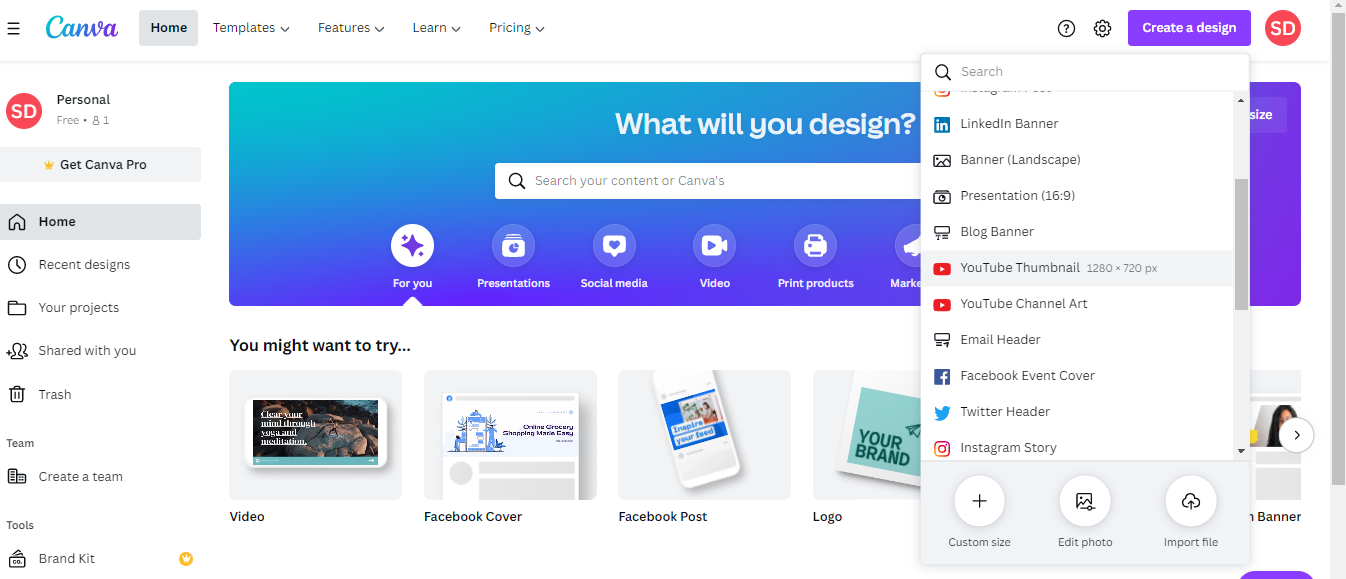
Canva интуитивна: регистрируетесь по почте или через Google/Facebook и попадаете в рабочую область. На верхней панели нажмите Create a Design и выберите YouTube Thumbnail. Откроется холст нужного размера — готовый шаблон с сеткой и элементами.
Короткое определение: миниатюра — статическое изображение, представляющее видео в списках и рекомендациях.
Важно: работайте с оригинальными изображениями высокого качества — размытие и пикселизация резко понижают CTR.
2. Выберите подходящий шаблон
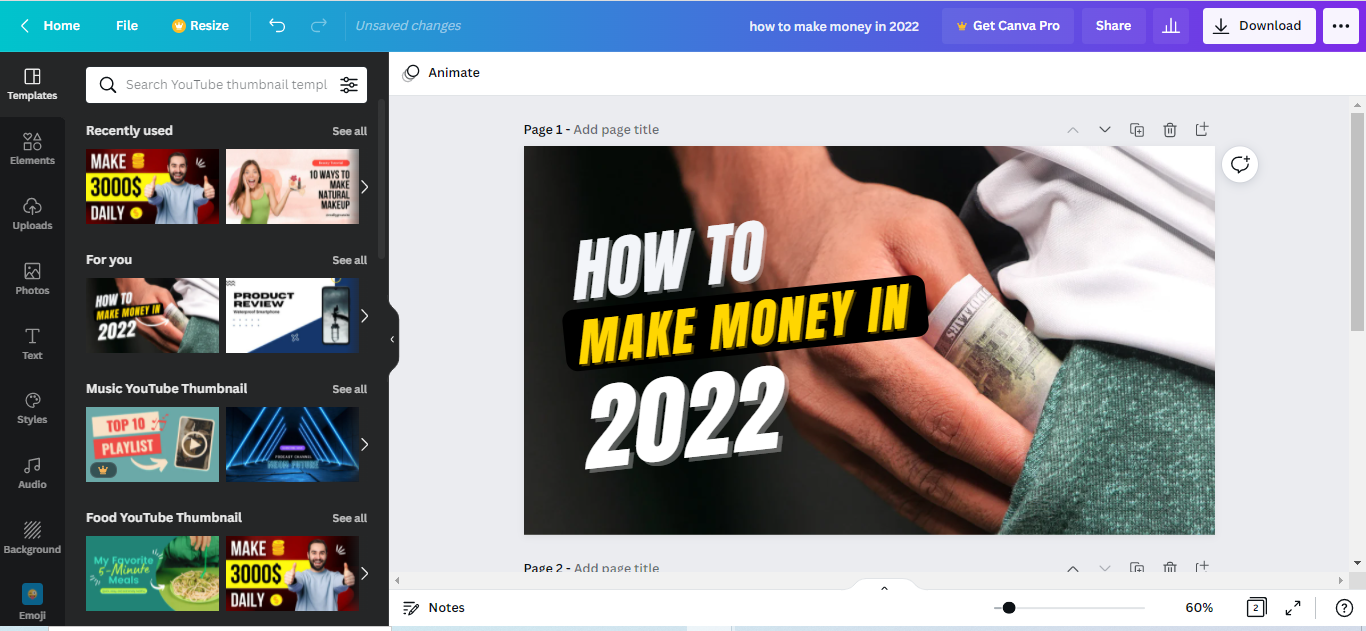
Canva предлагает множество шаблонов. Выбирайте по тематике канала и по читаемости на маленьком экране. Платные шаблоны доступны в Canva Pro — они часто экономят время и уже оптимизированы по компоновке.
Советы:
- Ищите шаблон с контрастной сеткой: лицо/объект слева или справа и место для крупного текста.
- Проверяйте восприятие на уменьшенной миниатюре (эмуляция мобильного экрана).
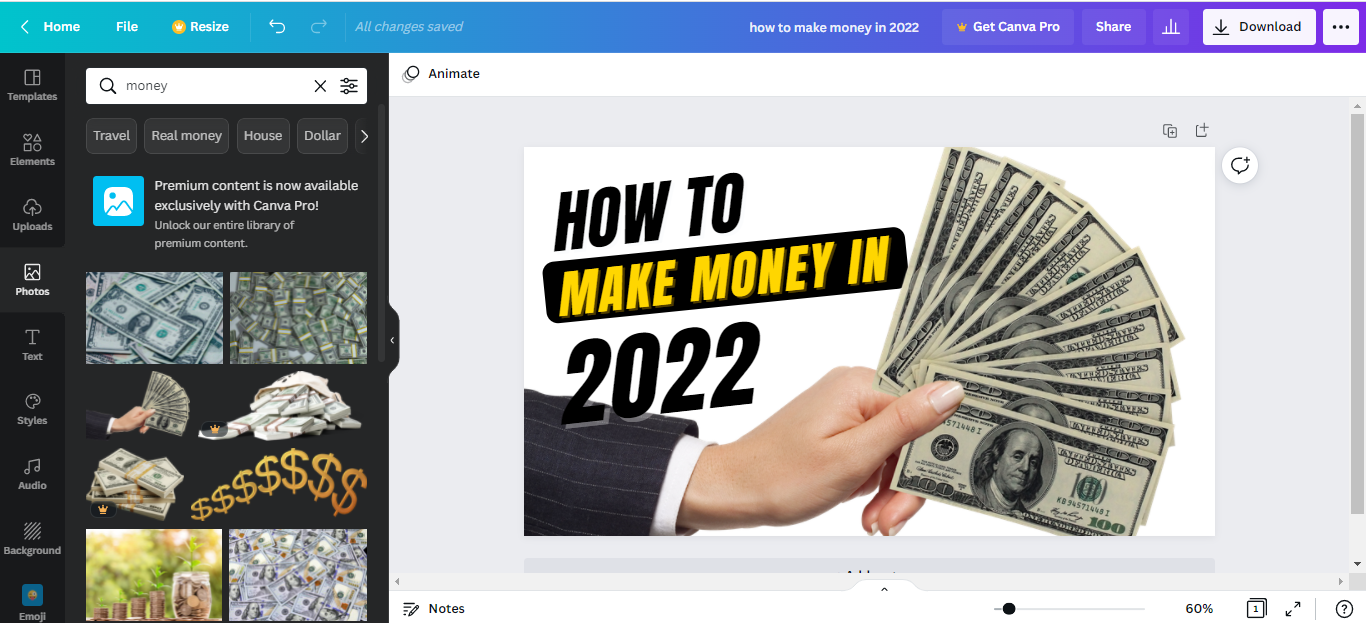
Добавьте фон: загрузите своё фото или выберите в разделе Photos. Удалите стандартное изображение и перетащите выбранное на холст. Растяните, обрежьте и примените фильтры при необходимости.
3. Настройте цвета
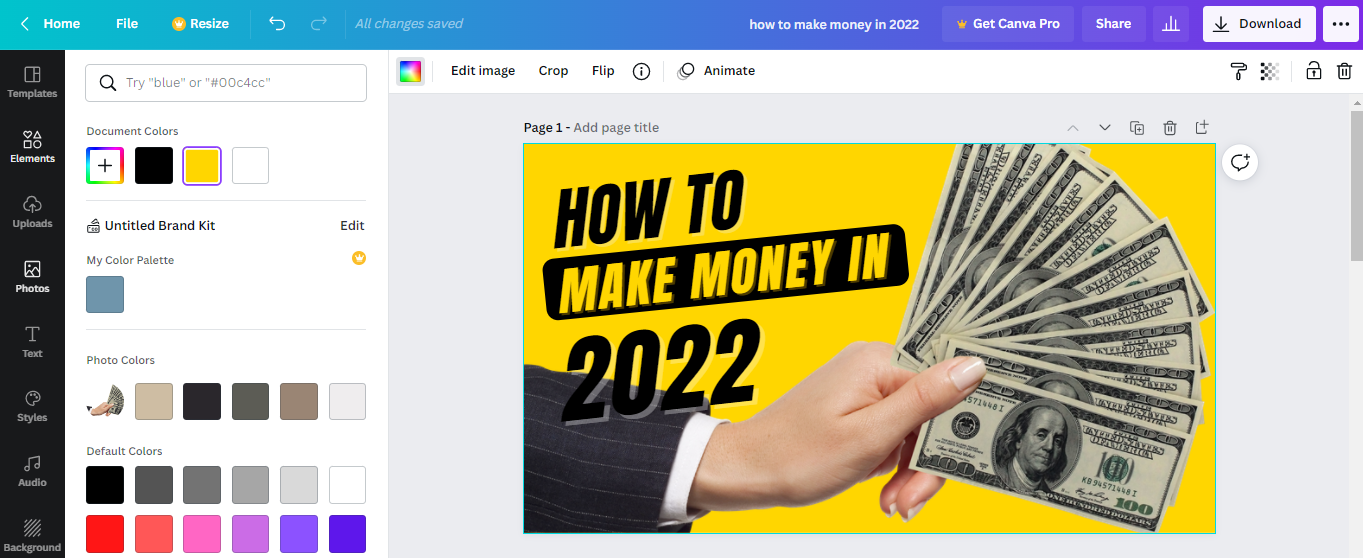
Цвета миниатюры должны соответствовать бренду и хорошо читаться на светлом/тёмном фоне. В Canva можно выбрать цвет из палитры, ввести HEX-код или применить Document Colors и Photo Colors.
Правило: используйте 1–2 доминантных цвета и акцентный цвет для кнопок/важных слов.
4. Добавьте текст и настройте шрифты
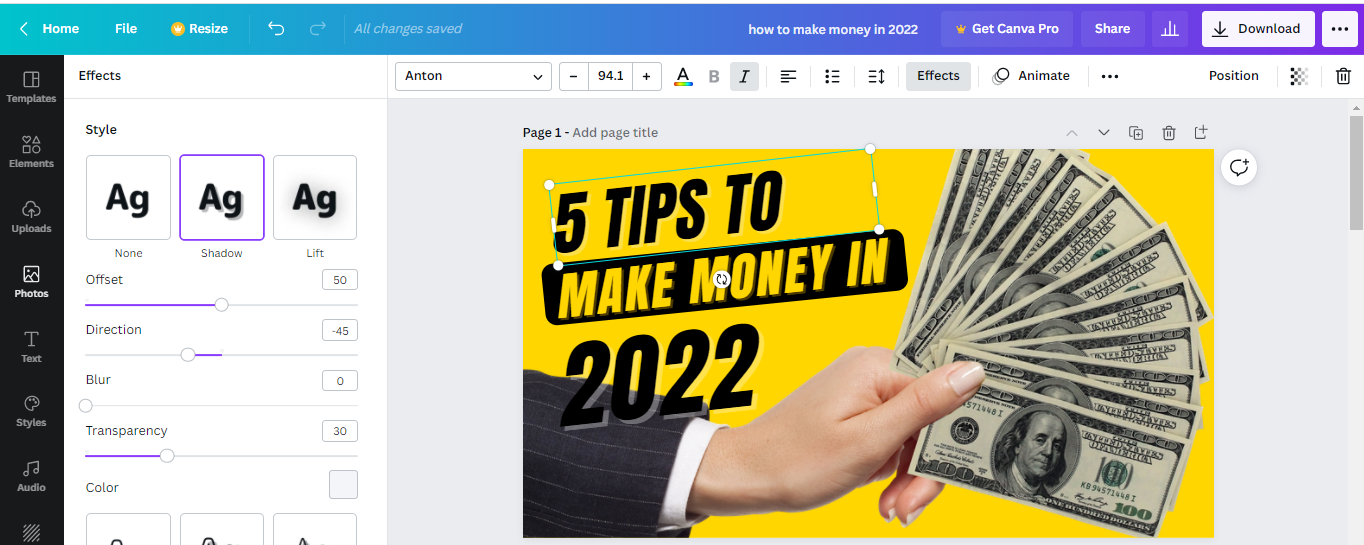
Крупный короткий заголовок (2–5 слов) работает лучше всего. Изменяйте шрифты, размер и межбуквенный интервал, чтобы текст оставался читаемым при уменьшении.
Советы по шрифту:
- Выберите жирный шрифт для заголовка.
- Контраст между цветом текста и фоном — обязательный для читаемости.
- Применяйте эффекты: Drop Shadow или Lift, чтобы текст «выпрыгивал» на фоне.
5. Добавьте и настроьте элементы
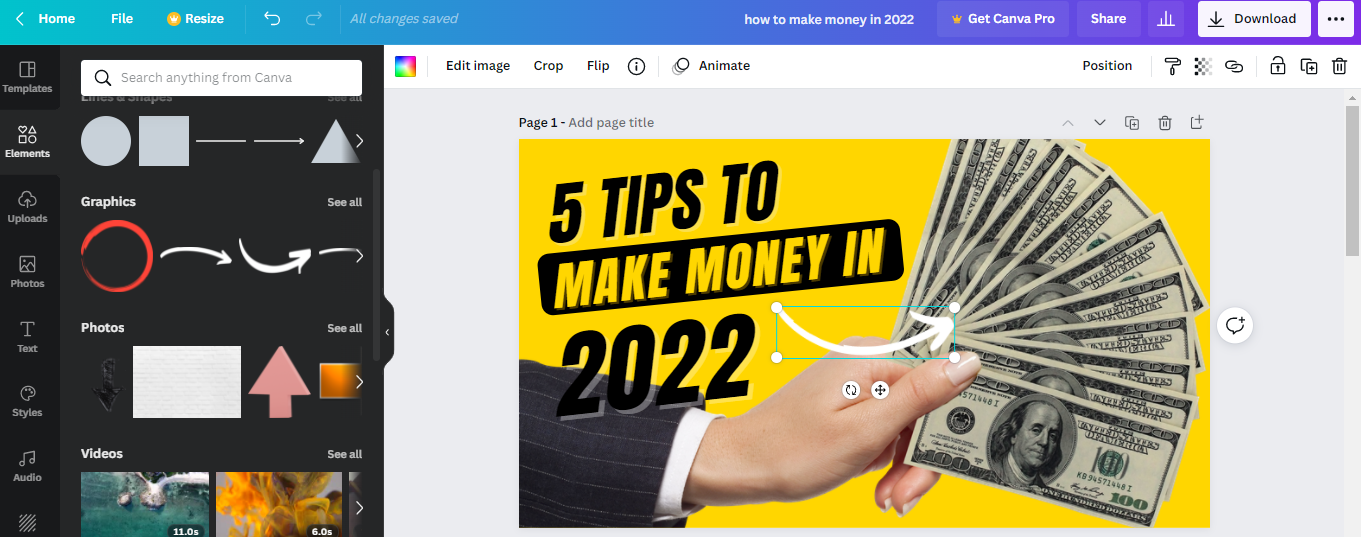
Иконки, рамки, стрелки и графические элементы помогают акцентировать внимание. В разделе Elements можно найти бесплатные и платные объекты. Меняйте цвет, масштаб и прозрачность элементов для композиционного баланса.
Важно: не перегружайте миниатюру — 1–3 вспомогательных элемента достаточно.
6. Скачайте и опубликуйте миниатюру
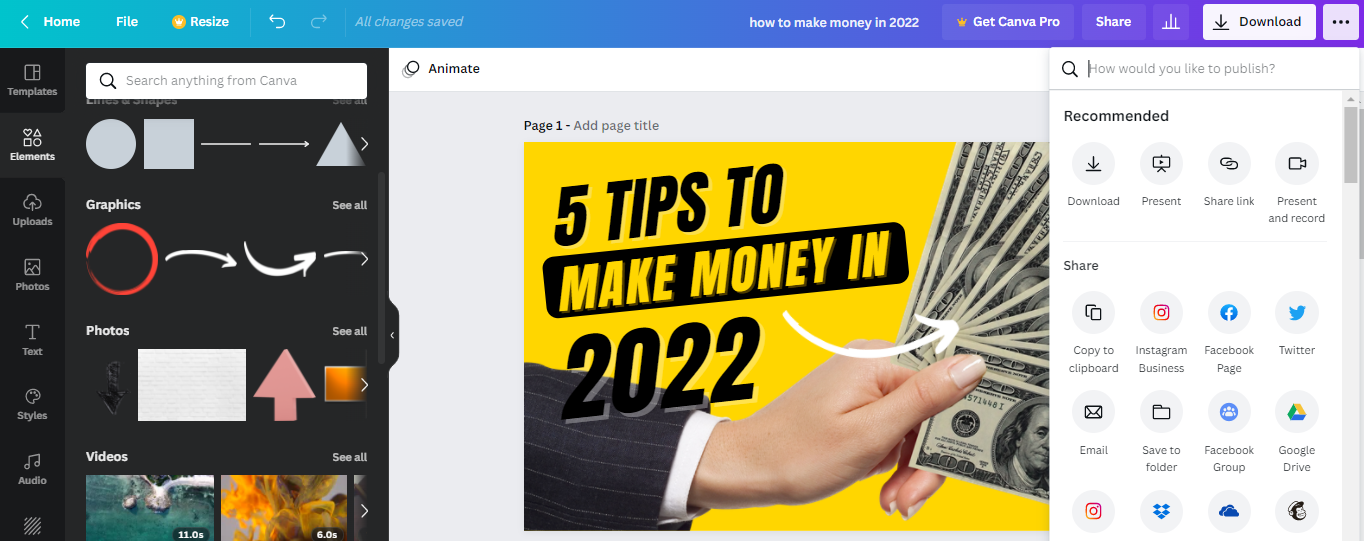
Экспортируйте в PNG или JPG. YouTube рекомендует не превышать 2 МБ; предпочтительно PNG для графики с текстом, JPG — для фото. Canva также умеет публиковать в соцсети и планировать посты — используйте кнопку Share.
Совет: сохраните рабочую версию в Canva, чтобы быстро вносить правки под новый эпизод.
Частые ошибки и когда это не сработает
- Слишком мелкий текст, который нечитаем на мобильных устройствах.
- Слишком много элементов и мелких деталей.
- Плохой контраст цвета текста и фона.
- Сильная цветовая несогласованность с остальным брендом.
Если вам нужен полностью фирменный дизайн с продвинутой ретушью — стоит рассмотреть Photoshop или услуги дизайнера.
Альтернативы Canva
- Adobe Photoshop / Illustrator — для глубокого контроля и ретуши.
- Figma — удобна для командной работы и прототипирования.
- Crello (VistaCreate) — похож по фичам на Canva.
- Мобильные приложения (например, PicsArt) — для быстрого редактирования на телефоне.
Факты: ключевые параметры миниатюры YouTube
- Рекомендуемое разрешение: 1280×720 пикселей.
- Минимальная ширина: 640 пикселей.
- Соотношение сторон: 16:9 (стандартное видео YouTube).
- Форматы: JPG, PNG (рекомендуется PNG для текстовой графики).
- Максимальный размер файла: 2 МБ.
Мини‑методология: 5 шагов проверки итоговой миниатюры
- Проверьте читаемость текста на уменьшенной миниатюре (эмуляция 320×180 px).
- Убедитесь в контрасте текста и фона.
- Удалите лишние элементы и оставьте фокус на одном объекте.
- Сохраните исходный файл в Canva для возможных правок.
- Экспортируйте в PNG/JPG и проверьте размер файла (<2 МБ).
Ролевые чек‑листы
Для автора контента:
- Заголовок видео отражён в миниатюре.
- Ключевой кадр/объект присутствует.
- Текст короткий и цепляющий.
Для дизайнера/редактора:
- Шрифты и цвета соответствуют гайдлайну бренда.
- Миниатюра читается на мобильных.
- Размер файла и формат соответствуют требованиям YouTube.
Критерии приёмки
- Заголовок читается при размере миниатюры 25% от оригинала.
- Изображение не размыто; нет артефактов сжатия.
- Файл не превышает 2 МБ и открывается в браузере.
- Миниатюра отражает содержание видео (без вводящей в заблуждение информации).
Тестовые сценарии (примеры)
- Тест 1: загрузить миниатюру на тестовый приватный видеоролик и проверить вид на мобильном приложении.
- Тест 2: просмотреть миниатюру в тёмной и светлой теме YouTube (контраст).
- Тест 3: отправить изображение коллеге и попросить ответить за 5 секунд, о чём видео — если ответ близок к теме, тест пройден.
Когда следует обратиться к профессионалу
- Требуется сложная ретушь изображения или композитинг.
- Нужно единообразие огромной библиотеки миниатюр (брендбук + шаблонизация).
- Не хватает времени на A/B тесты и анализ CTR.
Глоссарий
- Миниатюра: статическое изображение, представляющее видео в списках YouTube.
- CTR: процент просмотров от показов (click-through rate).
- HEX: шестнадцатеричный код цвета.
Социальный превью (предложения)
- OG title: “Как сделать миниатюру YouTube в Canva — быстрый гайд”.
- OG description: “Шаблон, текст, цвета и экспорт — всё, чтобы миниатюра работала на ваш CTR.”
Итог
Создание миниатюры в Canva — быстрый и доступный способ улучшить видимость видео. Следуйте простым правилам композиции, держите текст крупным и контрастным, сохраняйте исходники. Используйте чек-листы и критерии приёмки, чтобы процесс был повторяемым и масштабируемым.
Важно: проверяйте миниатюру на мобильных устройствах и не забывайте сохранять исходник в Canva для лёгких правок.

Похожие материалы

Несколько аккаунтов Skype: Multi Skype Launcher

Журнал для работы: повысить продуктивность

Персональные звуки уведомлений на Android

Скачивание шоу Hulu для офлайн‑просмотра

Microsoft Start: персонализированная новостная лента
