
Как создать заставку (end screen) для YouTube в Canva
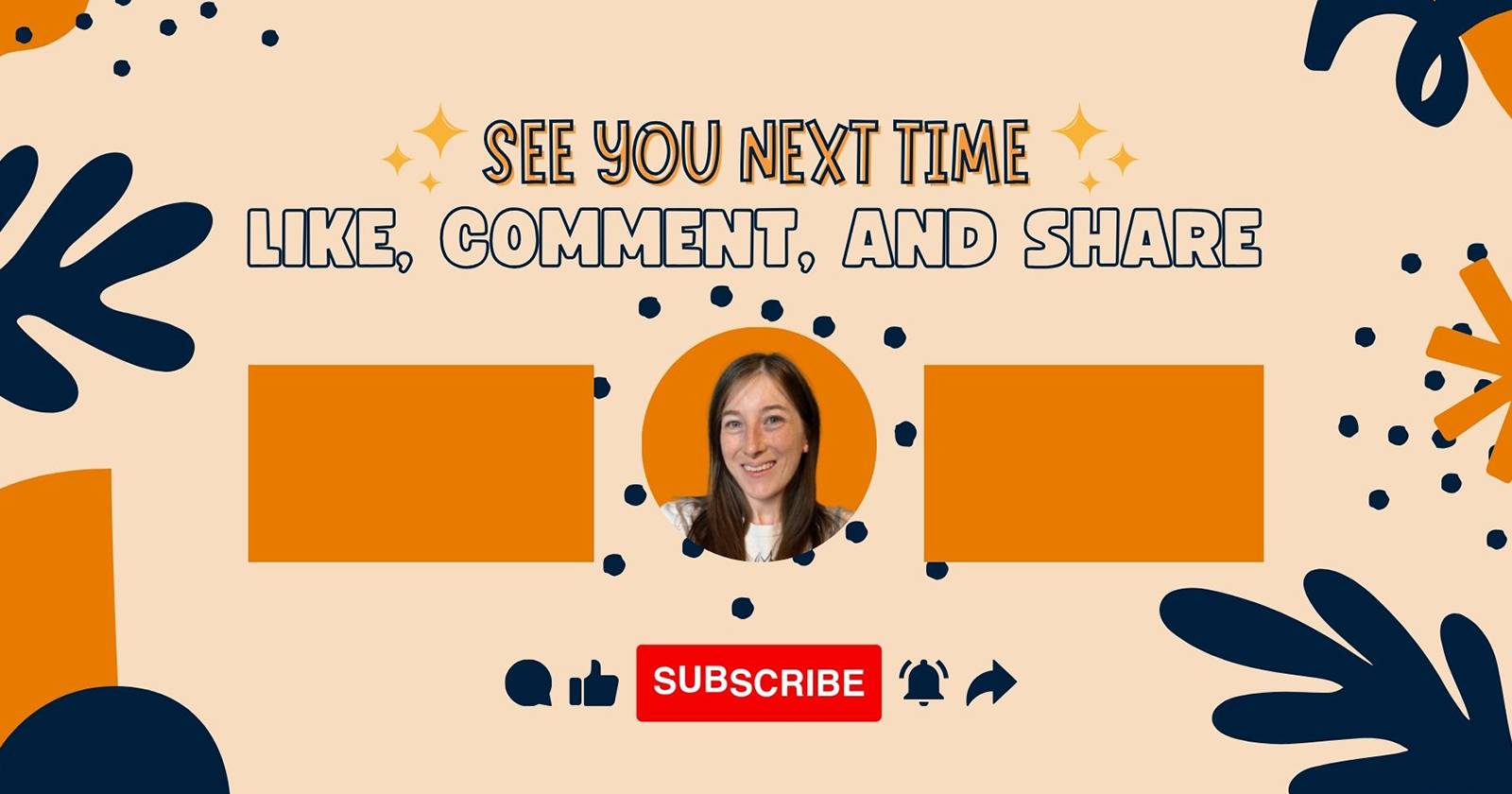
TL;DR
Canva позволяет быстро и бесплатно сделать привлекательную заставку (end screen) для YouTube. Спланируйте элементы заранее, экспортируйте в нужном формате и добавьте интерактивные элементы уже в YouTube. В статье — пошаговое руководство, контрольные списки и практические советы для максимальной эффективности.
Canva предлагает множество шаблонов и инструментов дизайна для авторов YouTube, а заставки — одно из самых полезных средств для алгоритма платформы. С помощью Canva можно бесплатно создать аккуратную заставку: это несложный процесс, а результат поможет удержать зрителей и повысить вовлечённость.
Что должна содержать заставка для YouTube
На заставке YouTube можно предусмотреть пять интерактивных элементов, которые добавляются уже в интерфейсе YouTube, а не в самом дизайне Canva:
- видео (один или два);
- плейлист;
- кнопка подписки;
- продвижение канала;
- внешние ссылки (только для участников Партнёрской программы YouTube).
Планируйте размещение этих элементов в дизайне, чтобы потом легко наложить интерактивные зоны на подготовленные замещающие блоки (placeholders). Кроме того, хорошая заставка должна содержать:
- название канала — короткое визуальное напоминание;
- фото канала или портрет ведущего — для персонификации;
- призыв к действию (CTA) и короткое сообщение вместо перегрузки текстом;
- 1–2 зоны для видео, которые будут кликабельны;
- согласованные фирменные цвета и читаемую типографику.
Важно: элементы YouTube добавляются поверх изображения в самом редакторе YouTube, поэтому дизайн должен учитывать свободное пространство для них.
Как спроектировать заставку в Canva — обзор процесса
Canva содержит готовые шаблоны для YouTube-заставок, но вы также можете создать дизайн с нуля. Ниже подробный пошаговый план с практическими рекомендациями и контрольными списками.
Шаг 1: найти шаблон или создать дизайн с нуля
С главной страницы Canva введите в поиск «YouTube End Screen» или похожую фразу, чтобы увидеть доступные шаблоны. Шаблоны сильно различаются по стилю и компоновке, поэтому можно выбрать наиболее близкий и адаптировать его.
Если вы создаёте дизайн с нуля, используйте размеры 1920 х 1080 px. В Canva выберите Создать дизайн > Пользовательский размер и укажите ширину 1920 и высоту 1080 пикселей, затем нажмите создать.
Совет: большинство шаблонов рассчитаны под стандартную компоновку YouTube, но при кастоме вы получите полную свободу в расположении элементов.
Шаг 2: продумать визуальную часть и структуру
Фирменные цвета
Используйте цвета вашего бренда для узнаваемости. Canva Pro позволяет сохранить набор фирменных цветов и ускорить работу через Brand Kit.
Финальное сообщение для зрителя
Короткое и чёткое сообщение работает лучше длинного текста. Примеры простых CTA: «Подписывайтесь», «Смотрите следующий ролик», «Подписаться на рассылку». Помните, что заставка отображается максимум 20 секунд.
Совет: используйте глаголы и конкретику — «Смотрите разбор» лучше чем «Другие видео».
Изображения и места для видео
Добавьте портрет или логотип канала. Для зон под видео используйте нейтральные прямоугольники или оставляйте воздушное пространство на фоне, чтобы YouTube-элементы потом хорошо вписались. Загружайте свои фото через вкладку Загрузки и перетаскивайте на холст.
Визуальные элементы и анимация
Анимация делает заставку более живой. В Canva можно анимировать отдельные элементы, добавлять динамичные переходы и GIF. Но не переборщите: анимация должна подчёркивать CTA, а не отвлекать.
Совет по простоте: короткая легкая анимация на кнопке подписки и мягкие появления для зоны видео.
Шаг 3: экспортировать файл в нужном формате
Подготовьте 1–2 варианта заставки в едином стиле — это ускорит подготовку видео и создаст визуальную целостность.
Рекомендации по форматам:
- если есть анимация — экспортируйте в MP4 (или GIF для короткой анимации без звука),
- если всё статично — PNG или JPG подойдут лучше, PNG даёт лучшую чёткость с прозрачными элементами;
- сохраняйте разрешение 1920 x 1080 px.
Как экспортировать: в Canva нажмите Поделиться > Скачать, выберите формат и нажмите Скачать.
Важно: если вы планируете редактировать заставку прямо в YouTube, убедитесь, что зоны, где будут располагаться кликабельные элементы, визуально читабельны и не перекрывают важную информацию.
Шаг 4: вставить заставку в видео и добавить интерактивные элементы на YouTube
После того как файл готов, добавьте его в конец вашего видеопроекта в виде последних 10–20 секунд. Загрузите обновлённый видеофайл на YouTube или замените существующий (если используете опцию замены видео в YouTube Studio).
Далее используйте редактор YouTube Studio: Откройте видео > Редактировать > Конечные заставки, и расположите элементы поверх тех мест, которые вы оставили под видео и кнопку подписки. Перемещайте и масштабируйте так, чтобы интерактивные зоны совпали с дизайном.
Примечание: удаление Canva-шаблона из уже опубликованного видео требует перекодирования ролика или редактирования исходного файла.
Контрольный чек-лист перед публикацией
- Дизайн в 1920 x 1080 px сохранён в нужном формате.
- Все важные элементы не перекрыты интерактивными зонами YouTube.
- Текст большой и читаемый в мобильной версии.
- Лицо или логотип канала хорошо видны.
- Анимация короткая и не отвлекает.
- Файл экспортирован и загружен в окончательный виде.
Примеры ошибок и когда такой подход не работает
- Слишком мелкий текст — на мобильных устройствах его не рассмотреть.
- Загружать анимированную заставку в формате GIF, если нужен звук или высокая частота кадров — GIF ограничен.
- Размещать ключевую информацию под вырезом тайм-кода YouTube — она будет закрыта элементами платформы.
- Ожидать, что Canva сам добавит интерактивные зоны — это делает YouTube.
Альтернативные подходы
- Сделать простую статичную заставку в графическом редакторе и добавить интерактивность в YouTube отдельно.
- Использовать профессиональный видеоредактор (Premiere, Final Cut) чтобы встроить заставку как часть видео и тонко настроить переходы.
- Автоматизировать генерацию заставок с разными превью для A/B-тестов с помощью шаблонов и скриптов (подходит для больших каналов).
Набор ролей и краткая матрица задач
- Автор/ведущий: утверждает сообщение и CTA, предоставляет портрет/логотип.
- Дизайнер: создаёт визуал, подбирает шрифты, цвета, герметично размещает зоны под YouTube.
- Видео-редактор: вставляет заставку в проект, экспортирует ролик в нужном формате и загружает на канал.
- SMM/аналитик: тестирует варианты, отслеживает CTR и время просмотра после внедрения заставок.
Мини-методология для быстрой работы (5 шагов)
- Выбрать шаблон или создать холст 1920×1080.
- Разместить логотип/портрет и зоны для 1–2 видео и кнопки подписки.
- Прописать короткий CTA и проверить читаемость в мобильной версии.
- Экспортировать в MP4 (если есть анимация) или PNG/JPG (если статично).
- Загрузить в видеофайл и добавить интерактивные элементы в YouTube Studio.
Как выбрать тип заставки — простая схема
flowchart TD
  A[Нужна простая заставка?] -->|Да| B[Статичная PNG]
  A -->|Нет, нужна динамика| C[Анимированный MP4]
  C --> D{Есть звук в заставке?}
  D -->|Да| E[MP4 с наложением в видеоредакторе]
  D -->|Нет| F[MP4 или GIF для короткой анимации]
  B --> G[Добавить зоны видео и кнопку подписки на YouTube]
  E --> G
  F --> G
Критерии приёмки
- Заставка экспортирована в требуемом разрешении 1920×1080.
- Текст читается на экране 6,5” и на компьютере.
- Пара элементов (видео, плейлист) на видимых местах без перекрытий.
- Файл корректно импортируется в видеоредактор и в YouTube Studio.
Тест-кейсы и метрики успеха (основные варианты)
- Увеличение CTR на интерактивные зоны на 10–20% после внедрения новой заставки (наблюдается в YouTube Analytics).
- Увеличение количества подписок с видео с новой заставкой в сравнении с контрольной группой.
- Снижение процента отказов во время заставки (меньше ухода до конца ролика).
Если вы не можете измерить улучшений, протестируйте A/B несколько версий: одна статичная и одна с лёгкой анимацией.
Советы по локализации и адаптации для русскоязычной аудитории
- Используйте короткие и понятные фразы на русском: «Подписывайтесь», «Следующее видео», «Смотрите подборку».
- Учитывайте расположение элементов на мобильных устройствах: большинство зрителей после просмотра — мобильные пользователи.
- Для локальных каналов добавьте упоминание региона или языка в дизайне, если это часть бренда.
Примечания по конфиденциальности и внешним ссылкам
Если вы добавляете внешние ссылки через программу партнёров YouTube, убедитесь, что ссылки ведут на безопасные ресурсы и соответствуют политике конфиденциальности. Для сайтов с персональными данными проверьте соответствие требованиям локального законодательства по защите данных.
Быстрые шаблоны текста для заставки
- «Спасибо за просмотр — подпишитесь»
- «Смотрите ещё: подборка лучших выпусков»
- «Не пропустите — подпишитесь и включите уведомления»
- «Перейти в Instagram» (если есть внешняя ссылка)
Итог и рекомендации
Создание заставки в Canva — быстрый и доступный способ улучшить удержание зрителей и увеличить переходы на другие видео. Планируйте расположение интерактивных зон заранее, проверяйте читаемость на мобильных устройствах и экспортируйте в подходящем формате. Тестируйте варианты и используйте аналитику YouTube для выбора наиболее эффективной заставки.
Важно: не перегружайте заставку текстом и не ставьте ключевую информацию в области, где YouTube будет размещать свои элементы.
Краткая контрольная памятка:
- Размер холста — 1920×1080 px;
- Экспорт MP4 для анимации, PNG/JPG для статичных изображений;
- Оставьте место для интерактивных зон YouTube;
- Проверяйте на мобильных устройствах перед публикацией.

Сделайте несколько шаблонов в едином стиле и чередуйте их между видео, чтобы сохранить узнаваемость и одновременно давать зрителю ощущение обновления. Удачи в создании эффективных заставок и росте канала!

Похожие материалы

Несколько аккаунтов Skype: Multi Skype Launcher

Журнал для работы: повысить продуктивность

Персональные звуки уведомлений на Android

Скачивание шоу Hulu для офлайн‑просмотра

Microsoft Start: персонализированная новостная лента
