
Как сделать постер в CorelDRAW — пошаговое руководство
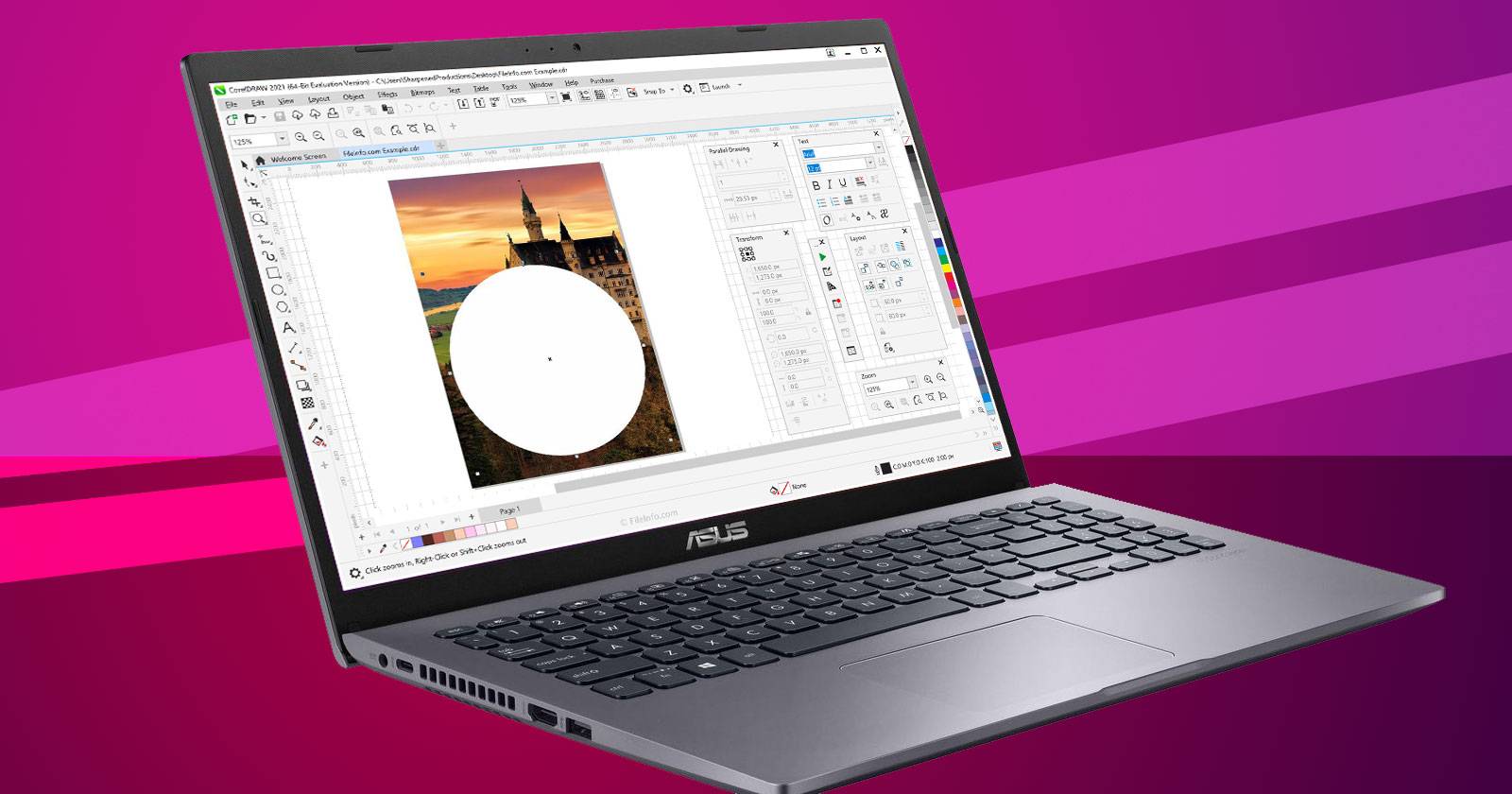
CorelDRAW — профессиональная программа для векторной графики, дающая много свободы при оформлении материалов. С её помощью вы легко подготовите афишу, флаер или вывеску: от быстрой правки готового шаблона до детальной работы над макетом с нуля.
Ниже объяснено, как работать с шаблонами и как создавать постер вручную, а также приведены практичные вспомогательные разделы: стандарты размеров, критерии приёмки, чек-листы, советы по экспорту и проверки перед печатью.
Как создать постер с использованием шаблона
Шаблоны ускоряют работу и дают готовую структуру: расположение изображения, текстовые блоки и иерархию шрифтов. Это полезно, если нужно быстро получить качественный результат без глубоких знаний дизайна.
Выбор шаблона
Откройте CorelDRAW и на экране приветствия нажмите «New From Template» (Новый из шаблона). Появится окно с доступными шаблонами.
Отфильтруйте по типу и выберите раздел “Posters/Signs” (Плакаты/Вывески). Подберите шаблон по стилю и настроению — затем откройте его для редактирования.
Редактирование шаблона
Шаблон — лишь отправная точка. Меняйте размер страницы, шрифты, цвета и изображения так, чтобы всё соответствовало теме мероприятия или бренду. Замените тексты и изображения на релевантные.
Совет: прежде чем менять все элементы, отключите слои с пометками дизайна (если они есть) и ознакомьтесь с сеткой и направляющими — это поможет сохранить выравнивание и поля.
Как создать постер с нуля
Когда шаблон не подходит, создайте документ с нуля и спроектируйте композицию под задачу. Это займет больше времени, но даст полный контроль над внешним видом.
Создание документа
Нажмите “New Document” (Новый документ) на экране приветствия, используйте Ctrl+N или иконку “New Document” на панели инструментов.
В диалоге укажите имя файла, размер, систему цвета и разрешение. Для печати обычно используют режим CMYK и 300 dpi — подробнее в разделе про экспорт.
Рекомендации по размерам и ориентации
Для афиш и постеров чаще используют вертикальную ориентацию — Portrait. Типичные размеры (мм):
- A4 — 210 × 297 мм
- A3 — 297 × 420 мм
- A2 — 420 × 594 мм
- 500 × 700 мм — популярный вариант рекламного постера
Факт: для печати предпочтительна плотность 300 dpi (точек на дюйм) и режим CMYK.
Добавление фонового изображения
Для постера с фотографией перетащите файл в окно CorelDRAW или используйте File > Import (Файл > Импорт) / Ctrl+I. После вставки нажмите P, чтобы центрировать изображение на странице. Изменяйте размер через угловые маркеры, удерживая Shift, чтобы масштабировать относительно центра.
Чтобы выделить текст на фоне, часто используют светлую или тёмную заливку под текстом — например, круг или прямоугольник с регулируемой прозрачностью.
Создание фигур и регулировка прозрачности
Нарисуйте круг инструментом Ellipse (Эллипс) или нажмите F7. Чтобы получить идеальный круг, удерживайте Ctrl при рисовании.
Выберите цвет заливки справа на палитре: левый клик заполняет, правый — только обводку. Для снижения яркости используйте инструмент Transparency и ползунок непрозрачности на панели свойств.
Добавление текста и форматирование
Инструмент Text (Текст) — F8. Вводите заголовки, информационные блоки и контактные данные. В панели свойств доступны базовые параметры: шрифт, размер, интервал между символами и строками.
Для более тонкой настройки используйте Text > Table Properties (Текст > Свойства таблицы) — там можно редактировать параметры символов, абзацев и рамок.
Совет: контрастный заголовок на 1–2 размера больше подзаголовка и более жирный — базовое правило визуальной иерархии.
Узоры, градиенты и фоновые эффекты
Если фон из изображения не нужен, используйте паттерны и градиенты. Дважды щёлкните Rectangle (Прямоугольник) или нажмите F6, чтобы создать фигуру размером с страницу. Откройте Transparency и Transparency picker (Пипетка прозрачности) на панели свойств, чтобы выбрать тип узора и отрегулировать его масштаб.
Для градиентной заливки используйте Fountain transparency (Градиентная прозрачность) — третий значок слева на панели свойств. Комбинация цвета и прозрачности даёт глубину и направляет внимание зрителя.
Декоративные эффекты для текста
CorelDRAW предлагает тени, деформацию и 3D-эффекты:
- Drop Shadow (Тень) придаёт тексту легкую читаемую глубину.
- Envelope (Оболочка) деформирует текст произвольно и помогает вписать надпись в форму.
- Extrude (Выдавливание) создаёт иллюзию трёхмерности. Управляйте стрелками, чтобы скорректировать перспективу.
Важно: не перегружайте текст эффектами — простота часто выигрывает по читаемости.
Экспорт и сохранение
Когда макет готов, сохраните рабочий файл в формате CorelDRAW (.cdr) для будущих правок: File > Save или Ctrl+S. Затем экспортируйте копию для печати и для веба.
Форматы для печати:
- PDF/X-1a или PDF/X-4 — стандарт для типографий;
- TIFF с разрешением 300 dpi и включённым обрезным полем (bleed) — если требуется;
- EPS для векторных логотипов и отдельных элементов.
При экспорте укажите режим цвета CMYK, включите обрезные метки и отметку bleed (обычно 3–5 мм). Перед отправкой в печать согласуйте профиль цвета с типографией.
Чек-листы и критерии приёмки
Критерии приёмки
- Размер документа и ориентация соответствуют заказу.
- Поля обреза (bleed) добавлены и корректны (обычно 3–5 мм).
- Все битмапы имеют разрешение ≥ 300 dpi при финальном размере.
- Цветовой режим — CMYK; все важные элементы в CMYK или векторе.
- Текст в кривых или приложены шрифты при передаче в печать.
- Указаны обрезные метки и безопасные зоны для текста.
Чек-лист для дизайнера
- Проверить выравнивание основных элементов по сетке.
- Контраст заголовка и фона достаточен для чтения с необходимого расстояния.
- Все слои структурированы и подписаны.
- Неиспользуемые объекты удалены.
Чек-лист для маркетолога
- Логотипы, контактные данные и CTA проверены и корректны.
- Послание краткое и понятно: кто, что, где, когда, зачем.
- Брендовые цвета и шрифты соблюдены.
Чек-лист для подготовки к печати
- Все векторные элементы — векторы, растр — 300 dpi.
- Объекты, проходящие за обрез, увеличены на bleed.
- Шрифты переведены в кривые или включены в пакет.
- Файл экспортирован в требуемом типографией формате.
Шпаргалка горячих клавиш
- Ctrl+N — Новый документ
- Ctrl+S — Сохранить
- Ctrl+I — Импорт
- P — Центрировать выбранный объект на странице
- F7 — Эллипс
- F6 — Прямоугольник
- F8 — Текст
Сравнение: шаблон против создания с нуля
- Шаблон: быстро, безопасно, хорошо для типовых задач; меньше уникальности.
- С нуля: гибкость и уникальность; нужно больше времени и навыков.
Когда выбрать шаблон: срочная задача, одноразовая реклама, ограниченный бюджет. Когда с нуля: фирменный стиль, крупная кампания, уникальные визуальные решения.
Мини-методология проектирования постера (4 шага)
- Цель и аудитория — определите задачу и формат восприятия (онлайн/печать, расстояние чтения).
- Структура — сформируйте иерархию: заголовок, ключевой визуал, дата/место, CTA.
- Реализация — фон, типографика, цвета, эффекты; тесты контраста.
- Контроль качества — чек-листы, пробный отпечаток, профиль цвета.
Матрица рисков и смягчение
- Неправильный цветовой режим: риск — цвета печати отличаются. Смягчение — согласовать профиль CMYK с типографией.
- Низкое разрешение изображений: риск — пикселизация. Смягчение — использовать изображения ≥ 300 dpi или заменить на вектор.
- Плохая читаемость текста: риск — низкая эффективность. Смягчение — увеличить контраст, увеличить размер заголовка.
Права на изображения и GDPR заметки
Используйте только лицензионные фотографии или свои снимки. Для персон, изображённых на фото, убедитесь в наличии модели-релиза для коммерческого использования. При сборе контактных данных (например, QR-ссылка на регистрацию) соблюдайте местные правила обработки персональных данных.
Примеры отказа от подхода
- Когда макет должен соответствовать строгому фирменному шаблону — самостоятельное творчество может нарушить брендбуки.
- Для больших наружных вывесок с пониженным разрешением лучше работать с векторной графикой и проверять видимость с расстояния.
Полезные шаблоны и размеры (шпаргалка)
- А4 (210×297 мм) — информационный флаер, афиша в помещении.
- А3 (297×420 мм) — плакат для витрин и коридоров.
- А2 (420×594 мм) — постер для уличной рекламы и больших лекторов.
- 500×700 мм — универсальный рекламный формат.
Обрез (bleed): 3–5 мм по периметру; безопасная зона от края — от 8 до 12 мм для текста.
Быстрый план действий перед отправкой в печать
- Перевести шрифты в кривые или приложить файлы шрифтов.
- Проверить режим цвета и экспортировать в PDF/X.
- Включить отметки реза и bleed.
- Сделать пробный PDF для проверки на экране и через онлайн-просмотрщик.
- При возможности — отпечатать пробный экземпляр.
Короткое резюме
CorelDRAW подходит как для быстрого прототипирования на базе шаблонов, так и для детальной верстки постеров с нуля. Следуйте критериям приёмки, используйте чек-листы и контролируйте режим цвета и разрешение при экспорте.
Важно: дизайн должен быть читабельным и передавать чёткое сообщение. Простота и контраст часто важнее множества эффектов.
Сводка ключевых ресурсов: шаблоны CorelDRAW, стандартные размеры печати, экспорт в PDF/X и чек-листы для роли дизайнера, маркетолога и подготовщика к печати помогут ускорить процесс и уменьшить ошибки при передаче макета в типографию.

Похожие материалы

Несколько аккаунтов Skype: Multi Skype Launcher

Журнал для работы: повысить продуктивность

Персональные звуки уведомлений на Android

Скачивание шоу Hulu для офлайн‑просмотра

Microsoft Start: персонализированная новостная лента
