
Как создать простой геометрический логотип в Photoshop
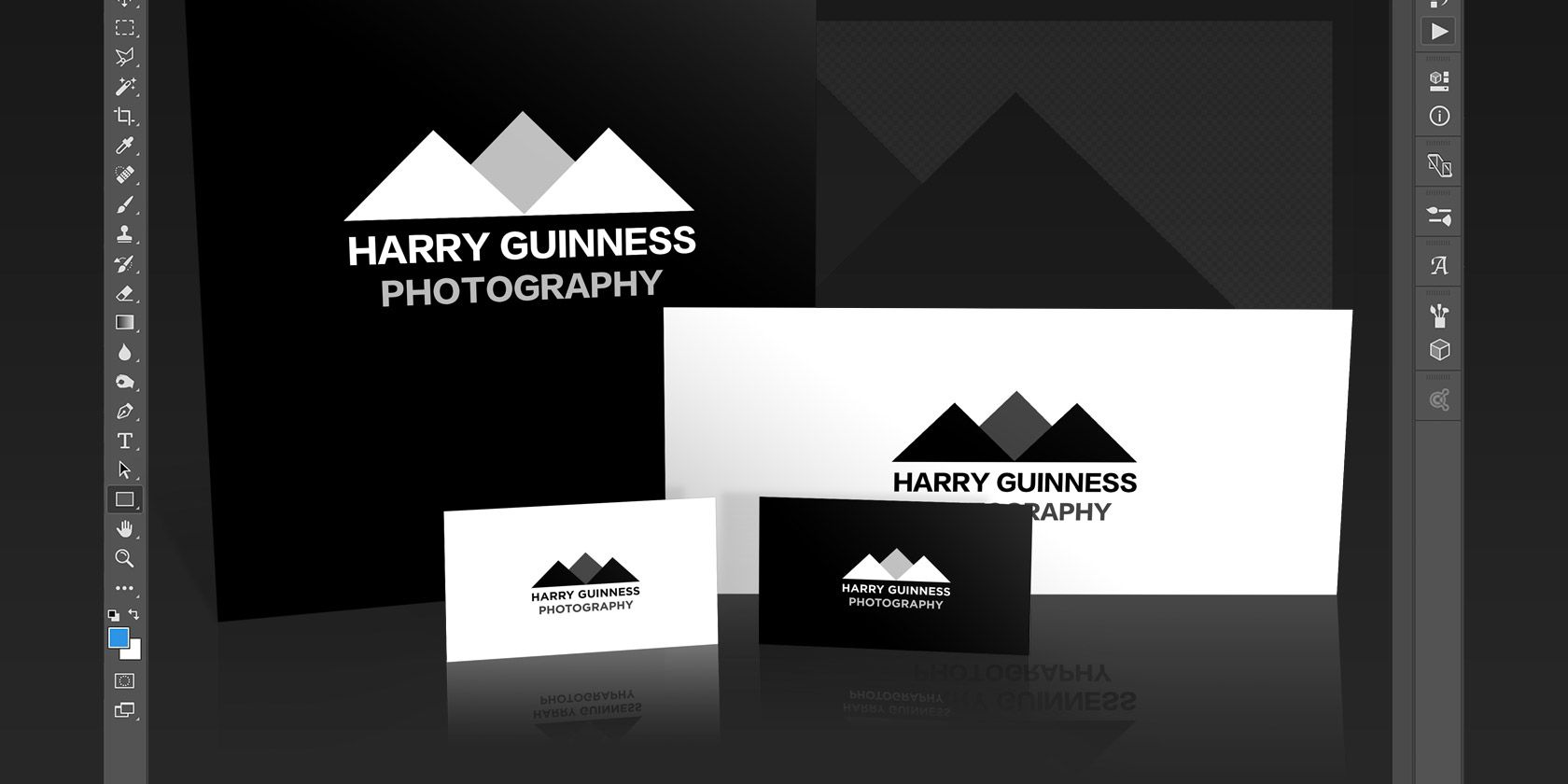
Photoshop умеет не только редактировать фотографии — им можно быстро создавать простые логотипы. Он не заменит Illustrator или InDesign в задачах чистой векторной айдентики, но отлично подойдёт, если нужно сделать аккуратный логотип для визитки, сайта или социальных сетей.
Ниже — детальная пошаговая инструкция с практическими советами, критериями приёмки и чеклистами для тестирования итогового логотипа.
О чём эта статья
- Как придумать идею и подготовить эскиз
- Как настроить холст и направляющие
- Как собрать логомарк из треугольников
- Как правильно раскрасить, добавить текст и сделать вариации
- Как экспортировать и протестировать логотип
Идея и быстрый набросок
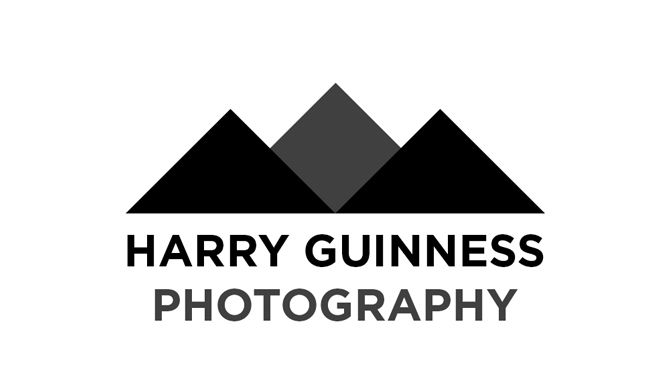
Самая трудная часть — хорошая концепция. Я занимаюсь приключенческой фотографией зимой, поэтому захотел логотип с горами. Простые геометрические треугольники передают эту идею и дают чистую современную форму.
Советы при поиске идеи:
- Сделайте несколько быстрых эскизов на бумаге — это быстрее, чем сразу в цифровом редакторе.
- Играйте с базовыми формами: круги, квадраты, треугольники. Они легко комбинируются.
- Подумайте о контексте: где будет использоваться логотип (сайт, мерч, печать)? Это влияет на сложность и читаемость.
Важно: цель на первом этапе — генерация вариантов, а не полировка одного варианта.
Шаг 1. Настройка холста
Создайте новый документ. Для примера я использовал квадрат 1000 пикселей на 1000 пикселей — достаточно для экспериментов и позволяет экспортировать в разные размеры.
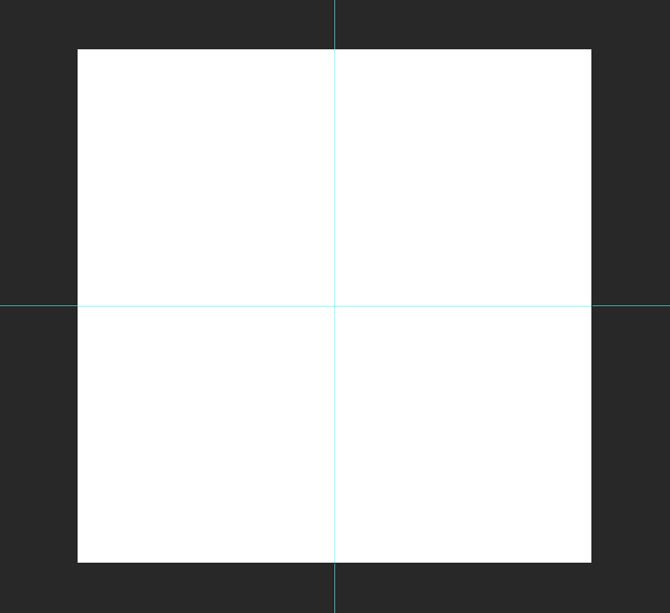
Добавьте направляющие для упрощения выравнивания: в меню выберите View > New Guide, создайте горизонтальную и вертикальную направляющие на 50%. В русской версии Photoshop это соответствует меню Просмотр → Новая направляющая. Дополнительные направляющие создавайте по ходу, если нужно точнее выравнивать элементы.
Совет по цветовой модели: работайте в RGB, если логотип будет в основном для экрана. Если планируете печать — переключитесь в CMYK при финальном экспорте и проверьте цвета.
Шаг 2. Построение базовой формы
Для логотипа из треугольников проще всего начать с квадрата.
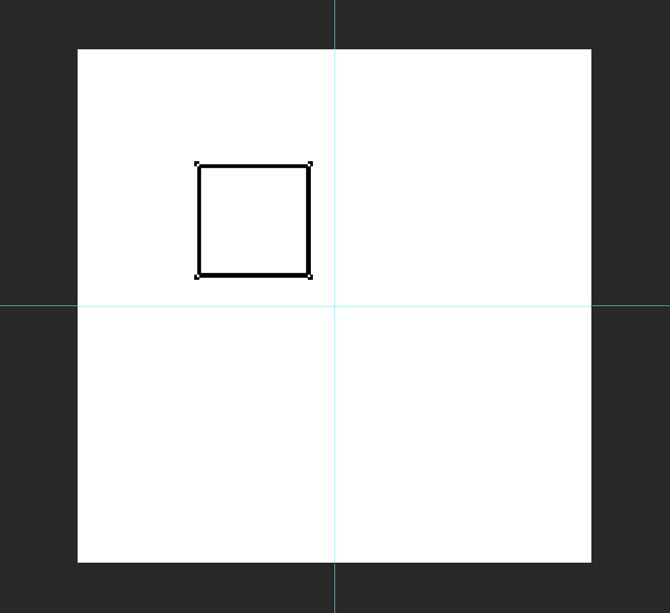
- Выберите инструмент Rectangle Tool (горячая клавиша U). В опциях инструмента убедитесь, что выбран режим Shape.
- Удерживая Shift, нарисуйте квадрат примерно 220 пикселей в сторону. Используйте панель свойств для точного размера, если нужно.
- Переключитесь на Pen Tool и щёлкните по нижнему правому опорному узлу квадрата — узел удалится и форма станет прямоугольным треугольником.
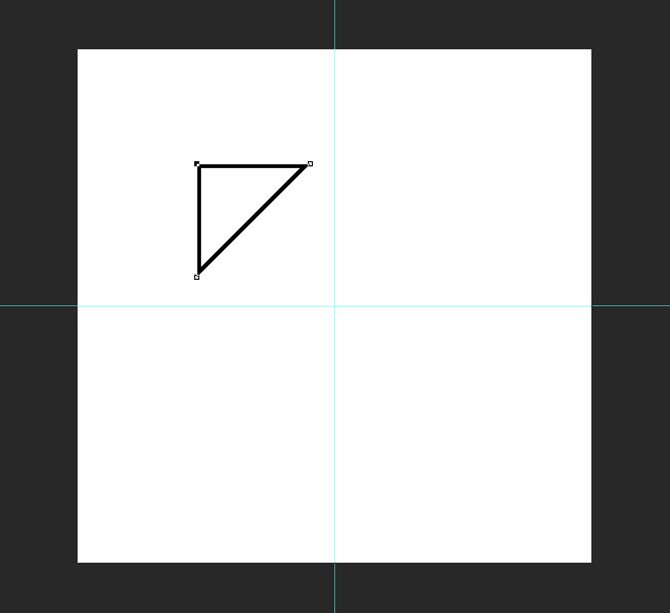
- Трансформируйте треугольник: Command (⌘) / Control (Ctrl) + T. Поверните его так, чтобы прямой угол смотрел вверх.
- С инструментом Move (V) установите правый угол треугольника в центр холста.
Шаг 3. Расположение форм
Дублируйте слой с треугольником два раза: Command/Ctrl + J.
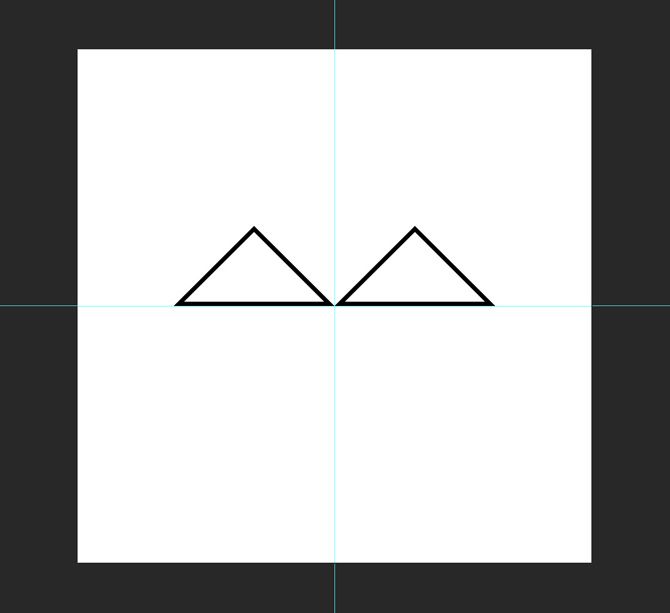
Позиционирование:
- Один из дублей поместите слева так, чтобы его левый угол оказался в центре и касался первого треугольника.
- Второй дубликат увеличьте до 125% по ширине и высоте (Transform), затем выровняйте основание с остальными треугольниками, а верхний угол поместите на центральную направляющую.
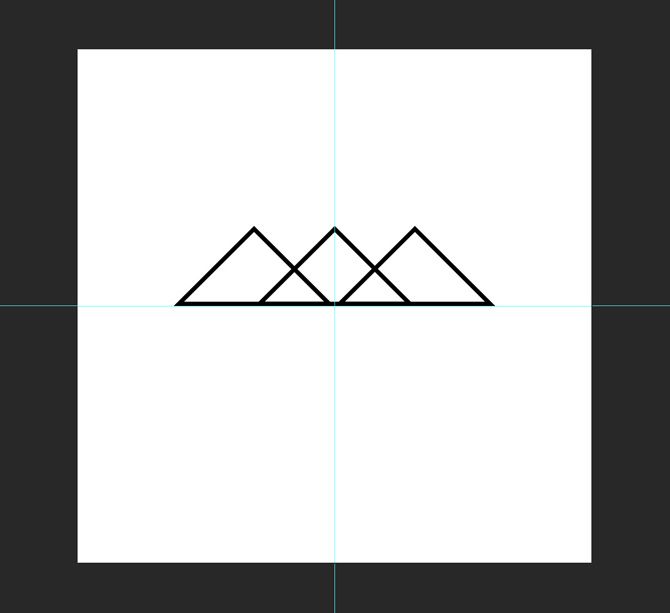
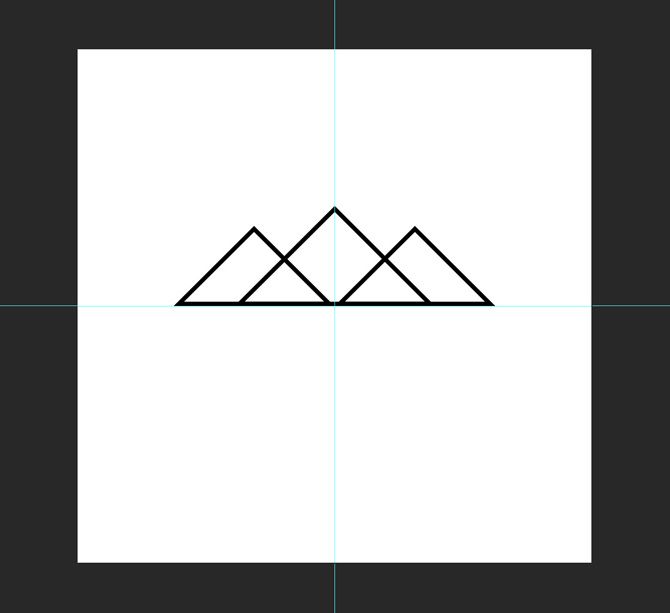
Совет: включите привязку к пикселям и направляющим, чтобы углы точно совпадали.
Шаг 4. Раскраска и глубина
Чтобы создать ощущение глубины, используйте разную насыщенность цвета: ближайшие горы — темнее, дальняя — светлее.
- Выберите инструмент Rectangle Tool (Shape), затем кликните по фигуре и измените Fill и Stroke.
- Для двух передних треугольников используйте чистый чёрный (#000000). Для заднего — тёмно-серый, например #404040.
- Если задний треугольник оказался выше по стеку — переместите его вниз в палитре слоёв.
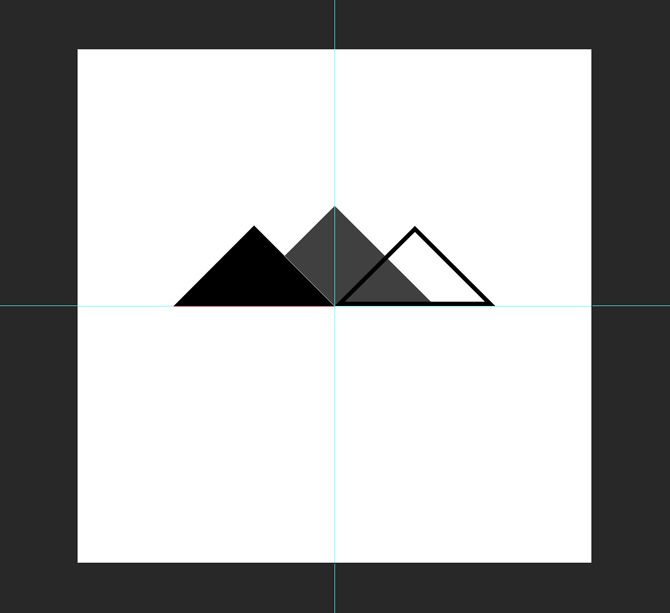
Важно: в Photoshop фигуры остаются векторными Shape Layers, поэтому их можно масштабировать без потери резкости внутри документа. Но при экспорте в PNG они растрируются.
Шаг 5. Добавление текста
Выберите инструмент Text (T) и впишите название бизнеса — у меня это «Harry Guinness Photography».
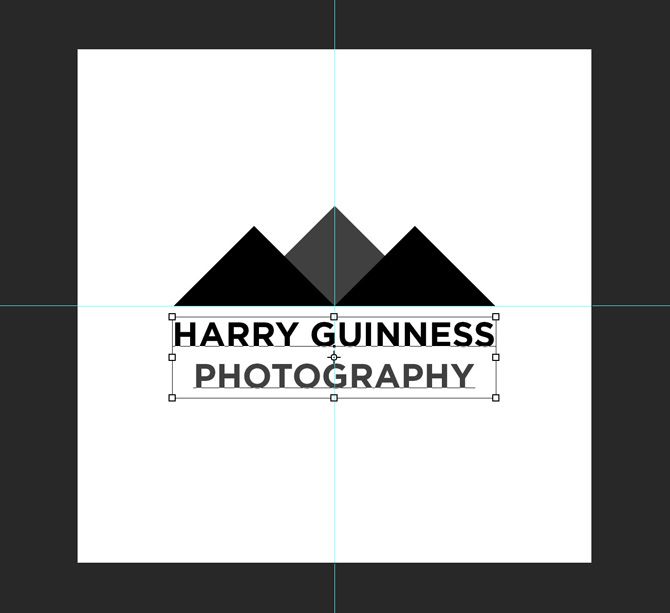
Рекомендации по типографике:
- Центрируйте текст относительно логомарки.
- Выберите шрифт, соответствующий тону бренда. Я использовал Gotham Bold (всё заглавными буквами) для современного строгого вида.
- Сочетайте веса и цвета: например, сделайте слово «Photography» в том же тёмно-сером оттенке, что и дальний треугольник, чтобы связать текст и знак.
Важно по лицензии: убедитесь, что у вас есть право использовать выбранный шрифт в коммерческих целях.
Шаг 6. Варьируйте и тестируйте
Хороший логотип редко появляется сразу. Экспериментируйте с вариациями: размеры, расположение, цветовые решения, контуры вместо заполнений.
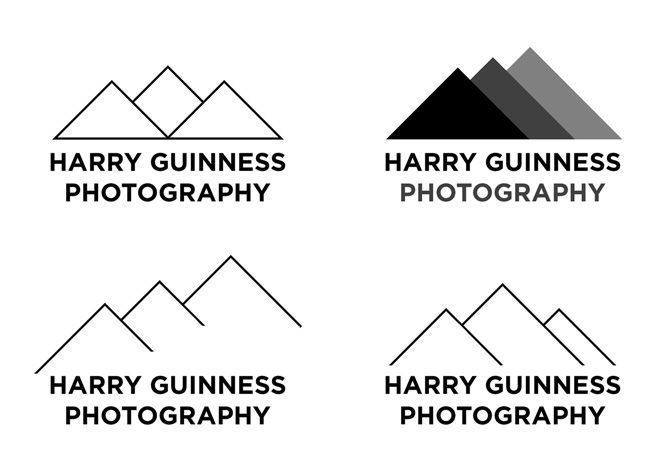
Проверьте варианты в:
- чёрно-белом исполнении;
- инверсии (светлый знак на тёмном фоне);
- маленьком размере (favicon, кнопки);
- большом размере (печать на баннере).
Совет: сохраняйте версии с понятными именами, чтобы можно было откатиться к любому варианту.
Экспорт и форматы файлов
Для разных задач нужны разные форматы. Минимальный набор при сдаче логотипа:
- PNG 1024×1024 с прозрачным фоном — для веба и приложений.
- PNG 512×512 и 256×256 — для иконок и соцсетей.
- JPEG высокого качества — для мест без прозрачности.
- PDF или SVG — если нужен вектор. В Photoshop можно сохранить как PDF или экспортировать Shape Layers в векторный формат, но лучше собирать финальную векторную версию в Illustrator.
Экспорт через File > Export > Export As для получения прозрачного PNG и оптимизации размеров.
Критерии приёмки
- Логотип читаем при ширине 48 пикселей.
- В чёрно-белом исполнении композиция не теряет смысл.
- Цвета согласованы и описаны (HEX или Pantone при необходимости).
- Наличие исходного PSD с упорядоченными слоями и отдельными группами: logomark, text, color-variants.
Частые ошибки и когда способ не сработает
- Использование Photoshop для сложной векторной системы: при необходимости масштабируемой айдентики лучше использовать Illustrator.
- Шрифт без лицензии: может привести к юридическим проблемам при коммерческом использовании.
- Сложные градиенты и текстуры, которые теряют читабельность в маленьких размерах.
Когда лучше использовать альтернативы
- Если логотип должен масштабироваться до очень больших размеров — используйте векторный редактор (Illustrator).
- Если нужно подготовить тиражную печать с точными цветами Pantone — тоже отдайте предпочтение вектору.
Мини-методология создания логотипа (быстрый чек)
- Сбор референсов и наброски — 15–30 минут.
- Прототип в Photoshop — 30–60 минут.
- Вариации и тестирование — 30–90 минут.
- Экспорт и паковка файлов — 15–30 минут.
Правило: итерация важнее перфекционизма на первой версии.
Чеклист перед сдачей
- Есть версия в чёрно-белом цвете.
- Есть прозрачный PNG в нескольких разрешениях.
- PSD содержит помеченные группы и слои.
- Шрифт лицензирован.
- Проверено в малом размере (48–32 пикселя).
- Описаны используемые цвета (HEX/Pantone).
Рекомендации по именованию файлов
- logo-primary-1024x1024.png
- logo-primary-512x512.png
- logo-bw-512x512.png
- logo-source.psd
- logo-specs.pdf
Матрица принятия решения: Photoshop или Illustrator
flowchart TD
  A[Нужен логотип?] --> B{Нужна ли масштабируемость до больших размеров?}
  B -- Да --> C[Используйте Illustrator]
  B -- Нет --> D{Требуется быстрая прототипная версия?}
  D -- Да --> E[Photoshop подойдёт]
  D -- Нет --> C
  C --> F[Подготовьте вектор]
  E --> G[Подготовьте PSD и PNG]
Совместимость и миграция
- Photoshop сохраняет Shape Layers, но при переносе в Illustrator возможна потеря отдельных стилей — проверяйте экспорт и при необходимости реконструируйте вектор.
- Если планируете масштабируемую айдентику, делайте окончательную версию в векторном редакторе.
Примеры тестов качества
- Проверьте логотип на фоне фотографии и однотонных фонов.
- Протестируйте читаемость текста при уменьшении до 32 px.
- Распечатайте пример 10×10 см, чтобы увидеть, как держатся края и цвет.
Заключение
Photoshop — удобный инструмент для быстрой разработки простых геометрических логотипов. Он позволяет быстро прототипировать идеи, тестировать композиции и подготавливать версии для веба. Для более сложных и масштабируемых систем айдентики используйте векторные инструменты, а Photoshop оставьте для идейных набросков и финальной растровой упаковки.
Важно: делитесь своими результатами — я с радостью посмотрю ваши варианты и дам обратную связь.
Ключевые выводы:
- Начинайте с бумажных эскизов и базовых форм.
- Используйте направляющие и Shape Layers для точности.
- Тестируйте логотип в разных размерах и цветах.
Спасибо за внимание. Я буду рад увидеть ваши логотипы и ответить на вопросы в комментариях.

Похожие материалы

Несколько аккаунтов Skype: Multi Skype Launcher

Журнал для работы: повысить продуктивность

Персональные звуки уведомлений на Android

Скачивание шоу Hulu для офлайн‑просмотра

Microsoft Start: персонализированная новостная лента
