
Как создать привлекательный пин для Pinterest в Canva
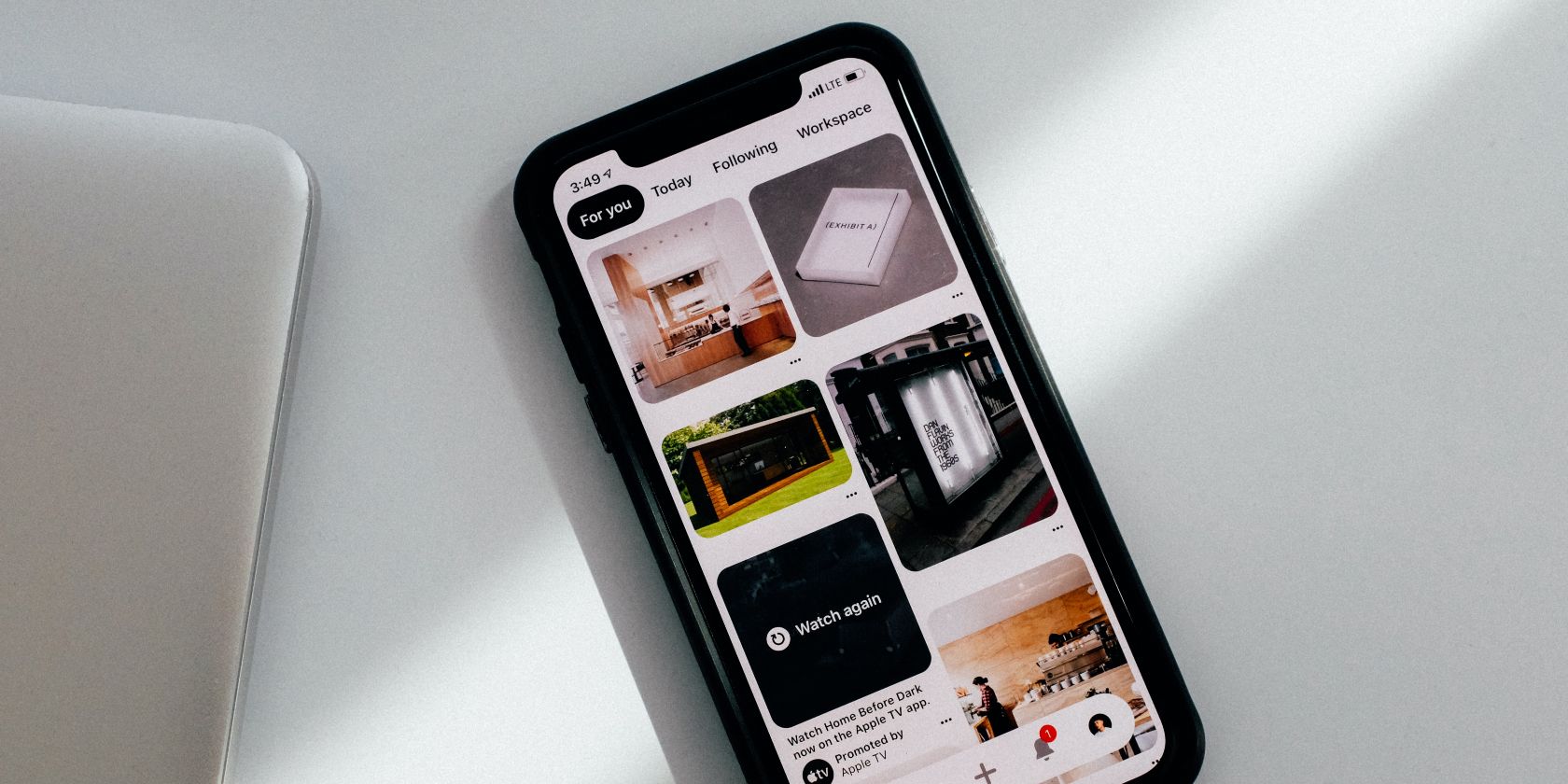
Pinterest отлично подходит для вдохновения и продвижения. На этой платформе можно показать своё творчество и привести трафик на сайт. Помимо сохранения чужих пинов, вы можете создавать собственные и давать пользователям возможность фиксировать их в своих досках.
Canva — один из самых простых инструментов для создания пинов. Ниже — практическое руководство по созданию пина в Canva и важные моменты, о которых стоит помнить.
Что учесть перед дизайном пина в Canva
Прежде чем открывать редактор, продумайте стратегию. Хороший пин не только красив, но и приводит цели: клики, подписки или узнаваемость бренда.
Укажите адрес сайта прямо на картинке
Да, при публикации вы вставите ссылку. Но многие пользователи просто просматривают ленту и не нажимают. Поэтому важно упомянуть ваш сайт прямо на изображении — вверху или внизу. Также можно добавить иконки/юзерпнеймы соцсетей.
Важно: если вы продвигаете блог, укажите короткий, легко запоминающийся домен или слоган.
Контраст текста и фона
Определите цветовую схему заранее. Это упростит подбор цвета текста. Если текст плохо читается, используйте фоновые блоки, полупрозрачные наложения или тени.
Практическое правило: минимальная контрастность между текстом и фоном должна позволять чтение с первого взгляда на мобильном экране.
Цветовая палитра и бренд
Палитра делает ваши пины узнаваемыми. Ориентируйтесь на 2–3 основных цвета. Большие палитры выглядят загромождённо. Используйте комплементарные цвета и сервисы вроде Adobe Color для подбора.
Совет: заведите «мастер-шаблон» в Canva с вашей фирменной палитрой и парой шрифтов — так все пины будут консистентны.
Выбор соотношения сторон (размеры)
Canva предлагает пресеты. На Pinterest чаще используются следующие соотношения:
- 2:3 (обычный вертикальный пин)
- 3:4 (слегка короче, подходит для постов в ленте)
- 1:1 (квадратный, универсален)
Выбор влияет на вид в ленте и на кликабельность. Вертикальные пины обычно получают больше заметного пространства и внимания.
Пошаговая инструкция: как сделать пин в Canva
Ниже — подробные шаги с подсказками и скриншотами интерфейса (подписи к изображениям переведены на русский).
1. Выберите шаблон или начните с пустого холста
После входа в Canva в строке поиска введите «pinterest». Выберите «Pinterest Pin (1080 x 1920 px)». Нажмите «Create a blank Pinterest pin», чтобы начать с нуля, либо берите шаблон.
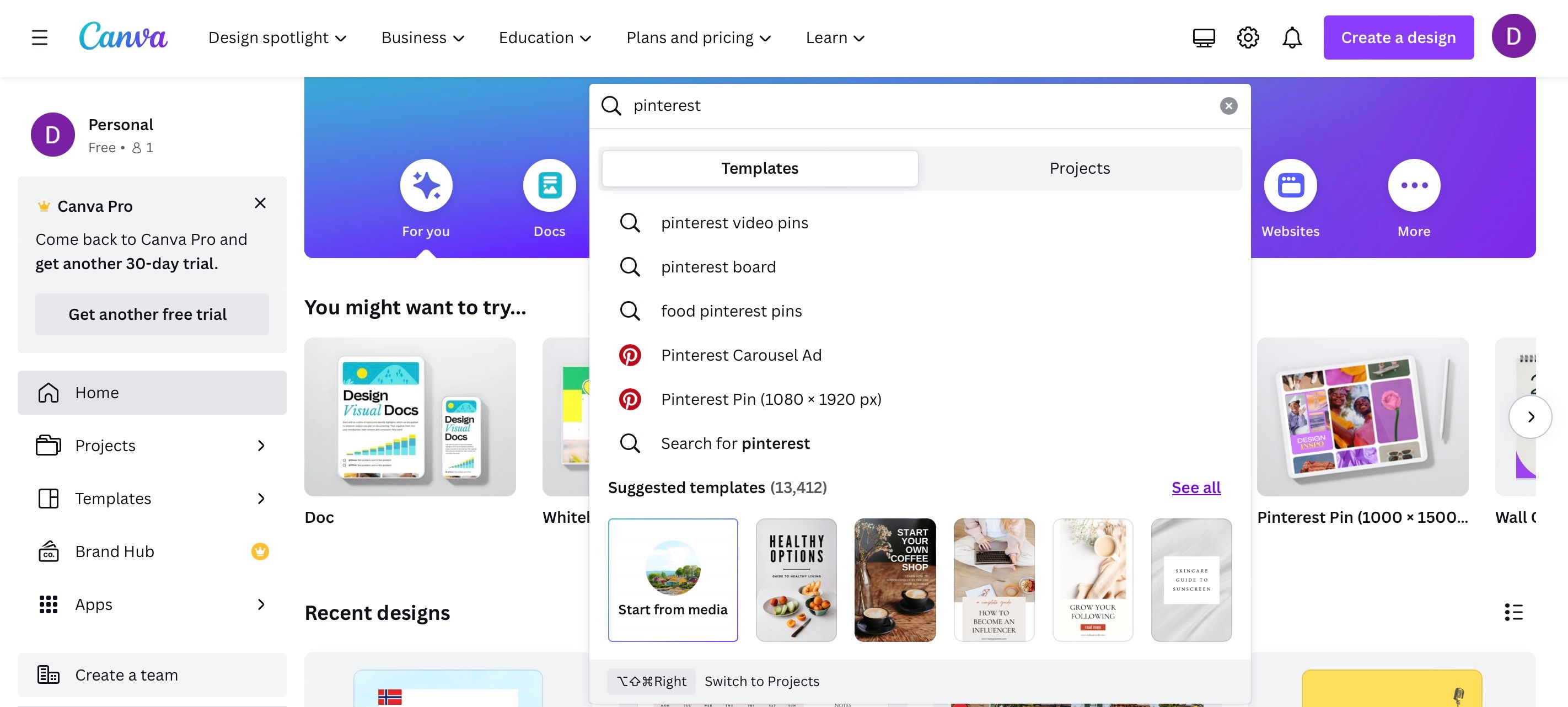
Некоторые шаблоны помечены коронкой — они доступны только в Canva Pro. Другие могут требовать единоразовой оплаты и отмечены значком доллара. Нажмите Customize this template, когда найдёте подходящий.
Если вы новичок, прочитайте базовое руководство по Canva, чтобы понять интерфейс.
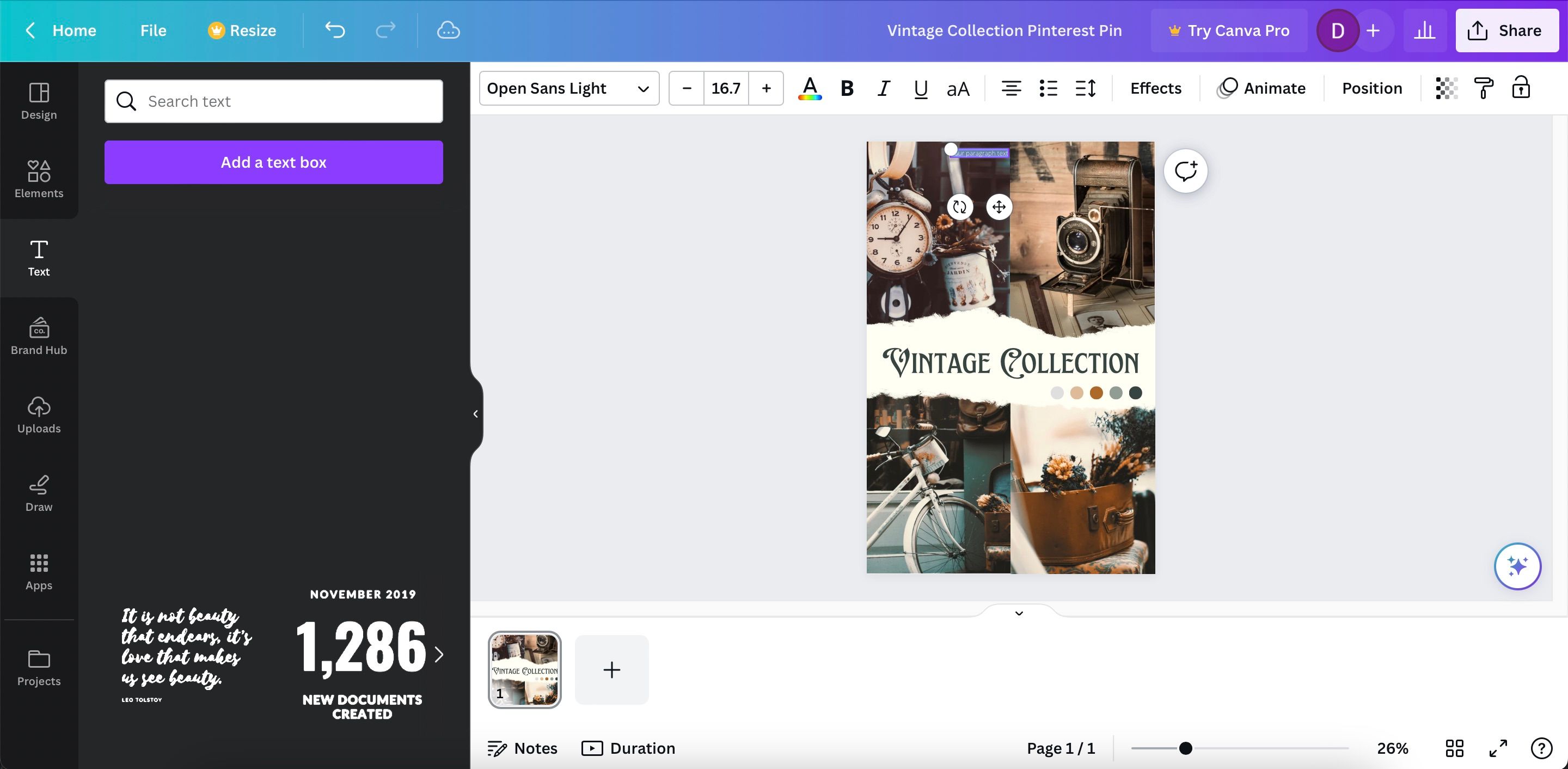
2. Настройка шрифтов
Настройте шрифты до добавления всех изображений — так вы задёте тон дизайну.
- Откройте вкладку Text в левой панели. Если текст уже есть, кликните текстовое поле для редактирования.
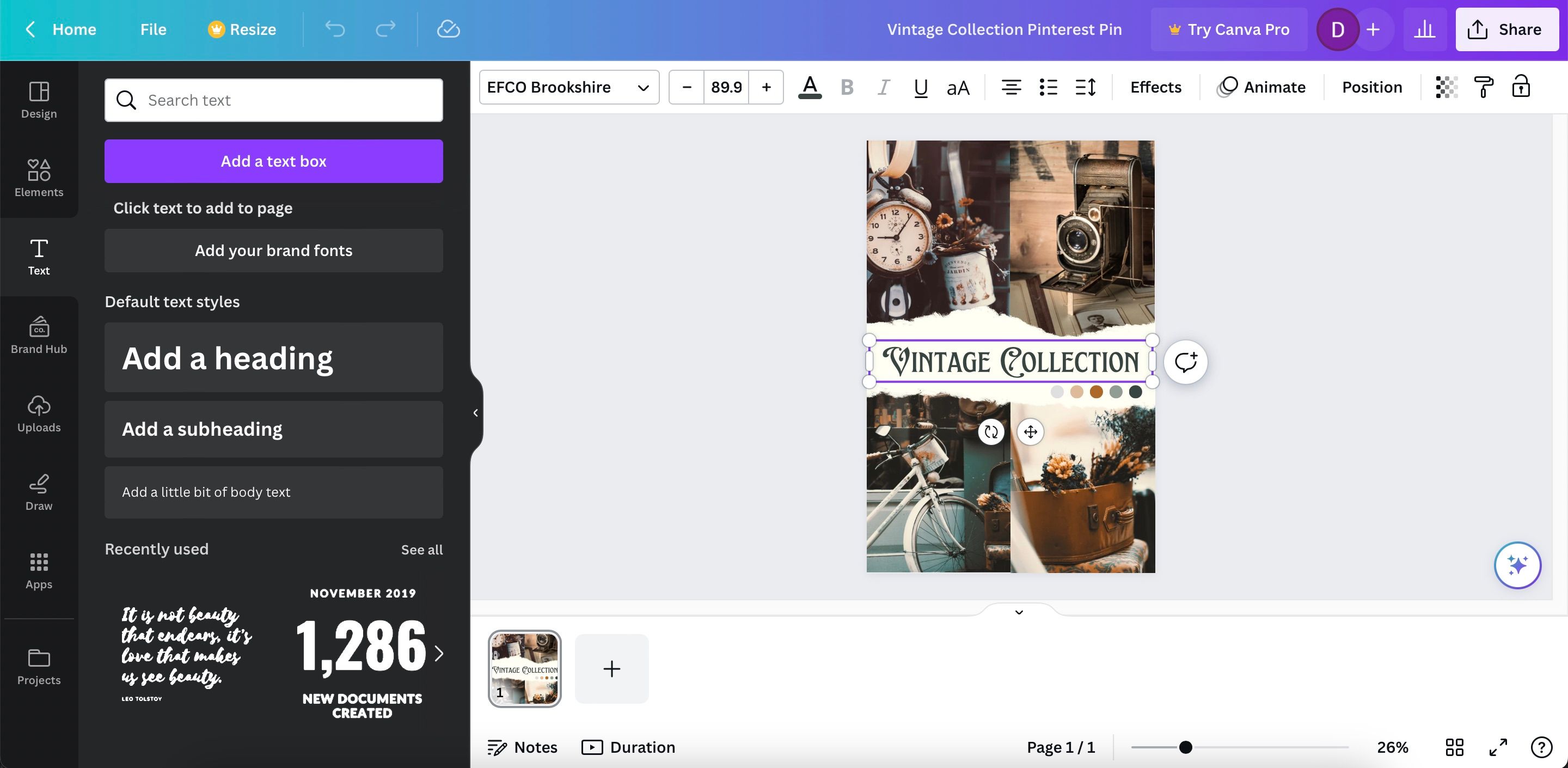
- Раскройте список и выберите нужный шрифт.
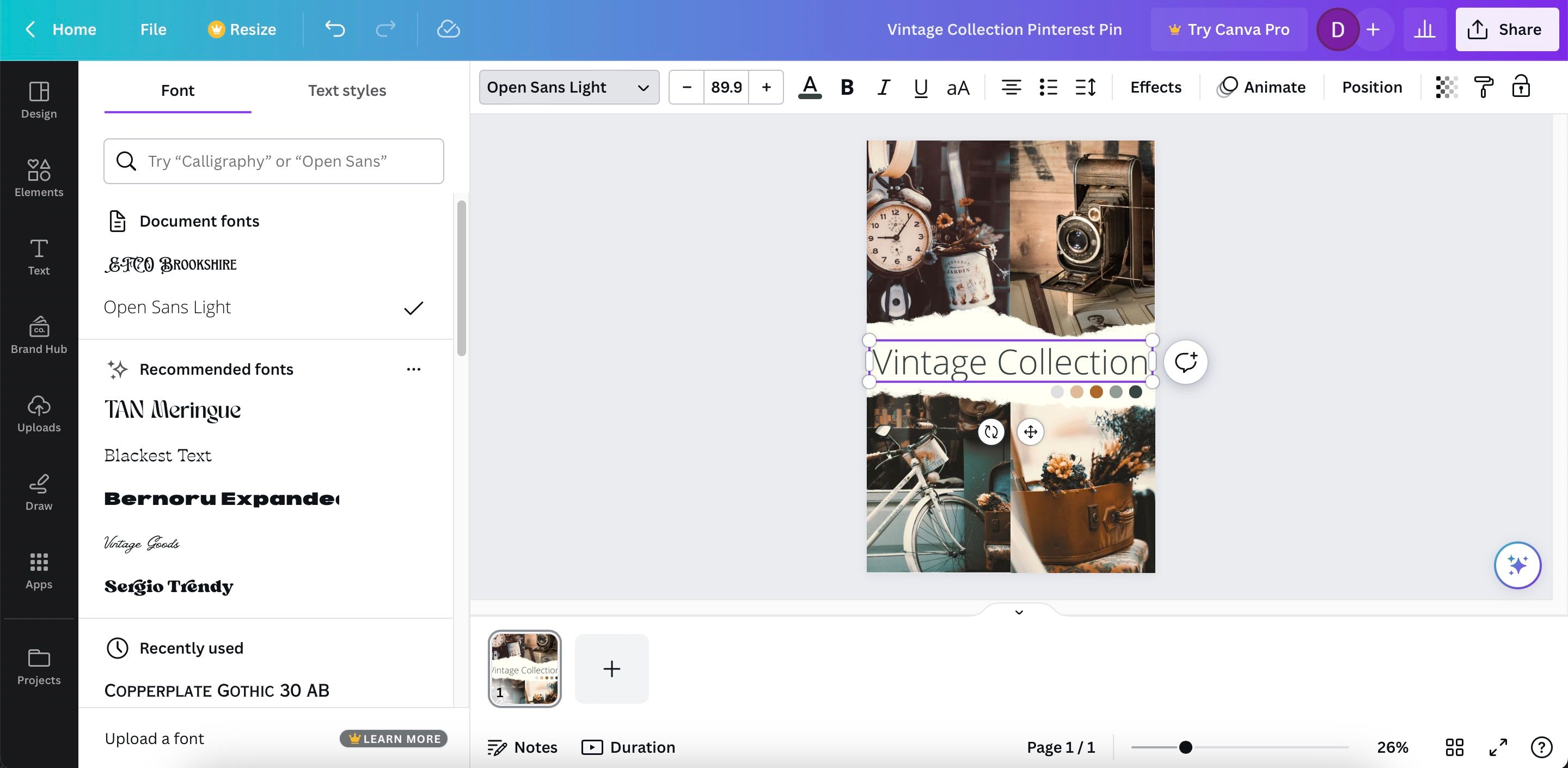
- Измените цвет через иконку A, размер — кнопками + и -.
Совет: используйте один заголовочный шрифт и один для тела текста. Это упрощает восприятие.
3. Добавление текстовых блоков
Можно добавлять заголовки, подзаголовки и основной текст.
- В панели Text выберите тип блока.
- Введите текст в поле.
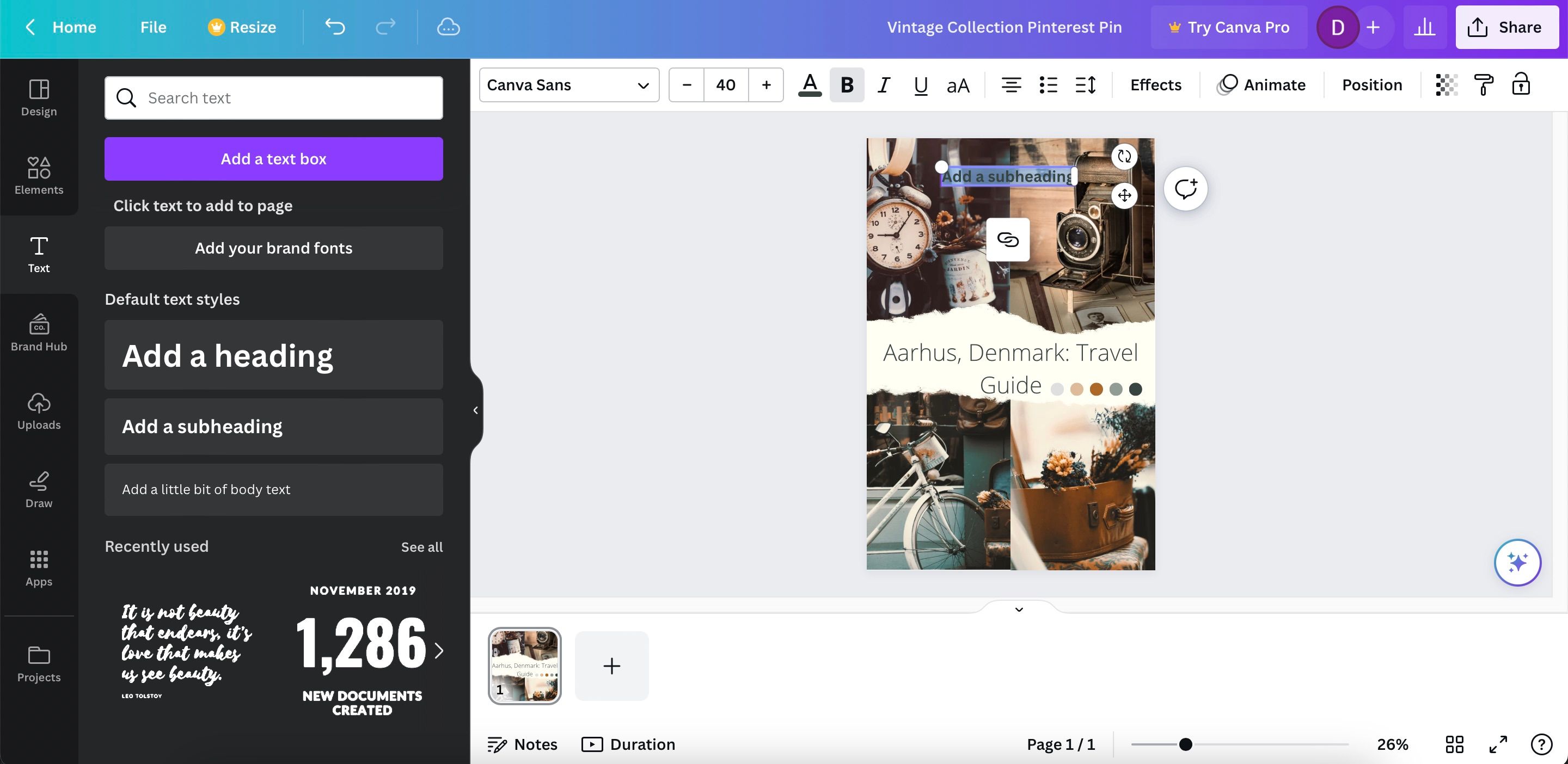
- Настройте цвет и шрифт по описанной выше схеме.
Для перемещения текста используйте иконку со стрелкой.
4. Замена фона и загрузка изображений
Добавьте фоновые изображения или несколько слоёв.
- Перейдите в Upload > Upload files и выберите файлы.
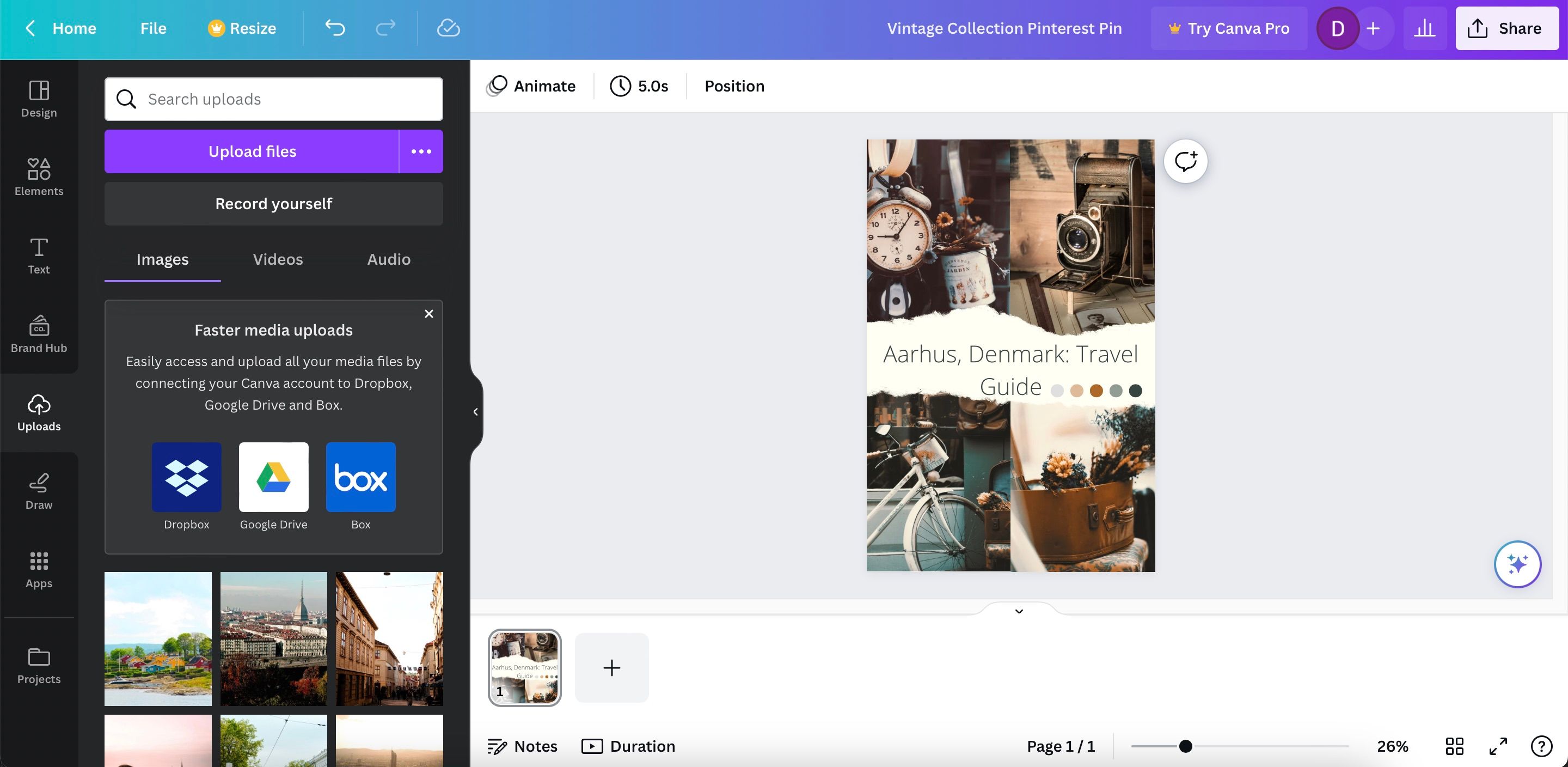
- Перетащите изображение на холст.
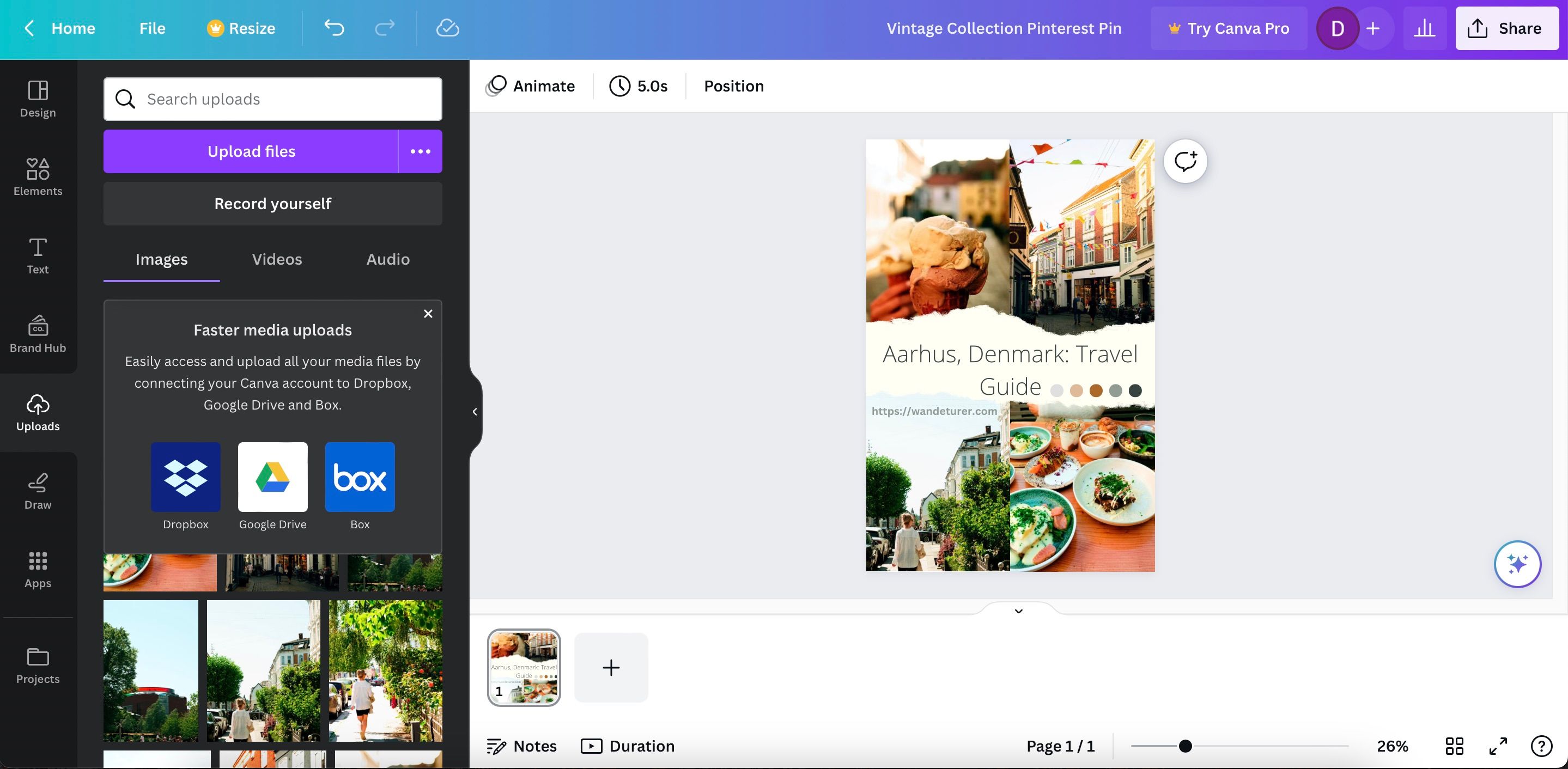
Рекомендации по изображениям:
- Используйте фото высокого качества (минимум 72 dpi для веба, лучше 150+ dpi для резкости на мобильных).
- Обрезайте важный контент в центр, чтобы он не обрезался превью платформой.
5. Добавление элементов и иконок
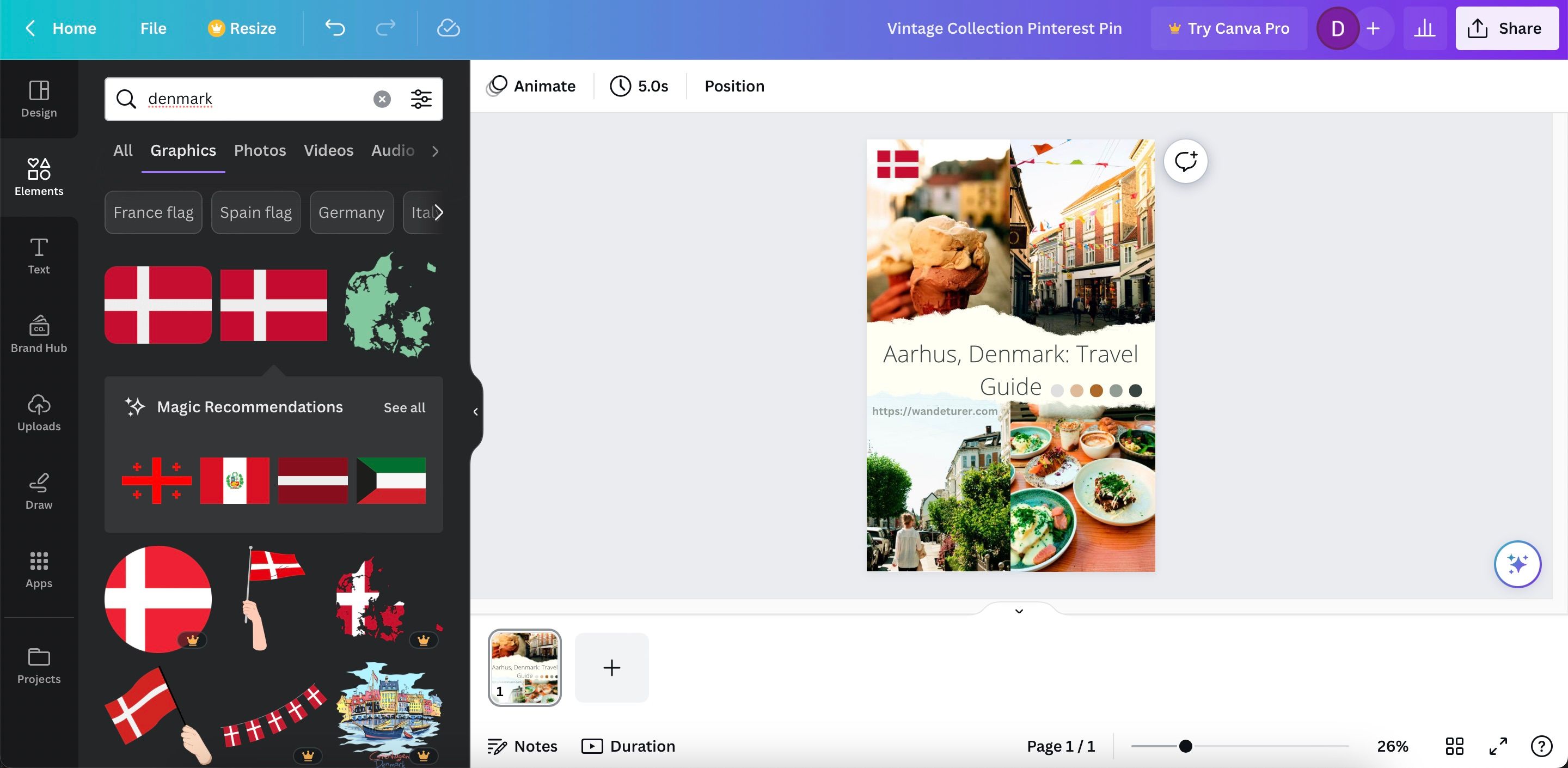
Canva содержит библиотеку элементов: стикеры, формы, иконки. Многие элементы — платные.
- Вкладка Elements, введите поиск нужного объекта.
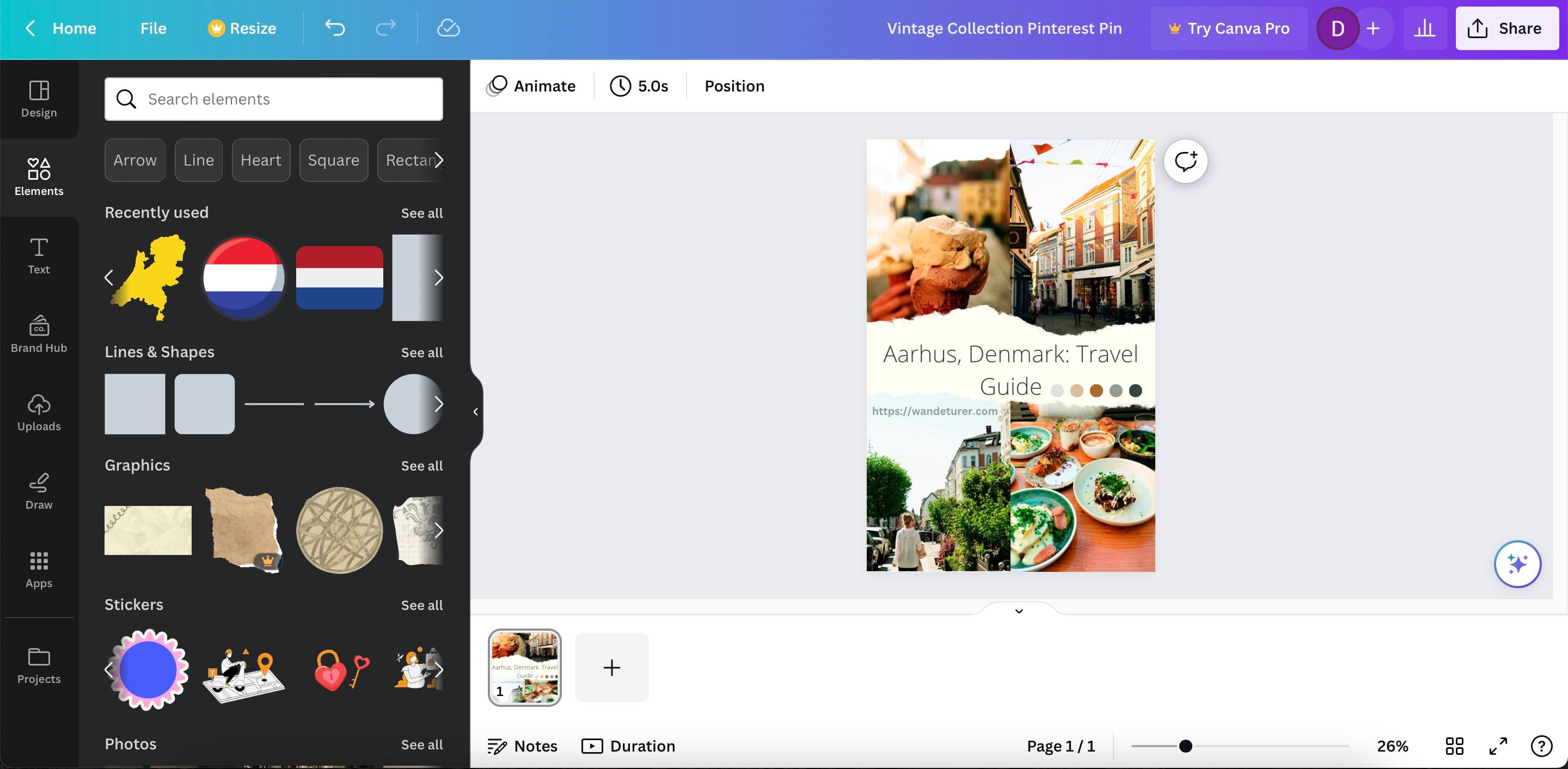
- Кликните элемент, добавьте на холст и отмасштабируйте.
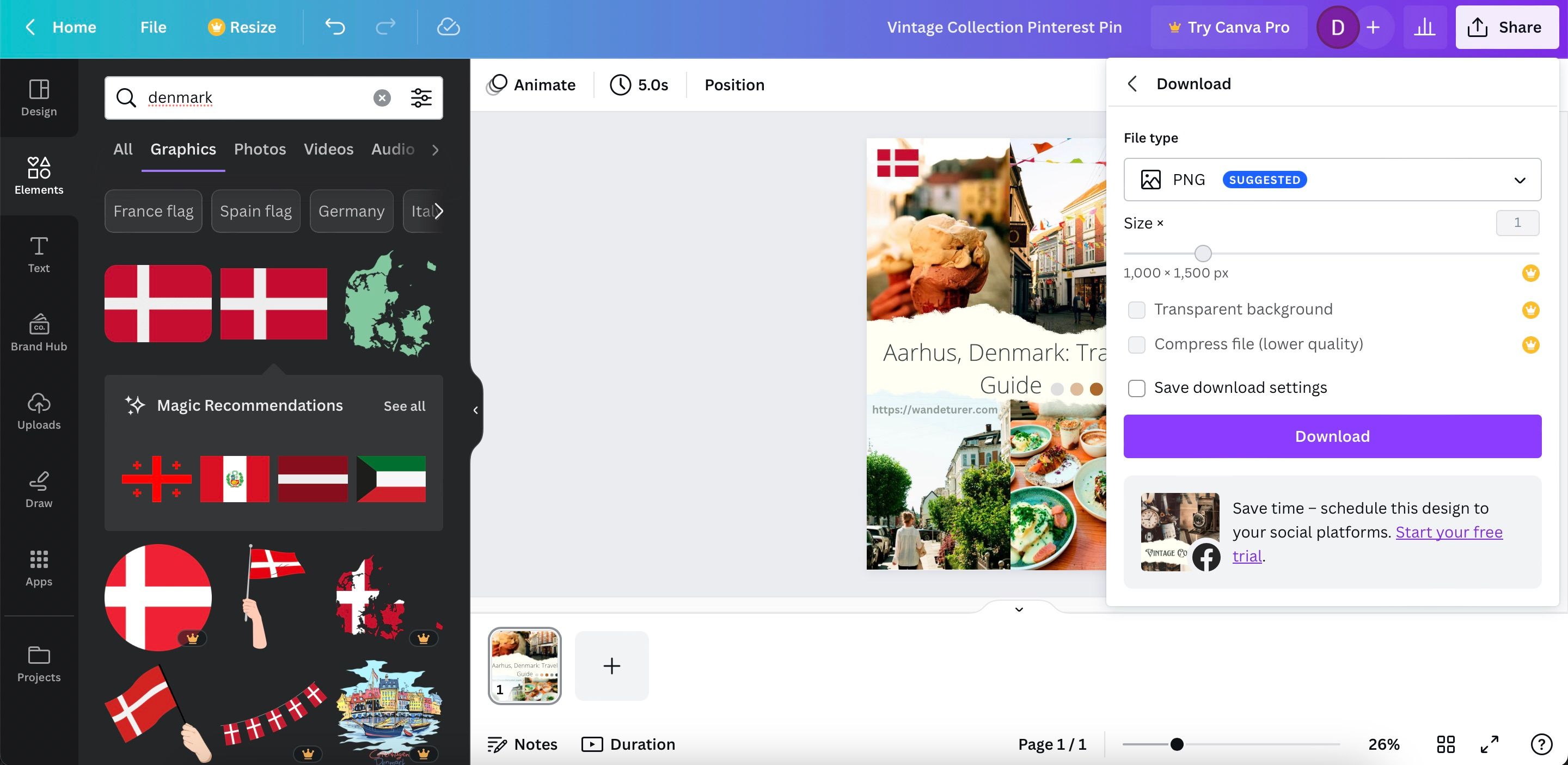
Когда вам всё нравится, нажмите Share > Download и выберите формат (PNG или JPG для изображений, PDF для печати).
Советы по эстетике и читаемости
- Минимизируйте текст. Короткий заголовок и подзаголовок лучше работают на мобильных.
- Используйте визуальные якоря: стрелки, рамки, иконки.
- Оставляйте «воздушные» зоны — пространство вокруг важного контента.
Как проверить, как пин будет выглядеть на мобильных
Сделайте экспорт и посмотрите на изображение на телефоне. Убедитесь, что заголовок читабелен с расстояния вытянутой руки и что основной CTA виден.
Когда такой подход не сработает (контрпримеры)
- Если ваша целевая аудитория предпочитает короткие видео — статичные пины могут давать меньший охват.
- Если контент узкоспецифичен (напр., сложные технические инструкции), длинный инфографический формат может работать лучше, чем минималистичный пин.
- Если бренд требует строгой типографики с множеством весов шрифта, стандартные шаблоны Canva могут ограничивать гибкость.
Альтернативные инструменты и подходы
- Figma: лучше для совместной работы и точной вёрстки.
- Photoshop: для сложной цветокоррекции и ретуши.
- Crello / Adobe Express: похожие на Canva инструменты с другими библиотеками шаблонов.
Выбор зависит от задач: если нужно быстро — Canva. Если нужен контроль над пикселями — Figma или Photoshop.
Ментальные модели и эвристики при дизайне пина
- «Правило трёх»: минимум трёх визуальных элементов (фон, заголовок, CTA).
- «Иерархия внимания»: сначала заголовок, затем визуал, затем CTA.
- «Малые тесты»: меняйте один элемент за раз (цвет кнопки, шрифт) и отслеживайте влияние.
Мини-методология создания пина (быстрая последовательность)
- Бриф: цель пина (клики, подписки, бренд).
- Палитра и шрифты: выбор 2–3 цветов и двух шрифтов.
- Структура: где заголовок, визуал и CTA.
- Создание: собрать элементы в Canva.
- Тест: экспорт, просмотр на мобильном.
- Публикация и отслеживание метрик.
Чеклист перед публикацией (роль: дизайнер)
- Размер и соотношение соответствуют выбранной платформе.
- Текст читабелен на мобильном.
- На изображении указан домен или логотип.
- Кнопка/CTA заметна.
- Изображения оптимизированы по весу для быстрой загрузки.
Чеклист перед публикацией (роль: маркетолог)
- Есть UTM-метки для аналитики.
- Описание пина содержит ключевые слова.
- Пин привязан к релевантной доске.
- План A/B тестирования готов.
Критерии приёмки
- Заголовок читается при уменьшении изображения до 30% оригинального размера.
- CTR пина в тестовой группе выше базовой на 10% (если есть данные).
- Изображение загружается за < 3 секунд при стандартной мобильной связи.
Простая decision flow для выбора формата пина
flowchart TD
  A[Нужно увеличить клики?] -->|Да| B[Вертикальный 2:3]
  A -->|Нет, важна узнаваемость| C[Квадратный 1:1]
  B --> D{Есть видео-контент?}
  D -->|Да| E[Видео-пин]
  D -->|Нет| F[Статичный пин с CTA]
  C --> F
Тесты и критерии приёмки (кратко)
- A/B тест: два варианта заголовка, одна картинка. Побеждает вариант с большим CTR.
- Тест читаемости: покажите пин 10 пользователям и попросите назвать тему без контекста. Если 7/10 угадают — проходной.
Глоссарий (одно предложение на термин)
- CTA — призыв к действию, кнопка или текст, побуждающий к клику.
- Превью — уменьшенное изображение, которое видит пользователь в ленте.
- Шаблон — готовая композиция в Canva, которую можно редактировать.
Социальные превью (предложения для OG и постов)
- OG Title: “Как сделать пин для Pinterest в Canva — шаги и советы”
- OG Description: “Практическое руководство: размеры, шрифты, палитры и чеклист для быстрого создания пина в Canva.”
Когда стоит не использовать Canva
- Нужна высокая степень контроля над растровой обработкой или сложная композиция — выбирайте Photoshop.
- Команда хочет работать в одном проекте с продвинутыми компонентами и прототипированием — выбирайте Figma.
Итог и действие
Pinterest — мощный канал для визуального контента. Canva делает создание пинов быстрым и доступным. Начните с простого шаблона, задайте цветовую палитру и шрифты, протестируйте несколько версий и улучшайте на основе метрик.
Важно: публикуйте регулярно и сохраняйте визуальную единообразность.
Краткая инструкция для старта:
- Откройте Canva, выберите «Pinterest Pin (1080 x 1920 px)».
- Задайте палитру и шрифты.
- Добавьте заголовок, изображение и CTA.
- Экспортируйте и проверьте на мобильном.
Заметки:
- Используйте описания в пине и UTM-метки для аналитики.
- Не забывайте про тестирование: меняйте один элемент за раз.
Спасибо — теперь вы готовы создать первый пин и начать привлекать аудиторию.

Похожие материалы

Несколько аккаунтов Skype: Multi Skype Launcher

Журнал для работы: повысить продуктивность

Персональные звуки уведомлений на Android

Скачивание шоу Hulu для офлайн‑просмотра

Microsoft Start: персонализированная новостная лента
