
Цифровая доска настроения: руководство по созданию и оформлению
Что такое цифровая доска настроения
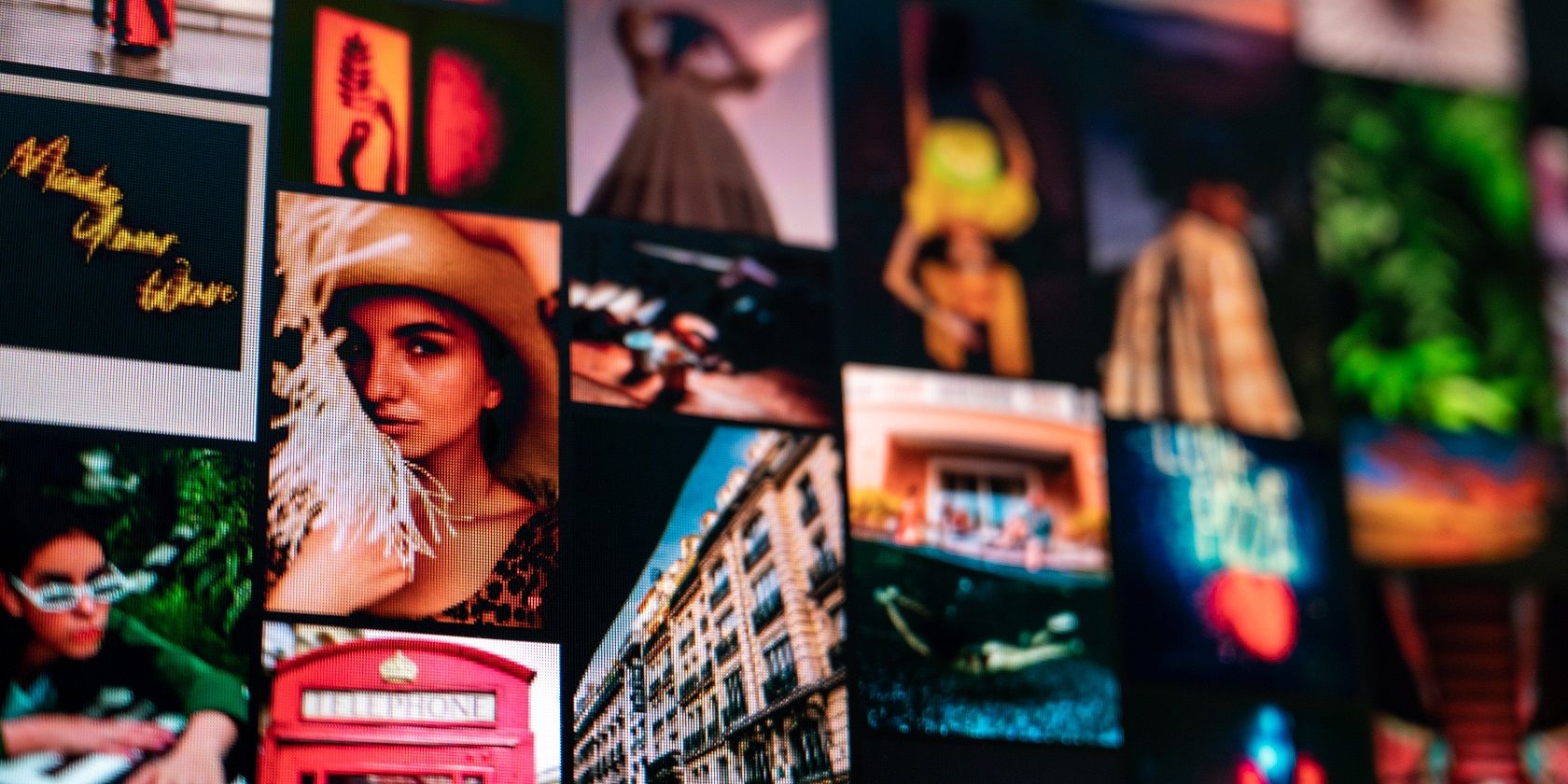
Цифровая доска настроения — это визуальная коллекция изображений, текстур, цветов и шрифтов, которая передаёт конкретное настроение или концепцию проекта. Краткое определение: инструмент для быстрой визуализации идей.
Важно: цифровая доска удобна тем, что её можно легко редактировать, делиться и хранить без физического беспорядка. Но без структуры она превращается в набор забытых картинок.
1. Для чего нужна доска настроения
Перед началом спросите себя: какая цель этой доски? От этого зависит стиль подбора материалов и степень формальности.
- Для работы или учёбы: ориентируйтесь на задачу проекта, придерживайтесь сдержанного, цельного стиля.
- Для праздника или творческого проекта: допускается больше экспрессии, но все элементы должны поддерживать общую идею.
Совет: запишите цель вверху доски — это защитит от «сарафанного» накопления картинок.
2. Сузьте тему

Чёткая тема делает доску понятной. Вопросы, которые помогут сузить тему:
- Какой конкретный аспект события или проекта вы визуализируете? (например, цветы на приёме у ресторана, оформление фотозоны)
- Какие ключевые элементы обязаны присутствовать? (материалы, текстуры, формы)
- Какая эмоциональная тональность? (романтичная, минималистичная, дерзкая)
Пример: если вы готовите тему для свадебных цветов — выберите конкретный набор: пион, белая роза, французский розовый, сатиновые текстуры и плавные линии.
3. Не перегружайте: найдите баланс
Избыток одного типа элементов делает доску монотонной. Дополняйте основную тему вспомогательными текстурами и формами.
Пример: к пионам и белым розам подойдут стекло, камень, металлические акценты и длинные плавные линии. Это создаст контраст и глубину.
Важно: чередуйте «громкие» и «тихие» элементы — оставляйте пустое пространство для дыхания композиции.
4. Изучите цветовые схемы и элементы дизайна
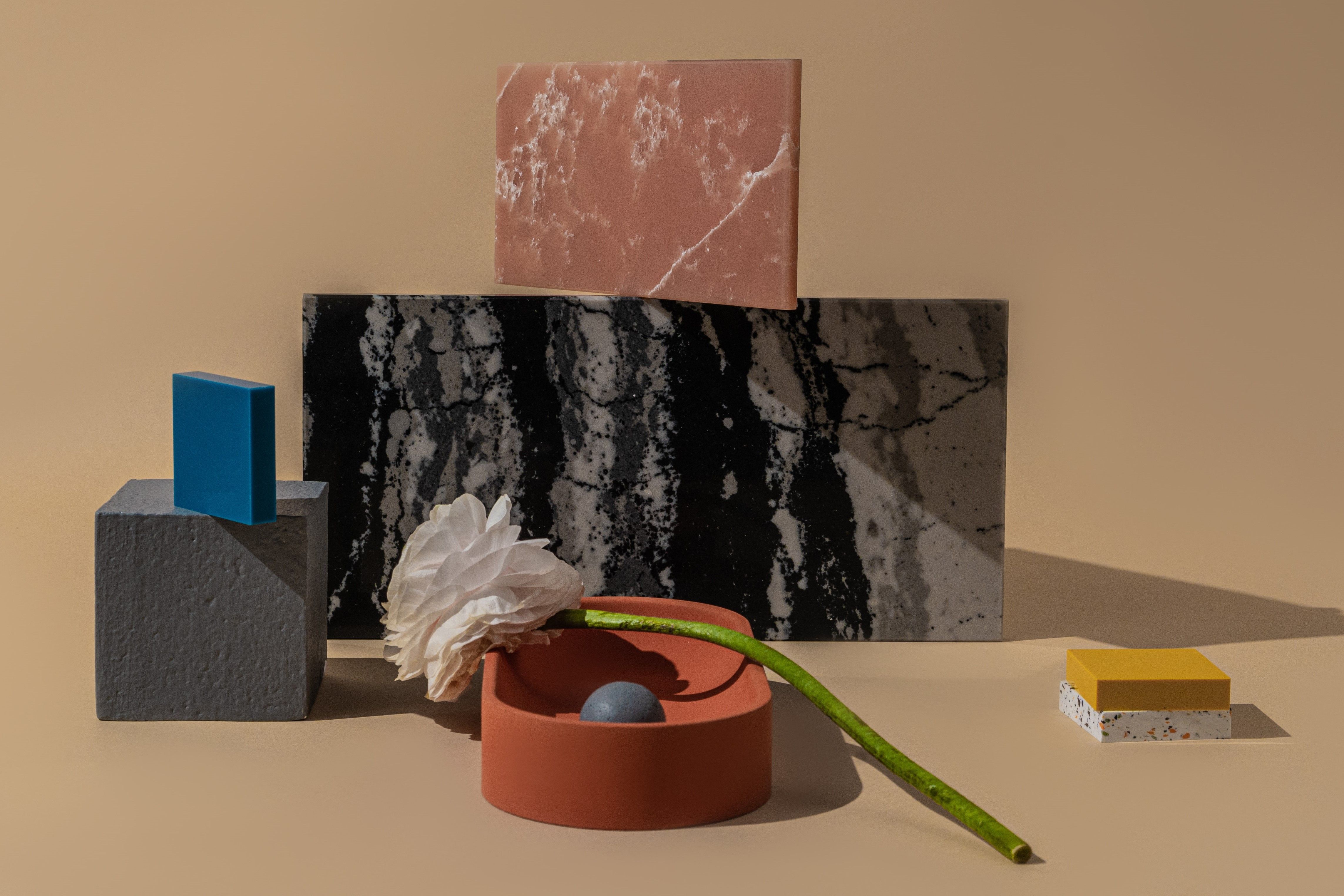
Цвета работают по правилам цветовой гармонии. Полезные подходы:
- Основная палитра: 2–3 ключевых цвета.
- Дополнительная палитра: 2 акцентных цвета для контраста.
- Нейтральные: фоновые оттенки и текстуры.
Если теория цвета кажется сложной, используйте генераторы палитр онлайн. Также изучите базовые элементы дизайна: форма, линия, текстура, масштаб и пространство.
5. Выберите подходящий инструмент
Инструменты делятся на простые и профессиональные:
- Простые и бесплатные: Canva (веб), встроенные шаблоны и градиенты для мягкого эффекта.
- Профессиональные: Adobe Illustrator, Photoshop — позволяют создавать уникальные эффекты и векторные элементы.
- Мобильные редакторы: PicsArt — много стикеров, фильтров и рамок.
Совет: начните в простом редакторе, а финальную версию при необходимости доработайте в профессиональном ПО.
6. Используйте собственные фотографии и работы
Стоковые фото удобны с точки зрения лицензий, но самобытность приходит с вашими материалами. Фотографируйте на телефон — аккуратные детали, текстуры, цветовые сочетания.
Преимущества собственных фото:
- Уникальность и авторская целостность.
- Гарантия прав на использование.
Недостаток: это требует времени на съёмку и обработку.
7. Выберите компоновку
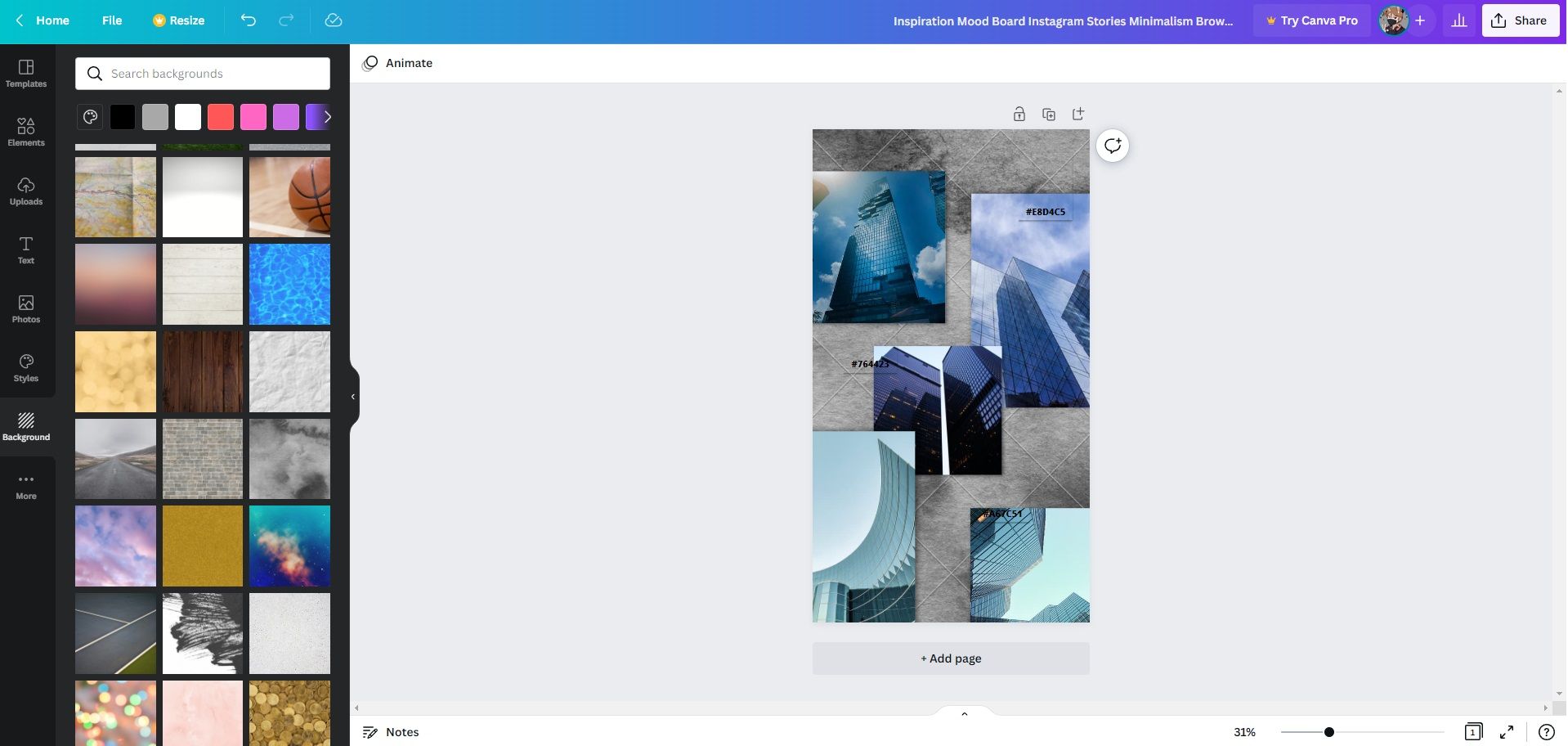
Если вы новичок, начните от главного изображения — разместите центральный элемент и стройте вокруг него.
Типы компоновки:
- Коллаж-центр: яркое центральное изображение и окружение из вспомогательных элементов.
- Сетка: равномерные блоки — хорошо для презентаций и портфолио.
- Модульный: сочетание разных размеров для динамики.
Не заполняйте холст всем подряд. Сохраняйте перемены масштаба и ритм элементов.
8. Обрезайте и масштабируйте
Обрезка помогает убрать лишние детали и выделить главное. Размеры фотографий могут отличаться, но они должны гармонировать в общей сетке.
Практика: обрезайте до композиционно сильных фрагментов — лица, узоры, текстуры.
9. Добавьте текст
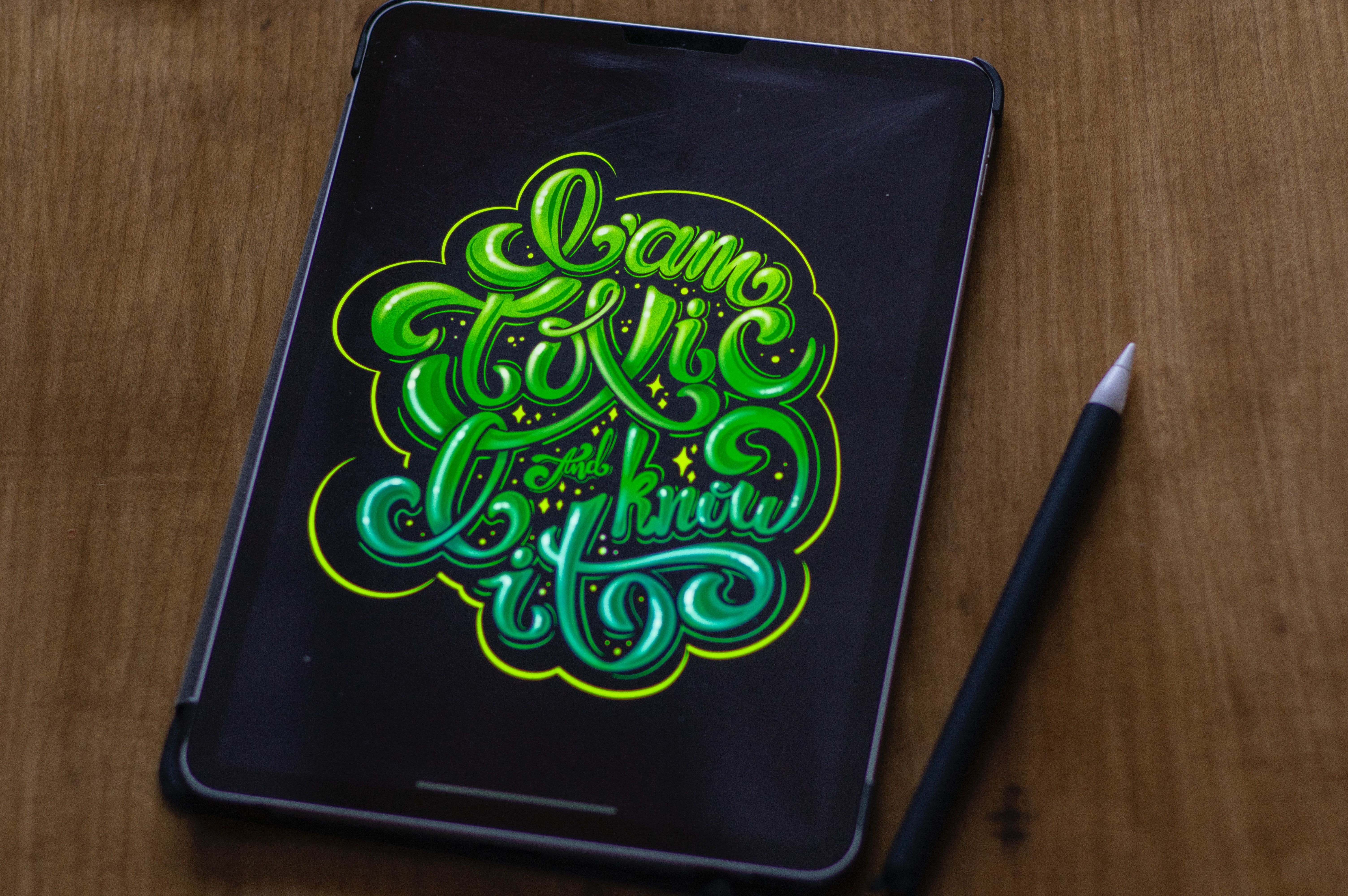
Текст помогает объяснить идею и добавить брендинг. Несколько правил:
- Используйте 1–2 шрифта максимум.
- Размеры шрифтов: заголовок, подзаголовок, подпись.
- Тон текста должен соответствовать настроению (дружелюбный, официальный, дерзкий).
Типовая разметка: краткий заголовок + подписи у ключевых изображений + заметки по палитре.
Практическая методология — шаг за шагом
- Создайте папку проекта и соберите исходный материал.
- Запишите цель доски и ключевые слова (5–10 слов).
- Выберите 1–2 основных изображения.
- Подберите 2–3 ключевых цвета и 1–2 нейтральных.
- Разместите центральный элемент, добавьте вспомогательные изображения.
- Обрежьте и отрегулируйте масштаб, выровняйте композицию.
- Добавьте текстовые аннотации и подписи.
- Экспортируйте в нужный формат и сохраните версионность.
Роли и чек-листы
Дизайнер:
- Утвердить цель и ограничения проекта.
- Подобрать ключевую палитру и шрифты.
- Подготовить 3 варианта компоновки.
- Проверить лицензии и права на изображения.
Клиент или стейкхолдер:
- Дать обратную связь по тону и палитре.
- Утвердить основной референс.
- Отметить элементы для изменения до финала.
DIY или хобби-автор:
- Сделать съёмку собственных текстур.
- Сохранить исходники в одной папке.
- Экспериментировать с шаблонами Canva.
Шаблон чек-листа для каждой доски
- Цель доски записана
- Основные 2–3 изображения выбраны
- Цветовая палитра зафиксирована
- Текст и шрифты выбраны
- Версии сохранены (min 2)
- Лицензии проверены
Критерии приёмки
- Доска передаёт цель проекта в первых 5–10 секундах просмотра.
- Нет визуального «шума»: ключевой элемент читается отчётливо.
- Цветовая палитра согласована и воспроизводима.
- Текст читаем и поддерживает визуальную идею.
Когда цифровая доска настроения не работает
- Когда цель слишком неопределённа — зрителю неясно, что вы хотите показать.
- Когда используются несовместимые референсы — напряжённость вместо гармонии.
- Когда количество элементов превосходит время на восприятие.
Контрпример: доска с 50 случайными изображениями и без подписи обычно путает зрителя.
Альтернативные подходы
- Физическая доска: полезна на ранних этапах, когда важно тактильное ощущение материалов.
- Прототипная доска: помещайте туда реальные образцы тканей, обоев, фрагменты материалов.
- Интерактивная доска: используйте Miro или Figma, если нужно совместное редактирование.
Ментальные модели и эвристики
- Правило трёх: выбирайте максимум три доминирующих цвета.
- Контраст как акцент: добавьте один «неожиданный» элемент для фокуса.
- Пустое пространство как голос: пространство усиливает важность элемента.
Факт-бокс: ключевые рекомендации
- Основная палитра: 2–3 цвета.
- Дополняющие цвета: 1–2 акцента.
- Максимум шрифтов: 2.
- Рекомендуемая версия: сохраняйте минимум одну черновую и одну финальную.
Глоссарий в одну строку
- Палитра: набор цветов, используемых для создания настроения.
- Референс: изображение или элемент, задающий направление дизайна.
- Компоновка: способ размещения элементов на холсте.
Примеры ошибок и пути их исправления
Ошибка: слишком много сложных текстур. Решение: замените часть текстур на мягкие нейтральные фоны.
Ошибка: неопределённая цель. Решение: вернитесь к описанию задачи и удалите все элементы, не соответствующие ей.
Советы по хранению и версионности
- Создайте структуру папок: raw, edits, finals.
- Используйте обозначения версий: v01, v02, final.
- Экспортируйте в двух форматах: PNG (для соцсетей) и PDF (для презентаций).
Защита прав и лицензии
Если вы используете стоковые изображения, проверяйте лицензию на коммерческое использование. Если сомневаетесь — используйте свои фото.
Короткое объявление для соцсетей (100–200 слов)
Создаю цифровую доску настроения для нового проекта! В ней собраны цвета, текстуры и шрифты, которые определяют стиль и тон нашей идеи. Это быстрый способ показать концепцию команде или клиенту — вместо долгих описаний. Хотите посмотреть процесс? Пишу: цель, выбираю главный референс, подбираю палитру и размещаю элементы так, чтобы каждая часть поддерживала общую идею. Если нужна помощь с созданием вашей доски — делюсь шаблонами и чек-листом.
Социальные превью для публикаций
OG title: Цифровая доска настроения — вдохновение и практические советы OG description: Упростите визуализацию идеи: шаги, шаблоны и чек-листы для создания цифровой доски настроения.
Итог и рекомендации
Создание качественной цифровой доски настроения требует дисциплины: определите цель, сузьте тему, держите палитру и компоновку под контролем, используйте собственные материалы при возможности и храните версии проекта аккуратно.
Ключевые шаги:
- Цель — первую запишите.
- Центральный референс — выберите его первым.
- Баланс цветов и текстур — не перегружайте.
- Сохранение и версии — избегайте потери работы.
Краткое резюме в одном предложении: цифровая доска настроения — это быстрый способ визуализировать идею, если её создают с чёткой целью и структурой.
Ключевые выводы:
- Доска должна читать идею за 5–10 секунд.
- Меньше — значит лучше: ограничьте количество ключевых элементов.
- Храните исходники и версии организованно.

Похожие материалы

Несколько аккаунтов Skype: Multi Skype Launcher

Журнал для работы: повысить продуктивность

Персональные звуки уведомлений на Android

Скачивание шоу Hulu для офлайн‑просмотра

Microsoft Start: персонализированная новостная лента
