
Как сделать рождественскую открытку в Microsoft Word
Кратко
Короткая инструкция по созданию складной A5-открытки на бумаге A4 в Word: настройте секции, добавьте текст и картинку, оформите рамку и распечатайте на двусторонней печати. В статье — пошаговые советы, чек-листы перед печатью и инструкция по слиянию почты для автозаполнения имен.
Быстрые ссылки
- Настроить документ Word
- Добавить текст
- Добавить рамку страницы
- Добавить изображение на обложку
- Распечатать открытки
Введение
Устали каждый год отправлять одинаковые безликие рождественские открытки? В Microsoft Word можно быстро сделать уникальные и персонализированные открытки. Многие шаблоны требуют разрезать страницу после печати, а элементы в них трудно позиционировать. Этот метод даёт готовую к складыванию открытку (A4 → сгиб посередине → получаем A5) без обрезки.
Важно: документ будет состоять из четырёх секций (страниц), каждая отвечает за часть готовой открытки: тыльная сторона, лицевая сторона, внутренняя левая и внутренняя правая.
Что нужно заранее
- Компьютер с Microsoft Word (версии 2016/2019/Office 365/Word для Windows/Mac). Интерфейс может незначительно отличаться.
- Принтер, поддерживающий двустороннюю печать (duplex). Если нет — придётся переворачивать листы вручную.
- Бумага формата A4; для более качественного результата — фотобумага соответствующей плотности (проверьте возможности принтера).
- Изображения в высоком качестве (300 DPI для печати желателен).
Настроить документ Word
Откройте новый пустой документ Word.
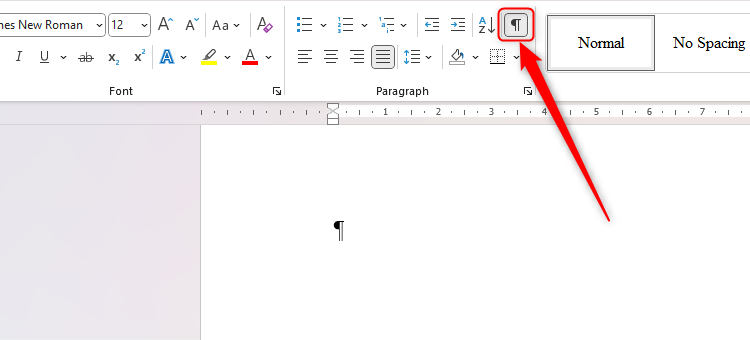
- Включите отображение непечатаемых символов (Show/Hide). На вкладке «Главная» нажмите значок ¶. Это поможет видеть разрывы секций и отступы.
- Создайте четыре страницы (секции). На странице 1 напишите BACK (или «ТЫЛ»), затем вставьте разрыв секции — Вкладка «Макет» → Разрывы → Следующая страница.
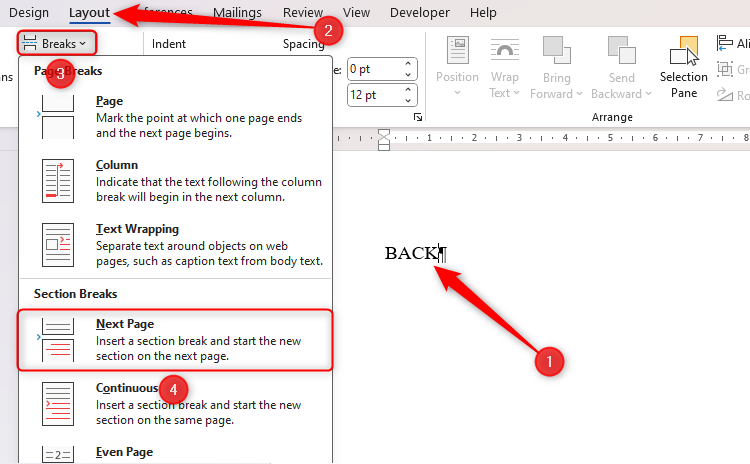
На странице 2 напишите FRONT (или «ЛИЦО») и снова вставьте разрыв секции. На странице 3 — INSIDE LEFT (или «ВНУТРИ СЛЕВА»), разрыв, на странице 4 — INSIDE RIGHT (или «ВНУТРИ СПРАВА»).
Уменьшите масштаб, чтобы видеть все четыре страницы одновременно. Для этого используйте ползунок масштабирования в правом нижнем углу окна Word или удерживайте Ctrl и прокрутите колесико мыши.
Выравнивание секций
Рассмотрите, где вы хотите размещать элементы в каждой части открытки:
- Тыльная сторона часто содержит логотип и подпись автора внизу.
- Лицевая сторона обычно центрирована.
- Внутренняя левая страница обычно пустая.
- Внутренняя правая — текст поздравления, центрирован или с верхним отступом.
Чтобы прижать содержимое к нужной вертикали, поместите курсор в начале секции (до разрыва) и откройте параметры разметки страницы: Вкладка «Макет» → запуск диалога «Параметры страницы» (кнопка-стрелка в правом нижнем углу группы). Вкладка «Макет» → Применить к: «К этой секции» → Вертикальное выравнивание: выберите «Низ», «По центру» или «Верх». Нажмите ОК.
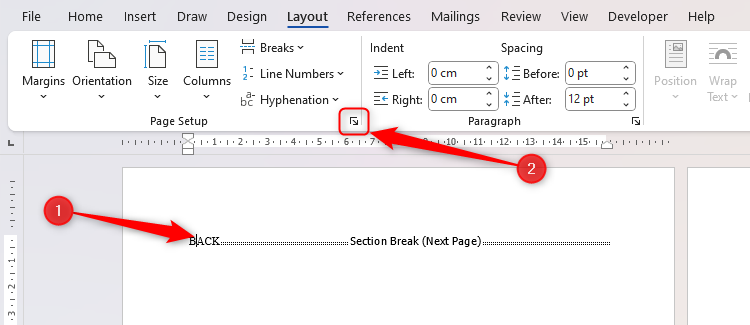
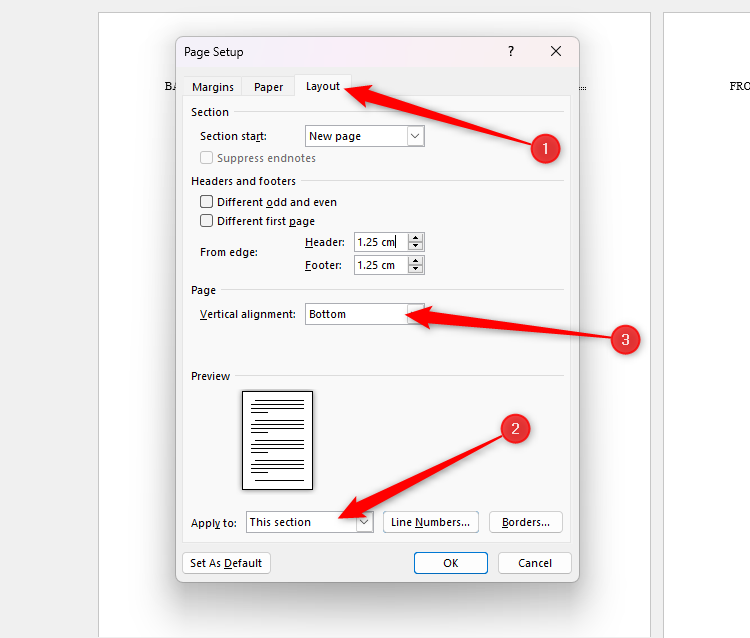
После применения вы увидите, что текст сместился вниз. Замените слово BACK на ваш бренд или подпись.
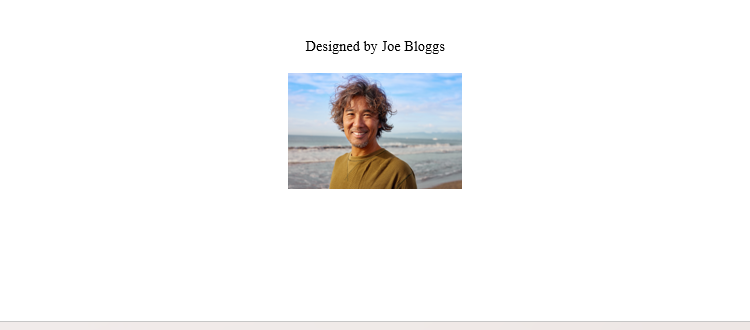
Повторите для других секций, устанавливая выравнивание под конкретные цели: для лицевой — «По центру», для внутренней правой — «По центру» или «По верхнему краю», в зависимости от макета.
Текст: выбор сообщений и шрифтов
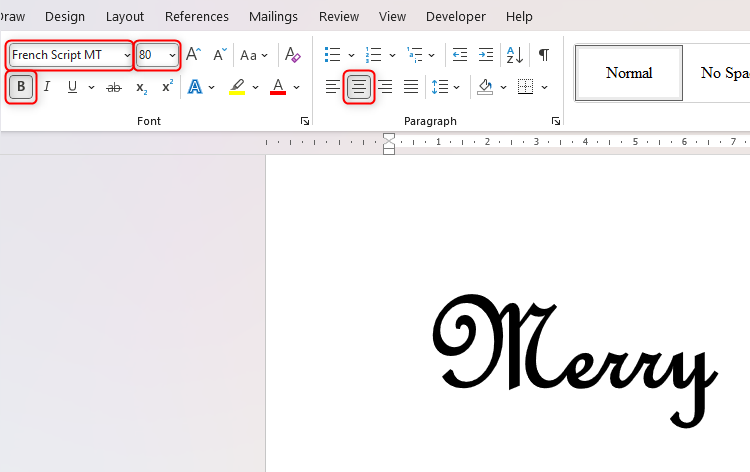
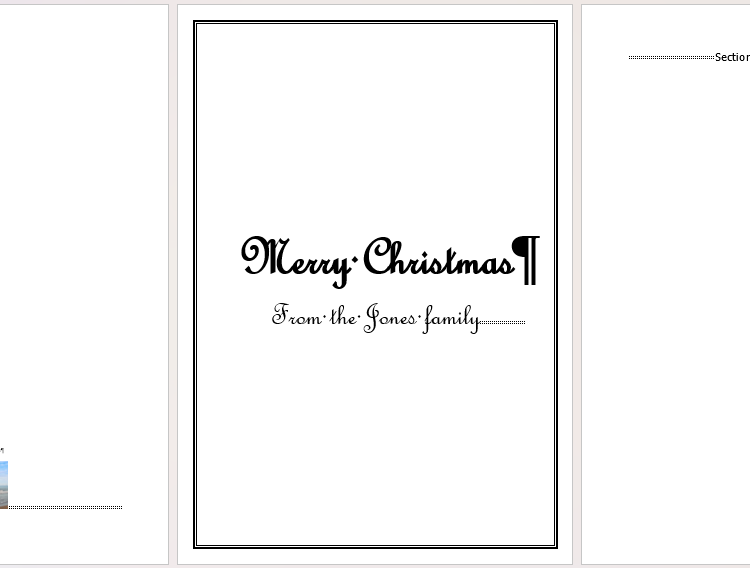
На странице 2 (лицевая) замените FRONT на основное приветствие — например, “Merry Christmas” или по-русски “С Рождеством!”.
Советы по типографике:
- Выберите декоративный, но читаемый шрифт для заголовка (не менее 24–36 пт для лицевой надписи). Хорошо работают рукописные и каллиграфические шрифты, но проверяйте читаемость.
- Текст внутри открытки — шрифты без засечек или с аккуратными засечками, размер 12–16 пт.
- Используйте контраст: тёмный текст на светлом фоне и наоборот.
- Ограничьте количество шрифтов: 1–2 семейства максимум.
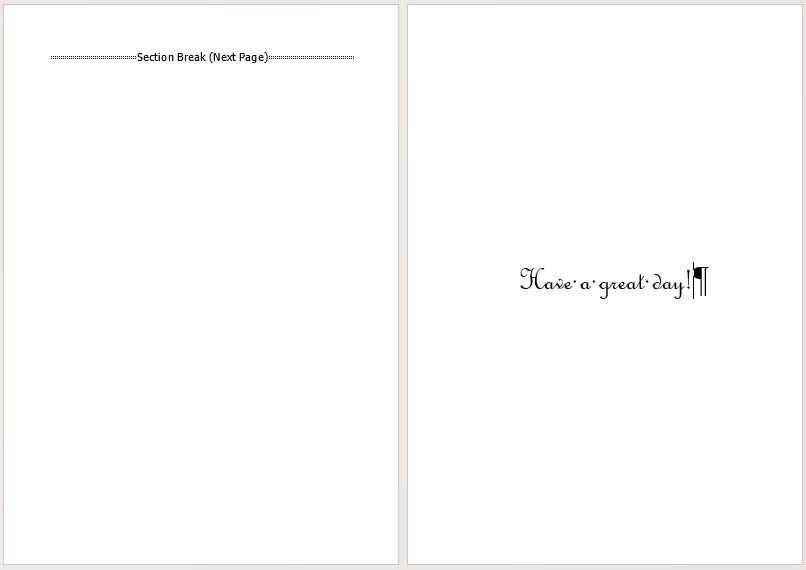
На странице 4 (внутри справа) разместите поздравление. Вы можете распечатать полную версию сообщения, чтобы не подписывать вручную, или оставить место для автографа.
Советы по копированию и локализации текста
- Если отправляете открытки на нескольких языках, создайте отдельные документы или используйте условные поля в Word.
- Подумайте о размере полей — для склеивания/сгиба оставьте минимум 5–8 мм по сгибу.
Рамка страницы (Page Border)
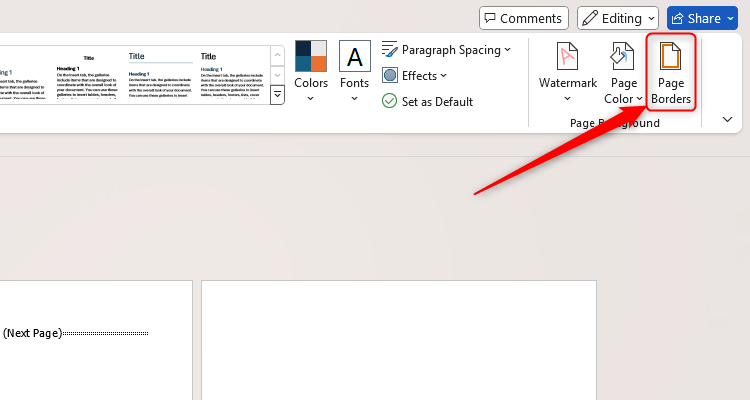
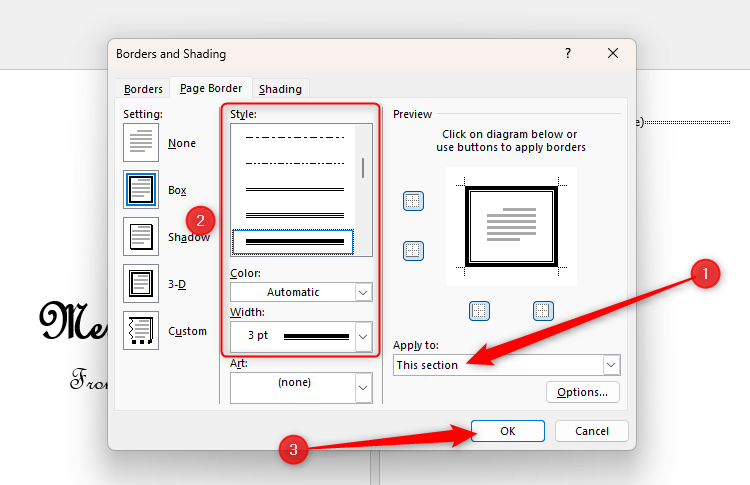
Рамка добавляет завершённость лицевой стороне. Поставьте курсор на странице, где нужна рамка, затем: Вкладка «Дизайн» → Рамки страницы (Page Borders). В поле Применить к выберите «Этой секции».
Выберите стиль, цвет и ширину линии. Нажмите ОК — рамка появится только в выбранной секции.
Добавляем изображение на обложку
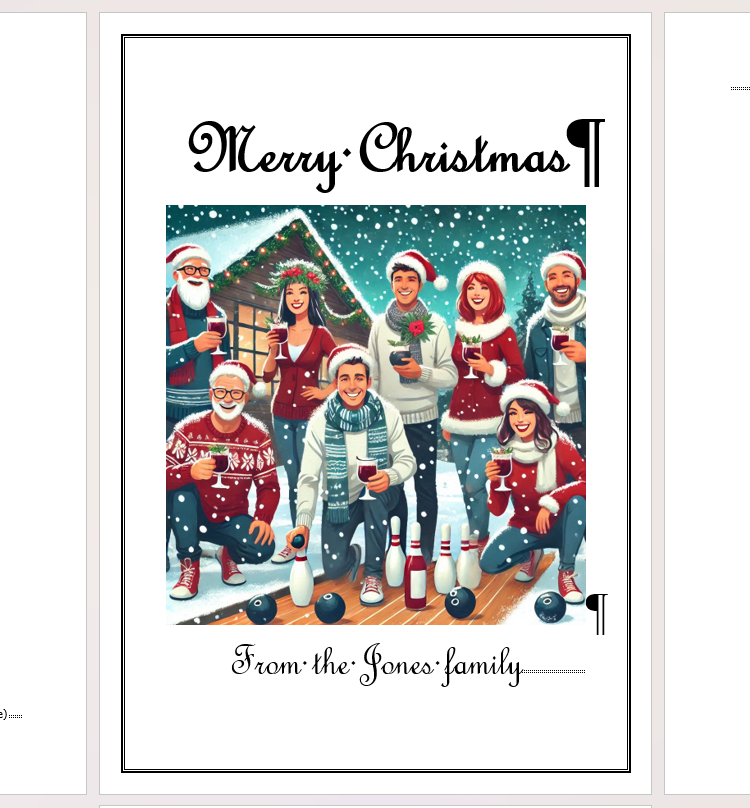
На лицевой странице вы можете вставить одно большое изображение или несколько декоративных элементов.
Вариант: создать изображение в Microsoft Designer
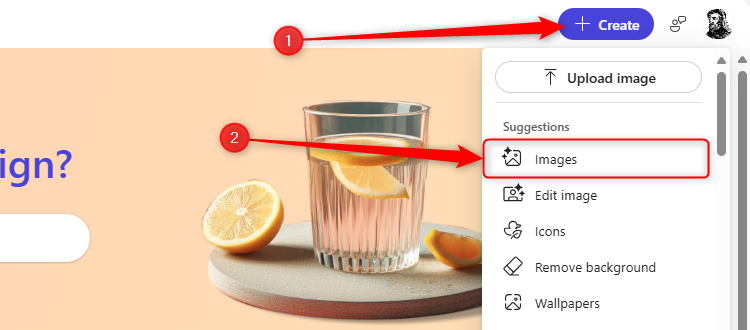
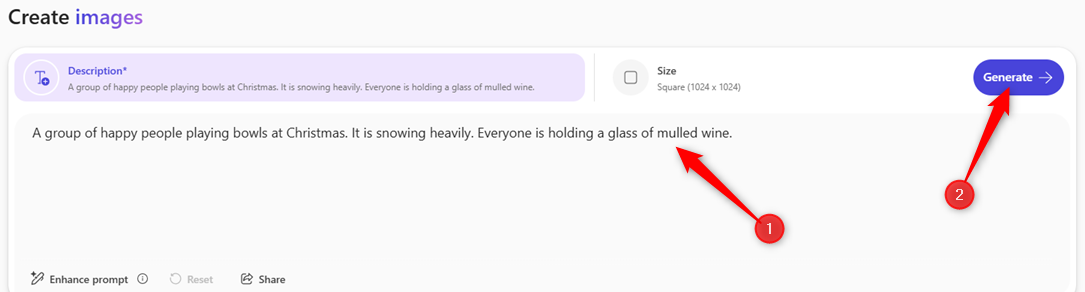
- Откройте Microsoft Designer (приложение или сайт) и выберите Create → Images.
- В поле описания напишите желаемую сцену (язык можно указывать на английском или русском, в зависимости от доступности генератора). Пример: “Группа счастливых людей играет в боулинг на Рождество, сильный снег, у всех в руках бокалы глинтвейна”. Нажмите Generate.
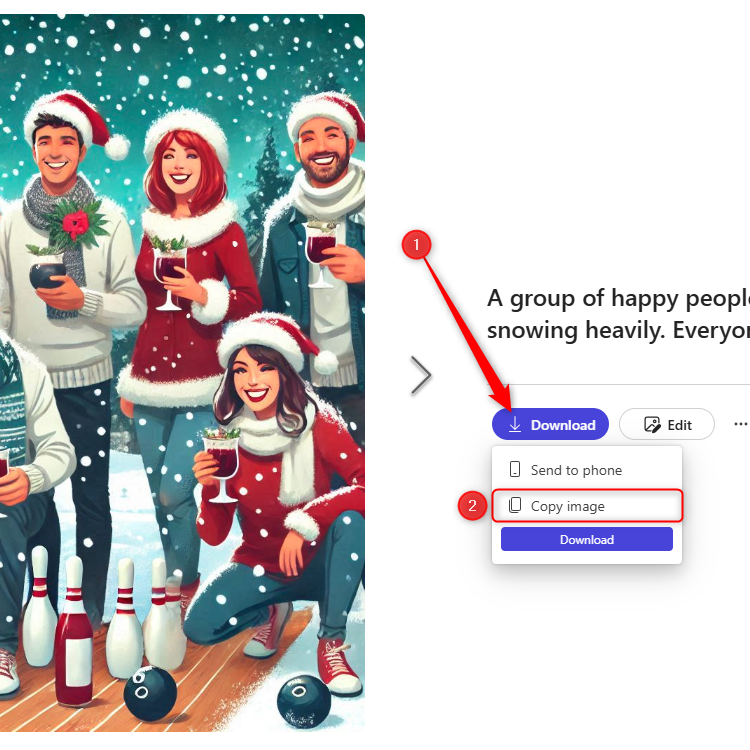
- Выберите понравившийся вариант и нажмите Download → Copy Image.
- Вставьте изображение в Word — поставьте курсор в нужном месте и нажмите Ctrl+V.
Замечание по лицензии: если используете внешние сервисы генерации изображений или стоковые фото, проверьте лицензию на коммерческое/некоммерческое использование и при необходимости укажите автора.
Другие способы добавить изображение
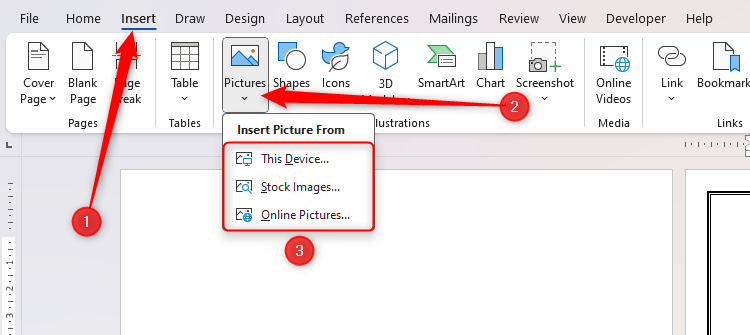
- Вставка → Картинки → Этот компьютер / Онлайн-изображения / Галерея Microsoft.
- Перетаскивание файла прямо в документ.
Оформление изображения
- Выберите картинку и на вкладке «Формат рисунка» применяйте стили, эффекты и кадрирование.
- Для печати лучше отключать сложные прозрачности и тени, которые могут выглядеть по-разному на принтерах.
- При необходимости уменьшите жёсткие края с помощью эффектов «Сглаживание» или «Смягчённые углы».
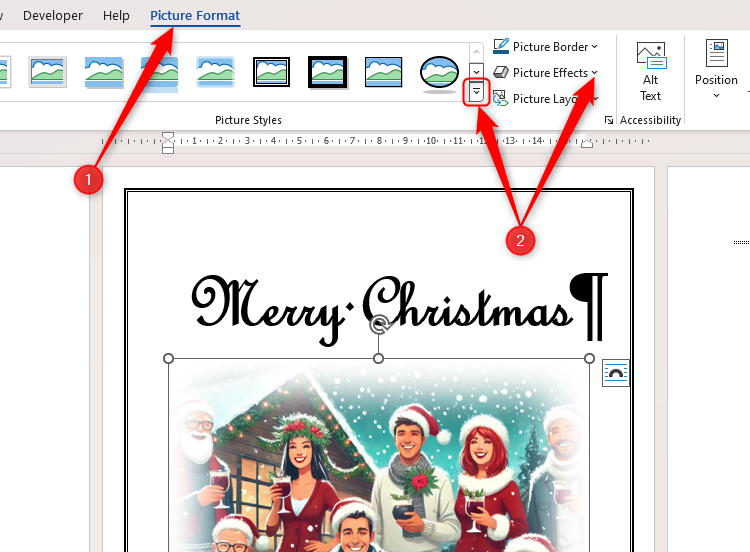
Безопасная зона и обрезы (bleed)
Если вы планируете, чтобы фон или изображение доходили до края открытки после резки, нужна зона обреза (bleed). Стандартный домашний принтер не поддерживает обрез по краям; в большинстве случаев лучше оставить минимальные поля (10–15 мм) и не полагаться на края без полей.
Совет: при макете, который должен быть вплотную к краю листа, используйте типографику и композицию так, чтобы ключевые элементы находились в безопасной зоне (не ближе 8–12 мм от края).
Подготовка к печати
Нажмите Ctrl+P или Файл → Печать.
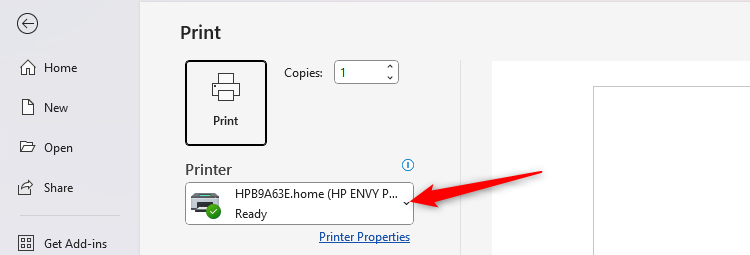
Выберите принтер.
Включите двустороннюю печать (Print on Both Sides). Очень важно выбрать «Переворот по короткой стороне» (Flip on short edge), чтобы страницы корректно располагались после сгиба.
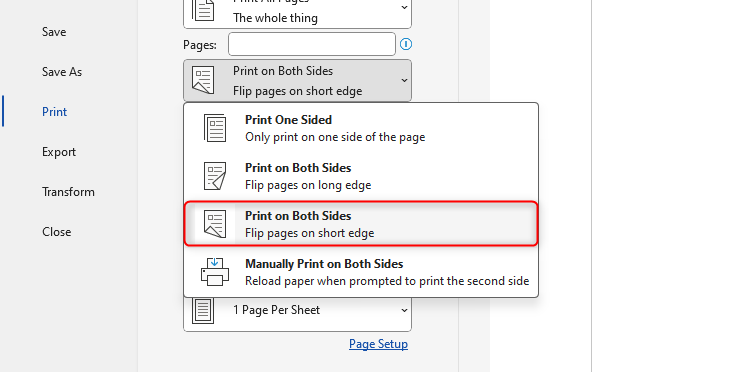
Объяснение: при печати двух страниц на одном листе и последующем сгибе, переворот по короткой стороне гарантирует, что лицевая и внутренняя части окажутся на правильных сторонах листа.
- В настройках «Страницы на листе» выберите 2 страницы на лист (2 Pages Per Sheet), чтобы размещать по две нужные секции на одной стороне A4, если это ваш рабочий подход. Зависит от модели принтера — некоторые драйверы предлагают комбинированные режимы печати секций и страниц.
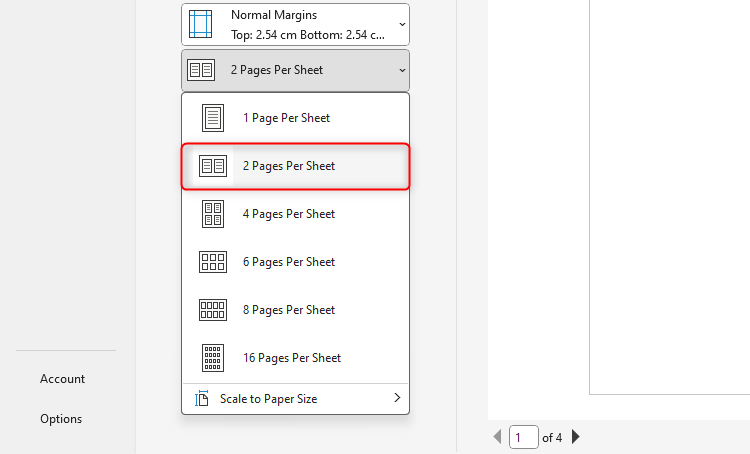
Сделайте пробную печать в чёрно-белом режиме на обычной бумаге. Оцените, правильно ли выровнены элементы, не обрезаются ли края и располагаются ли тексты в безопасной зоне.
При удовлетворительном результате загрузите фотобумагу нужной плотности и печатайте цветные копии.
Важно: перед загрузкой плотной бумаги проверьте инструкцию к принтеру — не все модели поддерживают плотную фотобумагу.
Почтовое слияние: автозаполнение имён
Если вы хотите автоматически подставлять имена получателей на внутреннюю правую страницу (page 4), используйте Слияние в Word (Mail Merge).
Краткий план действий:
- Подготовьте таблицу контактов (Excel) с колонками: FirstName, LastName, Address и т.д.
- В Word: Вкладка «Рассылки» → Начать слияние → Шаблоны → Письма.
- Нажмите «Выбрать адресную книгу» → укажите Excel-файл.
- На странице 4 вставьте поле слияния — Вставить поле слияния → FirstName (или нужные поля).
- Просмотрите результаты слияния (Просмотр результатов) и при необходимости скорректируйте форматирование.
- Печать объединённого документа: завершите слияние и отправьте на печать.
Преимущество: имена автоматически подставляются, экономя время и исключая опечатки при массовой рассылке.
Контроль качества и тестирование
Перед массовой печатью пройдите чек-лист:
- Пробная печать на обычной бумаге выполнена.
- Выравнивание и поля на всех секциях проверены.
- Текст не выходит за безопасные зоны.
- Двусторонняя печать правильно настроена (переворот по короткой стороне).
- Изображения имеют достаточное разрешение для печати (желательно 300 DPI).
- Вы проверили возможность печати плотной бумаги на вашем принтере.
Критерии приёмки
- Открытка складывается вдвое, и лицевая/тыльная/внутренние части расположены корректно.
- Все надписи читабельны и не выходят за пределы поля.
- Изображения не пикселизированы и напечатаны четко.
Частые проблемы и как их решать
Проблема: неправильный порядок страниц после печати на обеих сторонах. Решение: проверьте опцию переворота (по короткой/длинной стороне). Попробуйте напечатать 2 листа теста и сложить их вручную, чтобы определить нужную настройку.
Проблема: края изображения отрезаны или смещены. Решение: оставьте дополнительную безопасную зону от 8 до 12 мм и не используйте полное растягивание до края, если принтер не поддерживает печать без полей.
Проблема: некорректные цвета на печати. Решение: убедитесь, что используете цветной профиль принтера и корректный тип бумаги; сделайте тестовую печать и при необходимости откорректируйте яркость/контраст.
Альтернативы и расширенные подходы
- Использовать графические редакторы (Photoshop, Affinity Designer) для точного контроля над цветом и обрезом. Экспортировать в PDF и печатать.
- Заказать печать в типографии: там обеспечат обрез и печать до края страницы (bleed).
- Использовать онлайн-сервисы открыток, если важна простота и готовые макеты.
Чек-лист ролей (кому что поручить)
- Дизайнер: подготовить изображение и выбрать шрифты.
- Контент-менеджер: составить текст поздравления и список контактов (Excel).
- Оператор печати: проверить настройки принтера и выполнить пробную печать.
Безопасность и конфиденциальность
Если вы используете данные получателей (адреса, имена) для слияния почты, храните файл с контактами в защищённом месте. При массовой рассылке учитывайте требования конфиденциальности и локальное законодательство о персональных данных.
Заключение
Создание рождественской открытки в Word — быстрый и доступный способ сделать персонализированное поздравление. Следуя этому пошаговому руководству, вы получите красивую складную открытку формата A5 без необходимости резать страницы. Выполните пробную печать, проверьте выравнивание и используйте слияние почты для массовой рассылки.
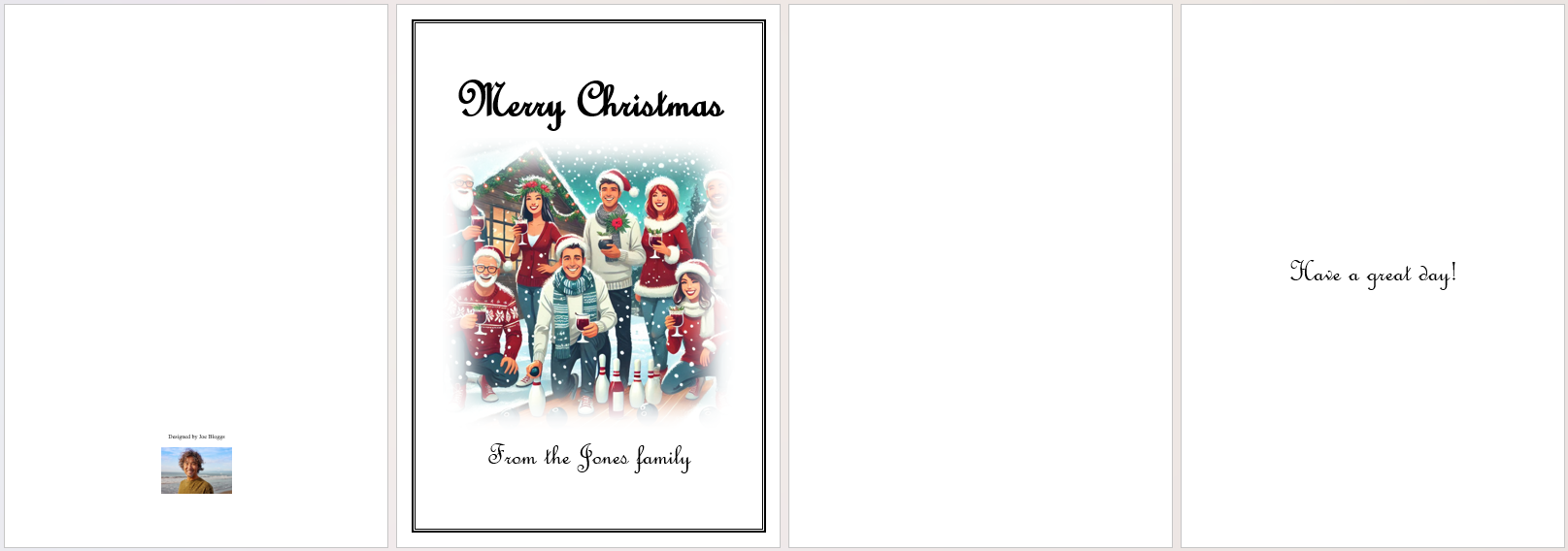
Совет: перед массовой печатью всегда делайте тестовый прогон на обычной бумаге и проверяйте, как происходит сгиб и сопоставление лицевой и внутренней частей.
Используйте инструмент слияния почты в Word, если хотите автоматически подставлять имена из списка контактов на внутреннюю правую страницу открытки. Это избавит от ручного ввода и ускорит процесс рассылки.

Похожие материалы

Несколько аккаунтов Skype: Multi Skype Launcher

Журнал для работы: повысить продуктивность

Персональные звуки уведомлений на Android

Скачивание шоу Hulu для офлайн‑просмотра

Microsoft Start: персонализированная новостная лента
