
Как создать профессиональную визитку в Canva
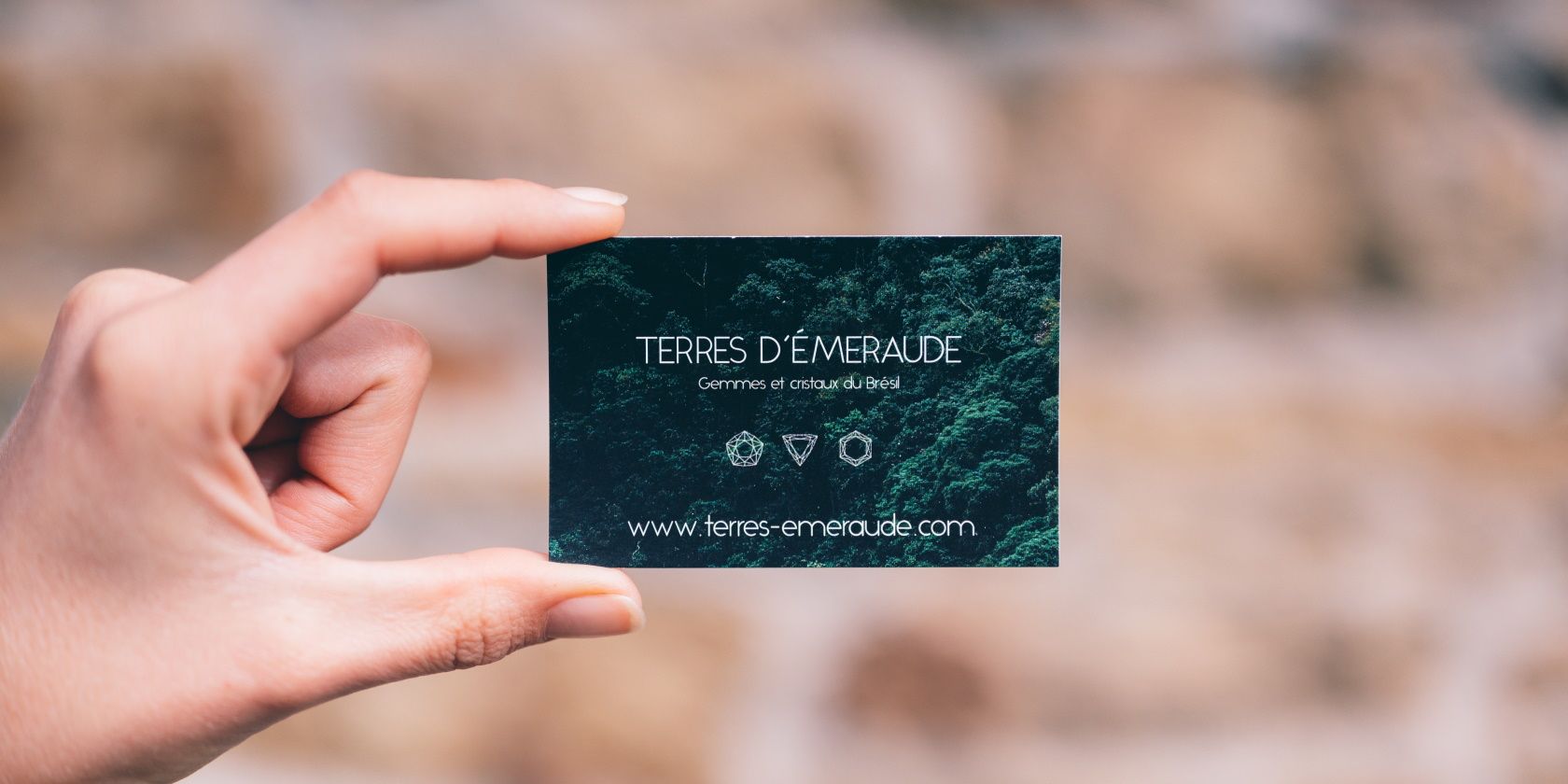
В эпоху цифровых коммуникаций бумажная визитка остаётся эффективным инструментом первого впечатления. Она нужна на встречах, сетевых мероприятиях, в переговорных ситуациях и в смежных деловых контекстах. Эта статья пошагово объяснит, как создать профессиональную визитку в Canva и подготовить её к печати или цифровому распространению.
Что вы получите из статьи
- Пошаговый план от регистрации до финальной печати и заказа в Canva.
- Практические рекомендации по логотипу, цветам, типографике, формату файлов и разрешению.
- Чек-листы для проверки перед печатью и для разных ролей (владелец бизнеса, дизайнер, маркетолог).
- Быстрый метод принятия решений: печать через Canva или локальная типография.
1. Регистрация и подготовка аккаунта
- Перейдите на сайт Canva и нажмите «Зарегистрироваться».
- Используйте Google для быстрой авторизации или создайте учётную запись по электронной почте.
- Подтвердите email и заполните профиль (название компании, роль, отрасль) — это поможет Canva предлагать релевантные шаблоны.
Важно: бесплатной версии достаточно для большинства задач. Премиум‑функции нужны, если вы хотите пакет бренда (Brand Kit), доступ к SVG/файлам высокого разрешения и расширенные шаблоны.
2. Выбор шаблона
- В поле поиска домашней страницы введите «визитка» или «business card».
- Отфильтруйте результаты по отрасли, стилю или цветовой гамме.
- Выберите готовый шаблон или начните с пустого холста, если хотите полностью кастомизировать макет.
Когда выбирать пустой холст: если у вас строгие бренд‑гайдлайны или уникальные форматы (нестандартный размер, фигурная вырубка, NFC‑вставка).
3. Настройка дизайна: логотип, цвета, шрифты, контактные поля
Загрузка и замена логотипа
- Перейдите в раздел «Загрузки» (Uploads).
- Нажмите «Загрузить медиа» и импортируйте файл логотипа (формат PNG с прозрачным фоном или SVG для векторного качества).
- Перетащите логотип на макет и разместите его в желаемой позиции.
- Подгоните масштаб, учитывая «безопасную зону» (смотрите раздел про поля и bleed).
Совет: для лучшей чёткости используйте SVG или PNG 300–600 dpi для растровых логотипов.
Цветовая палитра и брендовые цвета
- Выберите элемент макета, цвет которого хотите изменить.
- Нажмите на образец цвета и используйте поле ввода HEX, чтобы точно задать цвет бренда (#RRGGBB).
- Если у вас есть Brand Kit (платная функция), загрузите набор фирменных цветов и шрифтов.
Важно: для печати используйте профили CMYK у типографии. Canva работает в RGB, поэтому цвета на экране могут отличаться от отпечатка — всегда делайте цветовую пробу.
Текст и контактная информация
- Щёлкните текстовое поле и введите имя, должность, компанию.
- Добавьте контактные каналы: телефон, email, сайт, адрес офиса.
- Подумайте о добавлении QR‑кода с ссылкой на визитку vCard или на страницу «О нас».
Совет по типографике: не используйте более двух гарнитур; заголовки крупнее (12–14 pt для печати), основной текст читаем на расстоянии вытянутой руки.
Иконки соцсетей и дополнительные элементы
- Перейдите в раздел «Элементы» и введите запрос типа «icon Instagram» или «social icons».
- Выберите стилизованные иконки, которые соответствуют общему стилю.
- Добавьте им подписи (username) и выровняйте элементы по сетке.
Примечание: указывайте только те каналы, которыми вы действительно пользуетесь.
Работа со второй стороной визитки
Двусторонняя визитка полезна для размещения дополнительной информации: карта проезда, перечень услуг, небольшой портфолио или цитата бренда. Всегда проверяйте совместимость обоих сторон при печати (ориентация, оборот листа).
4. Настройки скачивания и подготовка к печати
- Нажмите кнопку «Скачать» (Download).
- Выберите формат: PDF Print (рекомендуется для печати), PNG (для цифрового распространения), SVG (если есть премиум и нужен вектор).
- Укажите страницы для скачивания (одна сторона или обе).
- Для PDF включите опцию «Пометки для резки и bleed» (если доступно).
Важно: если файл вы будете отдавать в типографию, скачивайте PDF Print в максимальном качестве, с bleed и в CMYK, если Canva предлагает такую опцию. Иначе попросите типографию переконвертировать файл и сделать пробный отпечаток.
Форматы и технические требования — фактбокс
- Стандартный размер визитки: 90 × 50 мм или 85 × 55 мм (в зависимости от страны). Добавьте 3 мм bleed с каждой стороны.
- Разрешение растровых изображений: минимум 300 dpi.
- Цветовая модель для экрана: RGB; для печати — CMYK (конвертация у типографии или в экспортируемом PDF).
- Рекомендуемые форматы: PDF Print (лучше всего), PNG 300 dpi (для цифрового использования), SVG (векторные элементы).
5. Заказ печати через Canva или локальную типографию
Canva предлагает услугу печати: выбор бумаги, ламинации, количества копий и доставки. Альтернатива — скачать PDF и отдать его в локальную типографию.
Когда выбирать Canva для печати:
- Нужен быстрый заказ без дополнительного общения.
- Вы довольны стандартными вариантами бумаги и отделки.
Когда лучше локальная типография:
- Нужны нестандартные материалы (рельефная печать, фольга, вырубка).
- Требуется контроль цвета или тестовые пробники.
6. Чек‑лист перед печатью
Важно пройти этот чек‑лист, чтобы избежать ошибок и лишних затрат:
- Контактные данные проверены на актуальность и опечатки.
- Логотип в векторе или в высоком разрешении.
- Цвета согласованы; при необходимости сделан тест‑отпечаток.
- Текст отступает от края не менее 3–4 мм (безопасная зона).
- Bleed (обрезные поля) добавлены по 3 мм с каждой стороны.
- Выбран правильный формат файла (PDF Print для типографии).
- Проверена ориентация и порядок страниц для двусторонней печати.
- Прочитан и применён proof от типографии.
7. Риски и способы их снизить
- Цветовые расхождения: сделайте пробную печать или договоритесь с типографией о цветопробы.
- Низкое разрешение логотипа: используйте SVG или PNG ≥300 dpi.
- Неправильная обрезка текста: соблюдайте безопасные отступы и bleed.
- Утечка личных данных: ограничьте контактную информацию, если визитки будут публично доступны.
8. Правила размещения персональных данных (GDPR / конфиденциальность)
Если вы используете визитки в ЕС или с контактами жителей ЕС, помните: визитка с контактной информацией сама по себе не нарушает GDPR, но распространение персональных данных третьим сторонам (в электронных базах) требует согласия. Для публичных рассылок и CRM конвертацию контактных данных нужно согласовать с владельцем данных.
9. Роли и чек‑листы (кто за что отвечает)
Дизайнер:
- Проверяет векторные файлы, корректность отступов, подготовку к bleed.
- Тестирует контрастность и читаемость шрифтов.
Маркетолог:
- Утверждает копию: слоганы, список услуг, ссылки.
- Решает о добавлении QR‑кода и целевых страниц.
Владелец бизнеса / менеджер:
- Проверяет контактные данные и соответствие бренду.
- Утверждает тираж и бюджет печати.
10. Критерии приёмки
- PDF готов к печати: включает bleed и метки реза.
- Все шрифты встраиваются или преобразованы в кривые (outline).
- Пробный отпечаток соответствует ключевым цветам.
- Тираж и бумага соответствуют утверждённому бюджету.
11. Мини‑методология: Design → Proof → Print → Distribute
- Design — создайте макет в Canva и согласуйте с командой.
- Proof — скачайте PDF и сделайте тестовый отпечаток или закажите пробник.
- Print — утвердите тираж и тип бумаги, запустите печать.
- Distribute — храните часть тиража и раздавайте на событиях, добавьте цифровую визитку в подпись почты.
12. Когда Canva не подходит — альтернативы
- Нужна сложная препресс‑подготовка (фольгирование, тиснение): работайте с локальной типографией и профессиональным дизайнером.
- Требуются масштабируемые векторные элементы и пакет графических ассетов: используйте Adobe Illustrator.
- Для мгновенного обмена контактами — создайте цифровую визитку (vCard, QR) и храните в облаке.
13. Тест‑кейсы / приёмочные проверки
- Печать одной визитки: проверить цвета, вырез, ориентацию.
- Двусторонняя печать: совпадение лицевой и оборотной стороны по выравниванию.
- Цифровая версия: тест на экране мобильного (PNG, QR считывается).
14. Шаблоны и быстрые заметки (чеат‑шит)
- Размеры: 90×50 мм (или 85×55 мм). Bleed: +3 мм.
- Шрифты: заголовок 12–14 pt; основной текст 8–10 pt (для печати).
- Контраст: текст на фоне должен иметь не менее 4.5:1 соотношения яркости для читаемости.
- Логотип: SVG или PNG с прозрачным фоном.
Важно: всегда сохраняйте исходный проект в Canva — платформа хранит проекты в «Ваших проектах», что упрощает правки.
15. Короткое резюме
Создание визитки в Canva — это быстрый и доступный путь к профессиональному виду: от регистрации до печати можно пройти за один рабочий час, если подготовлены материалы (логотип, цвета, тексты). Главное — правильно настроить технические параметры для печати и пройти чек‑лист перед отправкой в типографию.
Короткий план действий: зарегистрироваться → выбрать шаблон → загрузить логотип и задать цвета → настроить текст и иконки → скачать PDF Print с bleed → сделать пробную печать → запустить тираж.
Если нужно, помогу перевести ваш бренд‑гайд в Canva, подготовить PDF для типографии или проверить макет перед печатью.

Похожие материалы

Несколько аккаунтов Skype: Multi Skype Launcher

Журнал для работы: повысить продуктивность

Персональные звуки уведомлений на Android

Скачивание шоу Hulu для офлайн‑просмотра

Microsoft Start: персонализированная новостная лента
