
Как создать эффективную визитную карточку в Adobe Illustrator
Зачем это читать
Визитная карточка — всё ещё работающий инструмент офлайн-нетворкинга. Правильно спроектированная визитка выделяет вас, демонстрирует профессионализм и сразу доносит вашу специализацию. Этот материал ориентирован на тех, кто использует Adobe Illustrator, но также полезен всем, кто формулирует требования к печати.
Основная идея и варианты поисковых намерений
Главная цель этого руководства — показать практический рабочий процесс проектирования визитки в Illustrator и подготовку файла для печати. Связанные варианты запросов: создание визитки в Illustrator, экспорт визитки в PDF для печати, макет визитки, требования к печати визиток, как сделать мокап визитки.
Шаг 1: Подготовьте стороны визитки
Когда вы создаёте визитку, запомните два простых правила: у визитки обычно две стороны — лицьевая и оборотная, и макеты делаются для печати. Документы для печати требуют других параметров, чем цифровая графика.
Ниже приведены рекомендуемые параметры для визитки в США и часто используемые международные аналоги.
- Стандартный размер (США): 3.5” × 2” (88,9 × 50,8 мм)
- Запас под обрез (bleed): 1/8” ≈ 3,175 мм (обычно округляют до 3 или 3.2 мм)
- Цветовая модель: CMYK
- Разрешение растровых эффектов: 300 ppi
В Illustrator создайте новый документ и в диалоге выберите «Дополнительные параметры» (More Settings). Установите два артборда (один для лицевой стороны, один для оборотной) и настройте их расположение — например, столбцом (Arrange By Column), чтобы они были один над другим.
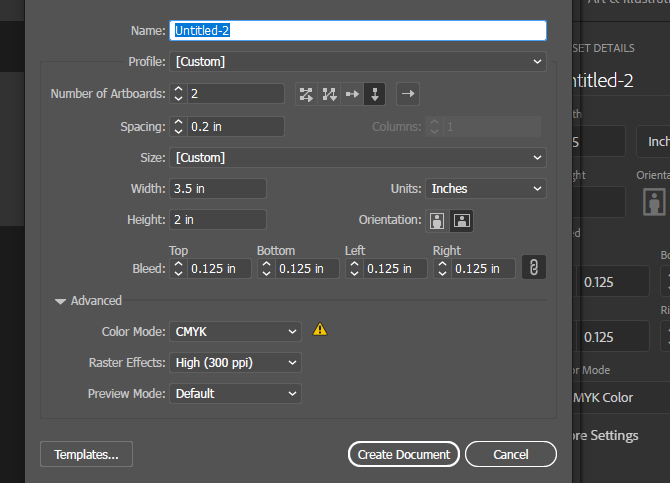
Краткие пояснения к параметрам:
- Number of Artboards | Arrange By Column: два артборда — по одному на каждую сторону визитки; расположение столбцом удобно для последовательной работы.
- Width | Height | Units | Orientation: задайте 3.5” × 2” (или эквивалент в мм). Ориентация ландшафтная или портретная — по вашему выбору.
- Bleed: расширьте фон/графику до края bleed, иначе при резке останется тонкая белая кайма.
- Color Mode | Raster Effects: CMYK и High (300 ppi) — стандарт для полиграфии.
Нажмите «Создать документ» (Create Document) для начала работы.
Шаг 2: Выберите тему и концепцию
Перед тем как приступать к дизайну, определите тему визитки. Тема должна соответствовать вашей профессии и личному бренду: минималистичная, креативная, корпоративная, рукотворная и т. п.
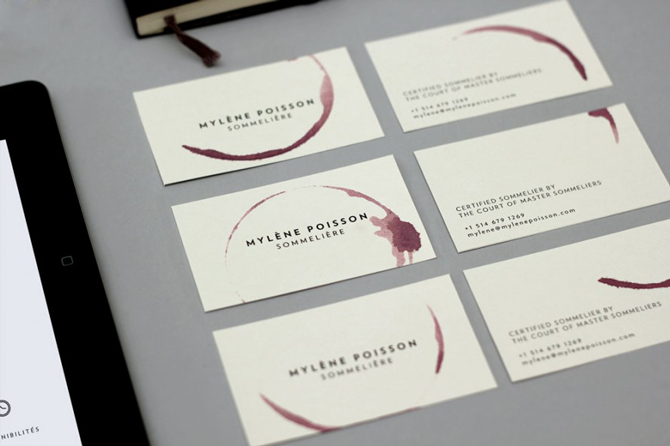
Советы по выбору темы:
- Нарисуйте несколько быстрых набросков на бумаге, чтобы проверить композицию и иерархию информации.
- Подумайте, как лицевая сторона заинтересует получателя посмотреть оборотную. Часто лицевая сторона — визуальная метка (логотип, крупный иллюстративный элемент), на обороте — контакт и детали.
- Тема должна быть уместна для вашей отрасли. Пример: для фриланс-писателя — элементы типографики, для фотографа — крупная выдержанная фотография, для дизайнеров — демонстрация стиля.
Я буду работать с темой «фриланс-писатель» и использовать элементы интерфейса набора текста, чтобы визуально показать специализацию.
Шаг 3: Проектирование визитки
Работа над лицевой и оборотной стороной начинается с базовой сетки, иерархии и выбранных шрифтов.
Выбор шрифтов
Шрифты формируют тон визитки. Подберите 1–2 семейства: одно — для имени и заголовков (более выразительное), другое — для контактной информации (чёткое и читаемое).
Рекомендации:
- Контраст между заголовком и телом текста помогает визуальной иерархии.
- Ограничьтесь 2–3 гарнитурами, чтобы не перегрузить композицию.
- Для печати убедитесь, что у вас есть лицензия на шрифты и что они корректно встраиваются/конвертируются при экспорте.
В примере использованы Minion для лицевой стороны и Lincoln для оборотной — сочетание с явным типографическим характером.
Создание лицевой стороны
Идея: лицевая сторона должна заинтересовать и отразить профессию. Для писателя это может быть абстрактный курсор текста, крупный заголовок или фирменные инициалы.
Советы по композиции:
- Используйте простые формы и сильные визуальные маркеры.
- Соблюдайте безопасную зону (safety margin) внутри артборда — не размещайте важный текст ближе 3–5 мм от итогового реза.
- Помните о цветовой модели CMYK: некоторые яркие RGB-цвета печататься не будут так же ярко.

Верстка оборотной стороны
Оборотная сторона содержит контактную информацию. Выделите имя, должность, телефон, e‑mail и ссылки аккуратно и читаемо.
Рекомендации:
- Используйте значки для телефонов, почты и соцсетей — это ускоряет восприятие.
- Скачивайте и используйте векторные иконки в формате EPS или SVG, чтобы не потерять качество.
- Оставьте достаточный контраст между фоном и текстом — печать может «приглушить» некоторые цвета.

Шаг 4: Сохранение и экспорт
Чтобы сохранить качество для печати, лучше экспортировать в PDF. Процесс в Illustrator:
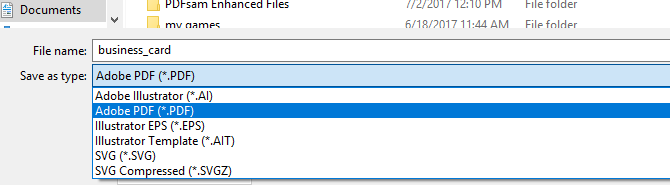
- Файл → Сохранить как (File → Save As).
- В поле «Тип файла» выберите Adobe PDF.
- В настройках PDF используйте профиль для печати: часто рекомендован PDF/X-1a:2001 или PDF/X-3 в зависимости от типографии. Если не уверены, спросите у типографии их предпочтения.
- Включите метки обрезки (crop marks), сохраните bleed и не растягивайте страницы вручную.
Минимальные опции перед сохранением:
- Включите bleed, который вы задали в документе.
- Не растрируйте векторный текст без нужды — лучше сохранить шрифты или конвертировать их в контуры при необходимости.
- Проверьте, что все изображения встроены или присоединены корректно.
Экспорт для мокапа
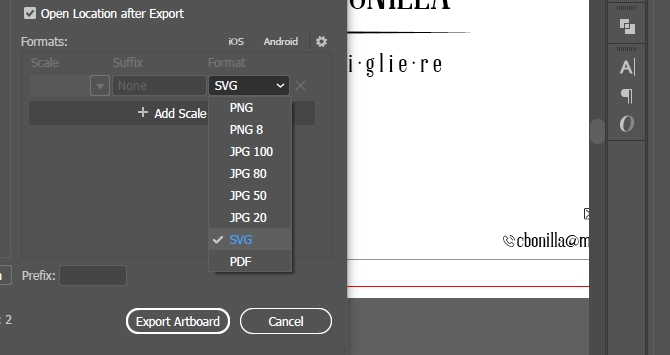
Чтобы вставить визитку в PSD‑мокап, экспортируйте артборды в векторном формате (SVG) или в растровом формате высокого качества (PNG @300 ppi). В Illustrator: Файл → Экспорт → Экспорт для экранов (Export → Export for Screens) и выберите формат SVG или PNG.
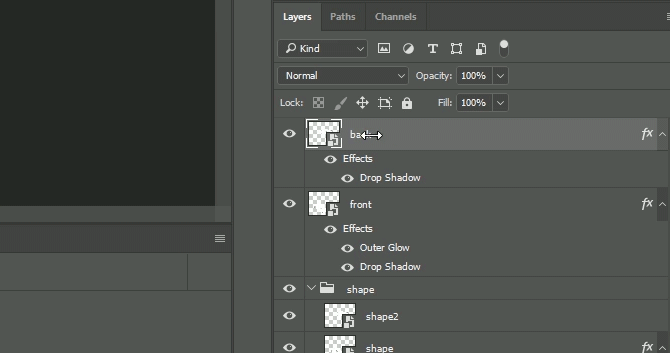
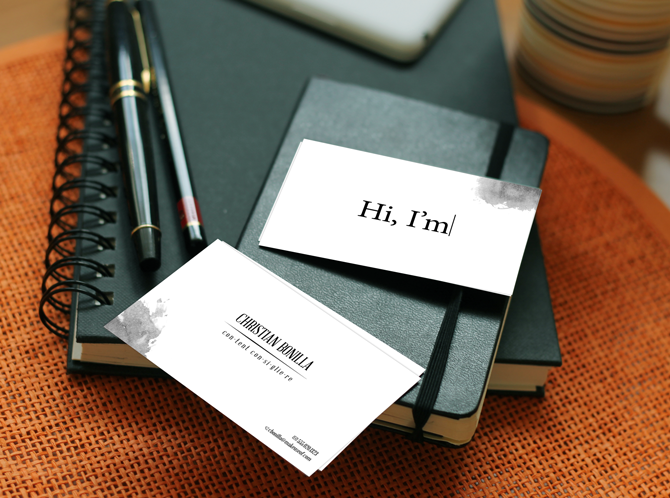
Затем откройте PSD мокап в Photoshop, дважды кликните по миниатюре слоя (smart object), вставьте экспортированную SVG или PNG, сохраните (Ctrl + S), — мокап обновится автоматически.
Чек-лист перед отправкой в печать
- Размер артборда соответствует финальному формату (3.5” × 2” или локальный стандарт).
- Bleed задан (1/8”).
- Все изображения в CMYK или корректно конвертированы.
- Растровые эффекты — 300 ppi.
- Шрифты вшиты в PDF или сконвертированы в контуры (Outline) при необходимости.
- Проставлены метки обрезки (crop marks).
- Цветовые профили согласованы с типографией (при необходимости ICC профили).
- Контент не выходит за безопасную зону (минимум 3–5 мм от края).
Методология быстрой проверки качества (минимальный SOP)
- Просмотр макета в 100% масштабе внутри Illustrator.
- Проверка всех слоёв на скрытые объекты, которые могут появиться при экспорте.
- Экспорт PDF с включёнными метками и bleed.
- Открытие PDF в Acrobat и проверка «Output Preview» на соответствие CMYK.
- Тестовый печатный отпечаток (proof) на принтере или запрос пробного тиража у типографии.
Когда этот подход не работает
- Вы готовите многополосный буклет или упаковку — там другие требования к разворотам и допускам.
- Вам нужна высокая точность цвета для брендовых оттенков — придётся работать с профильными ICC и/или офсетной печатью с допечатной калибровкой.
- Вы используете очень мелкий текст (меньше 6 pt) — на мелких шрифтах печать может «закрыть» тонкие штрихи.
Альтернативы и варианты инструментов
- Affinity Designer — доступная альтернатива с похожими векторными возможностями.
- Figma — удобна для совместной работы и простых макетов; для печати потребует экспорт в PDF/SVG и проверку цветовой модели.
- Canva — быстрый вариант для непрофессионалов; ограничена в контроле над цветом и векторными элементами.
Короткое сравнение:
- Illustrator: полный контроль, сложные функции; платный.
- Affinity Designer: одноразовая покупка, хорош для фрилансеров.
- Figma: совместная разработка, веб-ориентированная.
- Canva: быстро и просто, но ограниченна для полиграфии.
Практические эвристики и лучшие приёмы
- Правило 3: используйте не более трёх цветовых акцентов.
- Контраст 7:1 для текста и фона — гарантирует читаемость (визуальная рекомендация).
- Минимум 2 мм интерлиньяжа для мелкого текста при печати.
- Для иконок используйте векторные файлы (SVG/EPS). Если используете растр — 300 ppi.
Ролевые чек-листы
Для фрилансера-копирайтера:
- Лицевая сторона: имя/инициалы и визуальный намёк на писательскую деятельность.
- Оборотная сторона: телефон, e‑mail, URL портфолио.
- Добавить QR-код на портфолио.
Для фотографа:
- Лицевая сторона: крупная фотография в качестве фона (с учётом bleed).
- Оборотная сторона: минималистичная контактная панель, ссылка на портфолио.
Для дизайнера:
- Демонстрация фирменного стиля и мини-портфолио на лицевой или разворотной части.
- Примечание о типографике и используемых шрифтах.
Критерии приёмки
- Распечатанный тест соответствует цветам и обрезке вашего PDF.
- Все элементы горячих точек (QR, текст) читаемы и функционируют.
- Нет видимых белых полос на краях.
- Печать ровная, без смещений между сторонами (для двусторонней печати).
Маленькая галерея крайних случаев
- Слишком насыщенный фон + светлый текст → плохая читаемость.
- Пересечение важной графики с областью реза → потеря элементов.
- Использование RGB-объектов без конвертации → неожиданные цветовые сдвиги.
Быстрый мини-глоссарий
- Bleed — запас для обрезки, который выходит за финальный размер.
- Artboard — рабочая область в Illustrator.
- CMYK — модель для печати (Cyan, Magenta, Yellow, Key/Black).
- PDF/X — стандартный профиль PDF для полиграфии.
Социальный превью
OG title: Как создать визитную карточку в Adobe Illustrator
OG description: Пошаговое руководство по созданию визитки в Illustrator: настройки, цвет, bleed, экспорт в PDF и создание мокапа.
Короткое резюме
Вы создали визитку от идеи до мокапа: настроили документ под печать, разработали лицевую и оборотную стороны, экспортировали PDF с bleed и сделали мокап в Photoshop. Дополнительно — чек-листы, альтернативы и критерии приёмки.
Полезные ссылки и ресурсы
- Flaticon — библиотека иконок (ищите EPS/SVG).
- Справка Adobe Illustrator — при работе с PDF/X и цветом уточняйте в справке Adobe.
В конце: если вы хотите, я могу подготовить шаблон Illustrator с готовыми артбордами и безопасными зонами под ваш формат, либо адаптировать макет под локальный размер визитки.

Похожие материалы

Несколько аккаунтов Skype: Multi Skype Launcher

Журнал для работы: повысить продуктивность

Персональные звуки уведомлений на Android

Скачивание шоу Hulu для офлайн‑просмотра

Microsoft Start: персонализированная новостная лента
