
Как создать эффективную брошюру в Canva
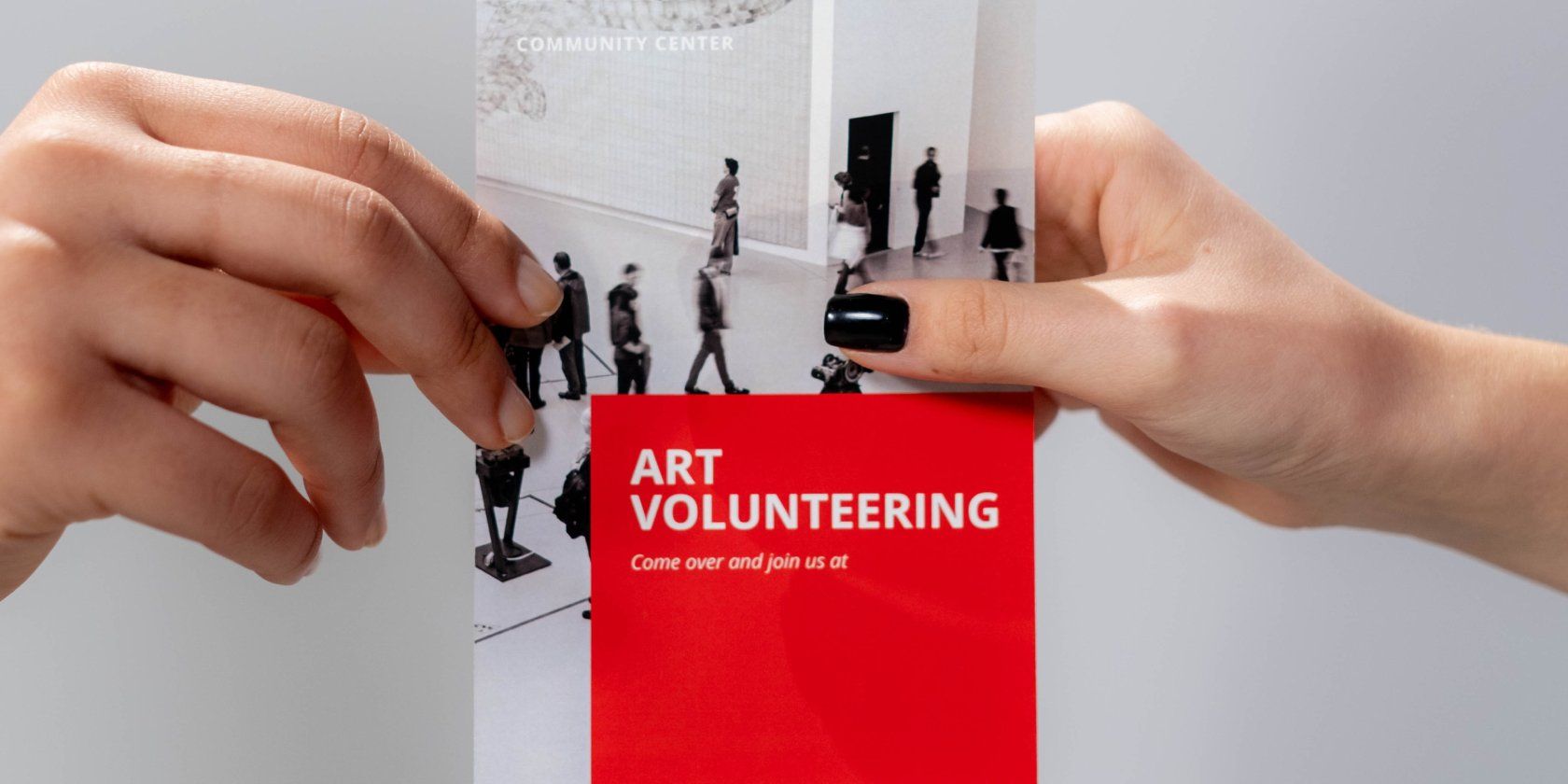
Важно: перед началом подготовьте короткие тексты, логотип в хорошем качестве и 2–4 изображение, которые отражают ваш бренд.
Зачем нужна брошюра
Брошюра — это компактный, но информационно ёмкий формат, который помогает:
- представить бизнес или событие;
- выделить ключевые преимущества и контакты;
- направить читателя к действию (покупка, регистрация, звонок).
Брошюры хорошо работают на мероприятиях, в точках продаж, в туристических центрах и внутри рассылок. Даже в цифровую эпоху печатный носитель остаётся ощутимым способом запомниться.
Основные элементы успешной брошюры
Ниже — подробно о каждом элементе, который повышает шансы брошюры на отдачу.
Читаемость
Короткие предложения и ясная иерархия текста важнее красивых шрифтов. Правила простые:
- используйте заголовки и подзаголовки;
- разбивайте текст на абзацы по 2–3 предложения;
- избегайте жаргона; если термин нужен — дайте однострочное определение;
- применяйте контрастный шрифт и размер (заголовок крупнее, основной текст 10–12 пунктов для печати).
Важно: проверьте читаемость при печати — увеличьте 100% масштаб и распечатайте пробный лист.
Вовлекающий контент
Не перечисляйте характеристики — показывайте выгоду. Вместо «мы продаём кофе» напишите «кофе, который бодрит и поддерживает ваш ритм рабочего дня». Используйте призывную лексику: «узнайте больше», «забронируйте место», «получите скидку». Если тексты даются с трудом, AI-ассистенты в Canva или ваше краткое ТЗ могут помочь с вариантами формулировок.
Логотип и визуальная идентичность
Логотип — идентификатор бренда. Разместите его так, чтобы он был заметен, но не заглушал сообщение. Подберите согласованную палитру и пару фирменных шрифтов.
Если логотипа ещё нет, Canva предлагает простые шаблоны для создания логотипа: можно сделать минималистичную версию и экспортировать её в PNG или SVG.
Отзывы клиентов
Короткие, честные отзывы повышают доверие. Правила для отзывов:
- 1–2 фразы, конкретика (что клиент получил);
- имя и роль (если возможно);
- если есть фото клиента — небольшая миниатюра рядом.
Важно: не подделывайте отзывы.
Контакты
Укажите физический адрес (если актуально), телефон, email и основные соцсети. Добавьте QR-код на сайт или форму регистрации — это ускорит переход с печатного носителя на цифровую точку взаимодействия.
Призыв к действию
Всегда вставляйте понятный CTA: «Забронируйте стол»; «Позвоните для консультации»; «Скачайте прайс по QR». CTA должен быть заметным и указывать на следующий шаг.
Как создать брошюру в Canva — пошаговое руководство
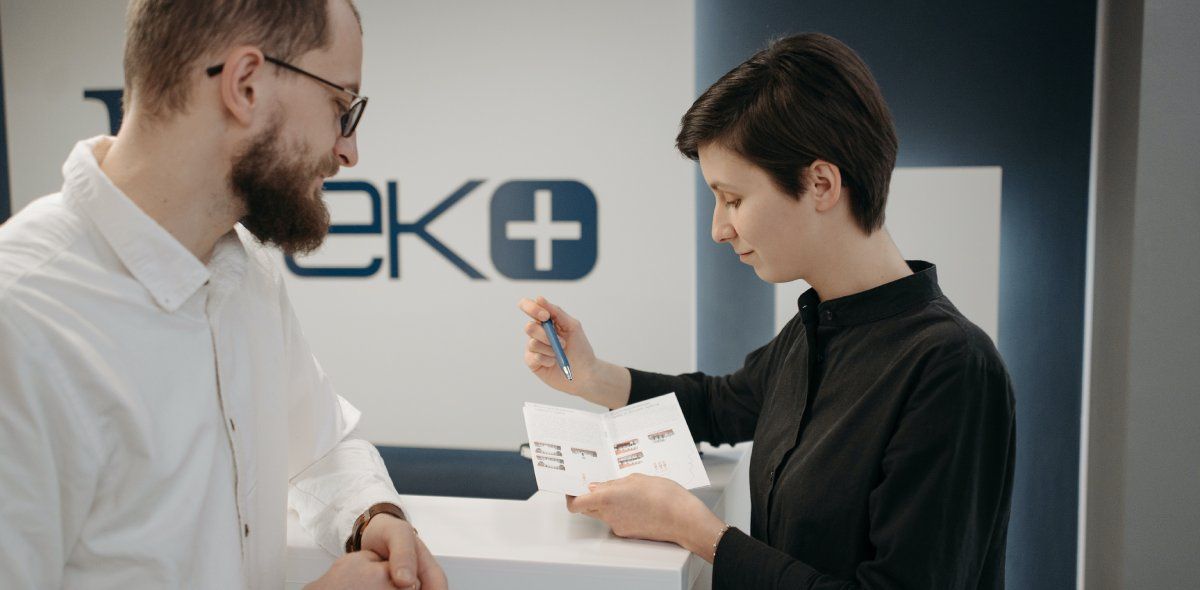
Ниже — развёрнутые инструкции для тех, кто работает в Canva впервые и для тех, кто хочет оптимизировать процесс.
1. Войдите в аккаунт и найдите шаблоны
- Войдите в Canva. Если аккаунта нет — зарегистрируйтесь.
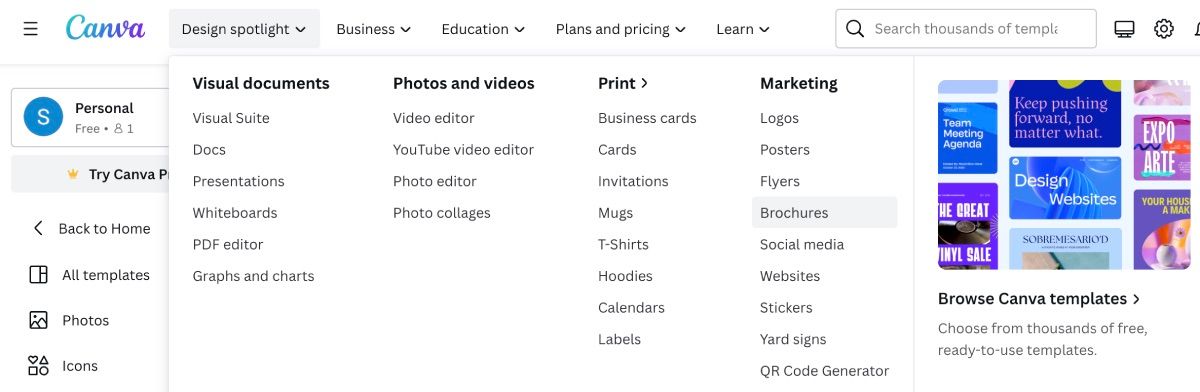
- На главной странице есть два варианта: через Design Spotlight > Marketing > Brochures или через Create a Design — введите “brochure” в строке поиска.
Подсказка: из поиска вы увидите разные форматы — трифолд, бифолд, одностраничные буклеты. Выбирайте по объёму информации и по месту распространения.
2. Выберите шаблон
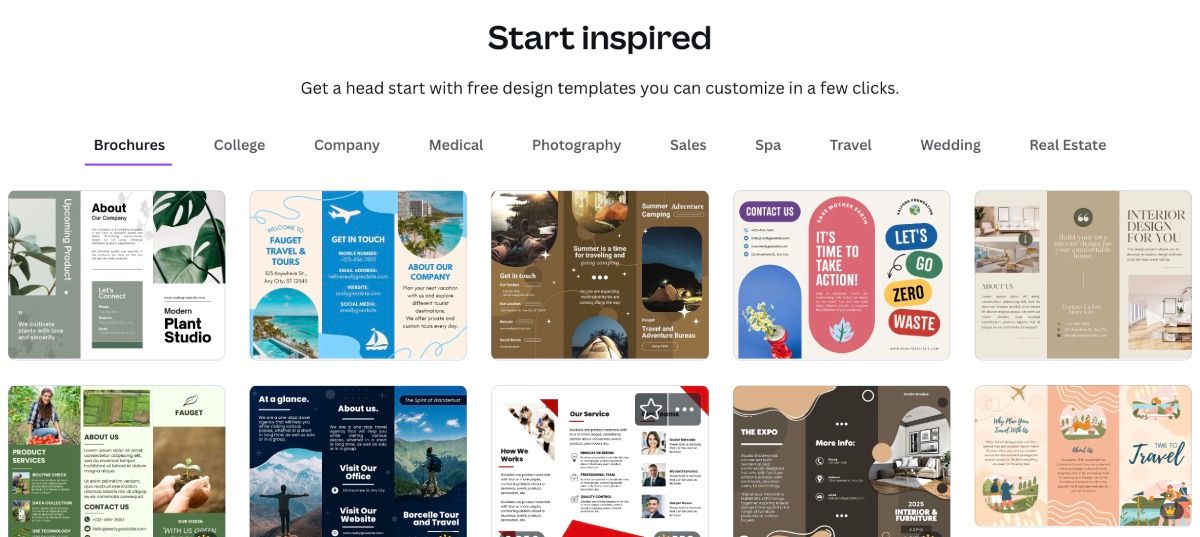
Просмотрите галерею шаблонов. Учитывайте:
- соответствие палитры и настроения бренда;
- наличие нужных блоков (место для контактов, каталогов услуг, отзывов);
- количество страниц и складок.
Если вы начали через Create a Design, шаблоны доступны в разделе Design слева на странице редактора.
3. Настройка дизайна: цвета, шрифты, фото
Цветовая палитра и шрифты
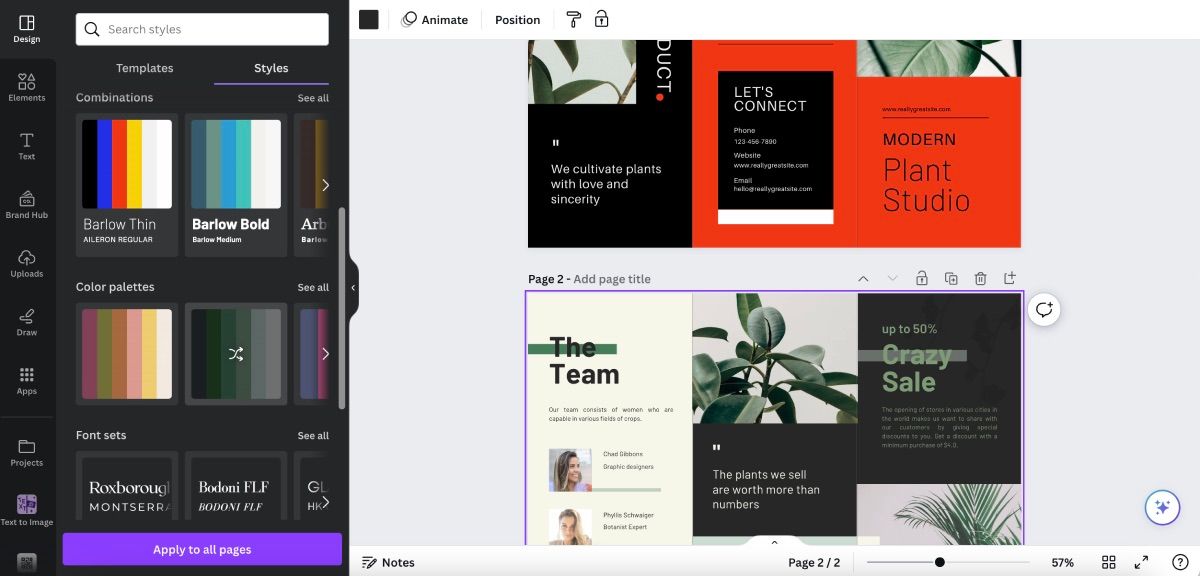
- В редакторе откройте Design > Styles.
- Выберите палитру и примените к всем страницам: нажмите Apply to All Pages.
- Подберите 1–2 заглавных шрифта и 1 шрифт для основного текста.
Правило: не используйте более 3 разных шрифтов — сохраняйте единый стиль.
Текст
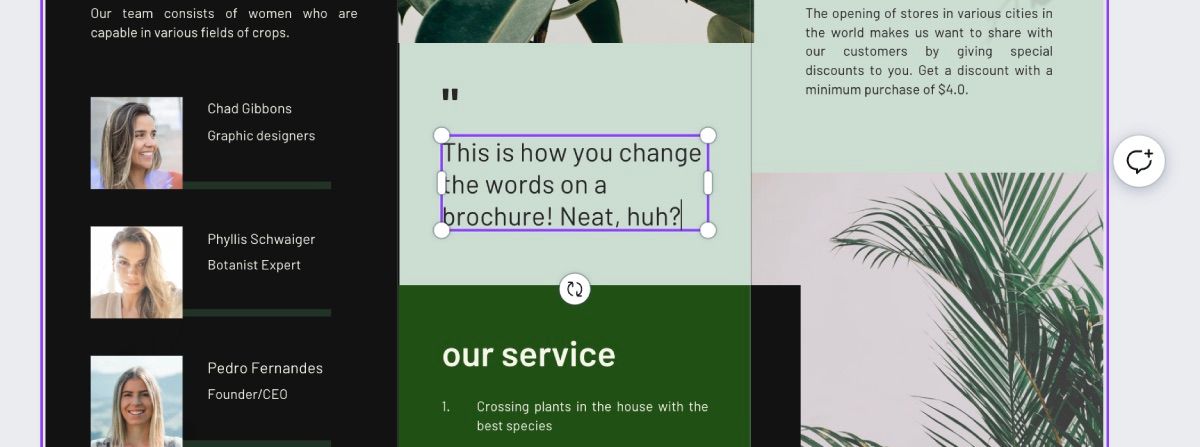
- Шаблоны задают зоны. Нажмите на текст и замените на ваши формулировки.
- Соблюдайте правило «коротко и по существу» — одно сообщение = один абзац.
Загрузка собственных фото
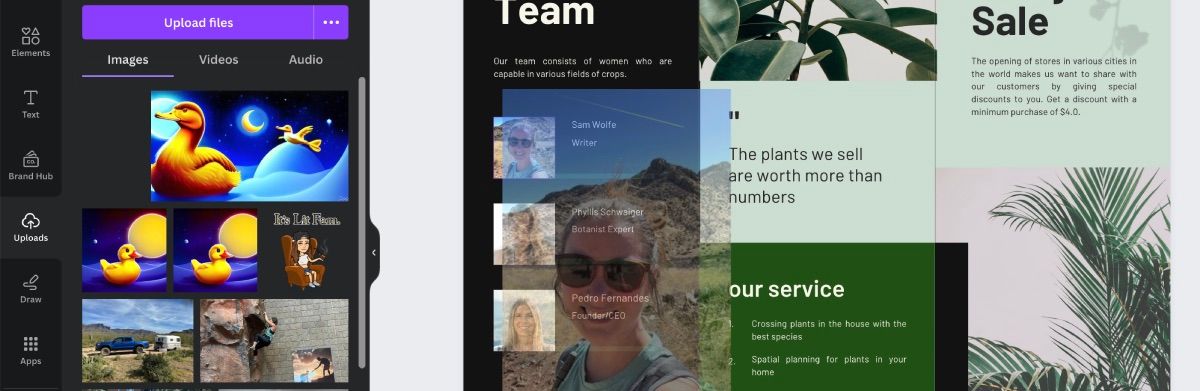
- В левом меню выберите Uploads > Upload Files или перетащите файлы.
- Перетащите изображение на место — Canva автоматически подгонит размер.
Совет: используйте фотографии с хорошим разрешением (минимум 150–300 DPI для печати).
Добавление и удаление элементов
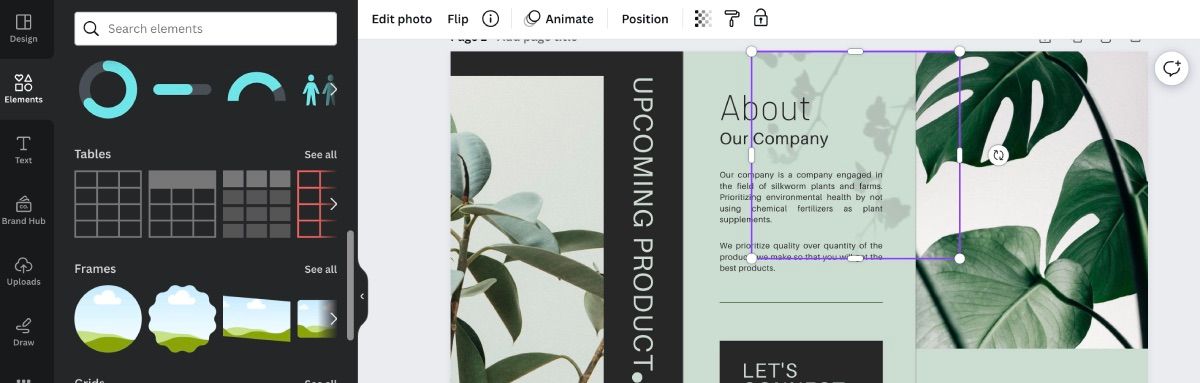
- Чтобы удалить элемент — кликните и нажмите Delete.
- Чтобы добавить — Elements и выберите фигуры, иконки, линии, фреймы.
4. Подготовка к печати
Когда дизайн готов, проверьте bleed (обрез) и поля безопасности. Canva обычно предлагает шаблон с обрезом; убедитесь, что важные элементы не находятся слишком близко к краю.
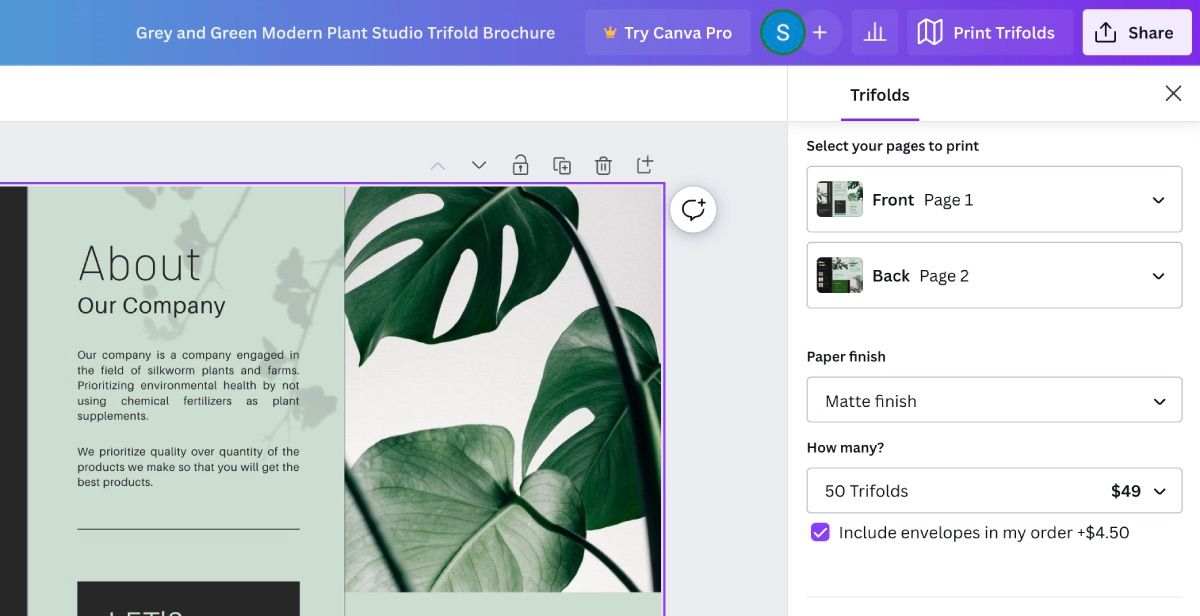
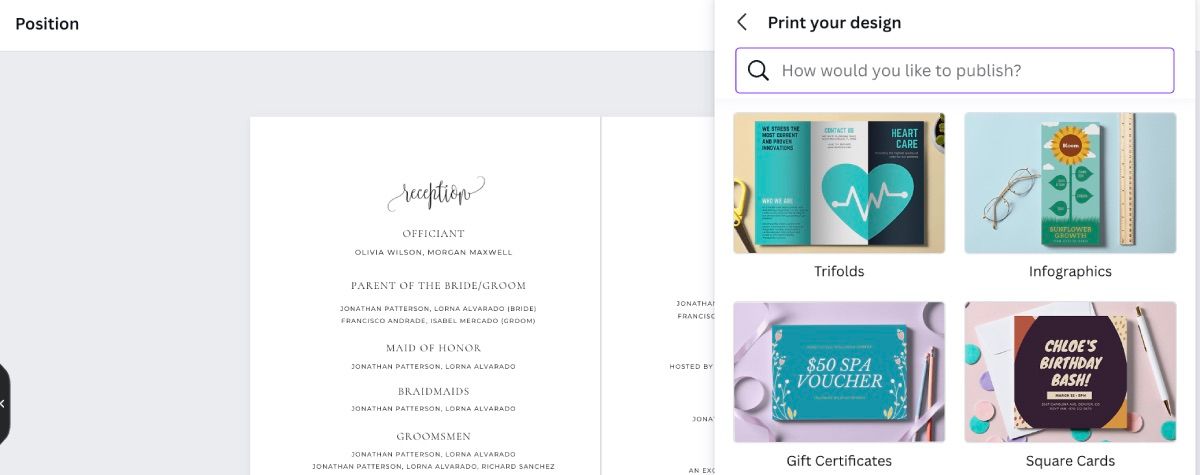
- Нажмите Share > Print Your Design или Print Trifolds в зависимости от пути.
- Выберите тип бумаги и отделку (глянцевая/матовая), количество копий и нажмите Continue.
Canva предлагает печать и доставку. Если вы отправляете в типографию, экспортируйте PDF с опцией “за обрез” (bleed) и срезами.
Проверочный чеклист перед печатью
- Все тексты вычитаны и корректны (орфография, контактные данные).
- Логотип в хорошем разрешении (желательно PNG или SVG).
- Основные CTA выделены.
- Отступы и поля безопасности соблюдены.
- Цвета проверены в режиме печати (CMYK при необходимости).
- Файлы сохранены с bleed и метками реза, если отправляете в типографию.
Важно: сделайте пробную печать 1–2 экземпляра перед тиражом.
Критерии приёмки
- Текст воспринимается с первого взгляда: заголовок и подзаголовок передают суть.
- Контактная информация полностью верна и кликабельна в цифровой версии.
- Призыв к действию очевиден и конкретен.
- Визуальная иерархия направляет взгляд от главного к второстепенному.
Проверка доступности и локализации
- Убедитесь, что шрифт поддерживает русский язык и диакритику.
- Для разных регионов локализуйте адреса, часы работы и способы оплаты.
- Если используете изображения людей, учитывайте культурный контекст целевой аудитории.
Примечание: QR-код можно направить на локализованную страницу, чтобы увеличить релевантность.
Методология быстрого дизайна — правило 4C
- Цель (Cause) — что вы хотите, чтобы читатель сделал?
- Контент (Content) — сокращайте до сути; используйте буллеты.
- Контраст (Contrast) — выделяйте заголовки и CTA цветом/размером.
- Контроль (Check) — тестовая печать и вычитка.
Эта простая последовательность помогает принимать решения быстро и без сомнений.
Роли и чек-листы команды
Делиться задачами удобно по ролям. Короткие чек-листы:
Дизайнер:
- Собрать брендбук и логотип в исходниках.
- Подобрать палитру и шрифты.
- Разметить блоки и сохранить шаблон.
Маркетолог:
- Подготовить тексты: УТП, преимущества, CTA.
- Подготовить отзывы и акции.
- Проверить соответствие кампании.
Владелец бизнеса:
- Подтвердить версию для печати.
- Утвердить тираж и бюджет.
Типография / менеджер по печати:
- Проверить формат, bleed, резы.
- Уточнить бумаги и отделку.
- Сделать пробную печать.
Когда брошюра не подойдёт — галерея пограничных случаев
- Если вам нужна мгновенная обратная связь от клиента — лучше посадочная страница или форма.
- Если аудитория полностью цифровая (подписчики, соцсети) — приоритет цифровой PDF или лендинг.
- Если бюджет ограничен и тираж короткий — рассмотрите одностраничный флаер.
Альтернативы и комбинации
- Брошюра + QR-код на видео-презентацию.
- Двухформатная кампания: печатные брошюры на мероприятиях + цифровой PDF в рассылке.
- Интерактивный PDF с кликабельными CTA для электронной рассылки.
Мини-плейбук: от идеи до печати (шаблон действий)
- Сбор материалов: логотип, 3–6 фото, короткие тексты, отзывы.
- Выбор шаблона в Canva по формату (трифолд/бифолд).
- Настройка палитры и шрифтов, замена фото и текста.
- Вычитка и проверка контактов.
- Экспорт в PDF с bleed или заказ печати в Canva.
- Пробная печать и утверждение тиража.
Примеры тестов качества (acceptance)
- Текст заголовка читается с расстояния 1 метра при печати 100%.
- Ссылка и QR-код ведут на рабочую страницу.
- Цвета при печати соответствуют образцу (визуальная проверка).
Решения для распространения
- Раздача в точках высокой проходимости (welcome-центры, кофейни).
- Вложение в посылки и пакеты заказов.
- Раздача на мероприятиях и выставках.
- Вложение в медиа-пакеты для прессы.
Советы по экономии при печати
- Сократите число цветов в печати — это дешёвая экономия.
- Выбирайте тиражы по партиям: меньше, затем до-печать с правками.
- Оценивайте типографию по качеству пробной печати, а не по цене.
Безопасность и конфиденциальность
- Убедитесь, что в брошюре нет персональных данных без согласия.
- Если размещаете отзывы с фото, получите письменное согласие на публикацию.
Короткий глоссарий
- Bleed — область изображения, выходящая за край страницы для реза.
- CTA — призыв к действию.
- Tрифолд/бифолд — типы складок брошюры (три секции или две).
Решающее дерево для выбора формата (Mermaid)
flowchart TD
  A[У вас есть много информации?] -->|Да| B{Нужен печатный носитель?}
  A -->|Нет| C[Используйте одностраничный флаер или цифровую карточку]
  B -->|Да| D[Выберите трифолд]
  B -->|Нет| E[Используйте бифолд или одностраничный буклет]
  D --> F{Нужен ли разворот для каталога?}
  F -->|Да| G[Добавьте страницы/разворот]
  F -->|Нет| H[Остаетесь на трифолде]
Примеры формулировок CTA
- «Забронируйте сейчас — места ограничены»
- «Сканируйте QR и получите купон 10%»
- «Позвоните для бесплатной консультации»
Что проверить после получения тиража
- Соответствие цвета и плотности бумаги.
- Правильная фальцовка (сложение).
- Отсутствие разрывов и потертостей.
Важно: храните часть тиража как контрольный образец для повторных тиражей.
Краткое резюме
Брошюра остаётся универсальным инструментом маркетинга. С Canva вы быстро пройдёте все этапы — от выбора шаблона до печати. Планируйте содержание заранее, проверяйте читаемость и организуйте процесс по ролям.
Если вы хотите — используйте предложенные чек-листы и правило 4C, чтобы ускорить работу и снизить ошибки.
Социальный превью:
Заголовок: Как создать эффективную брошюру в Canva
Краткое описание: Быстрое пошаговое руководство по дизайну, вёрстке и печати брошюр в Canva, с чек-листами и шаблонами для команды.

Похожие материалы

Несколько аккаунтов Skype: Multi Skype Launcher

Журнал для работы: повысить продуктивность

Персональные звуки уведомлений на Android

Скачивание шоу Hulu для офлайн‑просмотра

Microsoft Start: персонализированная новостная лента
